
クライアントのバッテリー状態表示
Linux VDA は、仮想デスクトップでクライアントデバイスのバッテリー状態をリダイレクトして表示できます。この機能はデフォルトで有効になっており、Citrix Workspace™ app の次のバージョンで利用できます。
-
iOS向けCitrix Workspaceアプリ
-
Linux向けCitrix Workspaceアプリ
-
Mac 用 Citrix Workspace app (バージョン 2204.1 はサポートされていません)
-
Windows 用 Citrix Workspace app (バージョン 2204.1 はサポートされていません)
概要
ユーザーが仮想デスクトップを開くと、Linux システムトレイにバッテリーアイコンが表示されます。バッテリーアイコンは、クライアントデバイスのバッテリー状態を示します。バッテリー残量の割合を確認するには、バッテリーアイコンをクリックします。たとえば、次のスクリーンショットを参照してください。
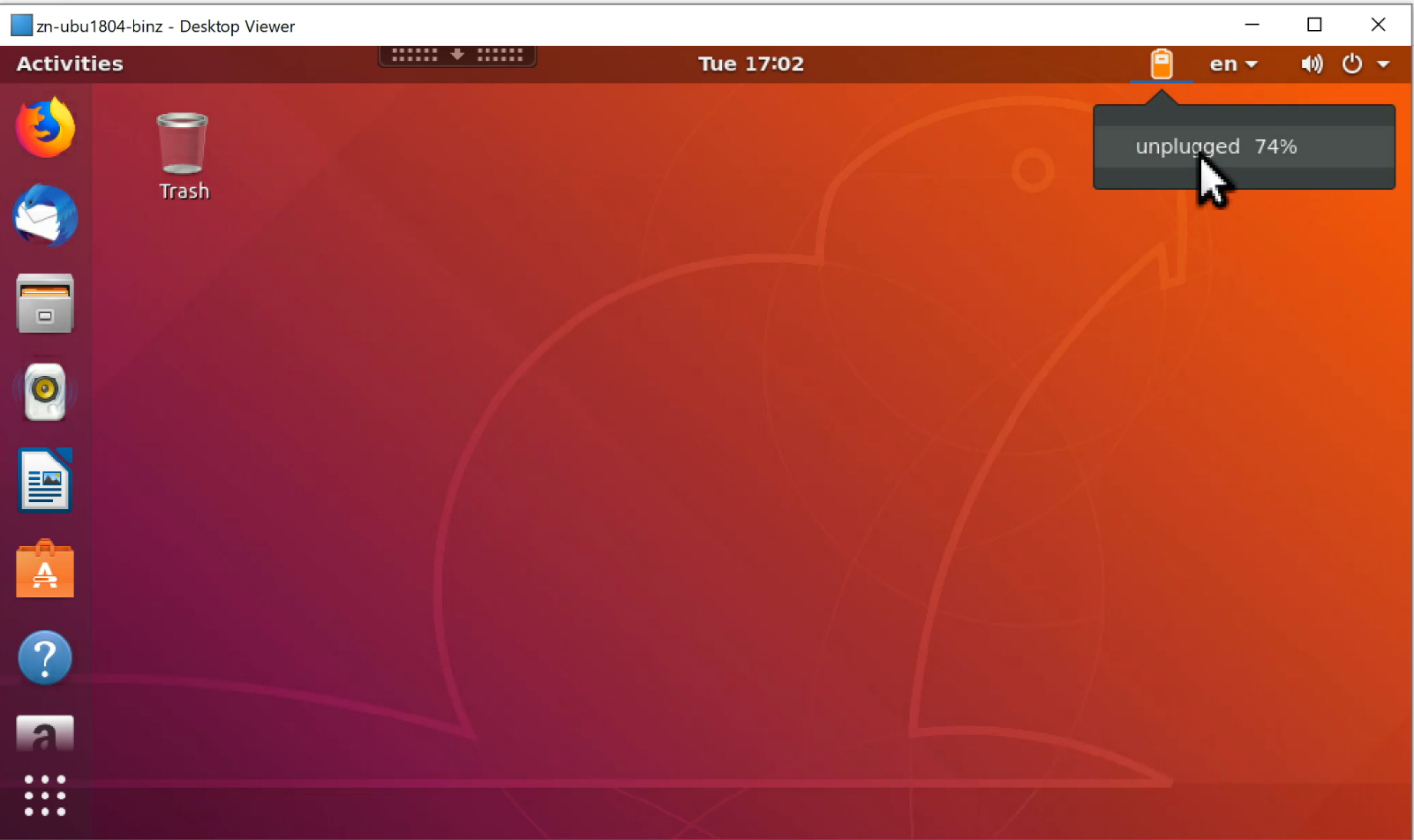
バッテリーアイコンは、バッテリーの状態によって異なります。概要については、次の表を参照してください。
| バッテリーアイコン | 充電状態 | バッテリー残量レベル | バッテリー残量 (%) |
|---|---|---|---|
 |
充電中(「+」記号で表示) | 高(緑色で表示) | >=80% |
 |
充電中、「+」記号で示されます | 中程度、琥珀色で示されます | 20%以上80%未満 |
 |
充電中、「+」記号で示されます | 低レベル、赤色で示されます | 20%未満 |
 |
充電中でない、「-」記号で示されます | 高レベル、緑色で示されます | 80%以上 |
 |
充電中でない、「-」記号で示されます | 中程度、琥珀色で示されます | >=20% かつ <80% |
 |
充電中ではないことを「-」記号で示す | 低いことを赤色で示す | < 20% |
 |
不明 | 不明 | 不明 |
構成
クライアントのバッテリー状態表示は、デフォルトで有効になっています。
この機能を無効にするには、次のコマンドを実行します。
/opt/Citrix/VDA/bin/ctxreg update -k "HKLM\System\CurrentControlSet\Control\Citrix\VirtualChannels\MrVc" -v "Enabled" -d "0x00000000"
この機能を有効にするには、次のコマンドを実行します。
/opt/Citrix/VDA/bin/ctxreg update -k "HKLM\System\CurrentControlSet\Control\Citrix\VirtualChannels\MrVc" -v "Enabled" -d "0x00000001"
注:
前述のコマンドは、クライアントのバッテリー状態表示とMobile Receiver Virtual Channel (MRVC) を共有するソフトキーボード機能に影響を与えます。
お使いのディストリビューションに基づいて、以下の追加手順を完了してください。
-
RHEL 8.x または SUSE 15.x を GNOME とともに使用している場合は、AppIndicator サポートを有効にするために、GNOME シェル用の互換性のある拡張機能をインストールしてください。
-
gnome-shell --versionコマンドを実行して、GNOME シェルのバージョンを確認します。 -
<https://extensions.gnome.org/extension/615/appindicator-support>からGNOMEシェル用の互換性のある拡張機能をダウンロードします。たとえば、シェルバージョンが3.28の場合、拡張機能バージョンとして24または26を選択できます。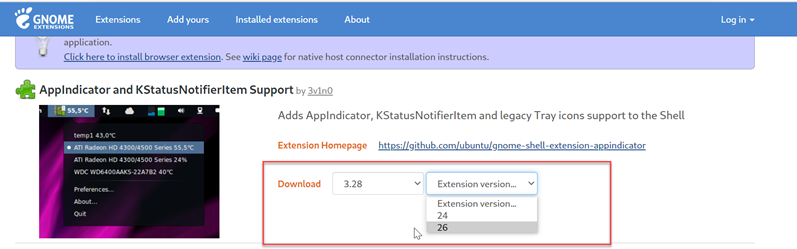
-
ダウンロードしたパッケージを解凍します。パッケージ内の metadata.json ファイルの "uuid" 値が appindicatorsupport@rgcjonas.gmail.com に設定されていることを確認します。
-
mvコマンドを実行して、appindicatorsupport@rgcjonas.gmail.com ディレクトリを/usr/share/gnome-shell/extensions/の下の場所に移動します。 -
chmod a+r metadata.jsonコマンドを実行して、metadata.json ファイルを他のユーザーが読み取れるようにします。ヒント:デフォルトでは、appindicatorsupport@rgcjonas.gmail.com ディレクトリ内の metadata.json ファイルは、root ユーザーのみが読み取ることができます。画面共有をサポートするには、metadata.json ファイルを他のユーザーも読み取れるようにします。 -
GNOME Tweaks をインストールします。
-
デスクトップ環境で、
Alt+F2、r、Enterのキーを順番に押すか、killall -SIGQUIT gnome-shellコマンドを実行して GNOME シェルを再ロードします。 -
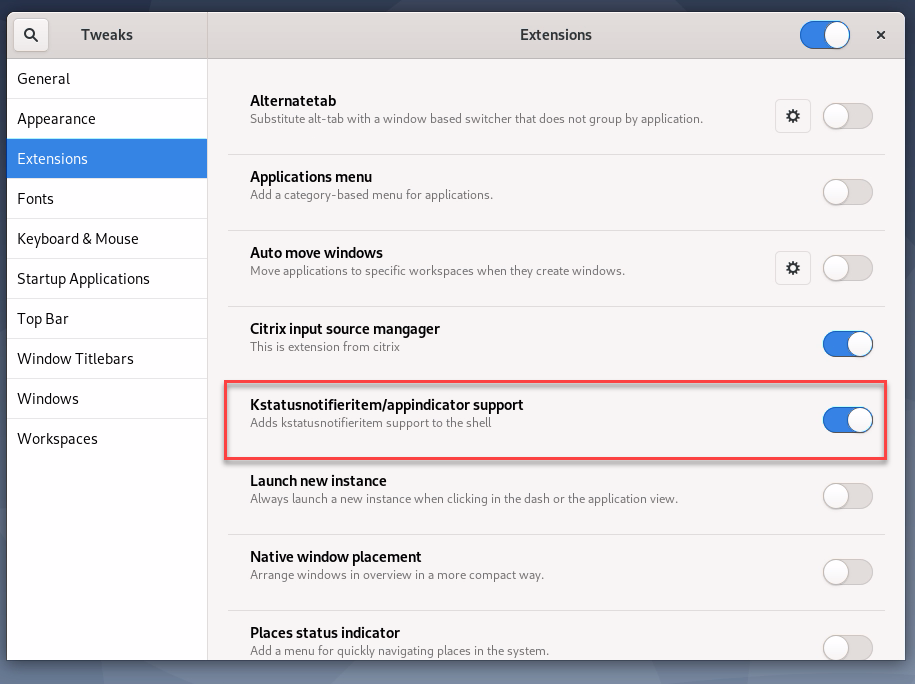
デスクトップ環境で、GNOME Tweaks を実行し、Tweaks ツールで KStatusNotifierItem/AppIndicator Support を有効にします。
-
-
GNOME がインストールされた Debian 11.3 を使用している場合は、GNOME システムトレイアイコンをインストールして有効にするには、次の手順を実行します。
-
sudo apt install gnome-shell-extension-appindicatorコマンドを実行します。GNOME が拡張機能を表示するには、一度ログアウトしてから再度ログインする必要がある場合があります。 -
アクティビティ画面で Tweaks を検索します。
-
Tweaks ツールで 拡張機能を選択します。
-
Kstatusnotifieritem/appindicator support を有効にします。
-