
クライアントのバッテリー状態表示
Linux VDAは、仮想デスクトップ内のクライアントデバイスのバッテリー状態をリダイレクトして表示できます。この機能はデフォルトで有効になっており、Citrix Workspace™アプリの以下のバージョンで利用できます。
-
iOS向けCitrix Workspaceアプリ
-
Linux向けCitrix Workspaceアプリ
-
Mac版Citrix Workspaceアプリ(バージョン2204.1はサポートされていません)
-
Windows版Citrix Workspaceアプリ(バージョン2204.1はサポートされていません)
概要
ユーザーが仮想デスクトップを開くと、Linuxシステムトレイにバッテリーアイコンが表示されます。バッテリーアイコンは、クライアントデバイスのバッテリー状態を示します。バッテリー残量の割合を確認するには、バッテリーアイコンをクリックします。たとえば、次のスクリーンショットを参照してください。
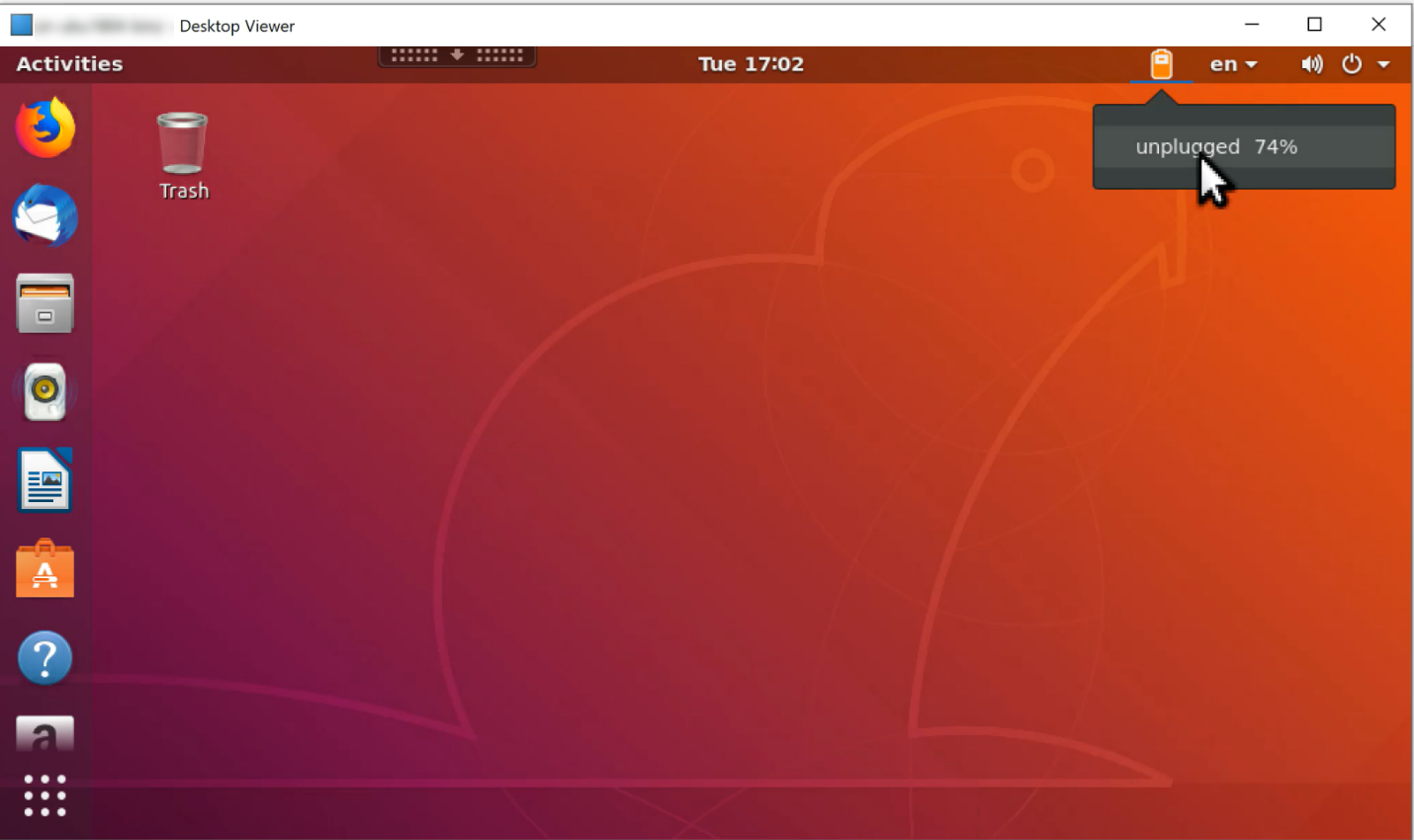
異なるバッテリーアイコンは、異なるバッテリー状態を示します。概要については、次の表を参照してください。
| バッテリーアイコン | 充電状態 | バッテリー残量レベル | バッテリー残量の割合 |
|---|---|---|---|
 |
充電中(「+」記号で表示) | 高(緑色で表示) | >=80% |
| 充電中でバッテリー残量が中程度のバッテリー(/en-us/linux-virtual-delivery-agent/2311/media/battery-charging-medium.png) | 充電中(「+」記号で表示) | 中程度(琥珀色で表示) | 20%以上80%未満 |
| 充電中でバッテリー残量が少ないバッテリー(/en-us/linux-virtual-delivery-agent/2311/media/battery-charging-low.png) | 充電中(「+」記号で表示) | 低(赤色で表示) | 20%未満 |
| 充電中でなくバッテリー残量が多いバッテリー(/en-us/linux-virtual-delivery-agent/2311/media/battery-not-charging-high.png) | 充電中でない(「-」記号で表示) | 高(緑色で表示) | 80%以上 |
| 充電中でなくバッテリー残量が中程度のバッテリー(/en-us/linux-virtual-delivery-agent/2311/media/battery-not-charging-medium.png) | 充電中でない(「-」記号で表示) | 中程度(琥珀色で表示) | 20%以上80%未満 |
 |
充電中ではない(「-」記号で表示) | 低残量(赤色で表示) | 20%未満 |
 |
不明 | 不明 | 不明 |
構成
クライアントのバッテリーステータス表示は、デフォルトで有効になっています。
この機能を無効にするには、次のコマンドを実行します。
/opt/Citrix/VDA/bin/ctxreg update -k "HKLM\System\CurrentControlSet\Control\Citrix\VirtualChannels\MrVc" -v "Enabled" -d "0x00000000"
この機能を有効にするには、次のコマンドを実行します。
/opt/Citrix/VDA/bin/ctxreg update -k "HKLM\System\CurrentControlSet\Control\Citrix\VirtualChannels\MrVc" -v "Enabled" -d "0x00000001"
注:
前述のコマンドは、クライアントのバッテリーステータス表示とMobile Receiver Virtual Channel (MRVC) を共有するソフトキーボード機能に影響を与えます。
お使いのディストリビューションに基づいて、この機能を有効にするための追加手順を完了してください。詳細については、「システムトレイを有効にする」セクションを参照してください。