
マルチモニターのサポート
概要
Linux VDAは、モニターあたり2560×1600のデフォルト解像度で、すぐに使えるマルチモニターサポートを提供します。標準VDAは最大9台のモニターをサポートし、HDX™ 3D Pro VDAは最大4台のモニターをサポートします。
この記事では、さまざまなモニター解像度とレイアウトに対応するようにLinux VDAを構成する方法について説明します。
仮想セッションデスクトップ
Windows VDAと同様に、Linux VDAにはマルチモニター仮想デスクトップの概念があります。これは、すべてのモニターの外接矩形に基づいており、モニターの実際のレイアウトに基づいているわけではありません。したがって、仮想デスクトップの領域は、理論的にはクライアントのモニターがカバーする領域よりも大きくなる可能性があります。
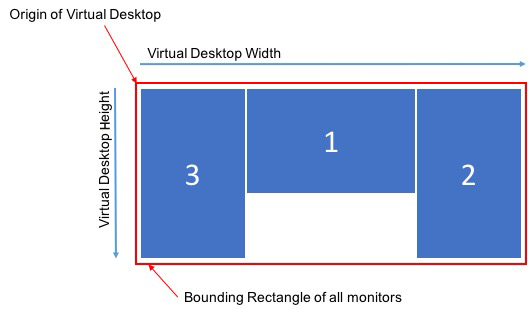
仮想セッションデスクトップのサイズ
仮想セッションデスクトップの原点は、すべてのモニターの外接矩形の左上隅から計算されます。その点はX = 0、Y = 0に位置し、XとYはそれぞれ水平軸と垂直軸です。
仮想セッションデスクトップの幅は、原点からすべてのモニターの外接矩形の右上隅までの水平距離(ピクセル単位)です。
同様に、仮想セッションデスクトップの高さは、原点からすべてのモニターの外接矩形の下左隅までの垂直距離(ピクセル単位)です。
この計算は、次の理由から重要です。
-
さまざまなクライアントモニターレイアウトに対応するため
-
Linux VDAでのメモリ使用量を理解するため
さまざまなクライアントモニター構成に対応する
さまざまなクライアントモニター構成における最大仮想デスクトップサイズを知ることで、クライアントモニター構成に関して柔軟なLinux VDAを構成できます。
次のクライアントモニター構成を検討してください。
クライアントモニター構成 1(/en-us/linux-virtual-delivery-agent/2308/media/client-monitor-configuration.png)
上の図は、2台のモニター(それぞれ解像度2560×1600)を備えた、既成のマルチモニター構成を示しています。
次に、以下のクライアントモニター構成で同じLinux VDAに接続することを検討します。
クライアントモニター構成 2(/en-us/linux-virtual-delivery-agent/2308/media/client-monitor-configuration-2.png)
上の図の各モニターの解像度が2560×1600の場合、既成のマルチモニター構成パラメーターでは不十分です。このモニターレイアウトの仮想セッションデスクトップに対応するには、最大高さが小さすぎます。この例のクライアントモニター構成に対応するには、Linux VDA仮想デスクトップのサイズを4160×2560に設定する必要があります。
マルチモニター構成で最大限の柔軟性を得るには、サポートしたいすべてのモニターレイアウトの最小バウンディングボックスを見つけます。2台の2560×1600モニターを使用する構成の場合、可能なレイアウトは次のとおりです。
-
モニター1 2560×1600 および モニター2 2560×1600
-
モニター1 1600×2560 および モニター2 2560×1600
-
モニター1 2560×1600 および モニター2 1600×2560
-
モニター1 1600×2560 および モニター2 1600×2560
上記のすべてのレイアウトに対応するには、5120×2560の仮想セッションデスクトップが必要です。これは、目的のすべてのレイアウトを包含できる最小のバウンディングボックスです。
すべてのユーザーが一般的な横向きレイアウトでモニターを1台しか持っていない場合は、仮想デスクトップの最大サイズをモニターの最高解像度に設定します。
モニターは1台のみ(/en-us/linux-virtual-delivery-agent/2308/media/only-one-monitor.png)
この例では、仮想デスクトップのサイズを2560×1600に設定する必要があります。デフォルト構成は5120×1600でモニター2台であるため、シングルモニター展開のメモリ使用量を最適化するには構成変更が必要です。
注:
マルチモニター設定でデスクトップが不適切な解像度で表示される場合は、Citrix WorkspaceアプリでDPI(Dots Per Inch)設定を調整してください。詳しくは、Knowledge Centerの記事CTX230017を参照してください。
Linux VDAでのメモリ使用量の理解
仮想デスクトップのサイズを知ることで、各HDXセッションで使用されるメモリ量を計算できます。このメモリは、セッション開始時にグラフィックデータ用に各セッションに割り当てられるメモリです。セッションの存続期間中、このメモリは変化しません。このメモリはセッションで使用されるメモリの総量ではありませんが、セッションごとのメモリ使用量を計算する最も簡単な方法です。
各HDXセッションに割り当てられるメモリ量を計算するには、次の式を使用します。
M = X × Y × Z,
ここで:
-
M はセッショングラフィックに使用されるメモリ量です。
-
X は仮想セッションデスクトップの幅です。
-
Y は仮想セッションデスクトップの高さです。
-
Z はHDXセッションウィンドウのカラー深度です。値はビットではなくバイト単位なので、32ビットカラーの場合は4を使用します。
注:
Xサーバーのカラー深度はセッションの開始時に決定され、セッションの存続期間中(ログインから切断/再接続を経てログオフまで)変更できません。そのため、Linux VDAは常に仮想セッションデスクトップを32ビットとして割り当て、セッションで要求されたカラー深度にダウンサンプリングします。
たとえば、1024×768セッションの場合、使用されるメモリは次のとおりです。
1024 × 768 × 4 / 2\^20 メガバイト = 3 メガバイト
メモリ使用量を理解することは、各Linux VDAでのセッション密度を高める上で重要です。
次のクライアントモニター構成を検討してください。
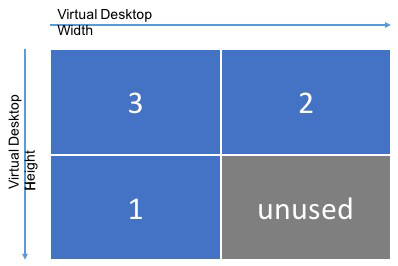
各モニターの解像度が2560×1600の場合、このクライアントモニター構成に対応するには、仮想セッションデスクトップのサイズは5120×3200である必要があります。灰色の領域は未使用であり、16,384,000バイト(つまり、2560 x 1600 x 4)の無駄なメモリに相当することに注意してください。
Citrix® マルチモニター構成パラメーター
以下の構成パラメーターを使用して、Linux VDA のマルチモニター機能を制御できます。
-
MaxScreenNumパラメーター: HKEY_LOCAL_MACHINE/System/CurrentControlSet/Control/Citrix/Thinwire/MaxScreenNum説明: サポートするモニターの数種類: DWORDデフォルト: 2最大: 標準 VDA の場合は 9、HDX 3D Pro VDA の場合は 4 -
MaxFbWidthパラメーター: HKEY_LOCAL_MACHINE /System/CurrentControlSet/Control/Citrix/Thinwire/MaxFbWidth説明: 仮想セッションデスクトップの最大幅種類: DWORDデフォルト: 5,120最大: 16,384 (8,192 x 2) -
MaxFbHeightパラメーター: HKEY_LOCAL_MACHINE /System/CurrentControlSet/Control/Citrix/Thinwire/MaxFbHeight説明: 仮想セッションデスクトップの最大高さ種類: DWORDデフォルト: 1,600最大値: 16,384 (8,192 x 2)
Linux VDAのマルチモニター構成を変更する
以下のセクションでは、Linux VDAでマルチモニター機能を有効化、構成、および無効化する方法について説明します。
次の方法でモニターの最大数を設定します:
sudo ctxreg create -k " HKEY_LOCAL_MACHINE \System\CurrentControlSet\Control\Citrix\Thinwire" -t "REG_DWORD" -v "MaxScreenNum" -d "NumMons" --force
NumMons は、標準VDAの場合は1~9、HDX 3D Pro VDAの場合は1~4の間の値です。
次の方法で仮想セッションデスクトップの最大幅を設定します:
sudo ctxreg create -k " HKEY_LOCAL_MACHINE \System\CurrentControlSet\Control\Citrix\Thinwire" -t "REG_DWORD" -v "MaxFbWidth" -d " MaxWidth" --force
MaxWidth は、1,024 と 16,384 の間の値です。
次の方法で仮想セッションデスクトップの最大高さを設定します:
sudo ctxreg create -k " HKEY_LOCAL_MACHINE \System\CurrentControlSet\Control\Citrix\Thinwire" -t "REG_DWORD" -v "MaxFbHeight" -d " MaxHeight" --force
MaxHeight は、1,024 と 16,384 の間の値です。