
Azure Active Directory を使用した認証
注:
この機能は、Azure でホストされている VDA でのみ利用可能です。
必要に応じて、Azure に2種類のLinux VDAを展開できます。
-
Azure AD DS に参加している VM。VM は Azure Active Directory (AAD) Domain Services (DS) マネージド ドメインに参加しています。ユーザーはドメイン資格情報を使用して VM にログオンします。
-
ドメインに参加していない VM。VM は AAD ID サービスと統合してユーザー認証を提供します。ユーザーは AAD 資格情報を使用して VM にログオンします。
AAD DS および AAD の詳細については、この Microsoft の記事を参照してください。
この記事では、ドメインに参加していない VDA で AAD ID サービスを有効にして構成する方法について説明します。
サポートされているディストリビューション
-
ウブントゥ 22.04、20.04
-
RHEL 8.8、8.6、7.9
-
SUSE 15.5
詳細については、このMicrosoftの記事を参照してください。
既知の問題と回避策
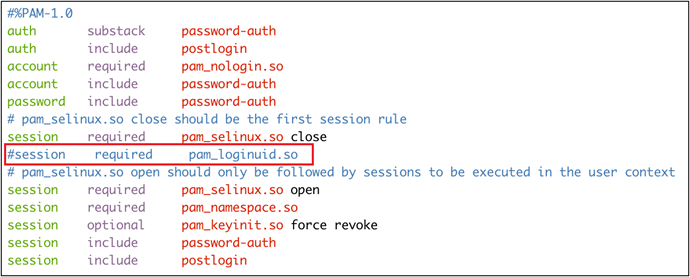
RHEL 7.9 では、AAD ユーザー認証後に PAM (Pluggable Authentication Module)
pam_loginuid.so が loginuid の設定に失敗します。この問題により、AAD ユーザーは VDA セッションにアクセスできなくなります。
この問題を回避するには、
/etc/pam.d/remote で行 Session required pam_loginuid.so をコメントアウトしてください。例については、次のスクリーンショットを参照してください。
ステップ 1: Azure ポータルでテンプレート VM を作成する
テンプレートVMを作成し、VMにAzure CLIをインストールします。
-
Azure portalで、テンプレートVMを作成します。Review + createをクリックする前に、ManagementタブでLogin with Azure ADを必ず選択してください。AADでのログインを有効にする設定(/en-us/linux-virtual-delivery-agent/2311/media/aad-auth-create-vm.png)
-
テンプレートVMにAzure CLIをインストールします。 詳細については、このMicrosoftの記事を参照してください。
手順2:テンプレートVMでマスターイメージを準備する
マスターイメージを準備するには、手順3:マスターイメージを準備するの手順を参照してください。
手順3:テンプレートVMを非ドメイン参加モードに設定する
マスターイメージを作成したら、以下の手順に従ってVMを非ドメイン参加モードに設定します。
-
コマンドプロンプトから次のスクリプトを実行します。
Modify /var/xdl/mcs/mcs_util.sh -
function read_non_domain_joined_info()を見つけて、NonDomainJoinedの値を2に変更します。例については、次のコードブロックを参照してください。function read_non_domain_joined_info()
{
log "Debug: Enter read_non_domain_joined_info"
# check if websocket enabled
TrustIdentity=`cat ${id_disk_mnt_point}${ad_info_file_path} | grep '\[TrustIdentity\]' | sed 's/\s//g'`
if [ "$TrustIdentity" == "[TrustIdentity]" ]; then
NonDomainJoined=2
fi
...
} -
変更を保存します。
-
テンプレートVMをシャットダウンします。
手順4:テンプレートVMからLinux VMを作成する
非ドメイン参加のテンプレートVMの準備ができたら、以下の手順に従ってVMを作成します。
-
Citrix Cloudにサインインします。
-
Citrix DaaS™をダブルクリックし、Full Configuration管理コンソールにアクセスします。
-
「Machine Catalogs」で、テンプレートVMからLinux VMを作成するためにMachine Creation Servicesを使用することを選択します。詳細については、Citrix DaaSの記事「非ドメイン参加」を参照してください。
ステップ5:AADユーザーアカウントをLinux VMに割り当てる
非ドメイン参加VMを作成した後、それらにAADユーザーアカウントを割り当てます。
AADユーザーアカウントをVMに割り当てるには、次の手順に従います。
-
管理者アカウントを使用してVMにアクセスします。
-
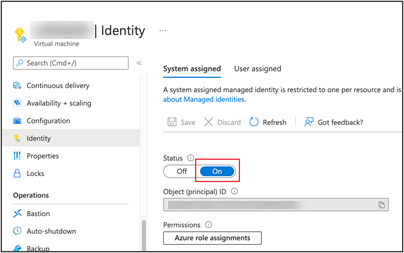
「Identify > System assigned」タブで、「System Identity」を有効にします。
-
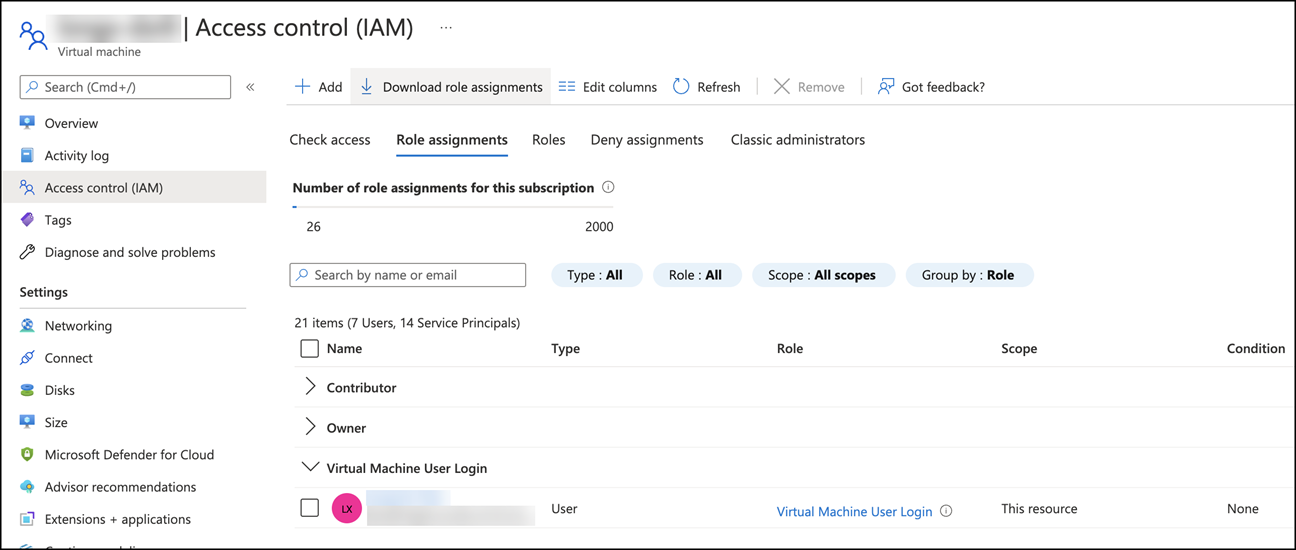
「Access control (IAM) > Role assignments」タブで、「Virtual Machine User Login」領域を見つけ、必要に応じてAADユーザーアカウントを追加します。
非ドメイン参加VDAへのログオン
組織のエンドユーザーは、2つの方法で非ドメイン参加VDAにログオンできます。詳細な手順は次のとおりです。
-
Workspaceアプリを起動し、AADユーザー名とパスワードを入力してワークスペースにログオンします。Workspaceページが表示されます。
-
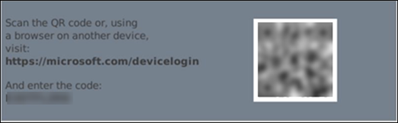
非ドメイン参加デスクトップをダブルクリックします。AAD LOGINページが表示されます。ページは、VDAで設定されているログインモード(Device CodeまたはAADアカウント/パスワード)によって異なります。デフォルトでは、Linux VDAは次のようにDevice Codeログインモードを使用してAADユーザーを認証します。管理者として、必要に応じてログインモードをAADアカウント/パスワードに変更できます。詳細な手順については、次のセクションを参照してください。
-
画面の指示に従って、以下のいずれかの方法でデスクトップセッションにログオンします。
-
QRコードをスキャンしてコードを入力します。
-
AADユーザー名とパスワードを入力します。
-
AADアカウント/パスワードログインモードへの変更
デフォルトでは、Linux VDAはデバイスコードを使用してAADユーザーを認証します。詳細については、このMicrosoft記事を参照してください。ログインモードをAADアカウント/パスワードに変更するには、次の手順に従います。
VDAで次のコマンドを実行し、キー
AADAcctPwdAuthEnableを見つけて、その値を0x00000001に変更します。
/opt/Citrix/VDA/bin/ctxreg create -k "HKLM\System\CurrentControlSet\Services\CitrixBrokerAgent\WebSocket" -t "REG_DWORD" -v "AADAcctPwdAuthEnable" -d "0x00000001" --force
注:
このアプローチは、Microsoftアカウントや2要素認証が有効になっているアカウントでは機能しません。