
Azure Active Directory を使用した認証
注:
この機能は、Azure でホストされている VDA でのみ利用できます。
必要に応じて、Azure に 2 種類の Linux VDA を展開できます。
-
Azure AD DS に参加している VM。VM は Azure Active Directory (AAD) Domain Services (DS) マネージド ドメインに参加しています。ユーザーはドメイン資格情報を使用して VM にログオンします。
-
ドメインに参加していない VM。VM は AAD ID サービスと統合してユーザー認証を提供します。ユーザーは AAD 資格情報を使用して VM にログオンします。
AAD DS と AAD の詳細については、この Microsoft の記事 を参照してください。
この記事では、ドメインに参加していない VDA で AAD ID サービスを有効にして構成する方法について説明します。
サポートされているディストリビューション
-
Ubuntu 22.04および20.04
-
RHEL 8.9、8.8、8.6、7.9
-
SUSE 15.5
詳細については、このMicrosoftの記事を参照してください。
既知の問題と回避策
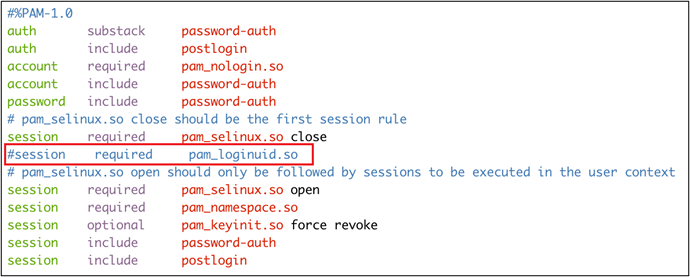
RHEL 7.9 では、AAD ユーザー認証後に PAM (Pluggable Authentication Module)
pam_loginuid.so が loginuid の設定に失敗します。この問題により、AAD ユーザーは VDA セッションにアクセスできません。
この問題を回避するには、
/etc/pam.d/remote で行 Session required pam_loginuid.so をコメントアウトします。例については、次のスクリーンショットを参照してください。
ステップ 1: Azure ポータルでテンプレート VM を作成する
テンプレートVMを作成し、そのVMにAzure CLIをインストールします。
-
AzureポータルでテンプレートVMを作成します。「Review + create」をクリックする前に、「Management」タブで「Login with Azure AD」を必ず選択してください。AADでのログインを有効にする設定(/en-us/linux-virtual-delivery-agent/2402-ltsr/media/aad-auth-create-vm.png)
-
テンプレートVMにAzure CLIをインストールします。 詳細については、このMicrosoftの記事を参照してください。
ステップ2:テンプレートVMでマスターイメージを準備する
マスターイメージを準備するには、Machine Creation Services (MCS) を使用したLinux VDAの作成の「ステップ3:マスターイメージを準備する」に従ってください。
ステップ3:テンプレートVMをドメイン非参加モードに設定する
マスターイメージを作成したら、以下の手順に従ってVMをドメイン非参加モードに設定します。
-
コマンドプロンプトから次のスクリプトを実行します。
Modify /var/xdl/mcs/mcs_util.sh -
function read_non_domain_joined_info()を見つけて、NonDomainJoinedの値を2に変更します。例については、以下のコードブロックを参照してください。function read_non_domain_joined_info()
{
log "Debug: Enter read_non_domain_joined_info"
# check if websocket enabled
TrustIdentity=`cat ${id_disk_mnt_point}${ad_info_file_path} | grep '\[TrustIdentity\]' | sed 's/\s//g'`
if [ "$TrustIdentity" == "[TrustIdentity]" ]; then
NonDomainJoined=2
fi
...
} -
変更を保存します。
-
テンプレートVMをシャットダウンします。
ステップ4:テンプレートVMからLinux VMを作成する
ドメイン非参加のテンプレートVMの準備ができたら、以下の手順に従ってVMを作成します。
-
Citrix Cloudにサインインします。
-
Citrix DaaS™をダブルクリックし、Full Configuration管理コンソールにアクセスします。
-
「マシンカタログ」で、テンプレートVMからLinux VMを作成するためにMachine Creation Servicesを使用することを選択します。詳細については、Citrix DaaSの記事「ドメインに参加していない」を参照してください。
ステップ5:AADユーザーアカウントをLinux VMに割り当てる
ドメインに参加していないVMを作成したら、AADユーザーアカウントをそれらに割り当てます。
VMにAADユーザーアカウントを割り当てるには、次の手順に従います。
-
管理者アカウントを使用してVMにアクセスします。
-
「ID > システム割り当て済み」タブで、「システムID」を有効にします。AADでのログインを有効にする設定(/en-us/linux-virtual-delivery-agent/2402-ltsr/media/aad-auth-identity-setting.png)
-
「アクセス制御 (IAM) > ロールの割り当て」タブで、「仮想マシンユーザーログイン」領域を見つけ、必要に応じてAADユーザーアカウントを追加します。AADでのログインを有効にする設定(/en-us/linux-virtual-delivery-agent/2402-ltsr/media/aad-auth-assign-aad-account.png)
ドメインに参加していないVDAにログオンする
組織のエンドユーザーは、ドメインに参加していないVDAに2つの方法でログオンできます。詳細な手順は次のとおりです。
-
Workspaceアプリを起動し、AADユーザー名とパスワードを入力してワークスペースにログオンします。Workspaceページが表示されます。
-
ドメインに参加していないデスクトップをダブルクリックします。AADログインページが表示されます。ページは、VDAに設定されているログインモード(デバイスコードまたはAADアカウント/パスワード)によって異なります。デフォルトでは、Linux VDAは次のようにデバイスコードログインモードを使用してAADユーザーを認証します。管理者として、必要に応じてログインモードをAADアカウント/パスワードに変更できます。詳細な手順については、次のセクションを参照してください。AADでのログインを有効にする設定(/en-us/linux-virtual-delivery-agent/2402-ltsr/media/aad-auth-device-code.png)
-
画面の指示に従って、次のいずれかの方法でデスクトップセッションにログオンします。
-
QRコードをスキャンし、コードを入力します。
-
AADのユーザー名とパスワードを入力します。
-
AADアカウント/パスワードログインモードへの変更
デフォルトでは、Linux VDAはデバイスコードを使用してAADユーザーを認証します。詳細については、このMicrosoftの記事を参照してください。ログインモードをAADアカウント/パスワードに変更するには、次の手順に従います。
VDAで次のコマンドを実行し、キー
AADAcctPwdAuthEnableを見つけて、その値を0x00000001に変更します。
/opt/Citrix/VDA/bin/ctxreg create -k "HKLM\System\CurrentControlSet\Services\CitrixBrokerAgent\WebSocket" -t "REG_DWORD" -v "AADAcctPwdAuthEnable" -d "0x00000001" --force
注:
このアプローチは、Microsoftアカウントまたは2要素認証が有効になっているアカウントでは機能しません。