
ソフトウェアキーボード
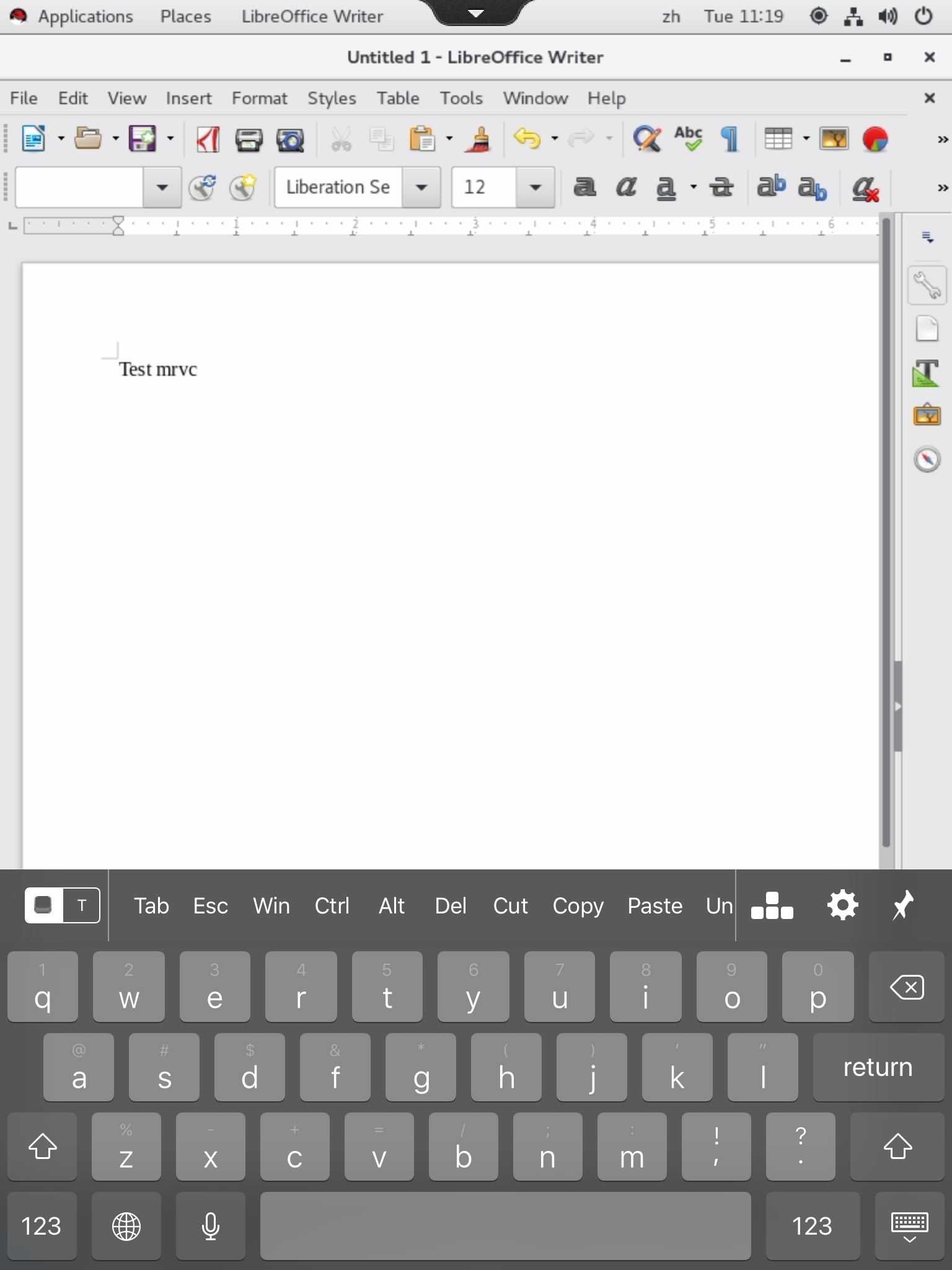
ソフトウェアキーボード機能は、Linux仮想デスクトップまたはアプリケーションセッションで利用できます。ソフトウェアキーボードは、入力フィールドに入るとき、または入力フィールドから離れるときに自動的に表示または非表示になります。
注:
この機能は、iOSおよびAndroid版Citrix Workspace™アプリでサポートされています。
機能の有効化と無効化
この機能はデフォルトで無効になっています。この機能を有効または無効にするには、ctxregユーティリティを使用します。特定のLinux VDAでの機能構成は、そのVDA上のすべてのセッションに適用されます。
この機能を有効にするには:
-
次のコマンドを実行します。
/opt/Citrix/VDA/bin/ctxreg update -k "HKLM\System\CurrentControlSet\Control\Citrix\VirtualChannels\MrVc" -v "Enabled" -d "0x00000001" -
Citrix Studioで、自動キーボード表示ポリシーを許可に設定します。
-
(オプション) RHEL 7およびCentOS 7の場合、次のコマンドを実行して、Intelligent Input Bus (
IBus) をデフォルトのIMサービスとして構成します。echo "GTK_IM_MODULE=ibus" >>/etc/bashrc
この機能を無効にするには、次のコマンドを実行します。
/opt/Citrix/VDA/bin/ctxreg update -k "HKLM\System\CurrentControlSet\Control\Citrix\VirtualChannels\MrVc" -v "Enabled" -d "0x00000000"
注:
上記の設定は、新しいセッションにログオンしたとき、または現在のセッションからログオフして再度ログオンしたときに有効になります。
制限事項
-
この機能は、Google Chrome、LibreOffice、およびその他のアプリで期待どおりに動作しない場合があります。
-
手動で非表示にした後、ソフトウェアキーボードを再度表示するには、入力フィールド以外の場所をクリックし、その後、現在の入力フィールドを再度クリックします。
-
Webブラウザで1つの入力フィールドから別の入力フィールドにクリックしたときに、ソフトウェアキーボードが表示されない場合があります。この問題を回避するには、入力フィールド以外の場所をクリックし、その後、目的の入力フィールドをクリックします。
-
この機能は、Unicode文字および2バイト文字(中国語、日本語、韓国語などの文字)をサポートしていません。
-
ソフトキーボードはパスワード入力フィールドでは利用できません。
-
ソフトキーボードが現在の入力フィールドと重なる場合があります。この場合、アプリのウィンドウを移動するか、画面をスクロールして入力フィールドをアクセスしやすい位置に移動してください。
-
Citrix WorkspaceアプリとHuaweiタブレット間の互換性の問題により、物理キーボードが接続されている場合でも、Huaweiタブレットではソフトキーボードが表示されます。