
Pfad zum Benutzerspeicher angeben
Bevor Sie den Pfad zum Benutzerspeicher angeben, lesen Sie die Architektur von Profile Management und, falls für Ihre Bereitstellung relevant, verstehen Sie die Auswirkungen von:
-
Speichern mehrsprachiger Profile
-
Kombinieren von Einschlüssen und Ausschlüssen
-
Doppelklicken Sie unter Profile Management auf die Richtlinie Pfad zum Benutzerspeicher.
-
Wählen Sie Aktiviert aus und geben Sie den Pfad zu dem Verzeichnis (dem Benutzerspeicher) ein, in dem die Benutzereinstellungen (Registrierungsänderungen und synchronisierte Dateien) gespeichert werden.
Der Pfad kann sein:
-
Ein relativer Pfad. Dieser Pfad muss relativ zum Basisverzeichnis sein, das typischerweise als Attribut #homeDirectory# für einen Benutzer in Active Directory (AD) konfiguriert ist.
-
Ein UNC-Pfad. Dieser Pfad gibt typischerweise eine Serverfreigabe oder einen DFS-Namespace an.
-
Deaktiviert oder nicht konfiguriert. In diesem Fall wird ein Wert von
\#homeDirectory#\Windowsangenommen.
Für diese Einstellung können die folgenden Variablentypen verwendet werden:
-
Systemumgebungsvariablen, die in Prozentzeichen eingeschlossen sind (z. B. %ProfVer%). Systemumgebungsvariablen erfordern im Allgemeinen eine zusätzliche Einrichtung. Weitere Informationen finden Sie unter Profile innerhalb und über OEs hinweg verwalten.
-
Attribute des AD-Benutzerobjekts, die in Rauten eingeschlossen sind (z. B. #sAMAccountName#).
-
Profile Management-Variablen. Weitere Informationen finden Sie unter Profile Management-Richtlinien.
Benutzerumgebungsvariablen können nicht verwendet werden, außer
%username% und %userdomain%. Sie können auch benutzerdefinierte AD-Attribute erstellen, um organisatorische Variablen wie Standort oder Benutzer zu definieren. Attribute sind Groß-/Kleinschreibung-sensitiv.
Beispiele:
-
\\server\share#sAMAccountName#speichert die Benutzereinstellungen im UNC-Pfad\\server\share\JohnSmith(wenn #sAMAccountName# für den aktuellen Benutzer zu JohnSmith aufgelöst wird) -
\\server\profiles$\%USERNAME%.%USERDOMAIN%\!CTX_OSNAME!!CTX_OSBITNESS!kann zu\\server\profiles$\JohnSmith.Finance\Win8x64erweiternieren
Wichtig: Unabhängig davon, welche Attribute oder Variablen Sie verwenden, stellen Sie sicher, dass diese Einstellung auf den Ordner erweitert wird, der eine Ebene höher liegt als der Ordner, der NTUSER.DAT enthält. Wenn diese Datei beispielsweise in
\\server\profiles$\JohnSmith.Finance\Win8x64\UPM_Profile enthalten ist, legen Sie den Pfad zum Benutzerspeicher als \\server\profiles$\JohnSmith.Finance\Win8x64 fest (nicht den Unterordner \UPM_Profile).
Dieses Diagramm veranschaulicht die Komponenten eines typischen Pfads zum Benutzerspeicher, der AD-Attribute, Umgebungsvariablen und Profile Management-Variablen enthält.
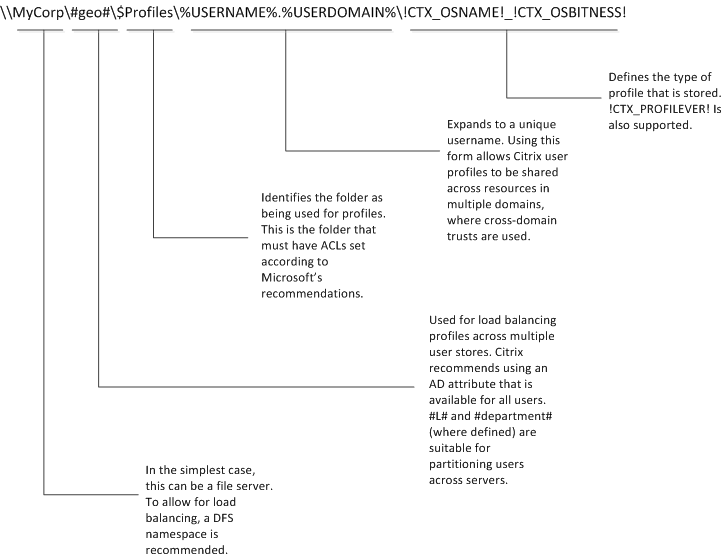
Weitere Informationen zur Verwendung von Variablen beim Angeben des Pfads zum Benutzerspeicher finden Sie in den folgenden Themen:
Wenn der Pfad zum Benutzerspeicher deaktiviert ist, werden die Benutzereinstellungen im Windows-Unterverzeichnis des Basisverzeichnisses gespeichert.
Wenn diese Einstellung hier nicht konfiguriert ist, wird die Einstellung aus der .ini-Datei verwendet. Wenn diese Einstellung weder hier noch in der .ini-Datei konfiguriert ist, wird das Windows-Verzeichnis auf dem Home-Laufwerk verwendet.
Damit Ihre Änderungen wirksam werden, führen Sie den Befehl
gpupdate /force an der Eingabeaufforderung aus, wie unter <https://docs.microsoft.com/de-de/windows-server/administration/windows-commands/gpupdate> dokumentiert.