
アプリケーション
アプリケーションショートカットの作成を制御します。
ヒント:
-
Citrix Studioを使用してアプリケーション設定を編集し、VUEMAppCmd.exeを指す実行可能ファイルのパスを追加できます。VUEMAppCmd.exeは、Citrix Virtual Apps and Desktopsで公開されたアプリケーションが起動する前に、Workspace Environment Managementエージェントが環境の処理を完了するようにします。詳細については、「Citrix Studioを使用したアプリケーション設定の編集」(/ja-jp/workspace-environment-management/2503/user-interface-description/actions/applications.html#editing-application-settings-using-citrix-studio)を参照してください。
-
動的トークンを使用してWorkspace Environment Managementアクションを拡張し、より強力にすることができます。
アプリケーションリスト
既存のアプリケーションリソースのリストです。検索を使用して、テキスト文字列に対して名前またはIDでリストをフィルタリングできます。
アプリケーションを追加するには
-
コンテキストメニューの追加コマンドを使用します。
-
新しいアプリケーションダイアログのタブに詳細を入力し、OKをクリックします。
フィールドとコントロール
一般
-
名前。アプリケーションリストに表示されるアプリケーションショートカットの表示名です。
-
説明。このフィールドは、編集/作成ウィザードでのみ表示され、リソースに関する追加情報を指定できます。
-
アプリケーションの種類。ショートカットが起動するアプリケーションの種類で、インストール済みアプリケーション、ファイル/フォルダー、URL、またはStoreFrontストアのいずれかです。選択に応じて、次の値が必要です。
-
コマンドライン。クライアントマシンから見たアプリケーション実行可能ファイルへのパスです。参照ボタンを使用すると、ローカルにインストールされている実行可能ファイルを参照できます。
-
作業ディレクトリ。ショートカットの作業ディレクトリです。実行可能ファイルを参照すると、自動的に入力されます。
-
パラメータ。アプリケーションの起動パラメータ。
-
ターゲット。(ファイル/フォルダー) アプリケーションが開くターゲットファイルまたはフォルダーの名前。
-
ショートカット URL。(URL) 追加するアプリケーションショートカットの URL。
-
ストア URL。(StoreFront™ ストア) ショートカットから起動するリソースを含む StoreFront ストアの URL。
-
ストアリソース。(StoreFront ストア) ショートカットから起動する StoreFront ストア上のリソース。参照ボタンを使用すると、リソースを参照して選択できます。ヒント:StoreFront ストアに基づくアプリケーションを追加するには、有効な資格情報を指定する必要があります。ストアリソースを表示するために初めて参照をクリックすると、ダイアログが表示されます。このダイアログでは、Windows 用 Citrix Workspace™ アプリにログオンするために使用する資格情報を入力するよう求められます。その後、ストアリソースウィンドウが表示され、WEM 管理コンソールマシンで実行されている Windows 用 Citrix Workspace アプリによって取得された公開アプリケーションのリストが表示されます。
-
-
スタートメニュー統合。スタートメニューでアプリケーションショートカットを作成する場所を選択します。デフォルトでは、新しいショートカットはプログラムに作成されます。
オプション
-
アイコンの選択。アイコンファイルを参照して、アプリケーションのアイコンを選択できます。デフォルトでは、この設定はアプリケーション実行可能ファイルのアイコンを使用しますが、任意の有効なアイコンを選択できます。アイコンはデータベースにテキストとして保存されます。
-
高解像度アイコンのみ。選択ボックスに HD アイコンのみを表示します。
-
-
アプリケーションの状態。アプリケーションショートカットが有効になっているかどうかを制御します。無効になっている場合、ユーザーに割り当てられていてもエージェントはそれを処理しません。
-
メンテナンスモード。有効な場合、この設定はユーザーがアプリケーションショートカットを実行するのを防ぎます。ショートカットアイコンは、アイコンが利用できないことを示す警告サインを含むように変更され、ユーザーが起動しようとすると、アプリケーションが利用できないことを知らせる短いメッセージが表示されます。これにより、公開アプリケーションがメンテナンス中であるシナリオを、アプリケーションショートカットリソースを無効にしたり削除したりすることなく、プロアクティブに管理できます。
-
表示名。ユーザーの環境に表示されるショートカットの名前。
-
ホットキー。ユーザーがアプリケーションを起動するためのホットキーを指定できます。ホットキーは大文字と小文字を区別し、次の形式で入力します (例): Ctrl + Alt + S。
-
アクションの種類。このリソースがどのような種類のアクションであるかを記述します。
詳細設定
-
自動自己修復を有効にする。選択すると、ユーザーがアプリケーションショートカットを移動または削除した場合、エージェントは更新時に自動的にショートカットを再作成します。
-
アイコンの場所を強制する。ユーザーのデスクトップ上のアプリケーションショートカットの正確な場所を指定できます。値はピクセル単位です。
-
ウィンドウのスタイル。エンドポイントでアプリケーションが最小化、通常、または最大化されたウィンドウで開くかどうかを制御します。
-
セルフサービスに表示しない。セッションエージェントがUIモードで実行されているときに、エンドユーザーがステータスバーアイコンからアクセスできるセルフサービスインターフェイスからアプリケーションを非表示にします。これには、コンテキストメニューの「マイアプリケーション」アイコンリストと「アプリケーションの管理」フォームでの非表示が含まれます。
-
ユーザーのお気に入りフォルダーにショートカットを作成する。エンドユーザーのお気に入りフォルダーにアプリケーションショートカットを作成します。
StoreFrontストアに基づいたアプリケーションエントリを追加するには、有効な資格情報を指定する必要があります。これにより、WEM管理コンソールマシンにインストールされているCitrix Workspace app for Windowsによって、公開されているアプリケーションのリストを取得できます。
スタートメニュービュー
スタートメニュー内のアプリケーションショートカットリソースの場所をツリービューで表示します。
更新。アプリケーションリストを更新します。
移動。アプリケーションショートカットの移動先を選択できるウィザードを開きます。
編集。アプリケーション編集ウィザードを開きます。
削除。選択したアプリケーションショートカットリソースを削除します。
Citrix Studioを使用したアプリケーション設定の編集
Workspace Environment Management (WEM) は、発生する問題のトラブルシューティングを行うためのクライアント側ツールを提供します。VUEMAppCMDツール (VUEMAppCmd.exe) は、Citrix Virtual Apps and Desktopsで公開されたアプリケーションが起動する前に、WEMエージェントが環境の処理を完了するようにします。これはエージェントのインストールフォルダーにあります:
%ProgramFiles%\Citrix\Workspace Environment Management Agent\VUEMAppCmd.exe。
注:
64ビットOSの場合は、代わりに
%ProgramFiles(x86)%を使用してください。
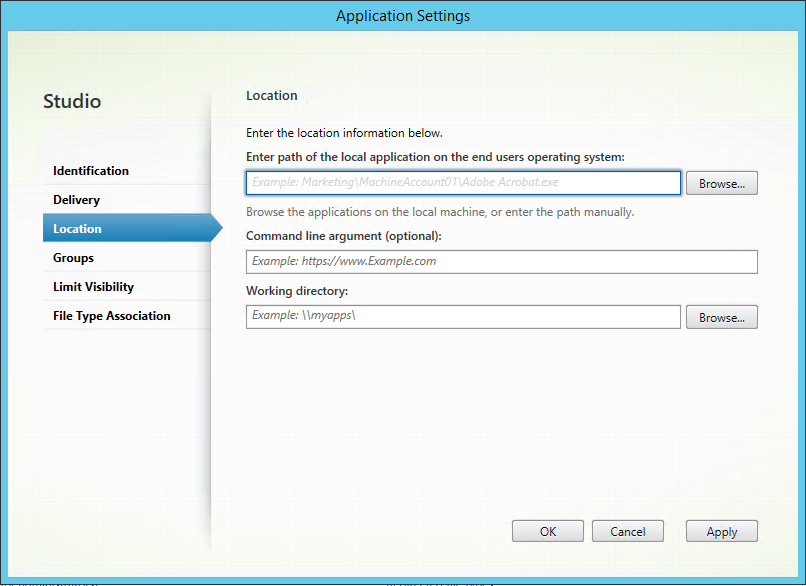
Citrix Studioを使用してアプリケーション設定を編集し、VUEMAppCmd.exeを指す実行可能ファイルのパスを追加できます。これを行うには、次の手順を完了します。
-
Citrix Studioのアプリケーション設定 > 場所ページに移動します。
-
エンドユーザーのオペレーティングシステムで、ローカルアプリケーションのパスを入力します。
-
次のように入力します。
%ProgramFiles%\Citrix\Workspace Environment Management Agent\VUEMAppCmd.exe.
-
-
開くアプリケーションを指定するためのコマンドライン引数を入力します。
-
VUEMAppCmd.exeを介して起動するアプリケーションへのフルパスを入力します。パスに空白が含まれている場合は、アプリケーションのコマンドラインを二重引用符で囲んでください。
-
たとえば、VUEMAppCmd.exeを介してiexplore.exeを起動するとします。その場合は、次のように入力します。
"%ProgramFiles%\Internet Explorer\iexplore.exe".
-