
エージェント
エージェントのインストールと構成
注:
-
インフラストラクチャサーバーにWorkspace Environment Management™ (WEM) エージェントをインストールしないでください。
-
WEMエージェントと管理コンソールを同じマシンにインストールしないでください。
-
管理コンソールからWEMでCitrix StoreFrontストアに公開されているリソースをアプリケーションショートカットとして割り当てる場合は、管理コンソールとエージェントホストマシンにCitrix Workspace app for Windowsがインストールされていることを確認してください。詳細については、「システム要件」を参照してください。
ステップ1:グループポリシーの構成(オプション)
オプションで、Agent Group Policies管理用テンプレートを使用してエージェントのグループポリシーを構成できます。WEMインストールパッケージにはこのテンプレートが含まれています。テンプレートファイルは.admxファイルと、言語固有の.admlファイルに分かれています。ドメインコントローラーでグループポリシーを構成することをお勧めします。
Agent Host Configurationポリシーを追加するには、次の手順を実行します。
-
WEMインストールパッケージに含まれているAgent Group PoliciesフォルダーをWEMドメインコントローラーにコピーします。
-
.admxファイルを追加します。
-
Agent Group Policies > ADMXフォルダーに移動します。
-
2つのファイル(Citrix Workspace Environment Management Agent Host Configuration.admxおよびCitrixBase.admx)をコピーします。
-
<C:\Windows>\PolicyDefinitionsフォルダーに移動し、ファイルを貼り付けます。
-
-
.admlファイルを追加します。
-
Agent Group Policies > ADMX > en-USフォルダーに移動します。
-
2つのファイル(Citrix Workspace Environment Management Agent Host Configuration.adml および CitrixBase.adml)をコピーします。
-
<C:\Windows>\PolicyDefinitions\en-USフォルダーに移動し、ファイルを貼り付けます。
-
-
グループポリシー管理エディターウィンドウで、コンピューターの構成 > ポリシー > 管理用テンプレート > Citrix コンポーネント > Workspace Environment Management > エージェントホストの構成に移動し、次の設定を構成します。
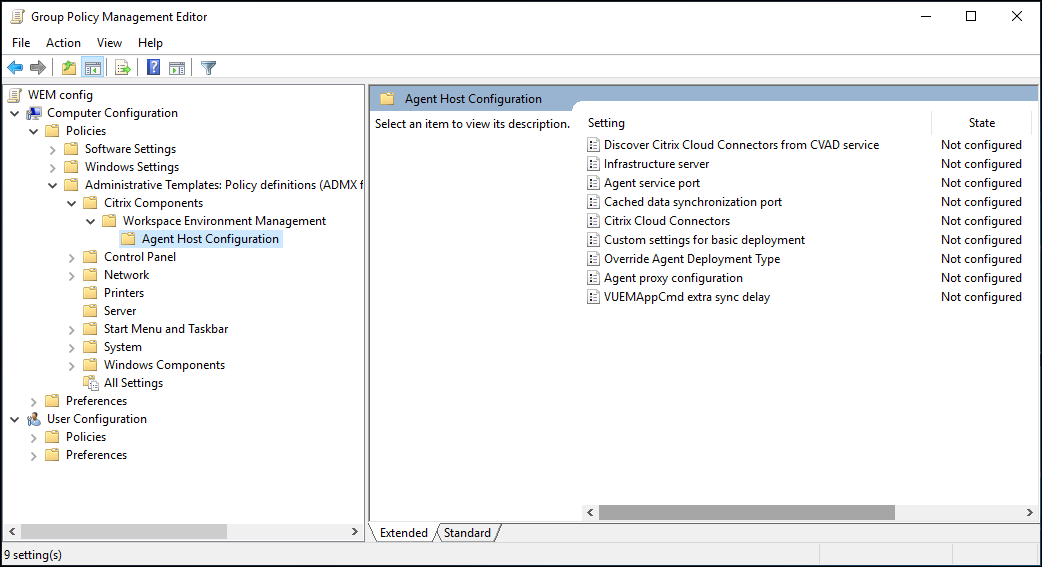
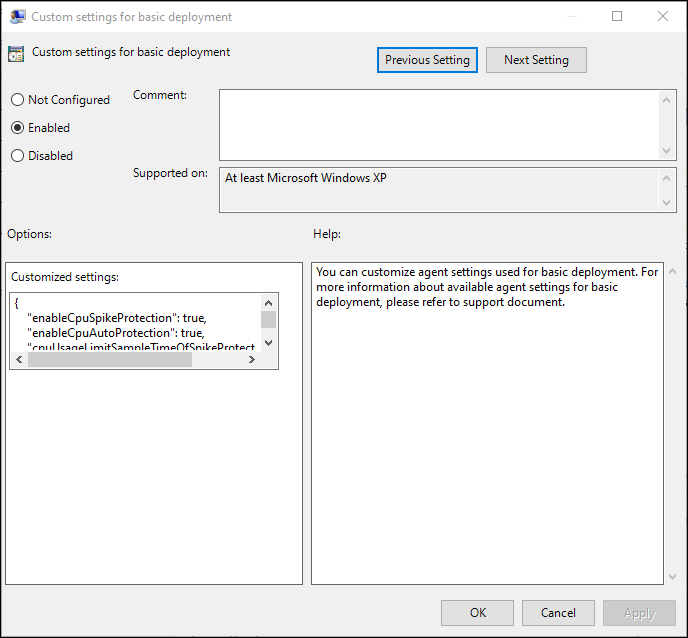
基本展開のカスタム設定。展開に使用されるカスタマイズされたエージェント設定。基本展開で利用可能なエージェント設定の詳細については、「基本展開エージェントの管理」を参照してください。
エージェント展開タイプのオーバーライド。WEMエージェントの展開タイプをオーバーライドします。クラウドサービス、オンプレミス、または基本展開を選択できます。
CVADサービスからCitrix Cloud Connector™を検出。WEMのオンプレミスバージョンには適用されません。状態は「未構成」のままにします。
インフラストラクチャサーバー。WEMインフラストラクチャサーバーのアドレス。インフラストラクチャサービスがインストールされているマシンの名前またはIPアドレスを入力します。
エージェントサービスポート。エージェントがインフラストラクチャサーバーに接続するポート。エージェントサービスポートは、インフラストラクチャサービス構成中にエージェントサービスポートとして構成したポートと同じである必要があります。指定しない場合、ポートはデフォルトで8286になります。
キャッシュデータ同期ポート。(Workspace Environment Management 1912以降に適用されます。Workspace Environment Management 1909以前のキャッシュ同期ポートを置き換えます。)エージェントキャッシュ同期プロセスがインフラストラクチャサービスに接続して、エージェントキャッシュをインフラストラクチャサーバーと同期するポート。キャッシュデータ同期ポートは、インフラストラクチャサービス構成中にキャッシュデータ同期ポート(WEM Infrastructure Service Configuration > Network Settings)として構成したポートと同じである必要があります。ポートはデフォルトで8288であり、
CachedDataSyncPortコマンドライン引数に対応します。または、WEMエージェントのサイレントインストールでコマンドラインオプションを使用してポートを指定することもできます。例:
-
citrix_wem_agent_bundle.exe /quiet CachedDataSyncPort=9000
Citrix Cloud™ Connector。WEMのオンプレミスバージョンには適用されません。状態は「未構成」のままにします。
エージェントプロキシ構成。WEMのオンプレミスバージョンには適用されません。状態は「未構成」のままにします。
VUEMAppCmd追加同期遅延。Citrix Virtual Apps and Desktops公開リソースが開始される前に、エージェントアプリケーションランチャー(VUEMAppCmd.exe)が待機する時間をミリ秒単位で指定します。これにより、必要なエージェント作業が最初に完了することが保証されます。推奨値は100~200です。デフォルト値は0です。
ステップ2:エージェントをインストールする
重要:
.NET Frameworkはエージェントのインストール中に自動的にインストールできますが、エージェントをインストールする前に手動でインストールすることをお勧めします。そうしないと、エージェントのインストールを続行するためにマシンを再起動する必要があり、完了までに時間がかかる場合があります。
ユーザー環境で Citrix Workspace™ Environment Management Agent を実行できます。コマンドラインを使用してエージェントをインストールすることもできます。デフォルトでは、エージェントはオペレーティングシステムに応じて、次のいずれかのフォルダーにインストールされます。
-
C:\Program Files (x86)\Citrix\Workspace Environment Management Agent (64ビットOSの場合)
-
C:\Program Files\ Citrix\Workspace Environment Management Agent (32ビットOSの場合)
エージェントを対話形式でインストールするには、次の手順を実行します。
-
マシンで Citrix Workspace Environment Management Agent.exe を実行します。
-
I agree to the license terms and conditions を選択し、Install をクリックします。
-
Welcomeページで、Next をクリックします。注:Welcomeページが表示されるまでに時間がかかる場合があります。この遅延は、必要なソフトウェアが不足しており、バックグラウンドでインストールされている場合に発生します。
-
Destination Folderページで、Next をクリックします。
-
デフォルトでは、宛先フォルダーフィールドにはデフォルトのフォルダーパスが自動的に入力されます。エージェントを別のフォルダーにインストールする場合は、Change をクリックしてそのフォルダーに移動し、Next をクリックします。
-
WEMエージェントをすでにインストールしている場合、宛先フォルダーフィールドには既存のインストールフォルダーパスが自動的に入力されます。
-
-
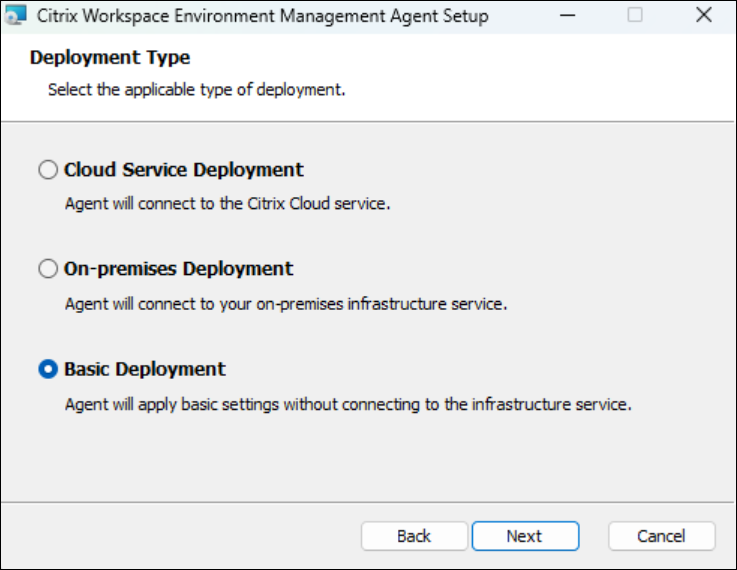
Deployment Typeページで、該当する展開タイプを選択し、Next をクリックします。この場合は、On-premises Deployment を選択します。
-
Basic Deployment タイプを選択することもできます。Basic Deployment タイプを選択すると、エージェントはインフラストラクチャサービスに接続せずにデフォルトの最適化設定をオンにします。
-
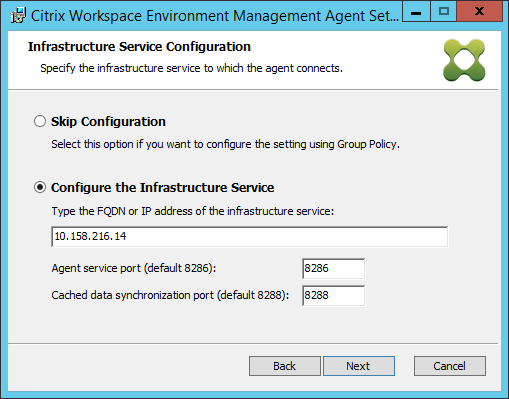
「インフラストラクチャサービス構成」ページで、エージェントが接続するインフラストラクチャサービスを指定し、次へをクリックします。
-
構成をスキップ。グループポリシーを使用して設定をすでに構成している場合は、このオプションを選択します。
-
インフラストラクチャサービスを構成。インフラストラクチャサービスのFQDNまたはIPアドレスを入力して、インフラストラクチャサービスを構成できます。
-
エージェントサービスポート。デフォルトでは、値は8286です。
-
キャッシュデータ同期ポート。デフォルトでは、値は8288です。
-
-
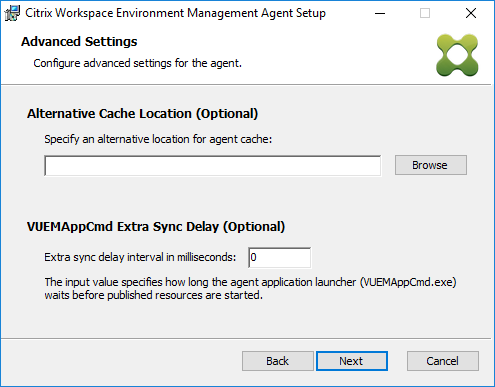
「詳細設定」ページで、エージェントの詳細設定を構成し、次へをクリックします。
-
代替キャッシュの場所(オプション)。エージェントキャッシュの代替場所を指定できます。参照をクリックして、該当するフォルダーに移動します。または、レジストリを介して行うこともできます。これを行うには、まずCitrix WEM Agent Host Serviceを停止し、次のレジストリキーを変更します。HKEY_LOCAL_MACHINE\SYSTEM\CurrentControlSet\Control\Norskale\エージェント ホスト名前: AgentCacheAlternateLocation種類: REG_SZ値: 空デフォルトでは、値は空です。デフォルトのフォルダーは
<WEM agent installation folder path>\Local Databases Setです。必要に応じて、別のフォルダーパスを指定します。変更を有効にするには、Citrix WEM Agent Host Serviceを再起動します。変更が有効になると、フォルダーに次のファイルが表示されます: LocalAgentCache.dbおよびLocalAgentDatabase.db。注意:レジストリを誤って編集すると、オペレーティングシステムの再インストールが必要になるような深刻な問題が発生する可能性があります。Citrixは、レジストリエディターの誤った使用によって生じる問題が解決されることを保証できません。レジストリエディターは自己責任で使用してください。編集する前に必ずレジストリをバックアップしてください。 -
VUEMAppCmd追加同期遅延(オプション)。エージェントアプリケーションランチャー(VUEMAppCmd.exe)が公開リソースの開始前に待機する時間を指定できます。この遅延を設定することで、必要なエージェント作業が最初に完了するようにします。デフォルト値は0です。注:追加同期遅延間隔に入力する値は、0以上の整数である必要があります。
-
-
「インストール準備完了」ページで、「インストール」をクリックします。
-
「完了」をクリックして、インストールウィザードを終了します。
または、WEMエージェントのサイレントインストールを選択することもできます。そのためには、次のコマンドラインを使用します。
-
"Citrix Workspace Environment Management Agent.exe" /quiet Cloud=0
ヒント:
-
オンプレミスWEM展開で実行されているエージェントの場合は、
Cloud=0と入力します。WEMサービス展開で実行されているエージェントの場合は、Cloud=1と入力します。 -
エージェントのインストールに関するトラブルシューティングを行うには、ログファイルを参照することをお勧めします。デフォルトでは、インストール中に発生するすべてのアクションを記録するログファイルは%TEMP%に作成されます。ログファイルを保存する特定の場所を指定するには、
/log log.txtコマンドを使用できます。
コマンドラインオプションを使用してカスタム引数を指定することもできます。これにより、インストールプロセス中にエージェントとシステム設定をカスタマイズできます。詳細については、「知っておくと良いこと」を参照してください。
インストール後、エージェントはCitrix WEM Agent Host Service(旧Norskale Agent Host Service)およびCitrix WEM Agent User Logon Serviceとして実行されます。エージェントはLocalSystemアカウントとして実行されます。このアカウントの変更はサポートしていません。このサービスには、ローカルシステムとしてログオンする権限が必要です。
ステップ3:インストールを完了するためにマシンを再起動する
前提条件と推奨事項
WEMエージェントが適切に機能するように、次の前提条件と推奨事項に注意してください。
前提条件
次の要件が満たされていることを確認します。
-
Windowsサービス「System Event Notification Service」が、起動時に自動的に開始するように構成されていること。
-
WEMエージェントサービス「Citrix WEM Agent Host Service」と「Citrix WEM User Logon Service」が、起動時に自動的に開始するように構成されていること。
-
エージェントキャッシュは、可能な限り永続的な場所に配置してください。非永続的なキャッシュ場所を使用すると、キャッシュ同期の問題、過剰なネットワークデータ使用量、パフォーマンスの問題などが発生する可能性があります。
おすすめ
エージェントの展開を成功させるには、このセクションの推奨事項に従ってください。
-
手動で Citrix WEM Agent Host Service を操作しないでください。たとえば、ログオン スクリプトやスタートアップ スクリプトを使用しないでください。Citrix WEM Agent Host Service の停止や再起動などの操作は、Netlogon サービスが動作しなくなる原因となり、他のアプリケーションで問題を引き起こす可能性があります。
-
UI モードまたは CMD モードのエージェントを起動するためにログオン スクリプトを使用しないでください。そうしないと、一部の機能が動作しなくなる可能性があります。
エージェントの起動動作
-
Citrix WEM Agent Host Service は、サービス開始後、グループポリシーを通じて構成された Cloud Connector 設定を自動的に再ロードします。
-
Citrix WEM Agent User Logon Service は、初回ログオン時にエージェントホストサービスが起動しない場合、Citrix WEM Agent Host Service を自動的に起動します。この動作により、ユーザー構成が適切に処理されることが保証されます。
-
Citrix WEM Agent Host Service は、起動時に次のローカルデータベースファイル (
LocalAgentCache.dbおよびLocalAgentDatabase.db) のチェックを自動的に実行します。仮想マシンがプロビジョニングされており、ローカルデータベースファイルがベースイメージからのものである場合、データベースファイルは自動的にパージされます。 -
Citrix WEM Agent Host Service が起動すると、エージェントのローカルキャッシュが最近更新されたことを自動的に確認します。キャッシュが設定されたキャッシュ同期時間間隔の2倍以上更新されていない場合、キャッシュは直ちに同期されます。たとえば、デフォルトのエージェントキャッシュ同期間隔が30分であるとします。過去60分間にキャッシュが更新されていない場合、Citrix WEM Agent Host Service の起動直後に同期されます。
-
インストール中に、WEM エージェントインストーラーは Windows サービス System Event Notification Service を自動的に起動するように構成します。
-
WEM エージェントのアップグレードが完了すると、WEM エージェントインストーラーは Netlogon サービスを自動的に開始します。
エージェントキャッシュユーティリティのオプション
Citrix WEM Agent Host Service は、設定の更新とキャッシュの同期を自動的に処理します。エージェントキャッシュユーティリティは、設定を直ちに更新し、キャッシュを同期する必要があるシナリオでのみ使用してください。
コマンドラインを使用して、エージェントのインストールフォルダーにある AgentCacheUtility.exe を実行します。この実行可能ファイルは、次のコマンドライン引数を受け入れます。
-
-help: 許可されている引数のリストを表示します。 -
-RefreshCacheまたは-r: キャッシュの構築または更新をトリガーします。 -
-RefreshSettingsまたは-S: エージェントホストの設定を更新します。 -
-Reinitializeまたは-I:-RefreshCacheオプションと組み合わせて使用すると、エージェントキャッシュを再初期化します。
コマンドラインの使用方法の詳細については、以下の例を参照してください。
-
エージェントホスト設定を更新する:
-
AgentCacheUtility.exe -RefreshSettings
-
-
エージェントホスト設定とエージェントキャッシュを同時に更新する:
-
AgentCacheUtility.exe -RefreshSettings -RefreshCache
-
-
エージェントキャッシュを再初期化する:
-
AgentCacheUtility.exe -RefreshCache -Reinitialize
-
知っておくと良いこと
エージェント実行可能ファイルは、エージェント設定およびシステム設定のセクションで説明されているカスタム引数を受け入れます。
エージェント設定
WEMエージェント設定には以下が含まれます:
-
AgentLocation。エージェントのインストール場所を指定できます。有効なフォルダーパスを指定してください。
-
AgentCacheLocation。エージェントキャッシュの代替場所を指定できます。設定されている場合、エージェントのローカルキャッシュファイルは、エージェントのインストールフォルダーではなく、指定された場所に保存されます。
-
AgentCacheSyncPort。エージェントキャッシュ同期プロセスがインフラストラクチャサービスに接続し、エージェントキャッシュをインフラストラクチャサーバーと同期するためのポートを指定できます。
-
AgentServicePort。エージェントがインフラストラクチャサーバーに接続するポートを指定できます。
-
InfrastructureServer。インフラストラクチャサービスが実行されているインフラストラクチャサーバーのFQDNまたはIPアドレスを指定できます。
-
VUEMAppCmdDelay。エージェントアプリケーションランチャー (VUEMAppCmd.exe) がCitrix Virtual Apps and Desktopsの公開リソースが開始するまでに待機する時間を指定できます。デフォルト値は0 (ミリ秒) です。追加の同期遅延間隔として入力する値は、0以上の整数である必要があります。
以下の点に注意してください:
-
コマンドラインで設定を構成すると、WEMエージェントインストーラーは構成された設定を使用します。
-
コマンドラインで設定を構成せず、以前に構成された設定がある場合、インストーラーは以前に構成された設定を使用します。
-
コマンドラインで設定を構成せず、以前に構成された設定がない場合、インストーラーはデフォルト設定を使用します。
システム設定
エージェントホストマシンに関連付けられているシステム設定には、次のものがあります。
-
GpNetworkStartTimeoutPolicyValue。インストール中に作成されるGpNetworkStartTimeoutPolicyValueレジストリキーの値を秒単位で構成できます。この引数は、ログオン時のポリシー処理中にグループポリシーがネットワーク可用性通知を待機する時間を指定します。引数は、1(最小)から600(最大)の範囲の任意の整数を受け入れます。デフォルトでは、この値は120です。
-
SyncForegroundPolicy。エージェントのインストール中にSyncForegroundPolicyレジストリ値を構成できます。このポリシー設定は、グループポリシー処理が同期であるかどうかを決定します。許容される値:0、1。値が設定されていない場合、または値を0に設定した場合、Citrix WEM Agent User Logon Serviceはログオンを遅延させず、ユーザーグループポリシー設定はバックグラウンドで処理されます。値を1に設定した場合、Citrix WEM Agent User Logon Serviceはユーザーグループポリシー設定の処理が完了するまでログオンを遅延させます。デフォルトでは、インストール中に値は変更されません。重要:グループポリシー設定がバックグラウンドで処理される場合、すべてのポリシー設定が処理される前にWindows Shell(Windowsエクスプローラー)が起動する可能性があります。そのため、ユーザーが初めてログオンしたときに一部の設定が有効にならない場合があります。ユーザーが初めてログオンしたときにすべてのポリシー設定を処理したい場合は、値を1に設定します。
-
WaitForNetwork。インストール中に作成されるWaitForNetworkレジストリキーの値を秒単位で構成できます。この引数は、エージェントホストがネットワークが完全に初期化され、利用可能になるまで待機する時間を指定します。引数は、0(最小)から300(最大)の範囲の任意の整数を受け入れます。デフォルトでは、この値は30です。
上記の3つのキーは、Windowsログオン画面が表示される前にWEMエージェントサービスが開始されることを保証します。これら3つのキーはすべて、インストール中にHKEY_LOCAL_MACHINE\SOFTWARE\Microsoft\Windows NT\CurrentVersion\Winlogonの下に作成されます。これらのキーはまた、ログオン前にユーザー環境がインフラストラクチャサーバーアドレスGPOを受信することを保証します。Active Directoryまたはドメインコントローラーサーバーの応答が遅いネットワーク環境では、ログオン画面が表示される前に追加の処理時間が発生する可能性があります。影響を与えるためには、GpNetworkStartTimeoutPolicyValueキーの値を最低30に設定することをお勧めします。
-
ServicesPipeTimeout。ServicesPipeTimeoutレジストリキーの値を構成できます。このキーは、インストール中にHKEY_LOCAL_MACHINE\SYSTEM\CurrentControlSet\Controlの下に作成されます。このレジストリキーは、サービスコントロールマネージャーがWEMエージェントサービスの状態を報告できるようになる前に遅延を追加します。この遅延により、ネットワークが初期化される前にエージェントサービスが起動するのを防ぎ、エージェントの障害を防止します。この引数は、ミリ秒単位の任意の値を受け入れます。指定しない場合、デフォルト値の60000(60秒)が使用されます。注:コマンドラインを使用して上記の構成設定を行わない場合、WEMエージェントインストーラーはインストール中にそれらを処理しません。
例
次のコマンドライン形式を使用して設定を構成できます。
-
"Citrix Workspace Environment Management Agent.exe" <key=value>
例:
-
WEMエージェントのサイレントインストールまたはアップグレードを選択する
-
"Citrix Workspace Environment Management Agent.exe" /quiet Cloud=0
-
-
ユーザーログオンネットワーク待機時間を60秒に設定する
-
"Citrix Workspace Environment Management Agent.exe" WaitForNetwork=60
-