Notificações push para o Secure Mail
O Secure Mail para iOS e o Secure Mail para Android podem receber notificações sobre atividades de e-mail e calendário quando o aplicativo está sendo executado em segundo plano ou está fechado. O Secure Mail para iOS oferece suporte a notificações fornecidas por meio de Notificações Push Remotas fornecidas pelo serviço Apple Push Notification (APNs). O Secure Mail para Android oferece suporte a notificações fornecidas por meio do serviço Firebase Cloud Messaging (FCM).
-
Como as notificações push funcionam
-
Para fornecer notificações push para iOS e Android, a Citrix® hospeda um serviço de escuta no Amazon Web Services (AWS) para executar as seguintes funções:
-
Escutar as notificações push do Exchange Web Services (EWS) enviadas pelos servidores Exchange quando há atividade na Caixa de Entrada. O Exchange não envia nenhum conteúdo de e-mail para o serviço Citrix.
-
Nenhuma informação de identificação pessoal é armazenada pelo serviço Citrix. Em vez disso, um token de dispositivo e um ID de assinatura identificam o dispositivo específico e a pasta da Caixa de Entrada a serem atualizados no Secure Mail.
-
Enviar notificações APNs, contendo apenas contagens de selos, para o Secure Mail em dispositivos iOS.
- Enviar notificações FCM para o Secure Mail em dispositivos Android.
O serviço de escuta Citrix não afeta o tráfego de dados de e-mail, que continua a fluir entre os dispositivos do usuário e os servidores Exchange por meio do ActiveSync. O serviço de escuta, que é configurado para alta disponibilidade e recuperação de desastres, está disponível em três regiões:
- Américas
- Europa, Oriente Médio e África (EMEA)
- Ásia-Pacífico (APAC)
Requisitos de sistema para notificações push
Se a sua configuração do Citrix Gateway incluir Secure Ticket Authority (STA) e o split tunneling estiver desativado, o Citrix Gateway deve permitir o tráfego (quando tunelado do Secure Mail) para as seguintes URLs do serviço de escuta Citrix:
| Região | URL | Endereço IP |
|---|---|---|
| Américas | https://us-east-1.pushreg.xm.citrix.com |
52.7.65.6; 52.7.147.0 |
| EMEA | https://eu-west-1.pushreg.xm.citrix.com |
54.154.200.233; 54.154.204.192 |
| APAC | https://ap-southeast-1.pushreg.xm.citrix.com |
52.74.236.173; 52.74.25.245 |
Configurando o Secure Mail para notificações push
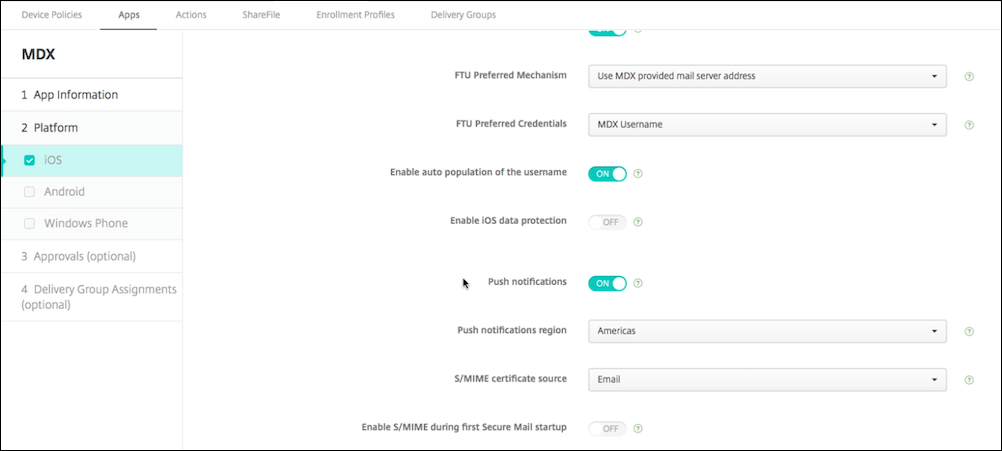
- Para configurar as Notificações Push da Apple ou o FCM para o Secure Mail para distribuição na loja de aplicativos, no console do Endpoint Management, defina “Notificações push” como ATIVADO e, em seguida, selecione sua região. A figura a seguir mostra a configuração para iOS.
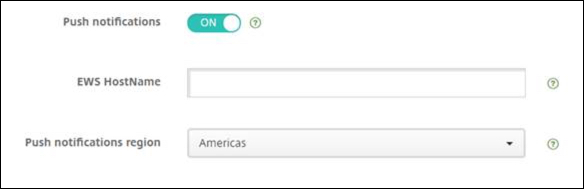
Para Android, a figura a seguir mostra a mesma configuração de notificação push que para iOS. Além disso, se o EWS estiver hospedado em uma região diferente de onde o servidor de e-mail reside, preencha a configuração “Nome do Host EWS”. A configuração padrão está vazia. Se você deixar a configuração vazia, o Endpoint Management usará o nome do host do servidor de e-mail.
Configure o Exchange e o Citrix ADC para permitir que o tráfego flua para o serviço de escuta.
Configuração do Exchange Server
Permita SSL de saída (pela porta 443) do seu firewall para a URL do serviço de escuta Citrix para a região onde seu Exchange Server está localizado. Por exemplo:
| Região | URL | Endereço IP |
|---|---|---|
| Américas | https://us-east-1.mailboxlistener.xm.citrix.com |
52.6.252.176; 52.4.180.132 |
| EMEA | https://eu-west-1.mailboxlistener.xm.citrix.com |
54.77.174.172; 52.17.147.220 |
| APAC | https://ap-southeast-1.mailboxlistener.xm.citrix.com |
52.74.231.240; 54.169.87.20 |
Se você tiver um servidor proxy entre o Exchange Web Services (EWS) e o dispositivo de escuta Citrix, poderá fazer uma das seguintes ações.
- Enviar tráfego EWS através do proxy e, em seguida, para o dispositivo de escuta.
- Ignorar o proxy e rotear o tráfego EWS diretamente para o dispositivo de escuta.
Para enviar tráfego EWS através do servidor proxy, configure o arquivo web.config do EWS na pasta ClientAccess\exchweb\ews, da seguinte forma.
<configuration>
<system.net>
<defaultProxy>
<proxy usesystemdefault="true" bypassonlocal="true" />
-
</defaultProxy> </system.net> </configuration>
-
Para obter mais detalhes sobre a configuração de proxies, consulte Configuração de Proxy.
Para ambientes Exchange 2013, você deve adicionar a seção system.net ao arquivo web.config manualmente. Caso contrário, as configurações descritas neste artigo devem funcionar para o Exchange 2013. Para solução de problemas, entre em contato com o administrador do Exchange.
Para ignorar o servidor proxy, configure a lista de bypass para permitir que o Exchange faça conexões com o serviço de escuta do Citrix.
- Quando o Secure Hub é registrado com autenticação baseada em certificado, você também deve configurar o Exchange Server para autenticação baseada em certificado. Para obter detalhes, consulte o artigo Conceitos Avançados do Endpoint Management.
Configuração do Citrix Gateway
Embora o Exchange Server precise permitir o tráfego para o serviço de escuta, o Citrix ADC deve permitir o tráfego para o serviço de registro. Dessa forma, os dispositivos podem se conectar para se registrar para notificações push.
- Se seus servidores EWS e ActiveSync forem diferentes, configure sua política de tráfego do Citrix ADC para permitir o tráfego EWS. Para obter mais informações sobre a integração do Citrix Endpoint Management com o Citrix Gateway, consulte a seção Integração com o Citrix Gateway e o Citrix ADC.
Solução de problemas
Para solucionar problemas de conexões de saída, verifique os logs de eventos do Exchange, que incluem entradas de log quando uma solicitação de assinatura ou a notificação de uma assinatura é inválida ou falha. Você também pode executar rastreamentos do Wireshark no Exchange Server para rastrear o tráfego de saída para o serviço de escuta do Citrix.
Perguntas frequentes sobre notificações push do Secure Mail
No Android, as notificações são sempre entregues ao Secure Mail.
Como o FCM afeta as notificações de e-mail que aparecem na tela de bloqueio?
As notificações de novas mensagens que aparecem na tela de bloqueio do dispositivo são geradas com base em dados sincronizados para o dispositivo pelo Secure Mail. É importante ressaltar que essas informações não vêm do serviço de escuta.
- Para exibir notificações de novas mensagens, o Secure Mail deve ser capaz de sincronizar dados do Exchange para que o Secure Mail tenha as informações disponíveis para criar as notificações.
Ao receber uma nova mensagem, a notificação FCM Você tem novas mensagens aparece. Assim que a sincronização do e-mail é concluída em segundo plano, a nova mensagem aparece no Secure Mail.
Como o APNs afeta as notificações de e-mail que aparecem na tela de bloqueio?
As notificações de novas mensagens que aparecem na tela de bloqueio do dispositivo são geradas com base em dados sincronizados para o dispositivo pelo Secure Mail. É importante ressaltar que essas informações não vêm do serviço de escuta.
Para exibir notificações de novas mensagens, o Secure Mail precisa ser capaz de sincronizar dados do Exchange para que o Secure Mail tenha as informações disponíveis para criar as notificações.
Se as notificações APNs não forem entregues ao Secure Mail em segundo plano, o Secure Mail não detecta as notificações e, portanto, não sincroniza novos dados. Como nenhum dado novo está disponível para o Secure Mail, nenhuma notificação de e-mail é gerada na tela de bloqueio do dispositivo, mesmo quando as notificações APNs não são entregues.
Como a Atualização em Segundo Plano de Aplicativos afeta o Secure Mail e o APNs?
Se o usuário desativar a Atualização em Segundo Plano de Aplicativos, as seguintes situações ocorrem:
-
O Secure Mail não recebe notificações quando o Secure Mail está em segundo plano.
Nota:
Esta situação ocorre apenas se as notificações Rich Push estiverem desativadas. Para obter mais informações sobre notificações Rich Push, consulte Notificações Rich Push para Secure Mail para iOS.
-
O Secure Mail não atualiza a tela de bloqueio com notificações de novas mensagens.
Desativar a Atualização em Segundo Plano de Aplicativos tem um grande impacto no comportamento do Secure Mail. Conforme mencionado anteriormente, as atualizações de selo baseadas em APNs ainda ocorrem, mas nenhum e-mail é sincronizado com o dispositivo neste modo.
Como o Modo de Pouca Energia afeta o Secure Mail e o APNs?
O comportamento do sistema em relação ao Secure Mail é o mesmo no Modo de Pouca Energia do que quando a Atualização em Segundo Plano de Aplicativos está desativada. No Modo de Pouca Energia, o dispositivo não ativa aplicativos para atualização periódica e não entrega notificações a aplicativos em segundo plano. Os efeitos colaterais são, portanto, os mesmos listados na seção Atualização em Segundo Plano de Aplicativos acima. Observe que, no Modo de Pouca Energia, as atualizações de selo ainda ocorrem, com base nas notificações APNs.
Que outros problemas podem fazer com que a sincronização impulsionada pelo FCM falhe em segundo plano?
Vários problemas podem fazer com que as solicitações de sincronização acionadas por FCM falhem, incluindo os seguintes:
- Um tíquete STA inválido.
- Quando o Secure Mail é ativado no modo de suspensão, o aplicativo tem 10 segundos para sincronizar todos os dados do servidor.
Se alguma das condições anteriores ocorrer, o Secure Mail não pode sincronizar dados. Como resultado, as notificações da tela de bloqueio não aparecem.
Que outros problemas podem fazer com que a sincronização acionada por APNs falhe em segundo plano?
Vários problemas podem fazer com que as solicitações de sincronização acionadas por APNs falhem, incluindo os seguintes:
- Um tíquete STA inválido.
- Uma conexão de rede lenta. Quando o Secure Mail é ativado em segundo plano, o aplicativo tem 30 segundos para sincronizar todos os dados do servidor.
- Se a política de proteção de dados estiver habilitada e o Secure Mail for ativado por uma notificação APNs, quando o dispositivo estiver bloqueado, o Secure Mail não poderá acessar o armazenamento de dados e a sincronização não ocorrerá. Observe que este é o único caso em que o sistema está tentando iniciar o Secure Mail do zero. Se um usuário já iniciou o Secure Mail em algum momento após desbloquear o dispositivo, a sincronização acionada por APNs é bem-sucedida mesmo quando o dispositivo está bloqueado.
Se alguma das condições anteriores ocorrer, o Secure Mail não pode sincronizar dados e, portanto, não pode exibir notificações da tela de bloqueio.
Como mais o Secure Mail gera notificações da tela de bloqueio quando as notificações não são entregues ou o APNs não está em uso?
Se o APNs estiver desabilitado, o Secure Mail ainda é ativado por eventos periódicos de Atualização em Segundo Plano de Aplicativos do iOS, assumindo que a Atualização em Segundo Plano de Aplicativos esteja habilitada e que o Modo de Pouca Energia esteja desativado.
Durante esses eventos de ativação, o Secure Mail sincroniza novos e-mails do Servidor Exchange. Este novo e-mail pode então ser usado para gerar notificações de e-mail na tela de bloqueio. Assim, mesmo quando as notificações APNs não são entregues ou o APNs está desabilitado, o Secure Mail pode sincronizar dados em segundo plano.
É importante notar que isso ocorrerá menos em tempo real do que quando o APNs está em uso e quando as notificações APNs são entregues ao Secure Mail. Quando o iOS roteia notificações APNs para o Secure Mail, o aplicativo sincroniza imediatamente os dados do servidor e as notificações da tela de bloqueio parecem ser em tempo real.
No caso de serem necessárias ativações da Atualização em Segundo Plano de Aplicativos, as notificações da tela de bloqueio não ocorrem em tempo real. Nesse caso, o Secure Mail é ativado em uma frequência que o iOS determina completamente. Assim, algum tempo pode decorrer entre estas duas situações:
- Quando um e-mail chega à Caixa de Entrada de um usuário no Exchange.
- Quando o Secure Mail sincroniza essa mensagem e gera a notificação da tela de bloqueio.
Observe também que o Secure Mail recebe essas ativações periódicas mesmo quando o APNs está em uso. Em todos os casos em que a Atualização em Segundo Plano de Aplicativos ativa o Secure Mail, o Secure Mail tenta sincronizar dados do Exchange.
Como o Secure Mail difere de outros aplicativos que exibem conteúdo na tela de bloqueio?
Uma diferença importante, que pode levar à confusão, é que o Secure Mail nem sempre exibe novos e-mails em tempo real na tela de bloqueio. Esse comportamento difere do Gmail, Microsoft Outlook e outros aplicativos. A principal razão para essa diferença é a segurança. Para se alinhar ao comportamento dos outros aplicativos, o serviço de escuta da Citrix requer as credenciais do usuário para autenticar com o Exchange. As credenciais são necessárias para obter o conteúdo do e-mail. As credenciais também são necessárias para passar esse conteúdo de e-mail pelo serviço de escuta da Citrix e para o serviço APNs da Apple. A abordagem da Citrix para notificações APNs não exige que o serviço de escuta da Citrix adquira ou armazene a senha dos usuários. O serviço de escuta não tem acesso à caixa de correio ou à senha dos usuários.
Uma observação sobre o aplicativo de e-mail nativo do iOS: O iOS permite que seu próprio aplicativo de e-mail mantenha uma conexão persistente com o servidor de e-mail, o que garante que as notificações sejam sempre entregues. Aplicativos de terceiros, fora do e-mail nativo, não têm permissão para essa capacidade.
Comportamento do aplicativo Gmail: O Google possui e controla tanto o aplicativo Gmail quanto o servidor Gmail. Esse comportamento significa que o Google pode ler o conteúdo da mensagem e incluí-lo na carga útil da notificação APNs. Quando o iOS recebe esta notificação APNs do Gmail, o iOS faz o seguinte:
- Define o selo do aplicativo para o valor especificado na carga útil da notificação.
- Exibe a notificação da tela de bloqueio usando o texto da mensagem contido na carga útil da notificação.
Esta é uma diferença crítica: É o iOS, não o aplicativo Gmail, que exibe a notificação da tela de bloqueio, com base nos dados contidos na carga útil. Na verdade, o iOS pode nunca ativar o aplicativo Gmail, de forma semelhante a como o iOS pode não ativar o Secure Mail quando uma notificação chega. No entanto, como a carga útil contém o trecho da mensagem, o iOS pode exibir a notificação da tela de bloqueio sem que nenhum dado de e-mail precise ser sincronizado com o dispositivo.
No Secure Mail, esta situação é diferente. O Secure Mail deve primeiro sincronizar os dados da mensagem do Exchange antes que o aplicativo possa exibir a notificação da tela de bloqueio.
Comportamento do aplicativo Outlook para iOS: A Microsoft controla o Outlook para iOS. A organização à qual o usuário pertence, no entanto, controla os Servidores Exchange dos quais os dados são obtidos. Apesar dessa configuração, o Outlook pode exibir notificações da tela de bloqueio com base nos dados que a Microsoft fornece na notificação APNs. A razão é que o Outlook para iOS utiliza um modelo no qual a Microsoft armazena as credenciais do usuário. A Microsoft então acessa diretamente a caixa de correio do usuário de seu serviço de nuvem e determina a existência de novos e-mails.
Se houver novos e-mails disponíveis, o serviço de nuvem da Microsoft gera uma notificação APNs que contém os novos dados de e-mail. Este modelo opera de forma semelhante ao modelo do Gmail. No modelo do Gmail, o iOS simplesmente pega os dados e gera uma notificação da tela de bloqueio com base nesses dados. O aplicativo Outlook para iOS não está envolvido no processo.
Observação de segurança importante sobre o Outlook para iOS: Existem implicações de segurança claras na abordagem do Outlook para iOS. As organizações precisam confiar à Microsoft as senhas de seus usuários. Essa confiança permite que a Microsoft acesse a caixa de correio do usuário, o que representa um risco de segurança.
Para mais perguntas frequentes específicas para administradores sobre notificações push, consulte este artigo da Central de Conhecimento de Suporte. Para mais perguntas frequentes específicas para usuários, consulte este artigo da Central de Conhecimento de Suporte.