Notificaciones push para Secure Mail
Secure Mail para iOS y Secure Mail para Android pueden recibir notificaciones sobre la actividad de correo electrónico y calendario cuando la aplicación se ejecuta en segundo plano o está cerrada. Secure Mail para iOS admite notificaciones proporcionadas a través de notificaciones push remotas del servicio de notificaciones push de Apple (APNs). Secure Mail para Android admite notificaciones proporcionadas a través del servicio Firebase Cloud Messaging (FCM).
-
Cómo funcionan las notificaciones push
-
Para proporcionar notificaciones push para iOS y Android, Citrix® aloja un servicio de escucha en Amazon Web Services (AWS) para realizar las siguientes funciones:
-
Escucha las notificaciones push de Exchange Web Services (EWS) enviadas por los servidores de Exchange cuando hay actividad en la bandeja de entrada. Exchange no envía ningún contenido de correo al servicio de Citrix.
-
El servicio de Citrix no almacena información de identificación personal. En su lugar, un token de dispositivo y un ID de suscripción identifican el dispositivo específico y la carpeta de la bandeja de entrada que se actualizará en Secure Mail.
-
Envía notificaciones APNs, que solo contienen recuentos de insignias, a Secure Mail en dispositivos iOS.
- Envía notificaciones FCM a Secure Mail en dispositivos Android.
El servicio de escucha de Citrix no afecta al tráfico de datos de correo, que sigue fluyendo entre los dispositivos de los usuarios y los servidores de Exchange a través de ActiveSync. El servicio de escucha, configurado para alta disponibilidad y recuperación ante desastres, está disponible en tres regiones:
-
América
-
Europa, Oriente Medio y África (EMEA)
-
Asia-Pacífico (APAC)
Requisitos del sistema para las notificaciones push
Si tu configuración de Citrix Gateway incluye Secure Ticket Authority (STA) y el túnel dividido está desactivado, Citrix Gateway debe permitir el tráfico (cuando se tuneliza desde Secure Mail) a las siguientes URL del servicio de escucha de Citrix:
| Región | URL | Dirección IP |
|---|---|---|
| América | https://us-east-1.pushreg.xm.citrix.com |
52.7.65.6; 52.7.147.0 |
| EMEA | https://eu-west-1.pushreg.xm.citrix.com |
54.154.200.233; 54.154.204.192 |
| APAC | https://ap-southeast-1.pushreg.xm.citrix.com |
52.74.236.173; 52.74.25.245 |
-
Configurar Secure Mail para notificaciones push
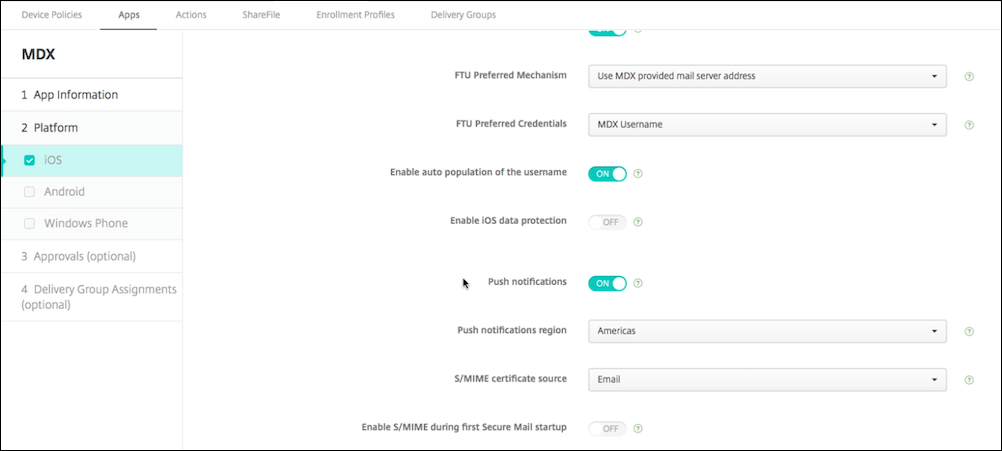
Para configurar las notificaciones push de Apple o FCM para Secure Mail para su distribución en la tienda de aplicaciones, en la consola de Endpoint Management, establece las notificaciones push en ACTIVADO y luego selecciona tu región. La siguiente figura muestra la configuración para iOS.
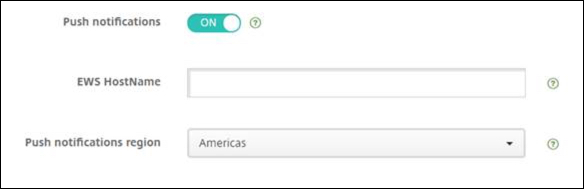
Para Android, la siguiente figura muestra la misma configuración de notificaciones push que para iOS. Además, si el EWS está alojado en una región diferente a la del servidor de correo, completa la configuración de Nombre de host de EWS. La configuración predeterminada está vacía. Si dejas la configuración vacía, Endpoint Management usa el nombre de host del servidor de correo.
Configura Exchange y Citrix ADC para permitir que el tráfico fluya al servicio de escucha.
Configuración del servidor de Exchange
Permite SSL saliente (a través del puerto 443) desde tu firewall a la URL del servicio de escucha de Citrix para la región donde se encuentra tu servidor de Exchange. Por ejemplo:
| Región | URL | Dirección IP |
|---|---|---|
| América | https://us-east-1.mailboxlistener.xm.citrix.com |
52.6.252.176; 52.4.180.132 |
| EMEA | https://eu-west-1.mailboxlistener.xm.citrix.com |
54.77.174.172; 52.17.147.220 |
| APAC | https://ap-southeast-1.mailboxlistener.xm.citrix.com |
52.74.231.240; 54.169.87.20 |
Si tienes un servidor proxy entre Exchange Web Services (EWS) y el dispositivo de escucha de Citrix, puedes hacer una de las siguientes cosas:
-
Envía el tráfico EWS a través del proxy y luego al dispositivo de escucha.
-
Omite el proxy y enruta el tráfico EWS directamente al dispositivo de escucha.
Para enviar el tráfico EWS a través del servidor proxy, configura el archivo web.config de EWS en la carpeta ClientAccess\exchweb\ews, de la siguiente manera:
<configuration>
<system.net>
<defaultProxy>
<proxy usesystemdefault="true" bypassonlocal="true" />
</defaultProxy>
</system.net>
</configuration>
<!--NeedCopy-->
Para obtener más detalles sobre la configuración de proxies, consulta Configuración de proxy.
Para entornos de Exchange 2013, debes agregar manualmente la sección system.net al archivo web.config. De lo contrario, las configuraciones descritas en este artículo deberían funcionar para Exchange 2013. Para solucionar problemas, contacta con tu administrador de Exchange.
- Para omitir el servidor proxy, configura la lista de omisión para permitir que Exchange establezca conexiones con el servicio de escucha de Citrix.
Cuando Secure Hub está inscrito con autenticación basada en certificados, también debes configurar Exchange Server para la autenticación basada en certificados. Para obtener más detalles, consulta el artículo Conceptos avanzados de Endpoint Management.
-
Configuración de Citrix Gateway
- Aunque Exchange Server debe permitir el tráfico al servicio de escucha, Citrix ADC debe permitir el tráfico al servicio de registro. De esta manera, los dispositivos pueden conectarse para registrarse y recibir notificaciones push.
Si tus servidores EWS y ActiveSync son diferentes, configura tu política de tráfico de Citrix ADC para permitir el tráfico EWS. Para obtener más información sobre la integración de Citrix Endpoint Management con Citrix Gateway, consulta la sección Integración con Citrix Gateway y Citrix ADC.
Solución de problemas
Para solucionar problemas de conexiones salientes, revisa los registros de eventos de Exchange, que incluyen entradas de registro cuando una solicitud de suscripción o la notificación de una suscripción no es válida o falla. También puedes ejecutar seguimientos de Wireshark en Exchange Server para rastrear el tráfico saliente al servicio de escucha de Citrix.
-
Preguntas frecuentes sobre las notificaciones push de Secure Mail
¿Cuándo entrega Android las notificaciones a Secure Mail?
En Android, las notificaciones siempre se entregan a Secure Mail.
Las notificaciones de correo nuevo que aparecen en la pantalla de bloqueo del dispositivo se generan a partir de los datos que Secure Mail sincroniza con el dispositivo. Es importante destacar que esta información no proviene del servicio de escucha.
Para mostrar las notificaciones de correo nuevo, Secure Mail debe poder sincronizar datos de Exchange para que Secure Mail tenga la información disponible para crear las notificaciones.
Cuando recibes un correo nuevo, aparece la notificación FCM Tienes mensajes nuevos. Una vez que la sincronización del correo electrónico se completa en segundo plano, el correo nuevo aparece en Secure Mail.
¿Cómo afecta APNs a las notificaciones de correo electrónico que aparecen en la pantalla de bloqueo?
Las notificaciones de correo nuevo que aparecen en la pantalla de bloqueo del dispositivo se generan a partir de los datos que Secure Mail sincroniza con el dispositivo. Es importante destacar que esta información no proviene del servicio de escucha.
Para mostrar las notificaciones de correo nuevo, Secure Mail debe poder sincronizar datos de Exchange para que Secure Mail tenga la información disponible para crear las notificaciones.
Si las notificaciones de APNs no se entregan a Secure Mail en segundo plano, Secure Mail no detecta las notificaciones y, por lo tanto, no sincroniza datos nuevos. Dado que no hay datos nuevos disponibles para Secure Mail, no se generan notificaciones de correo electrónico en la pantalla de bloqueo del dispositivo, incluso cuando las notificaciones de APNs no se entregan.
¿Cómo afecta la Actualización en segundo plano a Secure Mail y APNs?
Si el usuario desactiva la Actualización en segundo plano, se producen las siguientes situaciones:
-
Secure Mail no recibe notificaciones cuando Secure Mail está en segundo plano.
Nota:
Esta situación ocurre solo si las notificaciones push enriquecidas están deshabilitadas. Para obtener más información sobre las notificaciones push enriquecidas, consulta Notificaciones push enriquecidas para Secure Mail para iOS.
-
Secure Mail no actualiza la pantalla de bloqueo con nuevas notificaciones de correo electrónico.
Desactivar la Actualización en segundo plano tiene un efecto importante en el comportamiento de Secure Mail. Como se indicó anteriormente, las actualizaciones de insignias basadas en APNs siguen ocurriendo, pero no se sincroniza ningún correo electrónico con el dispositivo en este modo.
¿Cómo afecta el Modo de bajo consumo a Secure Mail y APNs?
El comportamiento del sistema con respecto a Secure Mail es el mismo en el Modo de bajo consumo que cuando la Actualización en segundo plano está deshabilitada. En el Modo de bajo consumo, el dispositivo no activa las aplicaciones para la actualización periódica y no entrega notificaciones a las aplicaciones en segundo plano. Por lo tanto, los efectos secundarios son los mismos que los enumerados en la sección de Actualización en segundo plano anterior. Ten en cuenta que, en el Modo de bajo consumo, las actualizaciones de insignias siguen ocurriendo, basadas en las notificaciones de APNs.
¿Qué otros problemas pueden hacer que la sincronización impulsada por FCM falle en segundo plano?
Varios problemas pueden provocar que las solicitudes de sincronización controladas por FCM fallen, incluidos los siguientes:
- Un ticket STA no válido.
- Cuando Secure Mail se activa en modo de inactividad, la aplicación tiene 10 segundos para sincronizar todos los datos del servidor.
Si se produce alguna de las condiciones anteriores, Secure Mail no puede sincronizar los datos. Como resultado, no aparecen las notificaciones en la pantalla de bloqueo.
¿Qué otros problemas pueden provocar que la sincronización controlada por APNs falle en segundo plano?
Varios problemas pueden provocar que las solicitudes de sincronización controladas por APNs fallen, incluidos los siguientes:
- Un ticket STA no válido.
- Una conexión de red lenta. Cuando Secure Mail se activa en segundo plano, la aplicación tiene 30 segundos para sincronizar todos los datos del servidor.
- Si la política de protección de datos está habilitada y Secure Mail se activa mediante una notificación de APNs, cuando el dispositivo está bloqueado, Secure Mail no puede acceder al almacén de datos y la sincronización no se produce. Ten en cuenta que este es solo el caso en el que el sistema intenta iniciar Secure Mail en frío. Si un usuario ya ha iniciado Secure Mail en algún momento después de desbloquear el dispositivo, la sincronización controlada por APNs se realiza correctamente incluso cuando el dispositivo está bloqueado.
Si se produce alguna de las condiciones anteriores, Secure Mail no puede sincronizar los datos y, por lo tanto, no puede mostrar las notificaciones en la pantalla de bloqueo.
¿De qué otra manera genera Secure Mail notificaciones en la pantalla de bloqueo cuando las notificaciones no se entregan o no se utiliza APNs?
Si APNs está deshabilitado, Secure Mail sigue activándose mediante eventos periódicos de Actualización en segundo plano de la aplicación de iOS, suponiendo que la Actualización en segundo plano de la aplicación esté habilitada y que el Modo de bajo consumo esté desactivado.
Durante estos eventos de activación, Secure Mail sincroniza el correo electrónico nuevo del servidor de Exchange. Este correo electrónico nuevo se puede utilizar para generar notificaciones de correo electrónico en la pantalla de bloqueo. Por lo tanto, incluso cuando las notificaciones de APNs no se entregan o APNs está deshabilitado, Secure Mail puede sincronizar datos en segundo plano.
Es importante tener en cuenta que esto ocurrirá con menos frecuencia en tiempo real que cuando APNs está en uso y cuando las notificaciones de APNs se entregan a Secure Mail. Cuando iOS enruta las notificaciones de APNs a Secure Mail, la aplicación sincroniza inmediatamente los datos del servidor y las notificaciones de la pantalla de bloqueo parecen ser en tiempo real.
En el caso de que se requieran activaciones de Actualización en segundo plano de la aplicación, las notificaciones de la pantalla de bloqueo no se producen en tiempo real. En este caso, Secure Mail se activa con una frecuencia que iOS determina por completo. Como tal, puede transcurrir algún tiempo entre estas dos situaciones:
- Cuando un correo electrónico llega a la bandeja de entrada de un usuario en Exchange.
- Cuando Secure Mail sincroniza ese mensaje y genera la notificación de la pantalla de bloqueo.
Ten en cuenta también que Secure Mail recibe estas activaciones periódicas incluso cuando APNs está en uso. En todos los casos en que la Actualización en segundo plano de la aplicación activa Secure Mail, Secure Mail intenta sincronizar datos de Exchange.
¿En qué se diferencia Secure Mail de otras aplicaciones que muestran contenido en la pantalla de bloqueo?
Una diferencia importante, que puede generar confusión, es que Secure Mail no siempre muestra el correo electrónico nuevo en tiempo real en la pantalla de bloqueo. Este comportamiento difiere de Gmail, Microsoft Outlook y otras aplicaciones. La razón principal de esta diferencia es la seguridad. Para alinearse con el comportamiento de las otras aplicaciones, el servicio de escucha de Citrix requiere las credenciales del usuario para autenticarse con Exchange. Las credenciales son necesarias para obtener el contenido del correo electrónico. Las credenciales también son necesarias para pasar este contenido de correo electrónico a través del servicio de escucha de Citrix y al servicio APNs de Apple. El enfoque de Citrix para las notificaciones de APNs no requiere que el servicio de escucha de Citrix adquiera o almacene la contraseña de los usuarios. El servicio de escucha no tiene acceso al buzón ni a la contraseña de los usuarios.
Una nota sobre la aplicación de correo nativa de iOS: iOS permite que su propia aplicación de correo electrónico mantenga una conexión persistente con el servidor de correo, lo que garantiza que las notificaciones siempre se entreguen. Las aplicaciones de terceros ajenas al correo nativo no tienen permitida esta capacidad.
Comportamiento de la aplicación Gmail: Google posee y controla tanto la aplicación Gmail como el servidor de Gmail. Este comportamiento significa que Google puede leer el contenido del mensaje e incluir ese contenido del mensaje en la carga útil de la notificación de APNs. Cuando iOS recibe esta notificación de APNs de Gmail, iOS hace lo siguiente:
- Establece la insignia de la aplicación en el valor especificado en la carga útil de la notificación.
- Muestra la notificación de la pantalla de bloqueo utilizando el texto del mensaje que se encuentra en la carga útil de la notificación.
Esta es una diferencia crítica: es iOS, no la aplicación Gmail, quien muestra la notificación de la pantalla de bloqueo, basándose en los datos contenidos en la carga útil. De hecho, es posible que iOS nunca active la aplicación Gmail, de manera similar a cómo iOS podría no activar Secure Mail cuando llega una notificación. Sin embargo, debido a que la carga útil contiene el fragmento del mensaje, iOS puede mostrar la notificación de la pantalla de bloqueo sin que se tenga que sincronizar ningún dato de correo con el dispositivo.
En Secure Mail, esta situación es diferente. Secure Mail debe sincronizar primero los datos del mensaje de Exchange antes de que la aplicación pueda mostrar la notificación de la pantalla de bloqueo.
Comportamiento de la aplicación Outlook para iOS: Microsoft controla Outlook para iOS. Sin embargo, la organización a la que pertenece el usuario controla los servidores de Exchange de los que se obtienen los datos. A pesar de esta configuración, Outlook puede mostrar notificaciones en la pantalla de bloqueo basadas en los datos que Microsoft proporciona en la notificación de APNs. La razón es que Outlook para iOS utiliza un modelo en el que Microsoft almacena las credenciales del usuario. Microsoft accede directamente al buzón del usuario desde su servicio en la nube y determina la existencia de correo nuevo.
Si hay correo nuevo disponible, el servicio en la nube de Microsoft genera una notificación de APNs que contiene los datos del correo nuevo. Este modelo funciona de manera similar al modelo de Gmail. En el modelo de Gmail, iOS simplemente toma los datos y genera una notificación de la pantalla de bloqueo basada en esos datos. La aplicación Outlook para iOS no participa en el proceso.
Nota de seguridad importante sobre Outlook para iOS: Existen claras implicaciones de seguridad en el enfoque de Outlook para iOS. Las organizaciones deben confiar en Microsoft con las contraseñas de sus usuarios. Esta confianza permite a Microsoft acceder al buzón del usuario, lo que plantea un riesgo de seguridad.
Para obtener más preguntas frecuentes específicas para administradores sobre notificaciones push, consulta este artículo del Centro de conocimiento de soporte. Para obtener más preguntas frecuentes específicas para usuarios, consulta este artículo del Centro de conocimiento de soporte.