安全注意事项
本文讨论了 Secure Mail 的安全注意事项以及可用于帮助提高数据安全性的特定设置。
Microsoft IRM 和 AIP 电子邮件权限保护支持
适用于 Android 和 iOS 的 Secure Mail 支持受 Microsoft 信息权限管理 (IRM) 和 Azure 信息保护 (AIP) 解决方案保护的消息。此支持受 Citrix Endpoint Management 上配置的 IRM 策略的约束。
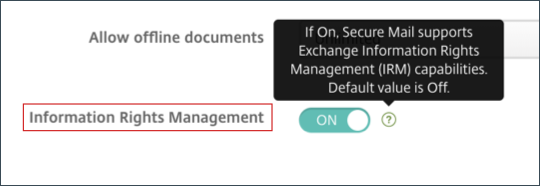
此功能允许使用 IRM 的组织对消息内容应用保护。该功能还允许移动设备用户创建和使用受权限保护的内容。默认情况下,IRM 支持处于关闭状态。要启用 IRM 支持,请将信息权限管理策略设置为开启。
在 Secure Mail 中启用信息权限管理
- 登录到 Endpoint Management,然后导航到配置 > 应用程序,然后单击添加。
- 在添加应用程序屏幕中,单击 MDX。
- 在应用程序信息屏幕中,输入应用程序详细信息,然后单击下一步。
- 根据您的设备操作系统,选择并上传 .mdx 文件。
- 在应用程序设置下启用信息权限管理。
注意:
为 iOS 和 Android 启用信息权限管理。
收到受权限保护的电子邮件时
当用户收到包含受保护内容的邮件时,他们会看到以下屏幕:
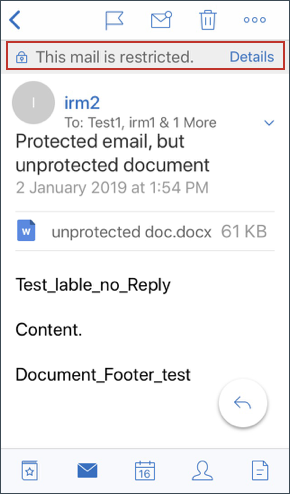
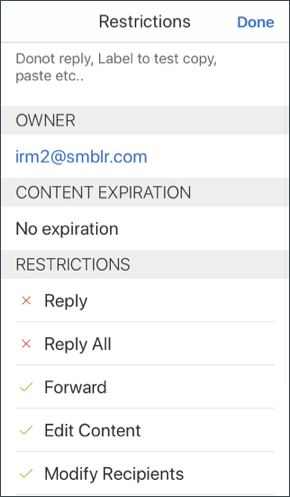
要查看用户有权获得的详细信息,请点击详细信息。
撰写受权限保护的电子邮件时
-
当用户撰写邮件时,他们可以设置限制配置文件以启用电子邮件保护。
-
设置电子邮件限制:
- 登录到 Secure Mail 并点击撰写图标。
-
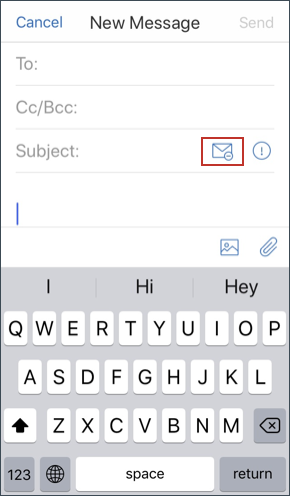
在撰写屏幕中,点击电子邮件限制图标。
-
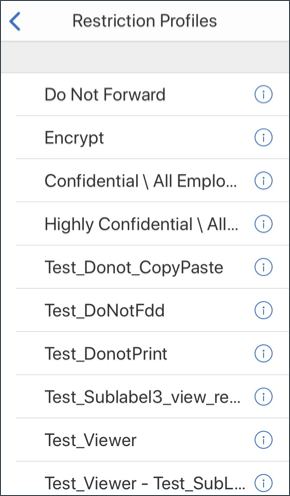
- 在限制配置文件屏幕中,点击要应用于电子邮件的所需限制,然后点击返回。
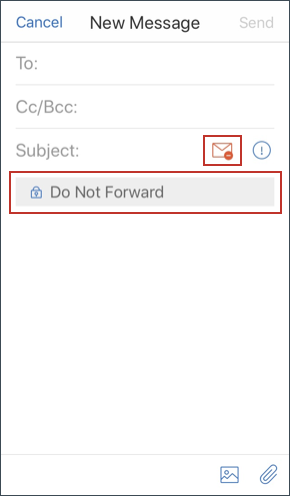
应用的限制显示在主题字段下方。
某些组织可能要求严格遵守其 IRM 策略。有权访问 Secure Mail 的用户可能会尝试通过篡改 Secure Mail、操作系统甚至硬件平台来绕过 IRM 策略。
尽管 Endpoint Management 可以检测到某些攻击,但请考虑以下预防措施以提高安全性:
- 查看设备供应商提供的安全指南。
- 使用 Endpoint Management 功能或其他方式相应地配置设备。
- 为用户提供有关 IRM 功能(包括 Secure Mail)的正确使用指南。
-
部署其他第三方安全软件以抵御此类攻击。
-
电子邮件安全分类
-
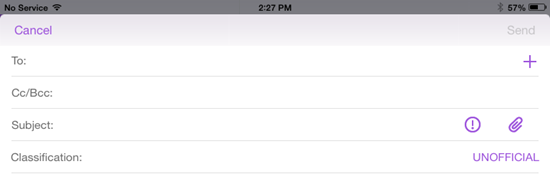
适用于 iOS 和 Android 的 Secure Mail 支持电子邮件分类标记,使用户能够在发送电子邮件时指定安全 (SEC) 和传播限制标记 (DLM)。SEC 标记包括 Protected、Confidential 和 Secret。DLM 包括 Sensitive、Legal 或 Personal。撰写电子邮件时,Secure Mail 用户可以选择一个标记来指示电子邮件的分类级别,如以下图像所示。
-
-

-
收件人可以在电子邮件主题中查看分类标记。例如:
- 主题:Planning [SEC = PROTECTED, DLM = Sensitive]
- 主题:Planning [DLM = Sensitive]
-
主题:Planning [SEC = UNCLASSIFIED]
-
电子邮件标头包含作为 Internet 消息标头扩展的分类标记,在此示例中以粗体文本显示:
-
Date: Fri, 01 May 2015 12:34:50 +530
-
Subject: Planning [SEC = PROTECTED, DLM = Sensitive]
-
Priority: normal
-
X-Priority: normal
X-Protective-Marking: VER-2012.3, NS=gov.au,SEC = PROTECTED, DLM = Sensitive,ORIGIN=operations@example.com -
From:
operations@example.com - To: Team
<mylist@example.com>
MIME-Version: 1.0 Content-Type: multipart/alternative;boundary="_com.example.email_6428E5E4-9DB3-4133-9F48-155913E39A980"
Secure Mail 仅显示分类标记。应用程序不会根据这些标记执行操作。
当用户回复或转发带有分类标记的电子邮件时,SEC 和 DLM 值默认为原始电子邮件的标记。用户可以选择不同的标记。Secure Mail 不会验证与原始电子邮件相关的此类更改。
您可以通过以下 MDX 策略配置电子邮件分类标记。
-
电子邮件分类: 如果设置为“开”,Secure Mail 支持 SEC 和 DLM 的电子邮件分类标记。分类标记在电子邮件标头中显示为“X-Protective-Marking”值。请务必配置相关的电子邮件分类策略。默认值为“关”。
-
电子邮件分类命名空间: 指定分类标准在电子邮件标头中所需的分类命名空间。例如,命名空间“gov.au”在标头中显示为“NS=gov.au”。默认值为空。
-
电子邮件分类版本: 指定分类标准在电子邮件标头中所需的分类版本。例如,版本“2012.3”在标头中显示为“VER=2012.3”。默认值为空。
-
默认电子邮件分类: 指定如果用户未选择标记,Secure Mail 将应用于电子邮件的保护性标记。此值必须在“电子邮件分类标记”策略的列表中。默认值为“UNOFFICIAL”。
-
电子邮件分类标记: 指定可供用户使用的分类标记。如果列表为空,Secure Mail 不会包含保护性标记列表。标记列表包含由分号分隔的值对。每对都包含 Secure Mail 中显示的列表值和作为附加到 Secure Mail 中电子邮件主题和标头的文本的标记值。例如,在标记对“UNOFFICIAL,SEC=UNOFFICIAL;”中,列表值为“UNOFFICIAL”,标记值为“SEC=UNOFFICIAL”。
-
默认值是您可以修改的分类标记列表。Secure Mail 提供了以下标记。
- UNOFFICIAL,SEC=UNOFFICIAL
- UNCLASSIFIED,SEC=UNCLASSIFIED
- For Official Use Only,DLM=For-Official-Use-Only
- Sensitive,DLM=Sensitive
- Sensitive:Legal,DLM=Sensitive:Legal
- Sensitive:Personal,DLM=Sensitive:Personal
- PROTECTED,SEC=PROTECTED
- PROTECTED+Sensitive,SEC=PROTECTED
- PROTECTED+Sensitive:Legal,SEC=PROTECTED DLM=Sensitive:Legal
- PROTECTED+Sensitive:Personal,SEC=PROTECTED DLM=Sensitive:Personal
- PROTECTED+Sensitive:Cabinet,SEC=PROTECTED,DLM=Sensitive:Cabinet
- CONFIDENTIAL,SEC=CONFIDENTIAL
- CONFIDENTIAL+Sensitive,SEC=CONFIDENTIAL,DLM=Sensitive
- CONFIDENTIAL+Sensitive:Legal,SEC=CONFIDENTIAL DLM=Sensitive:Legal
- CONFIDENTIAL+Sensitive:Personal,SEC=CONFIDENTIAL,DLM=Sensitive:Personal
- CONFIDENTIAL+Sensitive:Cabinet,SEC=CONFIDENTIAL DLM=Sensitive:Cabinet
- SECRET,SEC=SECRET
- SECRET+Sensitive,SEC=SECRET,DLM=Sensitive
- SECRET+Sensitive:Legal,SEC=SECRET,DLM=Sensitive:Legal
- SECRET+Sensitive:Personal,SEC=SECRET,DLM=Sensitive:Personal
- SECRET+Sensitive:Cabinet,SEC=SECRET,DLM=Sensitive:Cabinet
- TOP-SECRET,SEC=TOP-SECRET
- TOP-SECRET+Sensitive,SEC=TOP-SECRET,DLM=Sensitive
- TOP-SECRET+Sensitive:Legal,SEC=TOP-SECRET DLM=Sensitive:Legal
- TOP-SECRET+Sensitive:Personal,SEC=TOP-SECRET DLM=Sensitive:Personal
- TOP-SECRET+Sensitive:Cabinet,SEC=TOP-SECRET DLM=Sensitive:Cabinet
iOS 数据保护
必须满足澳大利亚信号局 (ASD) 数据保护要求的企业可以使用 Secure Mail 和 Secure Web 的“启用 iOS 数据保护”策略。默认情况下,这些策略处于“关”状态。
当 Secure Web 的“启用 iOS 数据保护”设置为“开”时,Secure Web 会对沙盒中的所有文件使用 A 类保护级别。有关 Secure Mail 数据保护的详细信息,请参阅澳大利亚信号局数据保护。如果启用此策略,将使用最高数据保护类,因此无需另外指定“最低数据保护类”策略。
更改“启用 iOS 数据保护”策略
-
使用 Endpoint Management 控制台将 Secure Web 和 Secure Mail MDX 文件加载到 Endpoint Management:对于新应用程序,导航到“配置 > 应用程序 > 添加”,然后单击“MDX”。有关升级,请参阅升级 MDX 或企业应用程序。
-
对于 Secure Mail,浏览到“应用程序”设置,找到“启用 iOS 数据保护”策略,并将其设置为“开”。运行旧版操作系统的设备在此策略启用时不受影响。
-
对于 Secure Web,浏览到“应用程序”设置,找到“启用 iOS 数据保护”策略,并将其设置为“开”。运行旧版操作系统的设备在此策略启用时不受影响。
-
照常配置应用程序策略,并保存设置以将应用程序部署到 Endpoint Management 应用程序商店。
澳大利亚信号局数据保护
Secure Mail 支持澳大利亚信号局 (ASD) 数据保护,适用于必须满足 ASD 计算机安全要求的企业。默认情况下,“启用 iOS 数据保护”策略处于“关”状态,Secure Mail 提供 C 类数据保护或使用预配配置文件中设置的数据保护。
如果策略处于“开”状态,Secure Mail 会在应用程序沙盒中创建和打开文件时指定保护级别。Secure Mail 对以下项设置 A 类数据保护:
- 发件箱项目
- 相机或相机胶卷中的照片
- 从其他应用程序粘贴的图像
- 下载的文件附件
Secure Mail 对以下项设置 B 类数据保护:
- 存储的邮件
- 日历项目
- 联系人
- ActiveSync 策略文件
B 类保护使锁定设备能够同步,并允许在下载开始后设备锁定时完成下载。
启用数据保护后,当设备锁定时,排队的发件箱项目不会发送,因为文件无法打开。如果设备在锁定时终止然后重新启动 Secure Mail,则 Secure Mail 无法同步,直到设备解锁并启动 Secure Mail。
Citrix® 建议,如果启用此策略,仅在需要时启用 Secure Mail 日志记录,以避免创建具有 C 类数据保护的日志文件。
模糊屏幕内容
适用于 Android 和 iOS 的 Secure Mail 支持在应用程序进入后台时模糊屏幕。此功能可增强用户隐私,保护敏感数据并防止未经授权的访问。要在 iOS 或 Android 设备上为 Secure Mail 启用此功能,请参阅以下部分。
在 iOS 设备上:
- 使用管理员凭据登录 Citrix Endpoint Management 控制台。
- 导航到“配置”>“应用程序”>“MDX”。
- 在“平台”部分下选择“iOS”选项。
-
在“应用程序限制”部分下启用“模糊屏幕内容”选项。
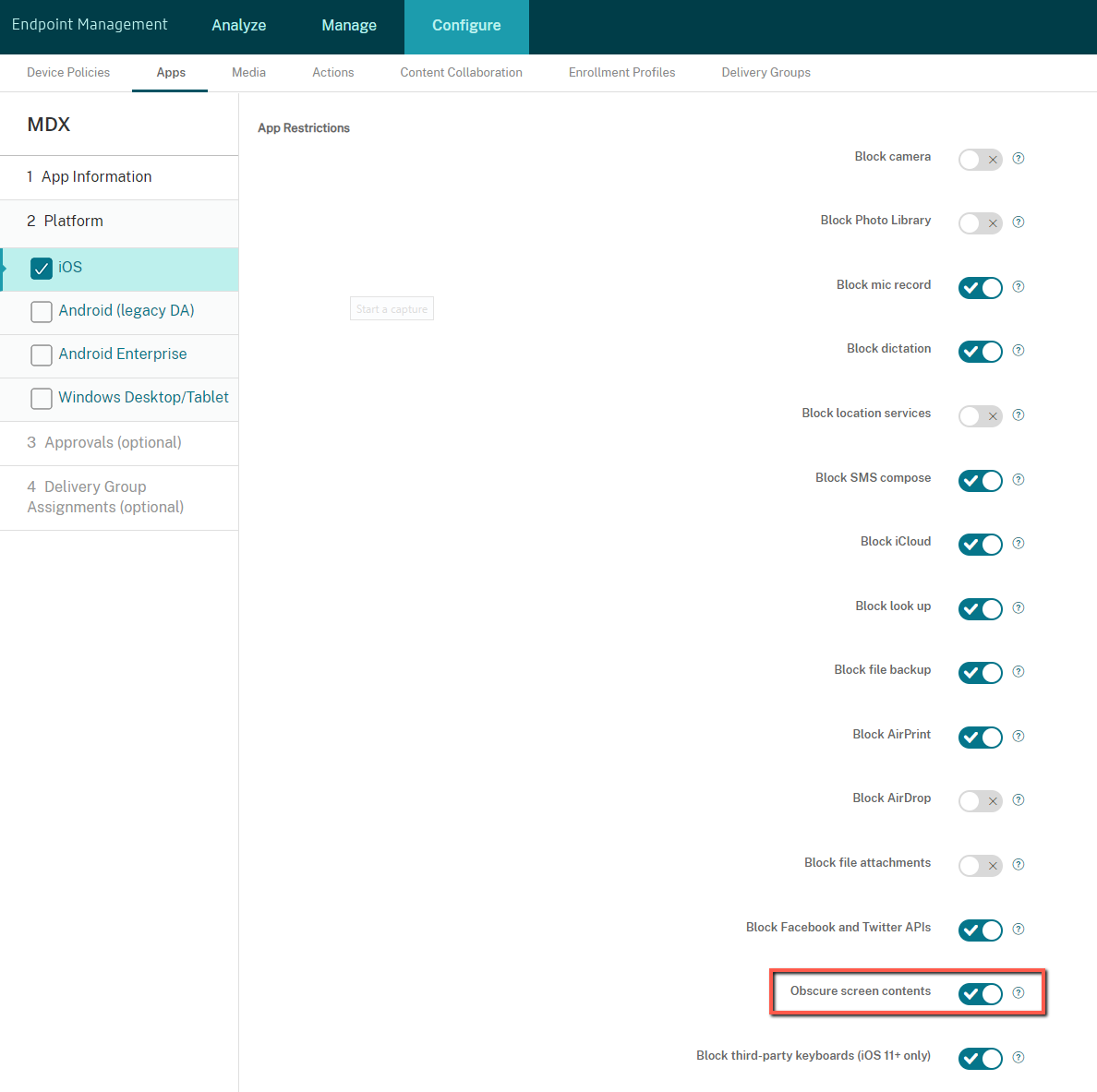
启用“模糊屏幕内容”选项后,当应用程序进入后台时,Secure Mail 会显示一个灰色屏幕。
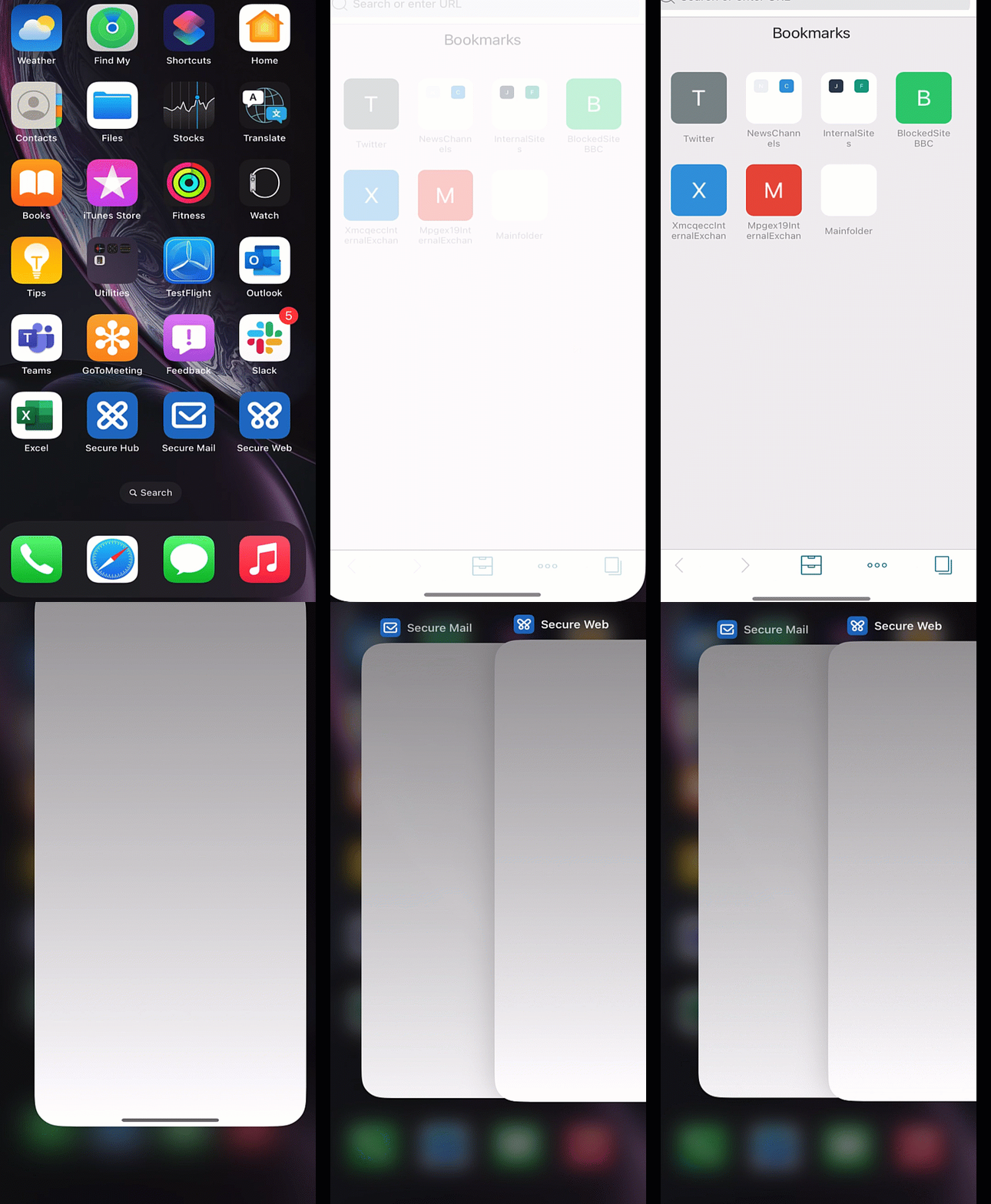
在 Android 设备上:
要模糊 Secure Mail 应用程序内容,您可以使用我们用于限制屏幕捕获的策略,即“允许屏幕捕获”策略。禁用此策略也会在应用程序进入后台时模糊应用程序内容。有关禁用“允许屏幕捕获”策略的详细信息,请参阅 Citrix Endpoint Management 文档中的Android 设置。