Configuração
A redireção da área de transferência é controlada por meio de políticas Citrix®. Essas políticas oferecem uma variedade de configurações para ajustar o comportamento da redireção da área de transferência.
Por padrão, a redireção bidirecional da área de transferência está habilitada: os usuários podem copiar e colar dados de sua sessão Citrix para seu endpoint local e vice-versa.
Configuração Principal
A configuração principal da redireção da área de transferência é a “Política de redirecionamento da área de transferência do cliente”. Essa política controla se a redireção da área de transferência é permitida. Por padrão, a redireção da área de transferência é permitida.
Desabilitar a redireção da área de transferência pode melhorar a segurança, impedindo a transferência acidental ou maliciosa de dados confidenciais para fora do ambiente virtual Citrix. Também ajuda a evitar a introdução de dados potencialmente prejudiciais no ambiente Citrix por meio da área de transferência. No entanto, isso pode afetar negativamente a experiência do usuário final.
Para proibir a redireção da área de transferência, defina a “Política de redirecionamento da área de transferência do cliente” como “proibida”:
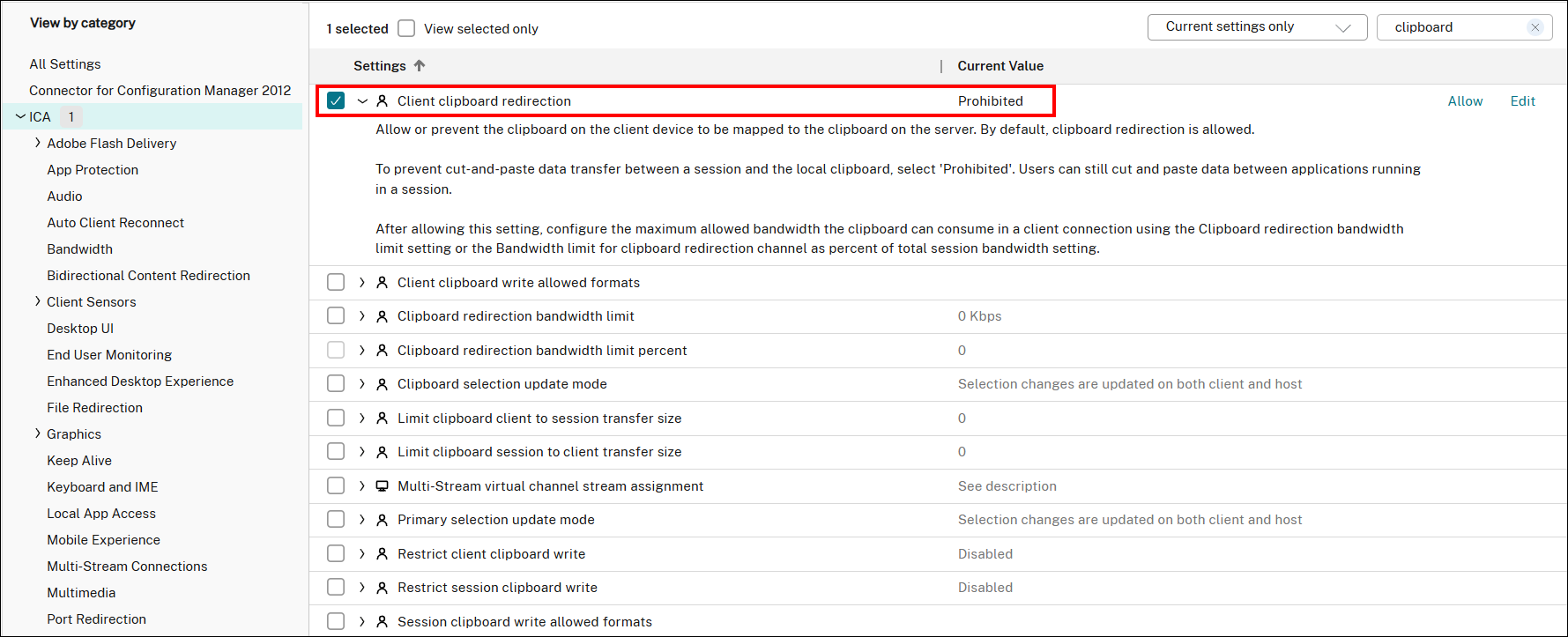
Se definida como Proibida, a redireção da área de transferência é desabilitada completamente e todas as outras políticas relacionadas à área de transferência são ignoradas.
Os usuários ainda podem copiar e colar dados entre aplicativos em execução em suas sessões Citrix e em seu dispositivo endpoint local; no entanto, copiar e colar de e para sua sessão Citrix não está disponível.
Controle direcional da área de transferência
Com o controle direcional da área de transferência, os administradores têm controle granular sobre a direção do fluxo de dados da área de transferência. Isso também é conhecido como controle unidirecional da área de transferência.
Existem dois modos principais de controle unidirecional disponíveis:
-
Cliente para sessão: Nesta configuração, a política “Restringir gravação da área de transferência do cliente” é usada, e os dados da área de transferência são permitidos a fluir exclusivamente do dispositivo endpoint do usuário (cliente) para a sessão Citrix remota. Isso significa que os usuários podem copiar informações de sua máquina local e colá-las em aplicativos em execução dentro da sessão Citrix, mas não podem copiar dados da sessão Citrix e colá-los de volta em sua máquina local. Este modo é benéfico para cenários onde o vazamento de dados da sessão segura para o endpoint menos controlado é uma preocupação significativa.
-
Sessão para cliente: Nesta configuração, a política “Restringir gravação da área de transferência da sessão” permite que os dados da área de transferência fluam exclusivamente da sessão Citrix para o dispositivo cliente. Os usuários podem copiar informações de aplicativos dentro da sessão remota e colá-las em sua máquina local, mas são impedidos de copiar dados de sua máquina local e colá-los na sessão Citrix. Essa configuração é frequentemente usada quando o objetivo principal é evitar a introdução de dados potencialmente maliciosos ou não autorizados do endpoint no ambiente Citrix seguro.
A tabela a seguir descreve as políticas da área de transferência Citrix para controle unidirecional da área de transferência:
| Direcionalidade da Área de Transferência | Políticas da Área de Transferência |
|---|---|
| Bidirecional - Sessão para Cliente e Cliente para Sessão | Redirecionamento da área de transferência do cliente: Habilitado (Padrão) |
| Unidirecional - Somente Cliente para Sessão | Redirecionamento da área de transferência do cliente: Habilitado (Padrão) |
| Restringir gravação da área de transferência do cliente: Habilitado | Unidirecional - Somente Sessão para Cliente |
| Redirecionamento da área de transferência do cliente: Habilitado (Padrão) | Restringir gravação da área de transferência da sessão: Habilitado |
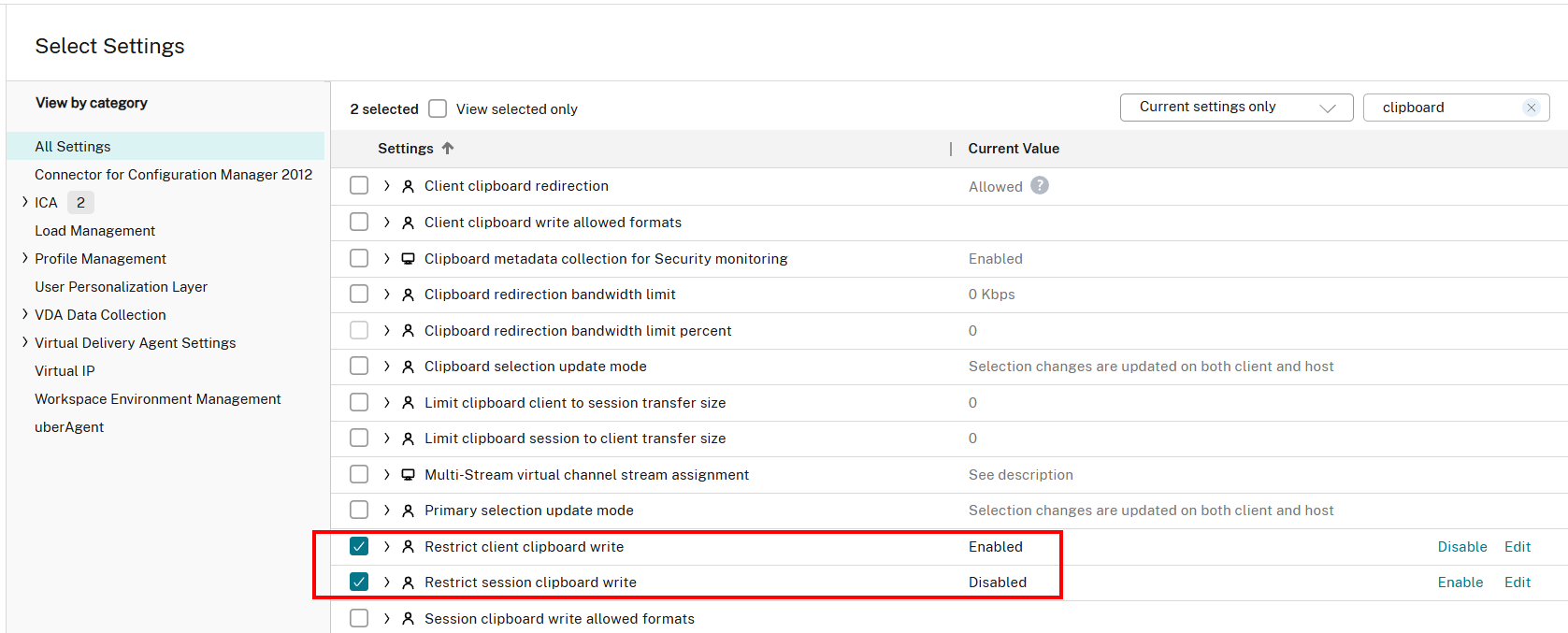
No exemplo acima, ambas as políticas direcionais da área de transferência estão destacadas e, nesta configuração, apenas o redirecionamento da área de transferência de cliente para sessão é permitido porque a configuração “Restringir gravação da área de transferência do cliente” está definida como “Habilitado”.