Secure Mail 的 iOS 和 Android 功能
本文介绍了 Secure Mail 支持的 iOS 和 Android 功能。
支持 Azure Government Cloud Computing
Secure Mail 支持 Azure Active Directory 租户上的 Government Cloud Computing (GCC) High 现代身份验证 (OAuth)。Secure Mail 已在 GCC High 上注册为端点,以满足 Microsoft 对所有 GCC High 服务的强制要求。有关详细信息,请参阅 Microsoft 365 Government 中 Azure Active Directory 的新增功能。
- 通过此更改,您将被路由到 Azure Active Directory 租户上的 GCC High 进行身份验证。管理员需要允许 Secure Mail 在 Azure Active Directory 租户上获得权限。
先决条件
请确保 Azure Active Directory 的全局管理员执行以下操作:
- 在您的设备上下载最新版本的 Secure Mail。
-
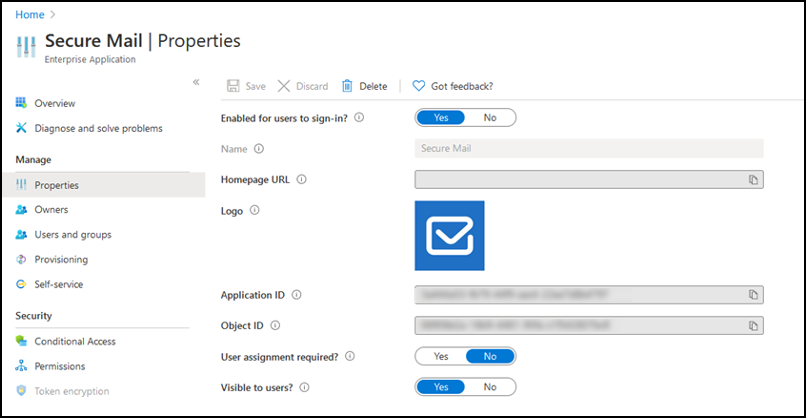
在 Secure Mail 应用程序上配置您的 Exchange 帐户,并允许 Azure Active Directory 上的应用程序权限,以便所有用户登录。请参阅以下屏幕。
-
注意:
这些步骤仅适用于全局管理员,作为一次性要求。一旦应用程序获得访问权限,您就可以直接从 App Store 升级。
升级后
升级后,刷新令牌过期后会提示您重新授权,这会将您重定向到 Azure AD 上的 GCC High。验证上述工作流程,以确保授权请求已发送到 Azure AD 上的 GCC High。
您可以通过以下方式之一验证工作流程:
- 应用程序名称为 Secure Mail-GCC High 的 Secure Mail 会出现在您的 Azure Active Directory 租户的登录页面上。
-
检查 Secure Mail 日志,确认重新身份验证后是否通过 https://login.microsoftonline.us 发生重定向。
-
支持 ICS 文件
-
在 Secure Mail 中,您可以预览作为附件收到的 ICS 文件,并将其作为事件导入到您的日历中。
-
Secure Mail 中的联系人图片
在 Secure Mail 中,当您在电子邮件或会议邀请中添加收件人时,可以查看联系人的图片。有关此功能的用户帮助文档,请参阅 Citrix 用户帮助中心文章 显示联系人图片。
-
管理您的 Feed
- 在 Secure Mail 中,您现在可以根据您的要求组织您的 Feed 卡片。有关此功能的用户帮助文档,请参阅 Citrix 用户帮助中心文章 组织您的电子邮件。
使用 Office 365 Exchange Server 策略定义 Office 365 服务器地址
-
在 Secure Mail 中,在 OAuth Support for Office 365 部分下添加了一个名为 Office 365 Exchange Server 的新策略。通过此策略,您可以定义云上 Office 365 邮箱的主机名。此策略还支持政府机构使用 Office 365。主机名是一个单一值,例如 outlook.office365.com。默认值为 outlook.office365.com。
-
支持加密管理
- 加密管理允许您使用现代设备平台安全性,同时确保设备保持足够的状态以有效使用平台安全性。通过使用加密管理,您可以消除本地数据加密冗余,因为文件系统加密由 iOS 或 Android 平台提供。要启用此功能,管理员必须在 Citrix Endpoint Management™ 控制台中将 Encryption type MDX 策略配置为 Platform encryption with compliance enforcement。
要使用加密管理功能,请在 Citrix Endpoint Management 控制台中,将 Encryption type 策略设置为 Platform encryption with compliance enforcement。这将启用加密管理,并且用户设备上所有现有的加密应用程序数据将无缝转换为由设备而非 MDX 加密的状态。在此转换期间,应用程序会暂停进行一次性数据迁移。成功迁移后,本地存储数据加密的责任将从 MDX 转移到设备平台。MDX 会在每次应用程序启动时继续检查设备的合规性。此功能适用于 MDM + MAM 和仅限 MAM 的环境。
当您将 Encryption type 策略设置为 Platform encryption with compliance enforcement 时,新策略将取代您现有的 MDX Encryption。
有关 Secure Mail 的加密管理 MDX 策略的详细信息,请参阅以下内容中的“Encryption”部分:
当设备低于最低合规性要求时,Non-compliant device behavior 策略允许您选择要执行的操作:
- Allow app – 允许应用程序正常运行。
- Allow app after warning – 警告用户应用程序不符合最低合规性要求,并允许应用程序运行。这是默认值。
- Block app – 阻止应用程序运行。
运行 iOS 的设备
以下条件决定设备是否满足运行 iOS 的设备的最低合规性要求:
- iOS 10 - 应用程序运行的操作系统版本大于或等于指定版本。
- Debugger access - 应用程序未启用调试。
- Jailbroken device - 应用程序未在越狱设备上运行。
- Device passcode - 设备密码处于“ON”状态。
- Data sharing - 应用程序未启用数据共享。
运行 Android 的设备
以下条件决定设备是否满足运行 Android 的设备的最低合规性要求:
- Android SDK 24 (Android 7 Nougat) - 应用程序运行的操作系统版本大于或等于指定版本。
- Debugger Access - 应用程序未启用调试。
- Rooted devices - 应用程序未在已 Root 的设备上运行。
- Device lock - 设备密码处于“ON”状态。
-
Device encrypted - 应用程序在加密设备上运行。
-
支持响应式电子邮件
- Secure Mail 已优化以提供响应式电子邮件。以前,包含大型表格或图像的电子邮件内容会错误地呈现。此功能可在所有受支持的设备上提供更具可读性的电子邮件内容,无论电子邮件格式和大小如何。
拖放日历事件
在 Secure Mail 中,您可以通过拖放事件来更改现有日历事件的时间。有关此功能的用户帮助文档,请参阅 Citrix 用户帮助中心文章:更改日历事件时间。
管理您的订阅源
在 Secure Mail 中,您现在可以根据自己的要求组织您的 Feed 卡。有关此功能的用户帮助文档,请参阅 Citrix 用户帮助中心文章:组织您的电子邮件。
自动前进
在 Secure Mail 中,当您删除“对话”中的邮件时,可以选择要返回的邮件。要使用此功能,请导航到“设置 > 自动前进”。然后,从可用选项中选择您的首选项。有关此功能的用户帮助文档,请参阅 Citrix 用户帮助中心文章:删除并自动前进到对话中的电子邮件。
草稿文件夹自动同步
草稿文件夹会自动同步,您的草稿可在所有设备上使用。此功能适用于运行 Office 365 或 Exchange Server 2016 及更高版本的设备。
注意:
如果您的 Secure Mail 草稿包含附件,则附件不会同步到服务器。
有关此功能的用户帮助文档(包括视频),请参阅 Citrix 用户帮助中心文章:草稿文件夹自动同步。
在 MDM + MAM 模式下使用 Microsoft Intune 时支持单点登录
对于运行 iOS 的设备:
要使用此功能,请确保您的设备上安装了 Microsoft Authenticator 应用。有关安装 Microsoft Authenticator 应用的更多信息,请参阅 Docs.microsoft.com 上的“下载并安装 Microsoft Authenticator”应用。
对于运行 Android 的设备:
要使用此功能,请确保您的设备上安装了 Intune 公司门户应用。登录 Intune 公司门户应用后,您可以在 MDM + MAM 模式下使用 SSO,而无需使用您的凭据在 Secure Mail 中重新进行身份验证。
联系人增强功能
在 Secure Mail 中,当您点击“联系人”并选择一个联系人时,该联系人的详细信息将显示在“联系人”选项卡下。当您点击“组织”选项卡时,将显示组织层次结构详细信息,例如“经理”、“直接下属”和“同事”。当您点击屏幕右上角的更多图标时,将显示以下选项:
- 编辑
- 添加到 VIP
- 取消
在“组织”选项卡中,您可以点击“经理”、“直接下属”或“同事”右侧的更多图标。此操作允许您创建电子邮件或日历事件。电子邮件或日历事件的“收件人”字段会自动填充“经理”、“直接下属”或“同事”的详细信息。您可以撰写并发送电子邮件。
- ### 先决条件
-
确保在您的 Exchange Server 上启用了 Exchange Web Services (EWS)。
-
联系人详细信息根据从 Active Directory 中获取的组织详细信息(Outlook 联系人)显示。为了为您的联系人显示正确的详细信息,请确保您的管理员已在 Active Directory 中配置了您的组织层次结构。
注意:
此功能不支持 IBM Lotus Notes 服务器。
将会议时间和地点导出到您的本机日历
- 在 Secure Mail 中,“导出日历”MDX 策略中添加了一个新值“会议时间、地点”。此增强功能允许您将 Secure Mail 日历事件的会议时间和地点导出到您的本机日历。
多个 Exchange 帐户
在 Secure Mail 的“设置”中,您可以添加多个 Exchange 电子邮件帐户并在它们之间切换。此功能允许您在一个位置监控您的所有邮件、联系人和日历。管理员先决条件如下:
- 配置更多帐户需要用户名和密码。自动注册或凭据存储配置仅适用于应用中设置的第一个帐户。为所有其他帐户键入用户名和密码。
- 如果您创建的第一个帐户是基于证书的,则无法添加更多基于证书的帐户。其他帐户必须使用基于 Active Directory 的身份验证。Secure Mail 在配置多个帐户时不支持基于证书的身份验证。
- 要允许更多帐户连接到外部网络中的域或 Exchange Server,您必须在 Citrix ADC 中将拆分隧道设置为“开”。
-
适用于 iOS 的 Secure Mail 仅支持 Exchange 和 Office 365 邮件服务器。
- 有关此功能的用户帮助文档,请参阅 Citrix 用户帮助中心文章:添加 Exchange 帐户。
联系人
有关联系人的用户帮助文档,请参阅 Citrix 用户帮助中心文章:查看和同步您的联系人。
在日历中设置颜色
-
有关此日历功能的用户帮助文档,请参阅 Citrix 用户帮助中心文章:为同步的 Secure Mail 日历设置颜色。
-
内部域
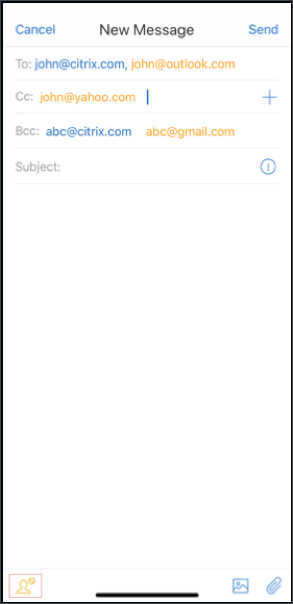
您可以识别和编辑属于外部组织的邮件收件人。
-
先决条件: 确保您已在 Citrix Endpoint Management 中启用了“内部域”策略,并重新启动了应用程序。
-
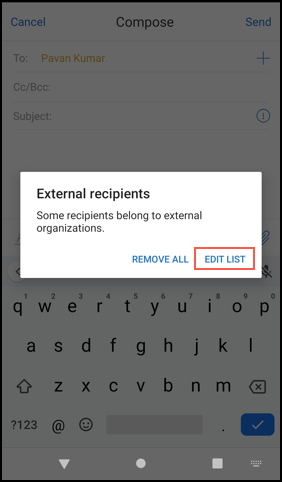
当您创建、回复或转发电子邮件时,外部收件人会在邮件列表中突出显示。“联系人”图标会作为警告显示在屏幕左下角。点击“联系人”图标以修改邮件列表。
在运行 iOS 的设备上:
在运行 Android 的设备上:
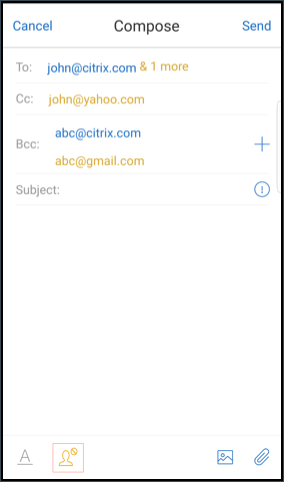
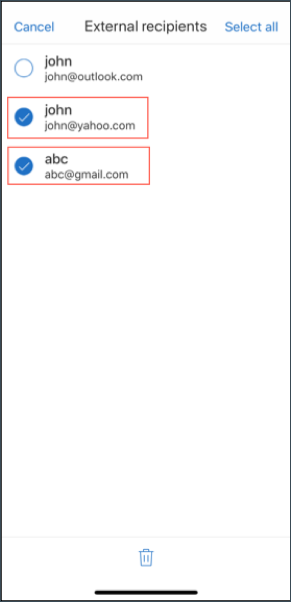
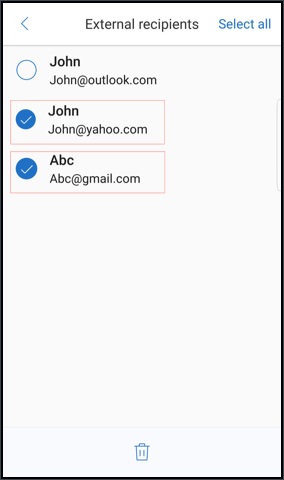
点击联系人图标时,会弹出一个窗口,提供编辑列表或全部删除的选项。点击编辑列表以选择要删除的收件人。选择收件人后,点击垃圾桶图标。
在运行 iOS 的设备上:

在运行 Android 的设备上:
人机工程学改进
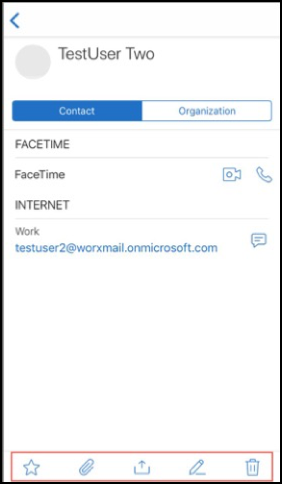
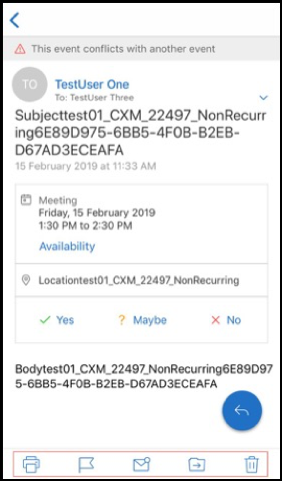
通过此增强功能,操作按钮已从屏幕顶部移至底部,以便于访问。这些更改已应用于收件箱、日历和联系人屏幕。
注意:
对于 Android,这些更改已应用于收件箱和日历屏幕。
-
在运行 iOS 的设备上
-
在运行 Android 的设备上
-
-
响应浮动操作按钮已得到增强,以符合 Citrix 品牌和样式指南。
此外,通过此增强功能,已删除从打开的电子邮件访问主收件箱屏幕上按钮的选项。必须退出已打开的电子邮件,才能访问源、日历、联系人和附件等项目。
- iOS 底部栏中的选项已更改,这有助于保持 iOS 和 Android 之间的一致性。
Secure Mail 与 Slack 集成(预览版)
现在可以将电子邮件对话转移到运行 iOS 或 Android 的设备上的 Slack 应用程序。有关详细信息,请参阅Secure Mail 与 Slack 集成(预览版)。
- ## 报告网络钓鱼电子邮件(作为转发)
- 在 Secure Mail 中,可以使用“报告为网络钓鱼”功能报告您怀疑是网络钓鱼的电子邮件(作为转发)。可以将可疑邮件转发到管理员在策略中配置的电子邮件地址。要启用此功能,管理员必须配置“报告网络钓鱼电子邮件地址”策略,并将报告网络钓鱼机制设置为通过转发报告。有关此功能的用户帮助文档,请参阅 Citrix 用户帮助中心文章报告网络钓鱼电子邮件。
报告网络钓鱼电子邮件
-
可以根据管理员配置的策略报告网络钓鱼电子邮件。有关此功能的用户帮助文档(包括管理员设置的详细信息),请参阅 Citrix 用户帮助中心文章报告网络钓鱼电子邮件。
-
导出 Secure Mail 日历事件
使用适用于 iOS 和 Android 的 Secure Mail,可以将 Secure Mail 日历事件导出到设备的本机日历应用程序。有关此功能的用户帮助文档,请参阅 Citrix 用户帮助中心文章导出 Secure Mail 日历事件。
-
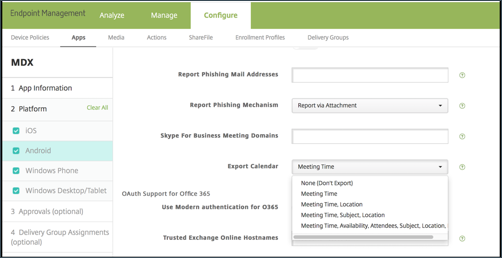
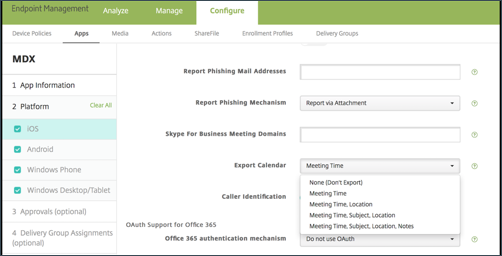
以下 MDX 策略值可用于显示在您的个人日历中的日历事件字段:
- 无(不导出)
- 会议时间
- 会议时间、地点
- 会议时间、主题、地点
- (适用于 Android)会议时间、可用性、与会者、主题、地点、备注
-
(适用于 iOS)会议时间、主题、地点、备注
- Android 选项:
iOS 选项:
适用于 iOS
尽管从 Secure Mail 导出的日历事件是读/写的,但在 Secure Mail 外部对事件所做的更改不可用。
重要提示:
- 如果满足以下任一条件,此功能在 Secure Mail 中可见但已禁用:
- 导出日历策略设置为关闭。
- 您的 MDX 版本不包含该策略
- 如果您的个人日历应用程序中已配置电子邮件帐户且您的 iCloud 帐户已禁用,则此功能不起作用。如果您的个人日历应用程序中未配置其他帐户,则此功能有效。
- 要从您的个人日历启动 URL 并编辑 Secure Mail 日历事件,请确保 App URL Schemes MDX 策略中包含值 “ctxevent:”。
适用于 Android
从 Secure Mail 导出的日历事件是只读的。要编辑 Secure Mail 事件,请点击日历事件中的Secure Mail 事件链接。
重要提示:
-  如果满足以下任一条件,此功能在 Secure Mail 中可见但已禁用:
-  “导出日历”策略设置为 **OFF**。
-  您的 MDX 版本不包含该策略。
- 确保“入站文档交换 MDX”策略设置为 Unrestricted。
- Secure Mail 事件链接在 Samsung 和 Huawei 设备上不可用。
订阅源文件夹
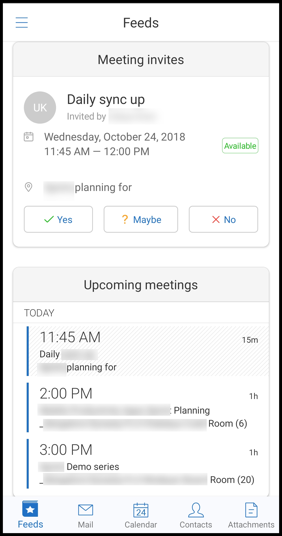
Secure Mail 在“订阅源”文件夹中显示所有未读电子邮件、需要您关注的会议邀请以及即将召开的会议。
查看订阅源卡片
点击页脚选项卡栏右下角的“订阅源”图标。
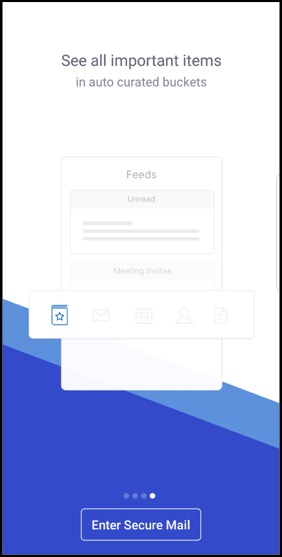
将显示以下订阅源卡片:
- 未读
- 会议邀请
- 即将召开的会议
默认情况下,Secure Mail 仅显示主帐户的订阅源。如果您配置了多个帐户,则可以查看其他帐户的订阅源。要查看其他帐户的订阅源,请点击“订阅源”,点击汉堡图标,然后选择相应的帐户。
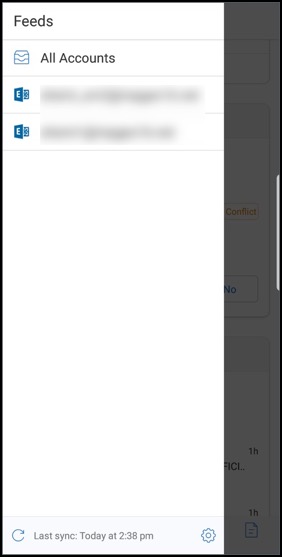
订阅源根据项目的创建时间戳进行排序,并显示以下上限:
-  五封未读电子邮件
-  两个会议邀请
-  三个即将召开的会议
要查看订阅源卡片中的所有项目,请点击“查看全部”。
注意:
每张卡片中显示的订阅源数量取决于您在设备上设置的同步邮件周期。
“订阅源”文件夹的增强功能
以下是对现有“订阅源”文件夹的增强功能:
- 来自所有自动同步文件夹的会议邀请将显示在您的订阅源卡片中。
- 在您的订阅源卡片中最多可查看五个即将召开的会议。
- 未来 24 小时内的即将召开的会议将显示在订阅源卡片中,并分为“今天”和“明天”部分。
来自经理的订阅源
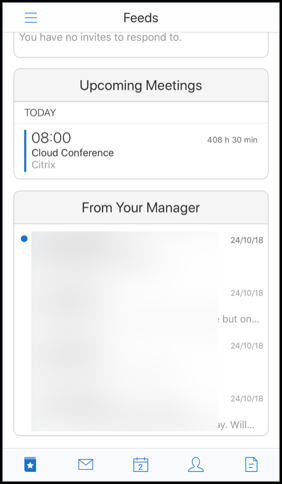
在 Secure Mail 中,您可以在“订阅源”屏幕中查看来自经理的电子邮件。根据您的“同步邮件周期”设置,最多有五封电子邮件显示在“来自经理”订阅源下。要查看更多来自经理的电子邮件,请点击“查看全部”。
必备条件:
-
确保您的 Exchange Server 上已启用 Exchange Web Services (EWS)。
-
经理卡片根据从 Active Directory 中获取的组织详细信息 (Outlook 联系人) 显示。要使正确的详细信息显示在经理订阅源中,请确保您的管理员已在 Active Directory 中配置了您的组织层次结构。
-
注意:
IBM Lotus Notes 服务器不支持此功能。
从日历加入会议
| 会议类型 | 识别要求 | 点击“加入会议”后的操作 |
|---|---|---|
| Microsoft Teams | 如果安装了 Microsoft Teams 应用程序,则该应用程序将打开,用户将加入会议。如果未安装该应用程序,用户将看到从应用商店安装 Microsoft Teams 的选项。 | |
| GoToMeeting (GTM) | 会议内容中包含以下任一内容:1) 此类 URL:https://www1.gotomeeting.com/join/1234567892;2) 任何以下格式的 GTM 访问代码:GTM: 123456789、GTM – 123456789、G2M – 123456789、G2M: 123456789 |
如果安装了 GTM 应用程序,则该应用程序将打开,用户将加入会议。如果未安装该应用程序,用户将看到前往应用商店安装 GTM 的选项。对于 gotomeet.me/username 格式的 GTM,应用程序将打开,用户将加入会议。 |
| WebEx | Citrix Secure Web™ 将打开,并打开设备上安装的未封装 WebEx 应用程序。WebEx 必须在 Android 上的 Secure Web 受限打开例外列表中和 iOS 上的“允许的 URL”策略中添加为例外。 | |
| Skype for Business | 用户可以点击一个链接,该链接将在 Secure Web 中打开,然后打开设备上安装的未封装 Skype for Business 应用程序。将 Skype for Business 应用程序添加为 Android 上的 Secure Web 受限打开例外列表策略中的例外。在 iOS 上的“允许的 URL”策略中添加例外。 |
配置以下策略列表允许用户点击会议链接以打开相关应用程序。
Microsoft Teams 应用程序
- iOS - “允许的 URL”策略:^msteams:
- Android - “打开排除项”策略:{action=android.intent.action.VIEW scheme=msteams package=com.microsoft.teams}
Zoom 应用程序
- iOS - “允许的 URL”策略:+^zoomus:
- Android - “打开排除项”策略:{action=android.intent.action.VIEW scheme=zoomus package=us.zoom.videomeetings}
Webex (未封装应用程序)
- iOS - “允许的 URL”策略:+^wbx: 示例策略字符串为 ^http:,^https:,^mailto:=ctxmail:,+^citrixreceiver:,+^telprompt:,+^tel:,+^col-g2m-2:,+^col-g2w-2:,+^wbx:,+^maps:ios_addr:
- Android - “打开排除项”策略:{action=android.intent.action.VIEW scheme=wbx package=com.cisco.webex.meetings}
Skype for Business
- iOS - “允许的 URL”策略:+^lync:
- Android - “打开排除项”策略:{action=android.intent.action.VIEW scheme=lync package=com.microsoft.office.lync15}
Skype
- iOS - “允许 URL”策略:+^skype:
-
Android - “打开方式排除项”策略:{action=android.intent.action.VIEW scheme=skype package=com.skype.raider}
-
拨入规范
- 以下列表指明了会议类型以及每种会议类型支持的电话号码格式和会议代码格式。
GoToMeeting (GTM):
支持的电话号码格式:
- 任何 GoToMeeting (GTM) 格式的电话号码。示例:
- 印度(免费):000 800 100 7855
- 美国(免费):1 877 309 2073
- 任何符合 RFC 3966 格式标准的电话号码。有关详细信息,请参阅Internet 标准跟踪协议文档。
支持的会议代码格式:
会议代码从会议正文中的以下任一格式中获取:
- URL (*.gotomeeting.com/join/123456789)
- URL(
gotomeet.me/username格式) - “GTM”格式,例如“GTM:123456789”
- “G2M”格式,例如“G2M:123456789”
- 格式,例如“Access Code: 123456789”
WebEx:
支持的电话号码格式:
- 任何 WebEx 拨入格式的电话号码。示例(Verizon 和美国):
- 1-866-652-5088
- 1-517-466-3109
- 任何 WebEx 音频连接格式的电话号码。示例:
- 1-650-479-3207(美国长途)
- 任何符合 RFC 3966 格式标准的电话号码。
支持的会议代码格式:
会议内容必须包含以下任一格式:
- 会议号码:123 456 789
- 访问代码:123 456 789
注意:
对于九位或更少数字的会议代码,系统会自动添加 # 键以拨入会议。
Skype for Business
支持的电话号码格式:
- 任何 RFC 3966 格式的电话号码。有关详细信息,请参阅Internet 标准跟踪协议文档。
支持的会议代码格式:
会议正文包含以下文本:“Conference ID: 123456789”
注意:
对于 Skype for Business 会议,系统会自动添加 # 键。
通用音频会议信息
支持的电话号码格式:
-
任何 RFC 3966 格式的电话号码。有关详细信息,请参阅Internet 标准跟踪协议文档。示例:
- 5555555555
- (555) 555-5555
- 555-555-5555
- 555-555-555-5555(在有国家/地区代码的情况下)
- 1-555-555-5555
- +1-555-555-5555
注意:
在电话号码的数字之间使用单个分隔符。例如,“) –”可能会导致号码无法识别。
支持的会议代码格式:
推荐格式:“(phone number)”,“(code)”
您最多可以指定四个逗号,并在必要时提供 # 键。有关支持的格式列表,请参阅本文档后面的表格。
对于音频会议,以下格式允许用户轻按“拨入”。但是,如果他们从日历会议正文中轻按电话号码,则可以拨入会议。然后,他们必须手动键入会议代码。支持以下电话号码和会议代码格式。
| 支持的电话号码格式 | 会议代码分隔符 | 示例 |
|---|---|---|
| 任何 RFC 3966 格式的电话号码。示例:5555555555;(555) 555-5555;555-555-5555;555-555-555-5555(在有国家/地区代码的情况下);1-555-555-5555;+1-555-555-5555 | Participant Code | 1-888-999-9999 Participant Code: 9999999 |
| Participant PIN | 1-888-999-9999 Participant PIN: 99999999 | |
| Guest Code | 1-888-999-9999 Guest Code: 99999999 | |
| Guest PIN | 1-888-999-9999 Guest PIN:99999999 | |
| Participant/Guest Code | 1-888-999-9999 Participant/Guest Code:99999999 | |
| Chair Code | 1-888-999-9999 Chair Code:99999999 | |
| Chair PIN | 1-888-999-9999 Chair PIN:99999999 | |
| Chairperson Code | 1-888-999-9999 Chairperson Code:99999999 | |
| Chairperson PIN | 1-888-999-9999 Chairperson PIN:99999999 | |
| Host PIN | 1-888-999-9999 Host PIN:99999999 | |
| PIN | 1-888-999-9999 PIN:99999999 | |
| Access Code | 1-888-999-9999 Access Code:99999999 | |
| Code | 1-888-999-9999 Code:99999999 | |
| Conference Code | 1-888-999-9999 Conference Code:99999999 | |
| Conference ID | 1-888-999-9999 Conference ID:99999999 | |
| , | +1 (631) 992-3240,958209234# | |
| ,, | +1 (631) 992-3240,,958209234# | |
| ,,, | +1 (631) 992-3240,,,958209234# | |
| ,,,, | +1 (631) 992-3240,,,,958209234# | |
| passcode | +1 (631) 992-3240 passcode 958209234# | |
| ext | +1 (631) 992-3240 ext:958209234# | |
| ext. | +1 (631) 992-3240 ext. 958209234# | |
| ;ext= | +1 (631) 992-3240; ext. 958209234# | |
| extn | +1 (631) 992-3240 extn 958209234# | |
| HC | +1 (631) 992-3240 HC 958209234# | |
| xtn | +1 (631) 992-3240 xtn 958209234# | |
| xt | +1 (631) 992-3240 xt 958209234# | |
| x | +1 (631) 992-3240 x 958209234# | |
| PC | +1 (631) 992-3240 PC 958209234# | |
| pc | +1 (631) 992-3240 pc 958209234# |
个人日历叠加
在 iOS 和 Android 设备上,您可以从本机日历应用导入个人日历,并在 Secure Mail 中查看您的个人事件。有关此功能的用户帮助文档,请参阅 Citrix 用户帮助中心文章:查看您的个人日历事件。
插入内联图像
以下过程介绍了如何插入内联图像。
-
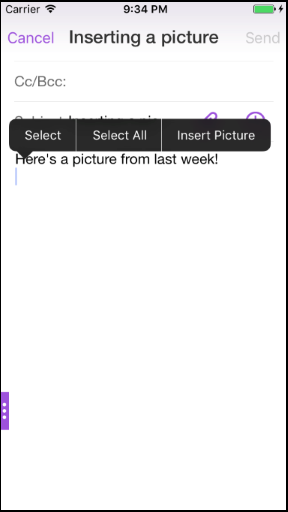
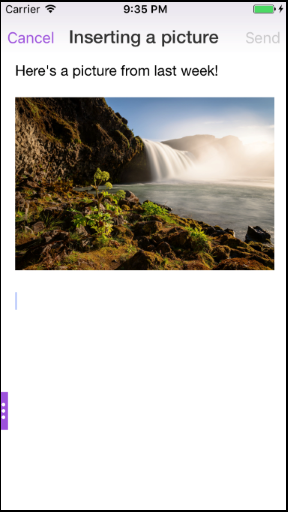
要将内联图像附加到电子邮件,请长按邮件正文。从出现的选项中,轻按“插入图片”。
-
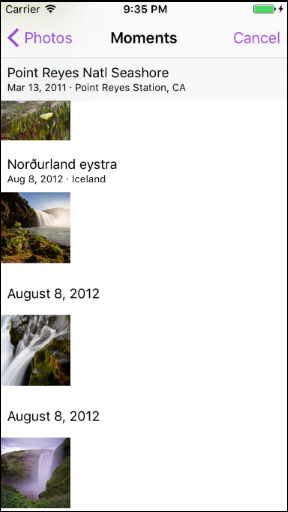
Secure Mail 可能会提示您访问您的照片。此时将显示“照片”库。导航到该库并轻按要插入的图片。
-
邮件现在包含您选择的图像。
滑动操作
在 iOS 和 Android 设备上,您可以通过向左或向右滑动电子邮件来执行操作。有关此功能的用户帮助文档,请参阅 Citrix 用户帮助中心文章:使用滑动操作。
在 iOS 和 Android 上加入 Skype for Business 会议
您可以通过 Secure Mail 无缝加入 Skype for Business 会议。此功能要求您的设备上安装 Skype for Business 应用。
加入 Skype for Business 会议
- 点击 Skype for Business 会议提醒或日历事件。
-
在事件详细信息屏幕中,点击 Skype 加入会议。Skype for Business 会议将在新窗口中启动。
如果您的设备上未安装 Skype for Business,请点击安装 Skype 以安装该应用。
附件的应用内预览及其他附件增强功能
您现在可以在 Secure Mail 应用内预览附件(MS Office 和图像),而无需使用 QuickEdit 等第三方应用打开它们。
查看附件时,您可以执行以下操作:
- 从邮箱中选择现有邮件以附加文件。
- 选择新邮件以附加文件。
- 保存附件以供离线访问。
- 从离线文件中删除附件。
- 使用其他应用程序打开附件。
- 查看附件的源电子邮件或日历事件。
注意:
仅当从附件存储库查看附件时,才能查看源电子邮件或日历事件。
您还可以在以下情况下预览附件:
- 查看邮件。
- 撰写新邮件。
- 附件文件夹。
- 日历事件。
选择要附加文件的邮件
-
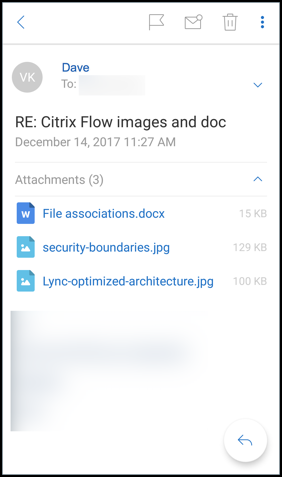
打开包含附件的电子邮件。
-
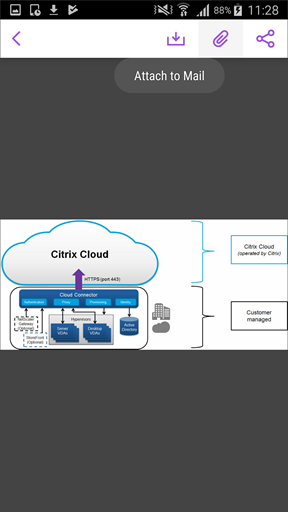
点击附件。
-
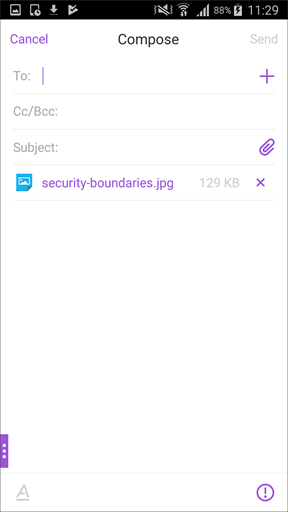
点击附加图标。
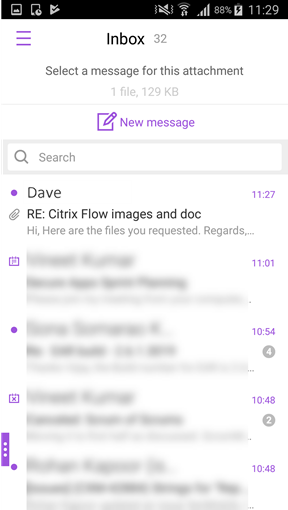
收件箱随即显示。
-
选择现有邮件以附加此文件,或点击新邮件以将此文件附加到新邮件。
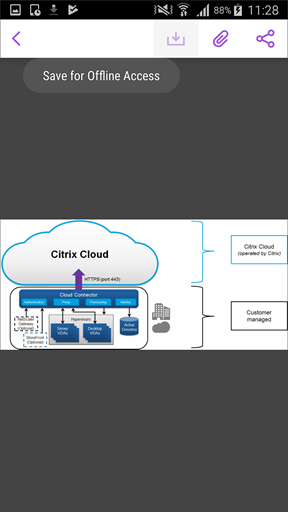
保存附件以供离线访问
- 打开附件。
- 点击页面右上角的更多图标,然后点击保存以供离线访问以保存附件以供离线访问。
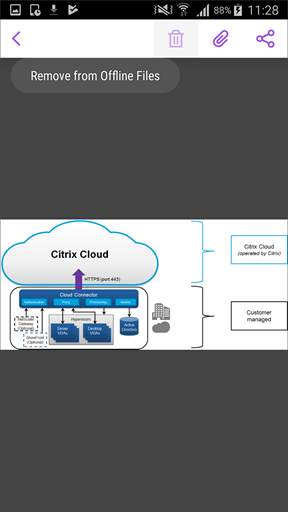
从离线文件中删除附件
- 打开附件。
- 点击页面右上角的更多图标,然后点击从离线文件中删除以从离线文件中删除附件。
使用其他应用程序打开附件
- 打开附件。
-
点击页面右上角的更多图标,然后点击打开方式以使用其他应用程序打开附件。
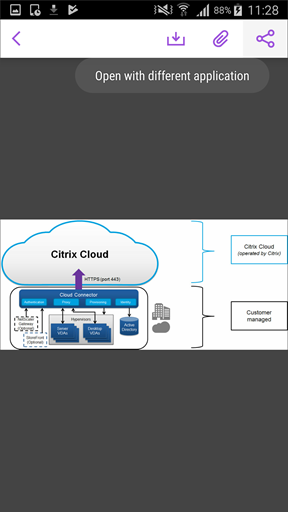
-
从显示的选项中,点击您要用于打开附件的选项。
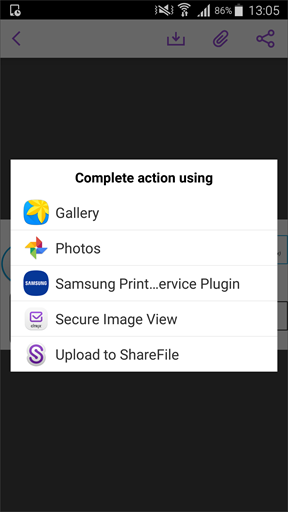
查看附件的源电子邮件或日历事件
- 在屏幕右下角点击“附件”图标。
-
点击“离线”。
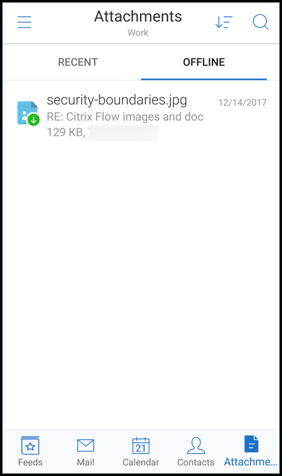
-
点击附件,然后点击屏幕右上角的“更多”图标。
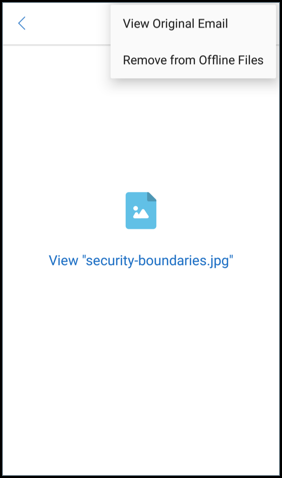
-
源电子邮件随即显示。
将用户名迁移到电子邮件地址 (UPN)
在适用于 iOS 和 Android 的 Secure Mail 中,您可以将基于 Exchange 用户名和密码的身份验证迁移到基于 UPN 和密码的身份验证。
启用此功能后,您无需执行以下任何操作:
- 重新安装 Secure Mail。
- 在 Secure Mail 中删除并添加帐户。
- 更改 Secure Mail 中的用户名。
先决条件
在继续此迁移之前,请确保用户运行的是 Secure Mail 10.7.25 或更高版本。 要使用此功能,您必须启用“尝试在身份验证失败时迁移用户名”策略。
迁移到基于 UPN 的身份验证
- 在 Endpoint Management 中启用“尝试在身份验证失败时迁移用户名”策略。
- 将您的 Exchange 用户帐户迁移到与用户主 SMTP 电子邮件地址匹配的新 UPN。 这将触发身份验证失败。Secure Mail 会尝试使用主 SMTP 电子邮件地址进行身份验证。
身份验证成功后,用户帐户将迁移到更新的 UPN。
验证迁移
在 iOS 设备上: 转到“设置”,然后点击帐户以查看详细信息。迁移成功后,主 SMTP 电子邮件地址将显示在“帐户”屏幕的“用户名”字段中。
在 Android 设备上: 转到“设置”,然后点击帐户以查看详细信息。迁移成功后,主 SMTP 电子邮件地址将显示在“帐户详细信息”屏幕的“用户名”字段中。
个人通讯组列表
先决条件
- 您的 Exchange Server 上已启用 Exchange Web Services (EWS)。
- Microsoft Exchange Server 10 SP1 或更高版本。
适用于 iOS 和 Android 的 Secure Mail 支持个人联系人组。您可以在 Secure Mail 中查看在 Outlook 桌面客户端上创建的联系人组。您创建的联系人组将显示在 Secure Mail 的“联系人”中。
注意:
您无法在 Secure Mail 中查看嵌套联系人组的成员。
在撰写电子邮件或创建日历事件时,您可以使用个人通讯组列表。如果您已使用 Exchange 创建了个人联系人组(通讯组列表),则可以在 Secure Mail 中查看该列表。
查看个人通讯组列表
- 在 Secure Mail 中,打开“联系人”。
- 键入联系人组的名称。 该组将显示在搜索结果中。
-
点击联系人组以查看成员。
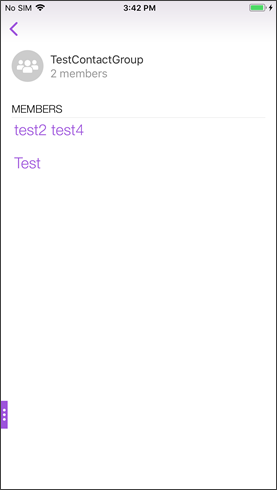
注意:
您无法在 Secure Mail 中编辑联系人组。
向联系人组撰写邮件
- 打开 Secure Mail,然后点击“编辑”浮动操作按钮以撰写邮件。
- 在“新建邮件”屏幕中,在“收件人:”字段中键入联系人组的名称。
-
从显示的联系人列表中,选择联系人组。
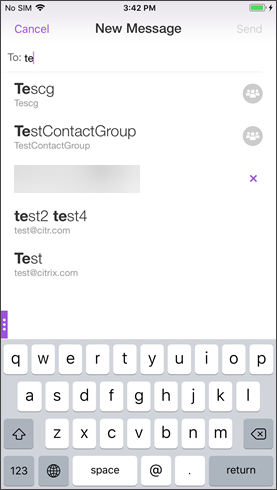
联系人组由以下图标表示:

向联系人组发送日历邀请
- 打开 Secure Mail 并导航到“日历”。
- 点击“+”图标以创建日历事件。
- 在“新建事件”屏幕中,点击“受邀者”以添加成员。
-
键入联系人组的名称以向该组发送邀请。
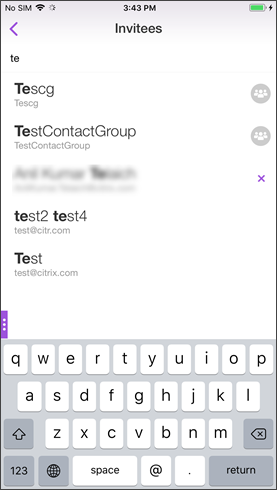
- 从显示的联系人列表中,选择联系人组。
文件夹同步
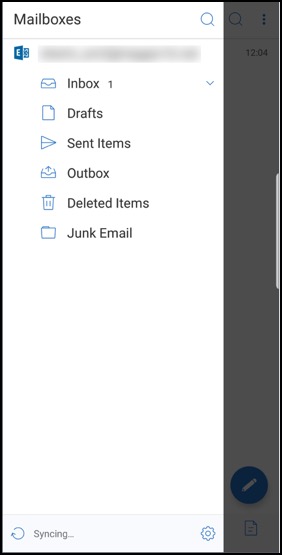
在适用于 iOS 和 Android 的 Secure Mail 中,您可以点击“同步”图标以刷新所有 Secure Mail 内容。“同步”图标位于 Secure Mail 侧滑菜单中,例如“邮箱”、“日历”、“联系人”和“附件”。当您点击“同步”图标时,您已配置为自动刷新的文件夹(例如“邮箱”、“日历”和“联系人”)将进行更新。上次同步的时间戳将显示在“同步”图标旁边。
同步文件夹
-
打开 Secure Mail。
-
在底部选项卡栏的可用文件夹中,点击您要同步的文件夹。
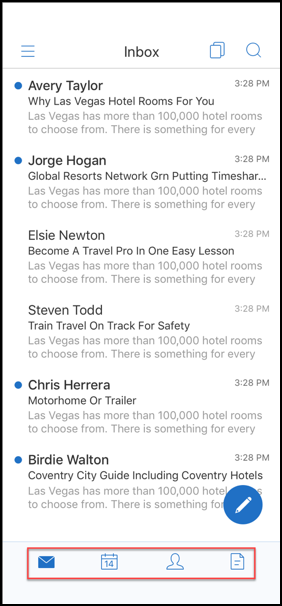
-
点击屏幕左上角的汉堡图标。
-
点击屏幕左下角的同步图标。
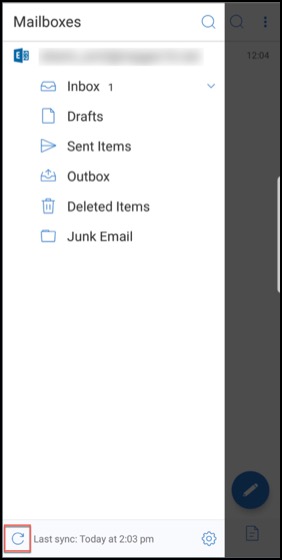
-
文件夹已同步,您的内容已刷新。时间戳显示在同步图标旁边。
照片附件改进
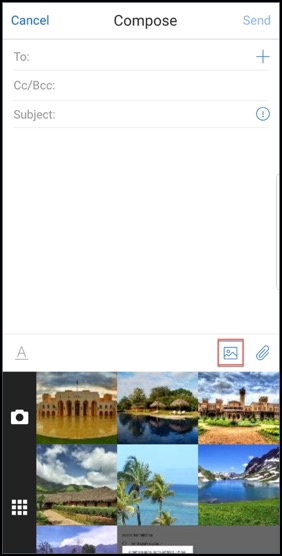
在适用于 iOS 和 Android 的 Secure Mail 中,您可以通过点击新的图库图标轻松附加照片。
将照片附加到电子邮件
-
打开 Secure Mail。
-
点击撰写以创建邮件,或点击回复浮动操作按钮以回复电子邮件。
-
点击屏幕右下角附件图标旁边的图库图标。
-
您的图库将显示在屏幕底部,以及相机和最近图标。
-
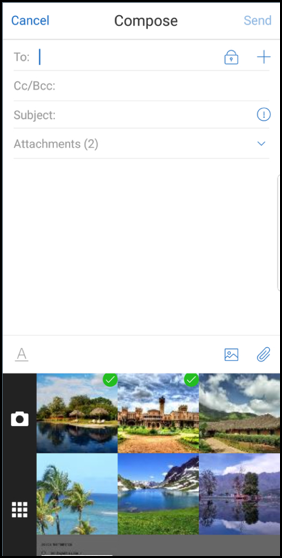
导航并从图库中选择要附加的图像,或点击相机图标拍照。
注意:
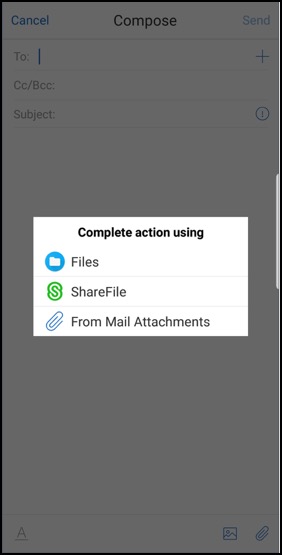
当您点击附件图标时,将出现以下选项:
- 文件
- ShareFile(现在是 Citrix Files)
- 来自邮件附件
Secure Mail 在查看电子邮件时呈现嵌入资源
如果资源存在于您的内部网络中,例如包含内部链接图像 URL 的邮件,Secure Mail 会连接到内部网络以获取内容并进行呈现。
支持现代身份验证
现代身份验证是基于 OAuth 令牌的身份验证,使用用户名和密码。此支持包括对 Office 365 的支持,适用于内部和外部 Active Directory 联合身份验证服务 (AD FS) 或身份提供商 (IdP)。
允许 Secure Web 域 MDX 策略用于 Secure Mail
在 Secure Mail 中,某些外部 URL 必须在原生浏览器而不是 Secure Web 中打开。因此,默认情况下,所有 URL 都在原生浏览器中打开。但是,您可以创建一个 URL 列表,专门用于在 Secure Web 中打开。为此,您需要在 Citrix Endpoint Management 控制台中配置一个名为“允许 Secure Web 域”的 MDX 策略。
部署策略后,逗号分隔的 URL 主机域列表将与应用程序通常发送到外部处理程序的任何 URL 的主机名部分进行匹配。通常,您将此策略配置为 Secure Web 处理的内部域列表。
如果将策略留空(这是默认设置),则所有 Web 流量都将发送到 Secure Web,直到您明确将 URL 从筛选中排除或以其他方式重定向 URL。要重定向 URL,您可以配置“排除 URL 筛选域”MDX 策略。此策略指示必须在原生浏览器中打开的 URL。此策略优先于 Secure Web 域策略。
您可以为 Android 和 iOS 配置这些 MDX 策略。
Secure Web 域策略的配置示例
以下过程演示了如何提示 Android 版 Secure Mail 用户在原生 Chrome 浏览器或 Secure Web 中打开 URL。在 iOS 上,这些步骤表明通常会在 Safari 浏览器中打开的 URL 会自动在 Secure Web 中打开。
适用于 Android 版 Secure Mail
- 在“应用程序交互”策略列表中,在“受限打开方式例外列表”中,输入 {package=com.android.chrome}。
- 在“应用程序交互(出站 URL)”策略列表中,在允许 Secure Web 域中,添加内部站点的 DNS 后缀。
对于其他第三方浏览器,请相应地使用以下格式:
{package=<packageID of the browser>}
适用于 iOS 版 Secure Mail
- 在“应用程序交互(出站 URL)”策略列表中,在允许的 URL 中,添加 +^safari:
- 在应用程序 URL 方案中,添加 safari:
- 在允许 Secure Web 域中,添加内部站点的 DNS 后缀。
在本文中
- 支持 Azure Government Cloud Computing
- 支持 ICS 文件
- Secure Mail 中的联系人图片
- 管理您的 Feed
- 使用 Office 365 Exchange Server 策略定义 Office 365 服务器地址
- 支持加密管理
- 支持响应式电子邮件
- 拖放日历事件
- 管理您的订阅源
- 自动前进
- 草稿文件夹自动同步
- 在 MDM + MAM 模式下使用 Microsoft Intune 时支持单点登录
- 联系人增强功能
- 将会议时间和地点导出到您的本机日历
- 多个 Exchange 帐户
- 联系人
- 在日历中设置颜色
- 内部域
- 人机工程学改进
- Secure Mail 与 Slack 集成(预览版)
- 报告网络钓鱼电子邮件
- 导出 Secure Mail 日历事件
- 订阅源文件夹
- 来自经理的订阅源
- 从日历加入会议
- 个人日历叠加
- 插入内联图像
- 滑动操作
- 在 iOS 和 Android 上加入 Skype for Business 会议
- 附件的应用内预览及其他附件增强功能
- 将用户名迁移到电子邮件地址 (UPN)
- 文件夹同步
- 照片附件改进
- Secure Mail 在查看电子邮件时呈现嵌入资源
- 支持现代身份验证
- 允许 Secure Web 域 MDX 策略用于 Secure Mail