iOS 功能
本文讨论 Secure Mail 中支持的 iOS 功能。
在 Secure Mail 日历事件中创建 Microsoft Teams 会议
-
在适用于 iOS 的 Secure Mail 中,您可以在创建日历事件时创建 Microsoft Teams 会议邀请。要创建 Microsoft Teams 会议,请打开“Microsoft Teams 会议”切换开关。会议邀请链接和详细信息将随事件详细信息自动发送。有关详细信息,请参阅在 Secure Mail 日历事件中创建 Microsoft Teams 会议
-
先决条件:
-
确保 Azure Active Directory 的全局管理员执行以下操作:
- 启用现代身份验证 (OAuth),并确保您是拥有有效 Microsoft Teams 许可证的 Exchange Online 邮箱用户。
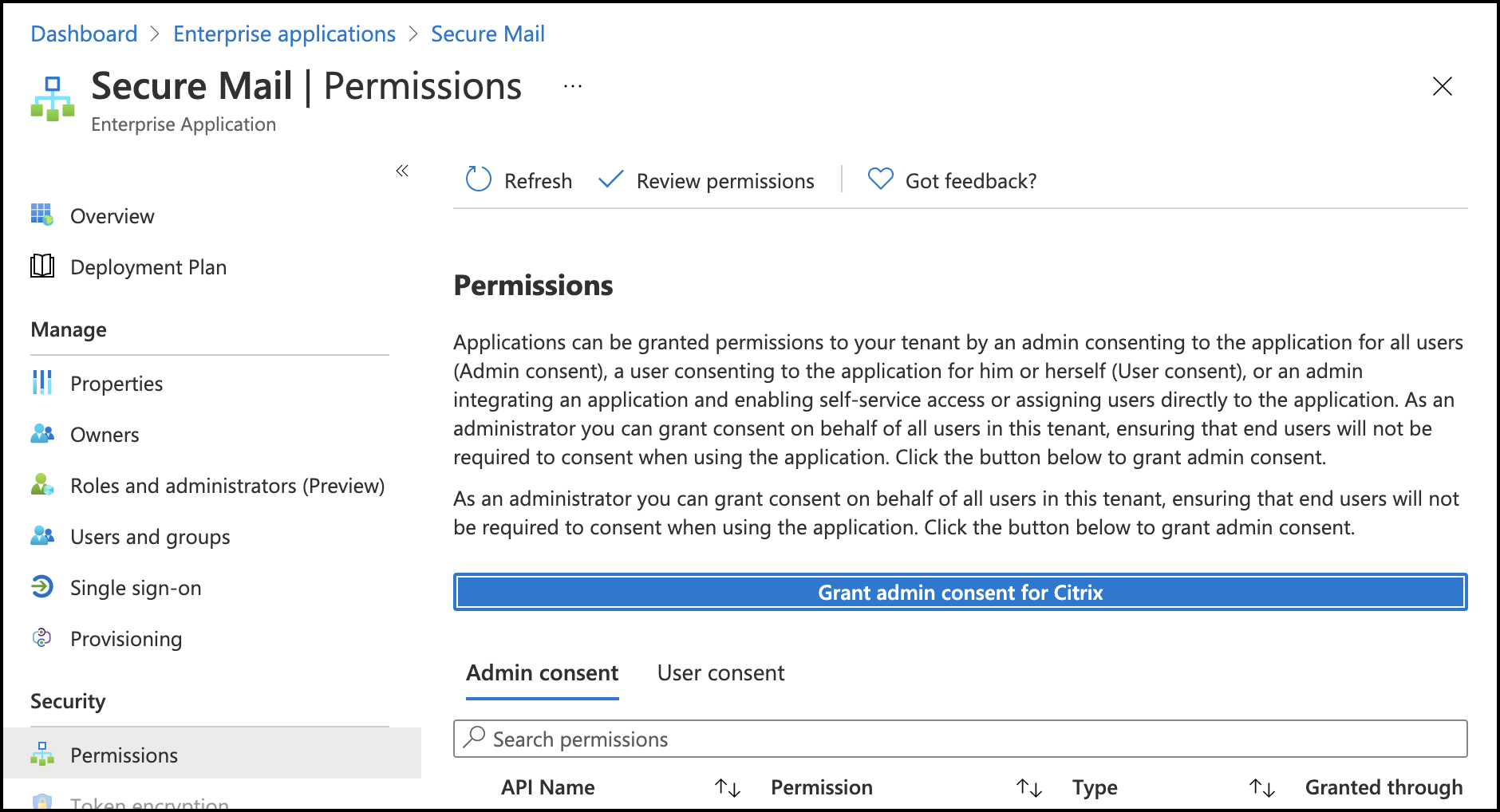
- 向 Secure Mail 应用程序提供租户范围的管理员同意。
- 在 Secure Mail 应用程序上配置您的 Exchange 帐户,并允许所有用户登录的应用程序权限。请参阅以下屏幕:
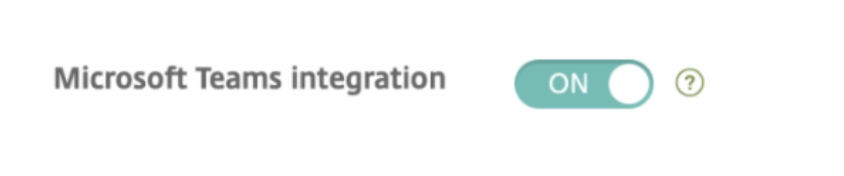
- 启用 Microsoft Teams 集成策略。
限制:
对于在 Secure Mail 上创建的会议,目前该功能在 Microsoft Outlook 日历上存在以下限制:
- 联机会议选项不可用
- 会议已开始通知不可用
最小化草稿
在适用于 iOS 的 Secure Mail 中,您可以在撰写电子邮件时最小化草稿并在应用程序内导航。此功能适用于运行 iOS 13 及更高版本的设备。有关此功能的用户帮助文档,请参阅 Citrix 用户帮助中心文章最小化草稿电子邮件。
-
使用 MIME 标头报告网络钓鱼电子邮件
- 在适用于 iOS 的 Secure Mail 中,当用户报告网络钓鱼邮件时,将生成一个 EML 文件作为该邮件的附件。管理员会收到此邮件,并可以查看与所报告邮件关联的 MIME 标头。要启用此功能,管理员必须在 Citrix Endpoint Management 控制台中配置“报告网络钓鱼电子邮件地址”策略,并将“报告网络钓鱼机制”设置为“通过附件报告”。有关详细信息,请参阅将网络钓鱼电子邮件报告为附件。
支持 WkWebView
- 适用于 iOS 的 Secure Mail 支持 WkWebView。此功能改进了 Secure Mail 电子邮件和日历事件在设备上的呈现方式。
支持 Slack EMM
Slack EMM 适用于已启用企业移动性管理 (EMM) 的 Slack 客户。适用于 iOS 的 Secure Mail 支持应用程序 Slack EMM,它允许管理员选择 Secure Mail 与 Slack 应用程序或 Slack EMM 应用程序的集成。
分组通知
借助分组通知功能,电子邮件线程中的对话将进行分组。您可以在设备的锁定屏幕上快速浏览分组通知。设备上默认启用分组通知设置。此功能需要 iOS 12。
通知响应选项
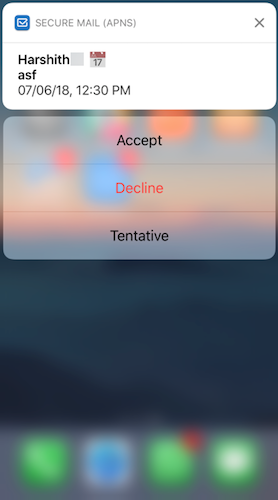
在适用于 iOS 的 Secure Mail 中,用户可以响应会议通知,例如“接受”、“拒绝”和“暂定”。他们可以使用“回复”和“删除”来响应消息通知。
富推送通知失败消息的增强功能
在适用于 iOS 的 Secure Mail 中,设备上的通知中心会根据通知失败的类型显示相应的推送通知失败消息。有关详细信息,请参阅 Secure Mail 通知。
支持 Microsoft 设置上的富推送通知
适用于 iOS 的 Secure Mail 支持在运行 Microsoft Enterprise Mobility + Security (EMS)/Intune 并使用现代身份验证 (O365) 的设置上进行富推送通知。要启用富推送通知功能,请确保满足以下先决条件:
- 在 Endpoint Management 控制台中,将**推送通知**设置为“开”。
- 网络访问策略设置为“不受限制”。
- 控制锁定屏幕通知策略设置为“允许”或“电子邮件发件人或事件标题”。
- 导航到 Secure Mail > 设置 > 通知,然后启用邮件通知。
支持 S/MIME 派生凭据
适用于 iOS 的 Secure Mail 支持 S/MIME 派生凭据。要使此功能正常工作,您需要执行以下操作:
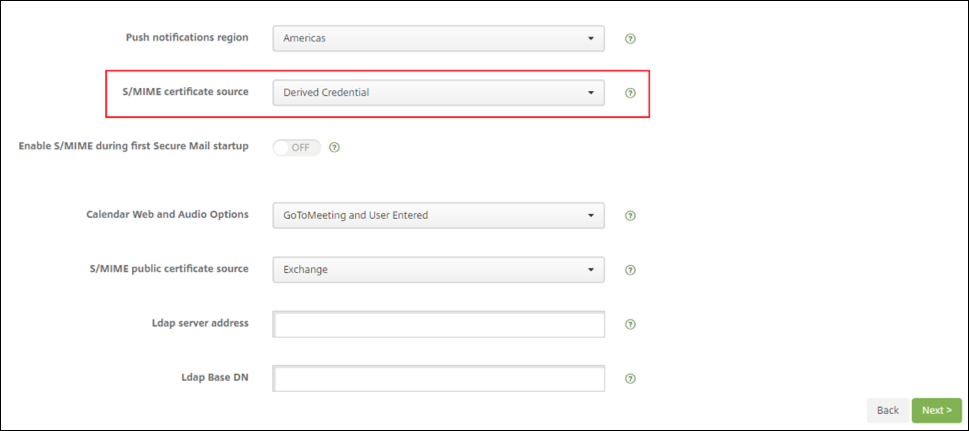
- 选择“派生凭据”作为 S/MIME 证书源。有关详细信息,请参阅适用于 iOS 的派生凭据。
- 在 Citrix Endpoint Management 中添加 LDAP 属性客户端属性。使用以下信息:
- 密钥: SEND_LDAP_ATTRIBUTES
-
值:
userPrincipalName=${user.userprincipalname},sAMAccountNAme=${user.samaccountname},displayName=${user.displayName},mail=${user.mail}
有关如何添加客户端属性的步骤,对于 XenMobile Server,请参阅客户端属性;对于 Endpoint Management,请参阅客户端属性。
- 有关设备在使用派生凭据时如何注册的更多信息,请参阅使用派生凭据注册设备。
- 在您的 Endpoint Management 控制台上,导航到配置 > 应用程序。
-
- 选择 Secure Mail,然后单击编辑。
-
- 在 iOS 平台下,对于 S/MIME 证书源,选择派生凭据。
-
富文本签名
-
您可以在电子邮件签名中使用图像或链接。要更新您的签名,只需在签名字段中复制并粘贴图像或链接即可。
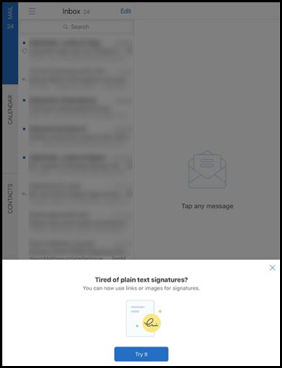
添加富文本签名
-
复制您要使用的图像或 URL。
-
导航到 Secure Mail > 设置 > 签名。
-
粘贴图像或 URL。
-
或者,您可以长按签名字段,然后点击插入图片以从图库中选择图像。
-
Secure Mail 来电显示
在 Secure Mail for iOS 中,您可以通过在设备设置中启用 Secure Mail 来电显示来识别来自 Secure Mail 联系人的来电。您必须启用以下管理先决条件:在 Citrix Endpoint Management 中,确保已启用 CallerIDSupportEnabled MDX 策略。
有关此功能的用户帮助文档,请参阅 Citrix 用户帮助中心文章:设置来电显示。
在日历中设置颜色
有关此日历功能的用户帮助文档,请参阅 Citrix 用户帮助中心文章:为同步的 Secure Mail 日历设置颜色。
从“文件”应用附加文件
在 Secure Mail for iOS 中,您可以从 iOS 原生文件应用附加文件。有关 iOS 文件应用的更多信息,请参阅 Apple 文章:文件应用。有关此功能的用户帮助文档,请参阅 Citrix 用户帮助中心文章:查看和附加文件。
拼写检查功能
Secure Mail 拼写检查与设备在通用 > 键盘下的自动大写和检查拼写设置的交互方式如下:
| 设备上的自动更正 | 设备上的检查拼写 | Secure Mail 中的检查拼写 | 行为 |
|---|---|---|---|
| 开启 | 开启 | 开启 | 显示红色下划线。点击时,单词会以粉色突出显示并出现建议。 |
| 关闭 | 关闭 | 开启 | 显示红色下划线。点击时,不出现建议。 |
| 开启 | 开启 | 关闭 | 不显示红色下划线。点击时,单词会以粉色突出显示并出现建议。 |
-
关闭 关闭 关闭 不显示红色下划线、突出显示或建议。 -
开启 关闭 开启 显示红色下划线。点击时,单词会以粉色突出显示并出现建议。 关闭 开启 开启 显示红色下划线。点击时,单词会以粉色突出显示并出现建议。 开启 关闭 关闭 不显示红色下划线。点击时,单词会以粉色突出显示并出现建议。 关闭 开启 关闭 不显示红色下划线。点击时,单词会以粉色突出显示并出现建议。
邮箱屏幕
邮箱屏幕显示您已配置的所有帐户,并具有以下视图:
-  **所有帐户**:包含您已配置的所有 Exchange 帐户的电子邮件。
-  **单个帐户**:包含单个帐户的电子邮件和文件夹。这些帐户显示为列表,您可以展开以查看子文件夹。
默认情况下,所有帐户邮箱是全局视图。此视图包含您在设备上配置的所有 Exchange 帐户的附件和电子邮件。
所有帐户邮箱具有以下菜单项:
-  所有附件
-  收件箱
-  未读
-  已标记
- 草稿
- 已发送邮件
- 发件箱
- 已删除邮件
尽管所有帐户视图会集体显示来自多个帐户的电子邮件,但以下操作会使用默认或主帐户的电子邮件地址:
- 新邮件
- 新事件
要在从所有帐户视图撰写新邮件时更改发件人的电子邮件地址,请点击发件人:字段中的默认地址,然后从显示的邮件帐户中选择其他帐户。
注意:
从对话视图撰写电子邮件时,发件人:字段会自动填充该对话所针对的电子邮件地址。
- ### 单个帐户
您已配置的所有帐户都显示在所有帐户下方,以列表形式呈现。默认或主帐户始终显示在首位,然后是按字母顺序排列的其他帐户。
单个帐户会显示您可能已创建的任何子文件夹。您可以通过点击文件夹旁边的 V 图标来查看子文件夹。
以下操作仅限于单个帐户:
- 移动项目。
- 从对话视图撰写电子邮件。
- 导入 vCard。
- 保存联系人。
日历
日历显示设备上与多个帐户相关的所有事件。您可以为单个帐户设置颜色,以区分与各个帐户相关的日历事件。
为日历事件设置颜色
- 点击页脚栏中的日历图标,然后点击左上角的汉堡图标。 日历屏幕显示您已配置的所有帐户。
- 点击 Exchange 帐户右侧显示的默认颜色。 “颜色”屏幕显示该帐户的可用颜色。
- 选择您喜欢的颜色,然后点击保存。
- 要返回上一屏幕,请点击取消。 所选颜色将应用于与该 Exchange 帐户相关的所有日历事件。
当您创建日历邀请或事件时,组织者字段会自动填充默认帐户的电子邮件地址。要更改邮件帐户,请点击此电子邮件地址并选择其他帐户。
注意:
当您退出并重新启动 Secure Mail 时,应用会恢复设备上上次配置的日历设置。
搜索
您可以从邮箱或联系人视图执行全局搜索。此操作会在搜索应用中的所有帐户后显示相应的结果。 从单个帐户内执行的所有搜索仅显示与该帐户相关的结果。
在 iOS 上打印电子邮件、日历事件或内联图像
您现在可以从 iOS 设备打印电子邮件、日历事件或内联图像。
先决条件
在开始之前,请确保满足以下要求:
- 阻止 AirPrint 选项设置为 OFF。
- 允许查看者打印 选项在 IRM 中已禁用。
默认情况下,Secure Mail for iOS 中已启用打印功能。打印功能可能由您的管理员通过 Apple AirPrint 或 Microsoft Information Rights Management (IRM) 的管理策略进行控制。在这些情况下,打印电子邮件、日历事件或内联图像将不起作用,并且可能会显示错误消息。
打印电子邮件
- 打开要打印的电子邮件项目。
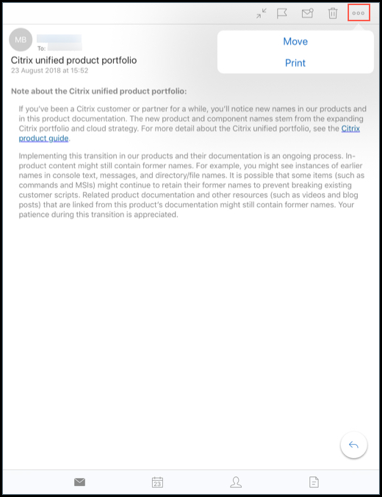
- 点击屏幕左上角的“更多”图标。将显示以下选项:
- 移动
- 打印
-
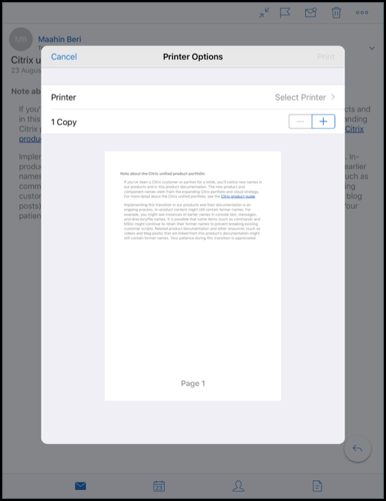
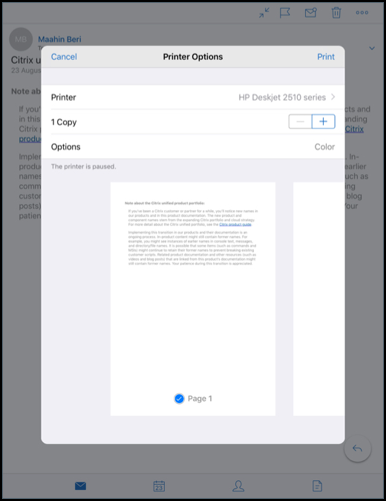
点击打印。 将显示打印机选项屏幕。
-
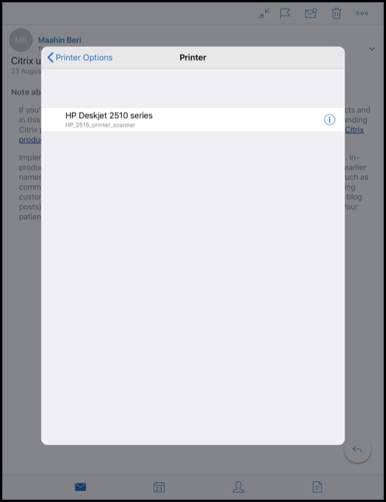
要选择打印机,请点击选择打印机。 将显示打印机屏幕。
-
选择要打印到的打印机。
-
点击 – 或 + 可减少或增加要打印的份数。
-
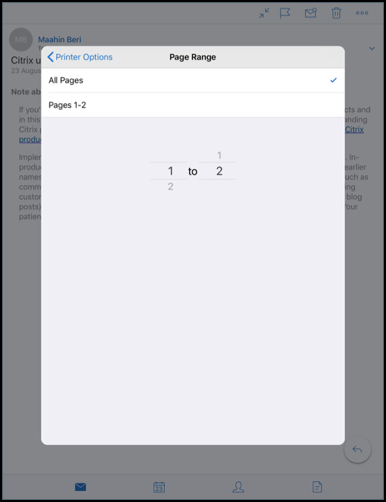
要打印特定页面或页面范围,请点击范围。 将显示页面范围屏幕。默认情况下,已选择所有页面。
-
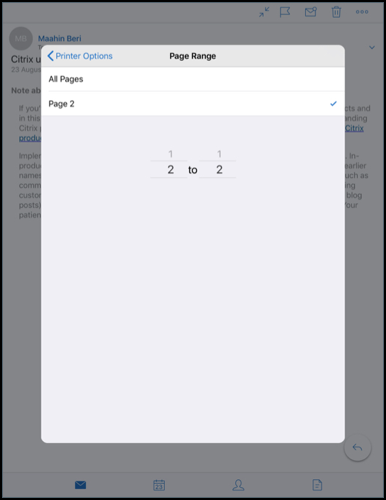
要更改页面选择,请向上或向下滑动页码。
-
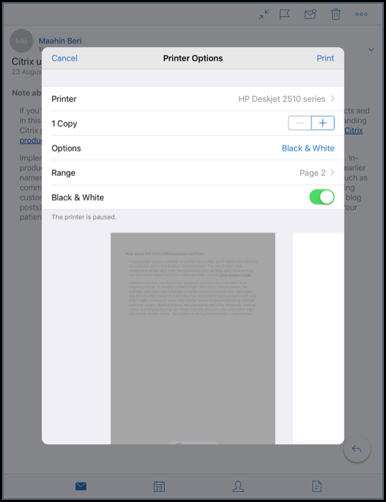
点击打印机选项以返回到打印机选项屏幕。
-
要以黑白打印,请点击黑白按钮。默认情况下,Secure Mail 以彩色打印。
- 点击右上角的打印以打印电子邮件。
- 要取消打印作业,请点击左上角的取消。
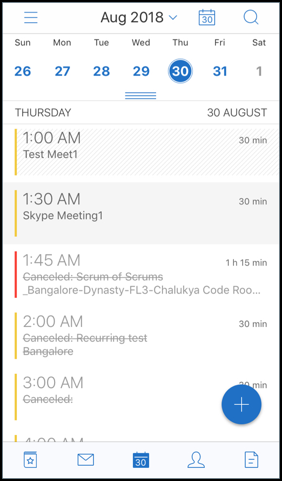
打印日历事件
-
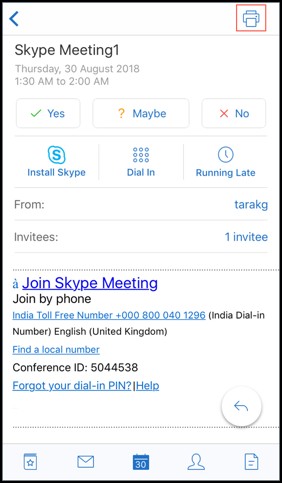
导航到日历并选择一个事件。
-
点击打印图标,然后按照前面打印电子邮件部分中提到的相同说明进行操作。
打印内联图像:
- 打开包含内联图像的电子邮件项目。
-
点击“更多”图标。将显示以下选项:
- 移动
- 打印
- 取消
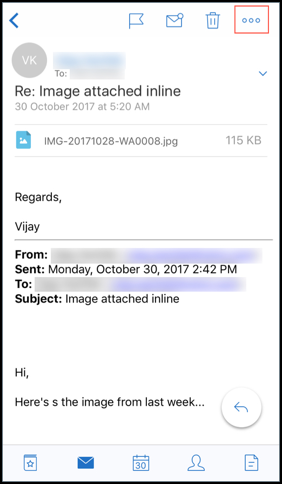
- 点击打印,然后按照前面打印电子邮件部分中提到的说明进行操作。
多个会议代码(拨入会议)
Secure Mail for iOS 支持多个会议代码。您现在可以从可用会议代码列表中选择一个会议代码来加入会议。
拨入会议
-
打开会议邀请并点击拨入。
-
从显示的电话号码列表中,选择一个进行拨入。
-
从显示的会议代码列表中,选择一个以加入会议。
-
点击呼叫以加入会议。
支持打印电子邮件附件
Secure Mail for iOS 支持打印电子邮件附件。