多媒体策略设置
多媒体部分包含用于管理用户会话中流式 HTML5 和 Windows 音频与视频的策略设置。
警告
不正确地编辑注册表可能导致严重问题,甚至可能需要重新安装操作系统。Citrix® 无法保证能够解决因不正确使用注册表编辑器而导致的问题。使用注册表编辑器时,风险自负。编辑注册表之前,请务必备份注册表。
多媒体策略
默认情况下,在 Delivery Controller™ 上设置的所有多媒体策略都存储在以下注册表中:
计算机策略:
HKEY_LOCAL_MACHINE\Software\Policies\Citrix\MultimediaPolicies
用户策略:
HKEY_LOCAL_MACHINE\Software\Policies\Citrix{User Session ID}\User\MultimediaPolicies
要查找当前用户会话 ID,请在 Windows 命令行中发出 qwinsta 命令。
HTML5 视频重定向
控制并优化 Citrix Virtual Apps and Desktops™ 服务器向用户交付 HTML5 多媒体 Web 内容的方式。
默认情况下,此设置为禁用状态。
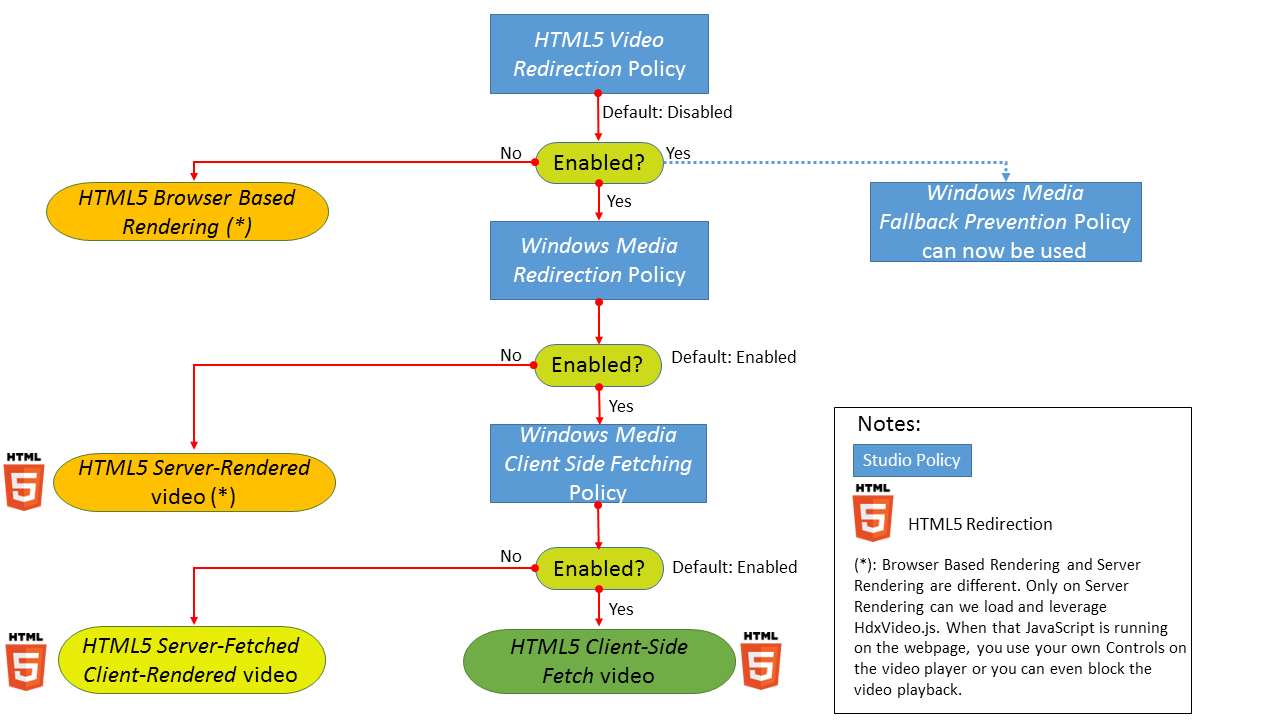
在此版本中,此功能仅适用于受控网页。它要求将 JavaScript 添加到提供 HTML5 多媒体内容的网页中,例如,内部培训站点上的视频。
-
要配置 HTML5 视频重定向:
-
- 将文件 HdxVideo.js 从 VDA 安装中的 %Program Files%/Citrix/ICA Service/HTML5 Video Redirection 复制到内部网页的位置。
-
- 将此行插入到您的网页中(如果您的网页有其他脚本,请在这些脚本之前包含 HdxVideo.js):
<script src="HdxVideo.js" type="text/javascript"\></script>
注意: 如果 HdxVideo.js 与您的网页不在同一位置,请使用 src 属性指定其完整路径。
-
假设 JavaScript 未添加到您的受控网页中,并且用户播放 HTML5 视频。在这种情况下,Citrix Virtual Apps™ and Desktops 默认使用服务器端呈现。
-
要使 HTML5 视频重定向正常工作,请允许 Windows Media 重定向。此策略对于服务器提取客户端呈现是强制性的,并且对于客户端侧提取是必需的。客户端侧提取反过来也要求允许Windows Media 客户端侧内容提取。
-
Microsoft Edge 不支持此功能。
HdxVideo.js 将浏览器 HTML5 播放器控件替换为其自己的控件。要检查 HTML5 视频重定向策略是否在某个网站上生效,请将播放器控件与 HTML5 视频重定向策略被禁止的场景进行比较:
(策略允许时 Citrix 自定义控件)

(策略被禁止或未配置时的本机网页控件)
-

-
支持以下视频控件:
- 播放
- 暂停
- 查找
- 重复
- 音频
- 全屏
您可以查看 HTML5 视频重定向测试页面。
TLS、HTML5 视频重定向和浏览器内容重定向
您可以使用 HTML5 视频重定向来:
- 重定向 HTTPS 网站中的视频
- 或者
- 通过浏览器内容重定向来重定向整个网站
注入到这些网站中的 JavaScript 必须与在 VDA 上运行的 Citrix HDX HTML5 视频重定向服务 (WebSocketService.exe) 建立 TLS 连接。VDA 上证书存储中的 Citrix HDX HTML5 视频重定向服务会生成两个自定义证书,以:
- 实现视频重定向
- 维护网页的 TLS 完整性
HdxVideo.js 使用安全 WebSocket 与在 VDA 上运行的 WebSocketService.exe 进行通信。此进程作为本地系统帐户运行,并执行 SSL 终止和用户会话映射。
-
WebSocketService.exe 正在侦听 127.0.0.1 端口 9001。
-
限制视频质量
此设置仅适用于 Windows Media,不适用于 HTML5。它要求您启用 WAN 上的 Windows Media 多媒体重定向优化。
此设置指定 HDX™ 连接允许的最大视频质量级别。配置后,最大视频质量将限制为指定值,从而确保在环境中保持多媒体服务质量 (QoS)。
默认情况下,此设置未配置。
要限制允许的最大视频质量级别,请选择以下选项之一:
- 1080p/8.5mbps
- 720p/4.0mbps
- 480p/720kbps
- 380p/400kbps
-
240p/200kbps
-
在同一服务器上同时播放多个视频会消耗大量资源,并可能影响服务器可扩展性。
-
Microsoft Teams 重定向
此设置可根据 HDX 技术优化 Microsoft Teams。
如果此策略已启用,并且您正在使用受支持的 Citrix Workspace™ 应用程序版本,则此注册表项在 VDA 上设置为 1。Microsoft Teams 应用程序读取该项以在 VDI 模式下加载。 请注意,无需手动设置注册表项。
HKEY_CURRENT_USER\Software\Citrix\HDXMediaStream
Name: MSTeamsRedirSupport
Value: DWORD (1 - on, 0 - off)
注意:
假设您正在使用版本 1906.2 或更高版本的 VDA 以及旧版本的 Controller,这些旧版本在 Web Studio 中没有可用的策略。旧版本 Controller 的一个示例是版本 7.15。在这种情况下,HDX 优化在 VDA 上默认启用。如果 Workspace 应用程序版本为 1907 或更高版本,则 Microsoft Teams 将以优化模式启动。有关混合使用 7.15 LTSR Controller 和 CR VDA 的注意事项,请参阅知识中心文章 CTX205549。
在这种情况下,要为特定用户禁用此功能,您可以覆盖注册表设置。通过使用组策略将登录脚本应用于用户的组织单位来覆盖注册表设置。
默认情况下,Microsoft Teams 重定向处于启用状态。
多媒体会议
此设置允许或阻止视频会议应用程序使用优化的网络摄像头重定向技术。
默认情况下,允许视频会议支持。
将此设置添加到策略时,请验证 Windows Media 重定向设置是否存在并设置为允许(默认值)。
使用多媒体会议时,请验证是否满足以下条件:
- 用于多媒体会议的网络摄像头的制造商提供的驱动程序已安装在客户端上。
- 在开始视频会议会话之前,将网络摄像头连接到用户设备。服务器在任何给定时间仅使用一个已安装的网络摄像头。如果用户设备上安装了多个网络摄像头,服务器会尝试依次使用每个网络摄像头。此尝试将持续到成功创建视频会议会话为止。
当使用通用 USB 重定向重定向网络摄像头时,不需要此策略。在这种情况下,请在 VDA 上安装网络摄像头驱动程序。
针对 WAN 上 Windows Media 多媒体重定向的优化
-
此设置仅适用于 Windows Media,不适用于 HTML5。此设置可启用以下功能:
- 实时多媒体转码
- 允许通过降级网络将音频和视频媒体流式传输到移动设备
- 通过改进 WAN 上 Windows Media 内容的交付方式来增强用户体验。
默认情况下,WAN 上 Windows Media 内容的交付已优化。
将此设置添加到策略时,请确保存在 Windows Media 重定向设置并将其设置为允许。
启用此设置后,将根据需要自动部署实时多媒体转码以启用媒体流式传输。此外,即使在极端网络条件下,也能提供无缝的用户体验。
使用 GPU 优化 WAN 上 Windows Media 多媒体重定向
此设置仅适用于 Windows Media,并支持在虚拟投递代理 (VDA) 上的图形处理单元 (GPU) 中完成实时多媒体转码。它可提高服务器可扩展性。仅当 VDA 具有受支持的 GPU 用于硬件加速时,GPU 转码才可用。否则,转码将回退到 CPU。
注意: GPU 转码仅在 NVIDIA GPU 上受支持。
默认情况下,禁止使用 VDA 上的 GPU 优化 WAN 上 Windows Media 内容的交付。
将此设置添加到策略时,请确保存在以下设置并将其设置为“允许”:
- Windows Media 重定向
- 针对 WAN 上 Windows Media 多媒体重定向的优化设置
Windows Media 回退预防
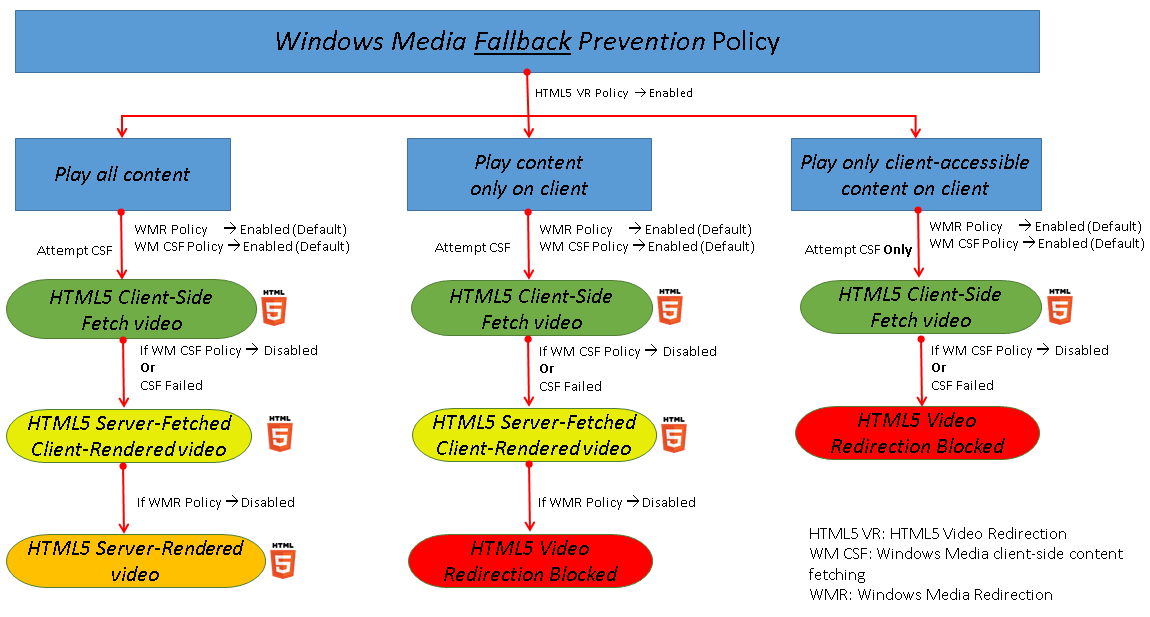
此设置适用于浏览器内容重定向、HTML5 和 Windows Media。要使其支持 HTML5,请将 HTML5 视频重定向策略设置为允许。
管理员可以使用 Windows Media 回退预防策略设置来指定尝试向用户交付流式传输内容的方法。
默认情况下,此设置未配置。当此设置设置为“未配置”时,其行为与播放所有内容相同。
要配置此设置,请选择以下选项之一:
- 播放所有内容。尝试客户端内容获取,然后进行 Windows Media 重定向。如果失败,则在服务器上播放内容。
- 仅在客户端上播放所有内容。尝试客户端获取,然后进行 Windows Media 重定向。如果失败,则不播放内容。
- 仅在客户端上播放客户端可访问的内容。仅尝试客户端获取。如果失败,则不播放内容。
当内容不播放时,播放器窗口中会显示以下错误消息(默认持续时间为 5 秒):
“公司因资源不足而阻止了视频”
此错误消息的持续时间可以通过 VDA 上的以下注册表项进行自定义。如果注册表项不存在,则持续时间默认为 5 秒。
注册表路径因 VDA 的体系结构而异:
\HKLM\SOFTWARE\Wow6432Node\Citrix\HdxMediastream
或者
\HKLM\SOFTWARE\Citrix\HdxMediastream
注册表项:
名称:VideoLoadManagementErrDuration
类型:DWORD
范围:1 - 直到 DWORD 限制(默认值 = 5)
单位:秒
Windows Media 客户端内容获取
此设置适用于 HTML5 和 Windows Media。此设置使用户设备能够直接从 Internet 或 Intranet 上的源提供程序流式传输多媒体文件,而不是通过 XenApp 或 XenDesktop® 主机服务器。
默认情况下,此设置为允许。允许此设置可改善网络使用情况和服务器可扩展性。此改进是通过将媒体上的任何处理从主机服务器移动到用户设备来实现的。它还消除了在用户设备上安装高级多媒体框架(例如 Microsoft DirectShow 或 Media Foundation)的要求。用户设备只需要能够从 URL 播放文件。
将此设置添加到策略时,请确保存在 Windows Media 重定向设置并将其设置为允许。如果Windows Media 重定向被禁用,则直接从源提供程序向用户设备流式传输多媒体文件也将被禁用。
Windows Media 重定向
此设置适用于 HTML5 和 Windows Media,并控制和优化服务器向用户交付流式音频和视频的方式。
默认情况下,此设置为允许。对于 HTML5,如果策略 HTML5 视频重定向设置为禁止,则此设置不生效。
启用此设置后,从服务器呈现的音频和视频质量会提高到与在用户设备上本地播放的音频和视频相当的水平。服务器以原始压缩形式将多媒体流式传输到客户端,并允许用户设备解压缩和呈现媒体。
Windows Media 重定向可优化使用符合 Microsoft DirectShow、DirectX Media Objects (DMO) 和 Media Foundation 标准的编解码器编码的多媒体文件。要播放给定的多媒体文件,用户设备上必须存在与多媒体文件编码格式兼容的编解码器。
默认情况下,Citrix Workspace 应用程序上禁用音频。要允许用户在 ICA® 会话中运行多媒体应用程序,请打开音频或授予用户在其 Citrix Workspace 应用程序界面中打开音频的权限。
仅当使用 Windows Media 重定向播放媒体的效果比使用基本 ICA 压缩和常规音频呈现的效果差时,才选择禁止。这种情况很少见,但可能在低带宽条件下发生,例如,关键帧频率较低的媒体。
Windows Media 重定向缓冲区大小
此设置为旧版设置,不适用于 HTML5。
此设置指定多媒体加速的缓冲区大小,范围为 1 到 10 秒。
默认情况下,缓冲区大小为 5 秒。
Windows Media 重定向缓冲区大小使用
此设置为旧版设置,不适用于 HTML5。
此设置启用或禁用使用 Windows Media 重定向缓冲区大小设置中指定的缓冲区大小。
默认情况下,不使用指定的缓冲区大小。
如果此设置被禁用,或者未配置 Windows Media 重定向缓冲区大小设置,则服务器将使用默认缓冲区大小值(五秒)。
虚拟通道插件管理器策略
虚拟通道插件管理器部分包含用于配置此功能的策略设置。
虚拟通道插件管理器旨在为某些指定应用程序在客户端端点上部署插件。插件管理器会检测在 VDA 上运行的特定应用程序,并提示用户在端点上安装插件,以便在运行应用程序时获得最佳体验。
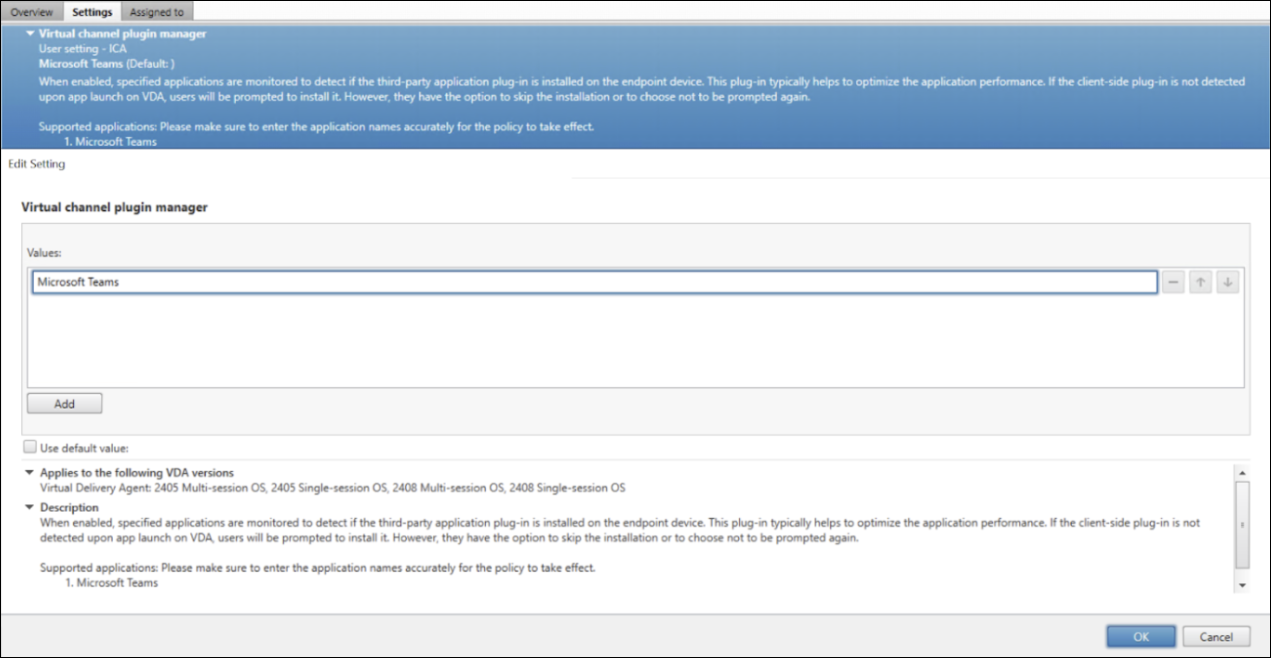
- 管理员可以使用此策略并指定需要在其所有端点上安装插件的应用程序。
- 应用程序名称应与策略说明中“支持的应用程序”中提及的名称相同。
- 默认情况下,此策略处于禁用状态。
- 当前支持的应用程序
- “Microsoft Teams”
- 将来计划支持更多应用程序。