客户端驱动器映射
通过客户端驱动器映射,可以将 Citrix Virtual Apps and Desktops™ 和 Citrix DaaS 服务器上的驱动器盘符重定向到本地用户设备上的目录。 例如,可以将 Citrix 用户会话中的驱动器 H 映射到运行 Workspace 应用程序的本地用户设备上的某个目录。
客户端驱动器映射可以使任何目录都挂载到本地用户设备上。 本地用户设备包括 CD-ROM、DVD 或 U 盘,用户在会话期间可以使用这些设备。 此外,本地用户有权访问本地用户设备。 将服务器配置为允许客户端驱动器映射时:
- 用户可以访问其本地存储的文件
- 在会话期间使用这些文件
- 然后将其重新保存在本地驱动器或服务器上的驱动器上。
Citrix Workspace 应用程序支持针对 Citrix Virtual Apps and Desktops 和 Citrix DaaS 服务器连接的客户端设备映射。 通过此功能,服务器上运行的远程应用程序能够访问连接到本地用户设备的设备。 对用户设备的用户而言,应用程序和系统资源就像在本地运行一样。 使用这些功能之前,请验证服务器是否支持客户端设备映射。
注意:
安全增强式 Linux (Security-Enhanced Linux, SELinux) 安全模式可能会影响客户端驱动器映射和 USB 重定向功能的运行。 此模式适用于 Citrix Virtual Apps and Desktops 和 Citrix DaaS。 如果需要使用其中一种或两种功能,请先禁用 SELinux,然后在服务器上进行配置。
客户端驱动器映射需要兼容可移植操作系统接口 (Portable Operating System Interface, POSIX) 的文件系统才能实现完整功能。 使用 GIO 命令(例如 gio mount smb://server/share)装载的网络共享利用 FUSE (Filesystem in Userspace) 或 GVFS (GNOME Virtual File System) 技术。 这些技术提供有限的 POSIX 兼容性并且不受支持。 建议改为使用直接内核 CIFS 装载以确保正确的客户端驱动器映射操作。
有两种类型的驱动器映射可供选择:
- 静态客户端驱动器映射 - 允许管理员在登录时将用户设备文件系统的任何部分映射到服务器上的指定驱动器。 例如,它可用于映射用户的全部或部分主目录或 /tmp。 此外,请映射 CD-ROM、DVD 或 U 盘等大容量存储设备的装载点。
- 动态客户端驱动器映射 - 监视大容量存储设备在用户设备上的常规装载目录。 大容量存储设备包括 CD-ROM、DVD 和 U 盘。 在会话期间出现的任何新设备装载目录都将自动映射到服务器上下一个可用的驱动器盘符。
Citrix Workspace 应用程序连接到 Citrix Virtual Apps and Desktops 或 Citrix DaaS 时,重新建立客户端驱动器映射。 如果启用了客户端设备映射,则会发生此操作。 可以使用策略来更好地控制客户端设备映射的应用。 有关详细信息,请参阅 Citrix Virtual Apps and Desktops 文档。
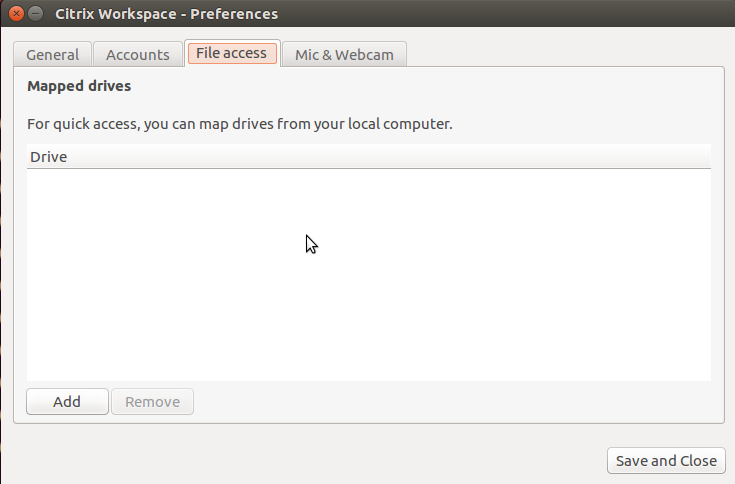
用户可以使用首选项对话框映射驱动器。
注意:
默认情况下,启用静态客户端驱动器映射同时会启用动态客户端驱动器映射。 要禁用后者但启用前者,请在
wfclient.ini中将DynamicCDM设置为 False。
自版本 2101 起,对映射的驱动器的访问具有额外的安全功能。
现在,您可以为会话中的每个应用商店选择已映射驱动器的访问级别。
要阻止每次显示访问级别对话框,请选择不再询问我选项。 将此设置应用于该特定应用商店。
否则,您可以设置每次启动会话时显示的访问级别。
以前,通过 CDM 访问文件的设置已应用于所有已配置的应用商店。
自 2012 版起,Citrix Workspace 应用程序允许您配置每应用商店 CDM 文件访问。
注意:
使用适用于 Web 的 Workspace 时,文件访问设置在会话中保持不变。 该设置默认设置为每次都询问选项。
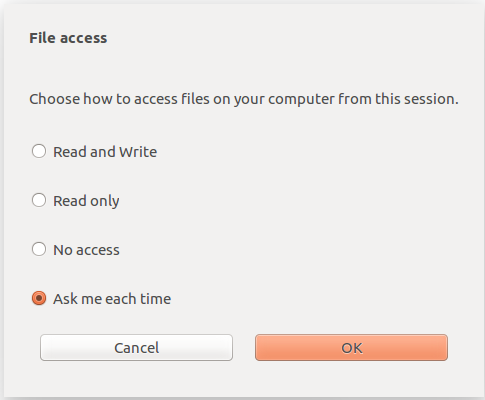
可以使用 wfclient.ini 文件配置映射的路径和文件名属性。 使用 GUI 设置文件访问权限级别,如前面的屏幕截图所示。
在桌面会话中,可以通过从 Desktop Viewer 导航到首选项 > 文件访问权限对话框来设置文件访问权限级别。

在应用程序会话中,可以通过从 Citrix 连接中心启动文件访问对话框来设置文件访问权限级别。
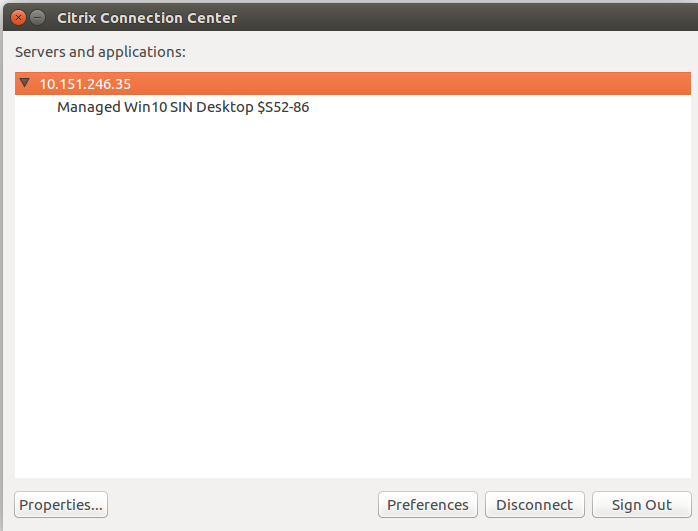
文件访问对话框包括映射的文件夹名称及其路径。
wfclient.ini 文件中不再支持访问权限级别标志。