クライアント側ドライブのマッピング
クライアントドライブマッピングを使用すると、Citrix Virtual Apps and Desktops™およびCitrix DaaSサーバー上のドライブ文字を、ローカルユーザーデバイス上に存在するディレクトリにリダイレクトできます。 たとえば、Citrixユーザーセッション内で表示されるHドライブにアクセスしたときに、Workspaceアプリを実行するローカルユーザーデバイスの特定のディレクトリにリダイレクトされるように設定できます。
クライアントドライブマッピングは、ローカルユーザーデバイスに任意のディレクトリをマウントできます。 ローカルユーザーデバイスには、セッション中にユーザーが使用できるCD-ROM、DVD、またはUSBメモリスティックが含まれます。 また、ローカルユーザーには、ローカルユーザーデバイスにアクセスする権限があります。 サーバーがクライアントドライブマッピングを許可するように構成されている場合:
- ユーザーはローカルに保存されたファイルにアクセスできます
- セッション中にファイルを使用します
- 次に、それらをローカルドライブまたはサーバー上のドライブに再度保存します。
Citrix Workspaceアプリは、Citrix Virtual Apps and DesktopsサーバーおよびCitrix DaaSサーバーへの接続に対してクライアントデバイスのマッピングをサポートします。 この機能によって、サーバー上で実行しているリモートアプリケーションから、ローカルのユーザーデバイスに接続しているデバイスにアクセスできるようになります。 ユーザーデバイスのユーザーには、アプリケーションやシステムなどのリソースがローカルで実行されているように表示されます。 クライアントデバイスのマッピングを実行する前に、サーバーでこの機能をサポートしていることを確認します。
メモ:
SELinux(Security-Enhanced Linux)のセキュリティモジュールにより、クライアント側ドライブのマッピング機能とUSBリダイレクト機能が正しく動作しなくなることがあります。 このモデルは、Citrix Virtual Apps and DesktopsとCitrix DaaSの両方に適用されます。 これらの機能を使用する場合は、サーバー上でこれらの機能を構成する前にSELinuxを無効にしてください。
クライアントドライブマッピングの全機能を使用するには、ポータブルオペレーティングシステムインターフェイス(POSIX)準拠のファイルシステムが必要です。 GIOコマンド(gio mount smb://server/share など)を使用してマウントされたネットワーク共有は、FUSE(Filesystem in Userspace)またはGVFS(GNOME Virtual File System)テクノロジを利用します。 これらのテクノロジはPOSIXへの準拠が限定されており、サポートされていません。 適切なクライアントドライブマッピング操作を確実に実行するために、代わりに直接カーネルCIFSマウントを使用することをお勧めします。
2種類のドライブマッピングを実行できます。
- 静的なクライアントドライブマッピング - ログオン時にユーザーデバイスの任意のファイルシステムがサーバー上の特定のドライブにマップされるように設定できます。 たとえば、ユーザーのホームディレクトリの全部または一部または/tmpをマップするために使用できます。 また、CD-ROM、DVD、USBメモリスティックなどの大容量記憶装置デバイスのマウントポイントをマップします。
- 動的なクライアントドライブマッピングでは、大容量記憶装置デバイスがマウントされるユーザーデバイス上のディレクトリが監視されます。 大容量記憶装置デバイスには、CD-ROMドライブ、DVDドライブ、USBメモリスティックなどがあります。 セッション内で追加した新しいデバイスが、サーバーで使用可能な最初のドライブ文字に自動的にマップされます。
Citrix WorkspaceアプリがCitrix Virtual Apps and DesktopsまたはCitrix DaaSに再接続したときに、マッピングが再度確立されます。 このアクションは、クライアント側デバイスのマッピングが有効な場合に発生します。 ポリシーを使用すると、クライアント側デバイスのマッピングを詳細に制御できます。 詳しくは、Citrix Virtual Apps and Desktopsのドキュメントを参照してください。
ユーザーがドライブマッピングを設定するときは、[環境設定] ダイアログボックスを使用します。
メモ:
デフォルトでは、静的なクライアントドライブマッピングを有効にすると自動的に動的なクライアントドライブマッピングも有効になります。 静的なクライアントドライブマッピングを有効にして動的なクライアントドライブマッピングを無効にするには、
wfclient.iniでDynamicCDMにFalseを設定します。
バージョン2101以降、マップされたドライブへのアクセスに追加のセキュリティ機能が提供されています。
セッション内のすべてのストアのマップされたドライブについて、アクセスレベルを選択できるようになりました。
アクセスレベルのダイアログが毎回表示されないようにするには、[今後は確認しない] オプションを選択します。 設定はその特定のストアに適用されます。
それ以外の場合は、セッションが開始されるたびに表示されるアクセスレベルを設定できます。
以前は、CDMによるファイルアクセスの設定は、すべての構成済みストアに適用されていました。
バージョン2012以降のCitrix Workspaceアプリでは、ストアごとにCDMファイルアクセスを構成できます。
メモ:
Web向けWorkspaceを使用する場合、ファイルアクセス設定はセッション間で永続的ではありません。 デフォルトのオプションは、[毎回確認する] です。
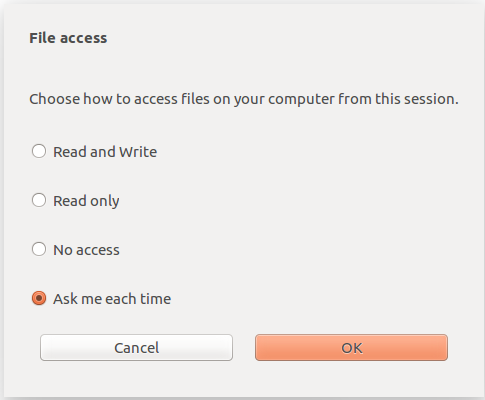
wfclient.iniファイルを使用して、マップされたパスとファイル名の属性を構成できます。 上のスクリーンキャプチャに示されているように、GUIでファイルアクセスレベルを設定します。
デスクトップセッションでは、Desktop Viewerで[基本設定] > [ファイルアクセス]ダイアログに移動して、ファイルアクセスレベルを設定できます。

アプリセッションでは、Citrix Connection Centerから [ファイルアクセス] ダイアログを起動して、ファイルアクセスレベルを設定できます。
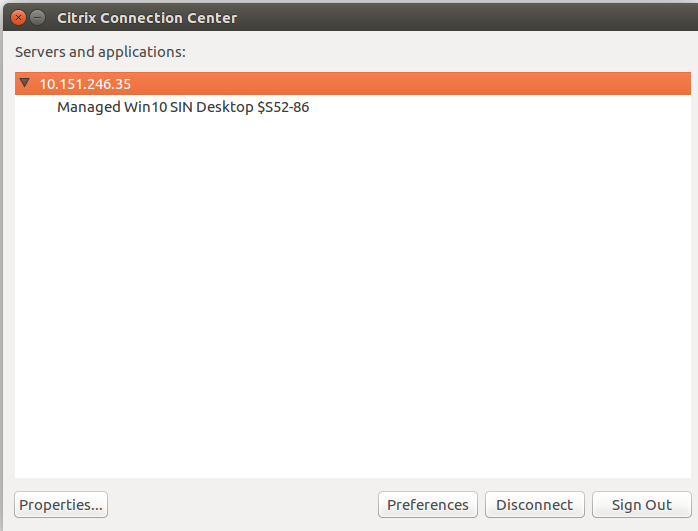
[ファイルアクセス] ダイアログには、マップされたフォルダー名とそのパスが含まれています。
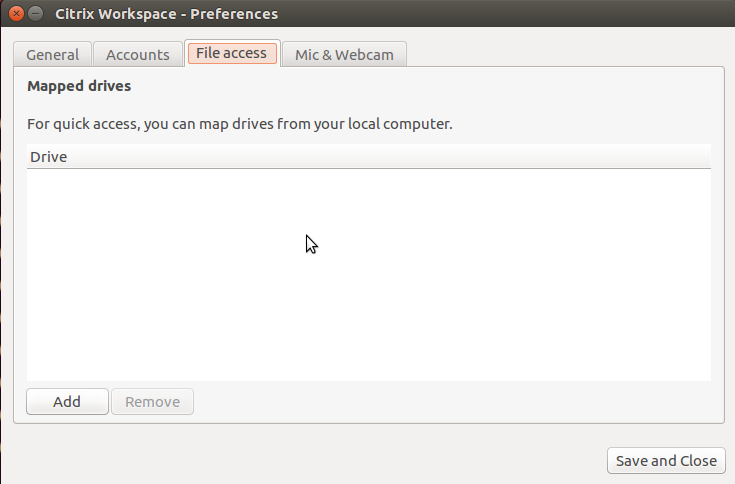
アクセスレベルフラグは、wfclient.iniファイルではサポートされなくなりました。