入门
本文是一份参考文档,旨在帮助您在安装 Citrix Workspace app 后设置环境。
先决条件:
请验证是否满足 系统要求 部分中列出的所有要求。
验证可用磁盘空间
有关安装前所需的磁盘空间详细信息,请参阅下表:
| 安装类型 | 所需的最小磁盘空间 |
|---|---|
| 全新安装 | 572 MB |
| 升级 | 350 MB |
Citrix Workspace app 会检查可用磁盘空间以完成安装。在全新安装和升级期间都会执行此验证。
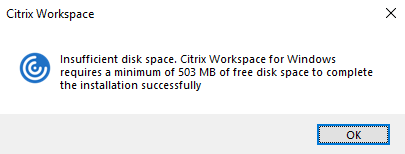
在全新安装期间,如果磁盘空间不足,安装将停止并显示以下对话框:
-
-
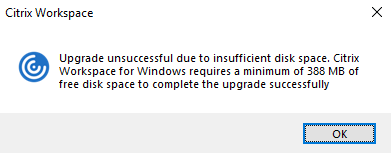
升级 Citrix Workspace app 时,如果磁盘空间不足,安装将结束并显示以下对话框。
注意:
- 安装程序仅在提取安装包后检查磁盘空间。
- 在静默安装期间,如果系统磁盘空间不足,则不会显示对话框,但错误消息会记录在
CTXInstall\_TrolleyExpress-\*.log中。
-
在使用 Citrix Workspace app 之前,请配置以下各项:
- StoreFront
- Citrix Gateway Store
- 将应用商店 URL 添加到 Citrix Workspace app
- 客户端驱动器映射
- 域名服务名称解析
组策略对象管理模板
我们建议您使用组策略对象管理模板来配置以下规则:
- 网络路由
- 代理服务器
- 受信任的服务器配置
- 用户路由
- 远程用户设备
- 用户体验。
您可以将 receiver.admx / receiver.adml 模板文件与域策略和本地计算机策略结合使用。对于域策略,请使用组策略管理控制台导入模板文件。在整个企业中将 Citrix Workspace app 设置应用于多个不同的用户设备时,导入非常有用。要在单个用户设备上进行修改,请使用设备上的本地组策略编辑器导入模板文件。
Citrix 建议使用 Windows 组策略对象 (GPO) 管理模板来配置 Citrix Workspace app。
安装目录包括 CitrixBase.admx 和 CitrixBase.adml,以及管理模板文件(receiver.adml 或 receiver.admx`receiver.adml`)。
注意:
.admx 和 .adml 文件适用于 Windows Vista、Windows Server 2008 以及其他更高版本的 Windows。
例如:\<安装目录\>\Online Plugin\Configuration。
如果未安装 VDA 而安装了 Citrix Workspace app,则 admx/adml 文件通常位于 C:\Program Files\Citrix\ICA Client\Configuration 目录中。
有关 Citrix Workspace app 模板文件及其各自位置的信息,请参阅下表。
注意:
Citrix 建议您使用 Citrix Workspace app 最新版本随附的 GPO 模板文件。
| 文件类型 | 文件位置 |
| receiver.adm | <安装目录>\ICA Client\Configuration 安装目录> |
| receiver.admx | <安装目录>\ICA Client\Configuration 安装目录> |
| receiver.adml | <安装目录>\ICA Client\Configuration\[MUIculture] 安装目录> |
| CitrixBase.admx | <安装目录>\ICA Client\Configuration 安装目录> |
| CitrixBase.adml | <安装目录>\ICA Client\Configuration\[MUIculture] 安装目录> |
注意:
- 如果未将 CitrixBase.admx\adml 添加到本地 GPO,则可能会丢失 Enable ICA File Signing(启用 ICA 文件签名)策略。
- 升级 Citrix Workspace app 时,请将最新的模板文件添加到本地 GPO。导入后,早期设置将保留。有关详细信息,请参阅以下过程:
-  **将 receiver.admx/adml 模板文件添加到本地 GPO:**

-  您可以使用 .adm 模板文件来配置本地 GPO 和基于域的 GPO。有关管理 ADMX 文件的信息,请参阅 Microsoft MSDN 文章 [此处](https://docs.microsoft.com/zh-cn/microsoft-edge/deploy/managing-group-policy-admx-files)。

-  安装 Citrix Workspace app 后,复制以下模板文件:
| 文件类型 | 复制来源 | 复制到 |
|---|---|---|
| receiver.admx | Installation Directory\ICA Client\Configuration\receiver.admx |
%systemroot%\policyDefinitions |
| CitrixBase.admx | Installation Directory\ICA Client\Configuration\CitrixBase.admx |
%systemroot%\policyDefinitions |
| receiver.adml | Installation Directory\ICA Client\Configuration\[MUIculture]receiver.adml |
%systemroot%\policyDefinitions\[MUIculture] |
| CitrixBase.adml | Installation Directory\ICA Client\Configuration\[MUIculture]\CitrixBase.adml |
%systemroot%\policyDefinitions\[MUIculture] |
-
注意:
-
-
将 CitrixBase.admx/CitrixBase.adml 添加到
\PolicyDefinitions文件夹,以在 Administrative Templates(管理模板)> Citrix Components(Citrix 组件)> Citrix Workspace 中查看模板文件。
StoreFront
配置 Citrix Gateway 以使用户能够从内部网络外部进行连接。例如,从 Internet 或远程位置连接的用户。
注意:
如果选择 Show all Stores(显示所有应用商店)选项,您可能会看到旧的 StoreFront 用户界面。
-
配置 StoreFront:
-
按照 StoreFront 文档中的说明安装和配置 StoreFront。Citrix Workspace 应用程序需要 HTTPS 连接。在配置为 HTTP 的 StoreFront 上,按照 使用命令行参数 中的说明设置注册表项。
-
注意:
Citrix 提供了一个模板,可用于为适用于 Windows 的 Citrix Workspace 应用程序创建下载站点。
Citrix Gateway 应用商店
使用组策略对象管理模板添加或指定 Citrix Gateway:
- 通过运行 gpedit.msc 打开 Citrix Workspace 应用程序组策略对象管理模板。
- 在计算机配置节点下,转至管理模板 > 经典管理模板 (ADM) > Citrix 组件 > Citrix Workspace > StoreFront。
- 选择 Citrix Gateway URL/StoreFront 帐户列表。
-
编辑设置。
- 应用商店名称 – 指示显示的应用商店名称
- 应用商店 URL – 指示应用商店的 URL
- #应用商店名称 – 指示 Citrix Gateway 后面的应用商店名称
- 应用商店启用状态 – 指示应用商店的状态,开或关
- 应用商店描述 – 提供应用商店的描述
- 添加或指定 Citrix Gateway URL。输入 URL 名称,以分号分隔:
示例:CitrixWorkspaceApp.exe STORE0= HRStore;https://ag.mycompany.com#Storename;On;Store
其中 #应用商店名称 是 Citrix Gateway 后面的应用商店名称。
-
从版本 1808 开始,对 Citrix Gateway URL/StoreFront 帐户列表策略所做的更改将在应用程序重新启动后的会话中应用。无需重置。
-
注意:
-
-
Citrix Workspace 应用程序版本 1808 及更高版本在全新安装时无需重置。如果升级到 1808 或更高版本,则必须重置 Citrix Workspace 应用程序才能使更改生效。
限制:
-  Citrix Gateway URL 必须排在首位,后跟 StoreFront URL。
-  不支持多个 Citrix Gateway URL。
-  使用此方法配置的 Citrix Gateway URL 不支持 Citrix Gateway 后面的 PNA Services 站点。
管理工作区控制重新连接
工作区控制允许应用程序在用户在设备之间移动时跟随用户。例如,工作区控制使医院中的临床医生能够在工作站之间移动,而无需在每台设备上重新启动其应用程序。对于 Citrix Workspace 应用程序,您可以通过修改注册表来管理客户端设备上的工作区控制。工作区控制也可以通过组策略为已加入域的客户端设备完成。
注意
不正确地编辑注册表可能会导致严重问题,可能需要重新安装操作系统。Citrix 无法保证可以解决因不正确使用注册表编辑器而导致的问题。使用注册表编辑器风险自负。在编辑注册表之前,请务必备份注册表。
在主桌面映像或 Citrix Virtual Apps 服务器中创建 WSCReconnectModeUser 并修改现有注册表项 WSCReconnectMode。已发布的桌面可以更改 Citrix Workspace 应用程序的行为。
Citrix Workspace 应用程序的 WSCReconnectMode 键设置:
-  0 = 不重新连接到任何现有会话
-  1 = 在应用程序启动时重新连接
-  2 = 在应用程序刷新时重新连接
-  3 = 在应用程序启动或刷新时重新连接
-  4 = 在 Citrix Workspace 界面打开时重新连接
-  8 = 在 Windows 登录时重新连接
-  11 = 3 和 8 的组合

-  #### 禁用工作区控制
要禁用工作区控制,请创建以下键:
HKEY_LOCAL_MACHINE\SOFTWARE\Wow6432Node\Citrix\Dazzle (64 位)
-  `HKEY_LOCAL_MACHINE\SOFTWARE\Citrix\Dazzle` (32 位)

-  名称:**WSCReconnectModeUser**
类型:REG_SZ
-  值数据:`0`

-  将以下键的默认值从 `3` 修改为零
HKEY_LOCAL_MACHINE\SOFTWARE\Wow6432Node\Citrix\Dazzle (64 位)
HKEY_LOCAL_MACHINE\SOFTWARE\Citrix\Dazzle (32 位)
-  名称:**WSCReconnectMode**

-  类型:REG\_SZ
值数据:0
注意: - > - > 如果不想创建键,也可以将 WSCReconnectAll 键设置为 false。
- ### 更改状态指示器超时
您可以更改用户启动会话时状态指示器显示的时间量。要更改超时期限,请在 HKEY_LOCAL_MACHINE\SOFTWARE\Citrix\ICA CLIENT\Engine\ 中创建 REG_DWORD 值 SI INACTIVE MS。如果希望状态指示器更快消失,可以将 REG_DWORD 值设置为 4。
-  ### 使用命令行自定义应用程序快捷方式的位置

-  仅限开始菜单集成和桌面快捷方式功能可让您将已发布的应用程序快捷方式引入 **Windows“开始”** 菜单和桌面。用户无需从 Citrix Workspace 用户界面订阅应用程序。开始菜单集成和桌面快捷方式管理为用户组提供了无缝的桌面体验。对于需要以一致方式访问核心应用程序集的用户也是如此。
此标志称为 SelfServiceMode,默认设置为 True。当管理员将 SelfServiceMode 标志设置为 False 时,您无法访问自助服务用户界面。相反,您可以从“开始”菜单和桌面快捷方式访问已订阅的应用程序,这称为仅限快捷方式模式。
用户和管理员可以使用多个注册表设置来自定义快捷方式的设置方式。
-  ### 使用快捷方式

-  用户无法删除应用程序。当 **SelfServiceMode** 标志设置为 false(仅限快捷方式模式)时,所有应用程序都是强制性的。如果从桌面删除快捷方式图标,则当用户从通知区域中的 Citrix Workspace 应用程序图标中选择**刷新**时,该图标会重新出现。
-  用户只能配置一个应用商店。“帐户”和“首选项”选项不可用,以防止用户配置更多应用商店。管理员可以使用组策略对象模板授予用户特殊权限以添加多个帐户。管理员还可以通过在客户端计算机上手动添加注册表项 (HideEditStoresDialog) 来提供特殊权限。当管理员授予用户此权限时,用户在通知区域中会有一个“首选项”选项,他们可以在其中添加和删除帐户。
-  用户无法使用 **Windows 控制**面板删除应用程序。
-  可以通过可自定义的注册表设置添加桌面快捷方式。默认情况下不添加桌面快捷方式。编辑注册表设置后,请重新启动 Citrix Workspace 应用程序。
-  快捷方式在“开始”菜单中创建,默认使用类别路径 UseCategoryAsStartMenuPath。
注意:
Windows 8/8.1 和 Windows 10 不允许在“开始”菜单中创建嵌套文件夹。应用程序单独显示或显示在根文件夹下。但不会显示在 Citrix Virtual Apps 定义的类别子文件夹中。
-  您可以在安装期间添加标志 \[/DESKTOPDIR="Dir\_name"\],将所有快捷方式放入单个文件夹中。桌面快捷方式支持 CategoryPath。
-  可以使用注册表项 `AutoReInstallModifiedApps` 启用“自动重新安装修改的应用程序”功能。启用 `AutoReInstallModifiedApps` 后,服务器上已发布的应用程序和桌面属性的任何更改都会显示在客户端计算机上。禁用 `AutoReInstallModifiedApps` 后,应用程序和桌面属性不会更新,并且如果客户端上删除了快捷方式,则刷新时不会恢复快捷方式。默认情况下,`AutoReInstallModifiedApps` 处于启用状态。
使用注册表编辑器自定义应用程序快捷方式的位置
注意:
-  >-  默认情况下,注册表项使用**字符串**格式。
-  >-  在配置应用商店之前更改注册表项。如果您或用户随时想要自定义注册表项,则您或用户必须:
- 重置 Citrix Workspace 应用程序
配置注册表项,然后
- 重新配置应用商店。
- ### 32 位计算机的注册表项
注册表项:WSCSupported
值:True
密钥路径:
-  HKEY_CURRENT_USER\Software\Citrix\Dazzle
-  HKEY_CURRENT_USER\Software\Citrix\Receiver\SR\Store" + primaryStoreID +\Properties
-  HKEY_LOCAL_MACHINE\Software\Policies\Citrix\Dazzle
-  HKEY_LOCAL_MACHINE\Software\Citrix\Dazzle
注册表项:WSCReconnectAll
-  **值**:`True`

-  **密钥路径**:

    -  `HKEY_CURRENT_USER\Software\Citrix\Dazzle`
    -  `HKEY_CURRENT_USER\Software\Citrix\Receiver\SR\Store" + primaryStoreID + \Properties`
-  `HKEY_LOCAL_MACHINE\Software\Policies\Citrix\Dazzle`
-  `HKEY_LOCAL_MACHINe\Software\Citrix\Dazzle`
注册表项:WSCReconnectMode
值:3
密钥路径:
-  HKEY_CURRENT_USER\Software\Citrix\Dazzle
-  HKEY_CURRENT_USER\Software\Citrix\Receiver\SR\Store" + primaryStoreID +\Properties
-  HKEY_LOCAL_MACHINE\Software\Policies\Citrix\Dazzle
-  HKEY_LOCAL_MACHINE\Software\Citrix\Dazzle
注册表项:WSCReconnectModeUser
值:注册表在安装期间未创建。
密钥路径:
-  HKEY_CURRENT_USER\Software\Citrix\Dazzle
-  HKEY_CURRENT_USER\Software\Citrix\Receiver\SR\Store" + primaryStoreID+\Properties
-  HKEY_LOCAL_MACHINE\Software\Policies\Citrix\Dazzle
-  HKEY_LOCAL_MACHINE\Software\Citrix\Dazzle
64 位计算机的注册表项
注册表项:WSCSupported
值:True
密钥路径:
-  HKEY_CURRENT_USER\Software\Citrix\Dazzle
-  HKEY_CURRENT_USER\Software\Citrix\Receiver\SR\Store" + primaryStoreID +\Properties
-  HKEY_LOCAL_MACHINE\Software\Wow6432Node\Policies\Citrix\Dazzle
-  HKEY_LOCAL_MACHINE\Software\Wow6432Node\Citrix\Dazzle
注册表项:WSCReconnectAll
值:True
密钥路径:
-  HKEY_CURRENT_USER\Software\Citrix\Dazzle
-  HKEY_CURRENT_USER\Software\Citrix\Receiver\SR\Store" + primaryStoreID + \Properties
-  HKEY_LOCAL_MACHINE\Software\Wow6432Node\Policies\Citrix\Dazzle
-  HKEY_LOCAL_MACHINE\Software\Wow6432Node\Citrix\Dazzle
注册表项:WSCReconnectMode
值:3
密钥路径:
-  HKEY_CURRENT_USER\Software\Citrix\Dazzle
-  HKEY_CURRENT_USER\Software\Citrix\Receiver\SR\Store" + primaryStoreID +\Properties
-  HKEY_LOCAL_MACHINE\Software\Wow6432Node\Policies\Citrix\Dazzle
-  HKEY_LOCAL_MACHINE\Software\Wow6432Node\Citrix\Dazzle
注册表项:WSCReconnectModeUser
值:注册表在安装期间未创建。
密钥路径:
-  HKEY_CURRENT_USER\Software\Citrix\Dazzle
-  HKEY_CURRENT_USER\Software\Citrix\Receiver\SR\Store" + primaryStoreID+\Properties
-  HKEY_LOCAL_MACHINE\Software\Wow6432Node\Policies\Citrix\Dazzle
-  HKEY_LOCAL_MACHINE\Software\Wow6432Node\Citrix\Dazzle
用户帐户
您可以通过以下方式向用户提供访问虚拟桌面和应用程序所需的帐户信息:
- 配置基于电子邮件的帐户发现
- 预配文件
- 向用户提供帐户信息以手动输入
重要提示
Citrix 建议您在安装后重新启动 Citrix Workspace 应用程序,以确保:
- 重新启动可确保用户可以添加帐户,并且
- Citrix Workspace 应用程序可以发现安装期间处于挂起状态的 USB 设备。
将显示一个对话框,指示安装成功,然后显示添加帐户对话框。对于首次使用的用户,添加帐户对话框要求您输入电子邮件或服务器地址以设置帐户。
向用户提供帐户信息以手动输入
成功安装 Citrix Workspace 应用程序后,将显示以下屏幕。用户需要输入电子邮件或服务器地址才能访问应用程序和桌面。当用户输入新帐户的详细信息时,Citrix Workspace 应用程序会尝试验证连接。如果成功,Citrix Workspace 应用程序会提示用户登录帐户。
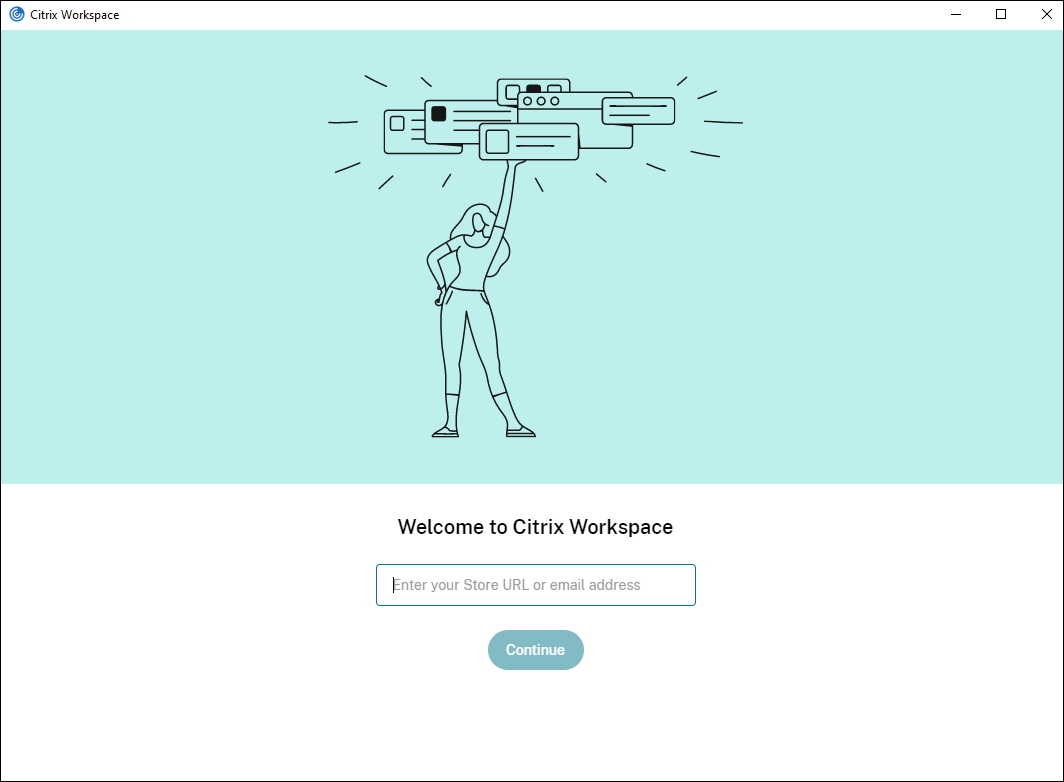
要使用户能够手动设置帐户,请务必分发他们连接到虚拟桌面和应用程序所需的信息。
- 要连接到 Workspace 应用商店,请提供 Workspace URL。
- 要连接到 StoreFront 应用商店,请提供该服务器的 URL。例如:
https://servername.company.com。 -
要通过 Citrix Gateway 连接,首先确定用户是必须查看所有已配置的应用商店,还是只查看为特定 Citrix Gateway 启用了远程访问的应用商店。
-
要显示所有已配置的应用商店:向用户提供 Citrix Gateway 完全限定域名。
-
要限制对特定应用商店的访问:向用户提供 Citrix Gateway 完全限定域名和以下形式的应用商店名称:
CitrixGatewayFQDN?MyStoreName:
例如,如果名为“SalesApps”的应用商店已为 server1.com 启用远程访问,并且名为 HRApps 的应用商店已为 server2.com 启用远程访问,则用户必须输入:
- server1.com?SalesApps 以访问 SalesApps,或者
- server2.com?HRApps 以访问 HRApps。
CitrixGatewayFQDN?MyStoreName 功能要求新用户通过输入 URL 来创建帐户,并且不适用于基于电子邮件的发现。
-
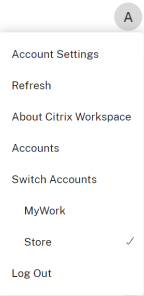
配置了应用商店 URL 后,可以通过配置文件菜单中的帐户选项管理帐户。
配置基于电子邮件的帐户发现
当您为基于电子邮件的帐户发现配置 Citrix Workspace 应用程序时,用户在初始 Citrix Workspace 应用程序安装和配置期间输入其电子邮件地址,而不是服务器 URL。Citrix Workspace 应用程序根据域名系统 (DNS) 服务 (SRV) 记录确定与电子邮件地址关联的 Citrix Gateway 或 StoreFront 服务器。然后,应用程序会提示用户登录以访问虚拟桌面和应用程序。
有关详细信息,请参阅配置基于电子邮件的帐户发现。
向用户提供预配文件
StoreFront 提供预配文件,用户可以打开这些文件以连接到应用商店。
您可以使用 StoreFront 创建包含帐户连接详细信息的预配文件。将这些文件提供给您的用户,以使其能够自动配置 Citrix Workspace 应用程序。安装 Citrix Workspace 应用程序后,用户只需打开文件即可配置 Citrix Workspace 应用程序。如果您配置了 Web 版 Workspace,用户还可以从这些站点获取 Citrix Workspace 应用程序预配文件。
有关详细信息,请参阅 StoreFront 文档中的为用户导出应用商店预配文件。
向用户提供帐户信息以手动输入
要使用户能够手动设置帐户,请务必分发他们连接到虚拟桌面和应用程序所需的信息。
- 要连接到 StoreFront 应用商店,请提供该服务器的 URL。例如:
https://servername.company.com。 -
要通过 Citrix Gateway 连接,首先确定用户是必须查看所有已配置的应用商店,还是只查看为特定 Citrix Gateway 启用了远程访问的应用商店。
-
要显示所有已配置的应用商店:向用户提供 Citrix Gateway 完全限定域名。
-
限制对特定应用商店的访问:向用户提供 Citrix Gateway 完全限定域名和应用商店名称,格式如下:
-
CitrixGatewayFQDN?MyStoreName:
例如,如果名为 “SalesApps” 的应用商店已为 server1.com 启用远程访问,并且名为 HRApps 的应用商店已为 server2.com 启用远程访问,则用户必须输入:
- server1.com?SalesApps 以访问 SalesApps,或者
- server2.com?HRApps 以访问 HRApps。
CitrixGatewayFQDN?MyStoreName 功能要求新用户通过输入 URL 来创建帐户,并且不适用于基于电子邮件的发现。
当用户输入新帐户的详细信息时,Citrix Workspace 应用程序会尝试验证连接。如果成功,Citrix Workspace 应用程序会提示用户登录到该帐户。
要管理帐户,请打开 Citrix Workspace 应用程序主页,然后单击  ,然后单击帐户。
自动共享多个应用商店帐户
警告
不正确使用注册表编辑器可能会导致严重问题,需要重新安装操作系统。Citrix 无法保证能够解决因不正确使用注册表编辑器而导致的问题。请自行承担使用注册表编辑器的风险。在编辑注册表之前,请务必备份注册表。
如果您有多个应用商店帐户,可以将适用于 Windows 的 Citrix Workspace 应用程序配置为在建立会话时自动连接到所有帐户。要在打开 Citrix Workspace 应用程序时自动查看所有帐户,请执行以下操作:
对于 32 位系统:
注册表路径:HKEY_LOCAL_MACHINE\Software\Citrix\Dazzle
键名称:CurrentAccount
值:AllAccount
类型:REG_SZ
对于 64 位系统:
注册表路径:HKEY_LOCAL_MACHINE\\Software\\Wow6432Node\\Citrix\\Dazzle
键名称:CurrentAccount
值:AllAccount
类型:REG_SZ
客户端驱动器映射
适用于 Windows 的 Citrix Workspace 应用程序支持在用户设备上进行设备映射,以便这些设备可在会话中可用。用户可以:
- 透明地访问本地驱动器、打印机和 COM 端口
- 在会话和本地 Windows 剪贴板之间进行剪切和粘贴
- 听到从会话中播放的音频(系统声音和 .wav 文件)
Citrix Workspace 应用程序在登录期间将可用的客户端驱动器、COM 端口和 LPT 端口告知服务器。默认情况下,客户端驱动器映射到服务器驱动器盘符,并为客户端打印机创建服务器打印队列,这使得它们看起来像是直接连接到会话。这些映射仅在当前会话期间对当前用户可用。当用户注销时,它们将被删除,并在用户下次登录时重新创建。
您可以使用重定向策略设置来映射登录时未自动映射的用户设备。有关详细信息,请参阅 Citrix Virtual Apps and Desktops™ 文档。
禁用用户设备映射
您可以使用 Windows Server Manager 工具配置用户设备映射,包括驱动器、打印机和端口的选项。有关可用选项的详细信息,请参阅您的远程桌面服务文档。
重定向客户端文件夹
客户端文件夹重定向改变了客户端文件在主机端会话中的访问方式。仅在服务器上启用客户端驱动器映射时,客户端的完整卷会自动映射到会话作为通用命名约定 (UNC) 链接。当您在服务器上启用客户端文件夹重定向并且用户在用户设备上对其进行配置时,用户指定的本地卷的一部分将被重定向。
只有用户指定的文件夹会作为 UNC 链接出现在会话中,而不是用户设备上的完整文件系统。如果您通过注册表禁用 UNC 链接,客户端文件夹将作为映射驱动器出现在会话中。有关详细信息,包括如何为用户设备配置客户端文件夹重定向,请参阅 Citrix Virtual Apps and Desktops 文档。
将客户端驱动器映射到主机端驱动器盘符
客户端驱动器映射将主机端的驱动器盘符重定向到用户设备上存在的驱动器。例如,Citrix 用户会话中的驱动器 H 可以映射到运行适用于 Windows 的 Citrix Workspace 应用程序的用户设备的驱动器 C。
客户端驱动器映射透明地内置于标准的 Citrix 设备重定向功能中。对于文件管理器、Windows 资源管理器和您的应用程序,这些映射看起来与任何其他网络映射一样。
托管虚拟桌面和应用程序的服务器可以在安装期间配置为自动将客户端驱动器映射到一组给定的驱动器盘符。默认安装会将分配给客户端驱动器的驱动器盘符从 V 开始向后映射,为每个固定驱动器和 CD-ROM 驱动器分配一个驱动器盘符。(软盘驱动器会分配其现有的驱动器盘符。)此方法在会话中产生以下驱动器映射:
| 客户端驱动器盘符 | 服务器可访问为: |
|---|---|
| A | A |
| B | B |
| C | V |
| D | U |
服务器可以配置为使服务器驱动器盘符不与客户端驱动器盘符冲突。因此,服务器驱动器盘符会更改为更高的驱动器盘符。 在以下示例中,将服务器驱动器 C 更改为 M,将 D 更改为 N,允许客户端设备直接访问其 C 和 D 驱动器。此方法在会话中产生以下驱动器映射:
| 客户端驱动器盘符 | 服务器可访问为: |
|---|---|
| A | A |
| B | B |
| C | C |
| D | D |
用于替换服务器驱动器 C 的驱动器盘符在安装程序期间定义。所有其他固定驱动器和 CD-ROM 驱动器盘符都将替换为顺序驱动器盘符(例如:C > M、D > N、E > O)。这些驱动器盘符不得与任何现有网络驱动器映射冲突。如果将网络驱动器映射到与服务器驱动器盘符相同的驱动器盘符,则网络驱动器映射无效。
将用户设备连接到服务器时,除非禁用自动客户端设备映射,否则会重新建立客户端映射。客户端驱动器映射默认处于启用状态。要更改设置,请使用 Remote Desktop Services (终端服务) 配置工具。您还可以使用策略来更好地控制客户端设备映射的应用方式。有关策略的详细信息,请参阅 Citrix Virtual Apps and Desktops 文档。
HDX™ 即插即用 USB 设备重定向
HDX 即插即用 USB 设备重定向支持将媒体设备动态重定向到服务器。媒体设备包括摄像头、扫描仪、媒体播放器和销售点 (POS) 设备。您或用户可以限制所有或部分设备的重定向。在服务器上编辑策略或在用户设备上应用组策略以配置重定向设置。有关详细信息,请参阅 Citrix Virtual Apps and Desktops 文档中的USB 和客户端驱动器注意事项。
重要提示
如果您在服务器策略中禁止即插即用 USB 设备重定向,则用户无法覆盖该策略设置。
用户可以在 Citrix Workspace app 中设置权限,以始终允许或拒绝设备重定向,或者在每次连接设备时通知。此设置仅影响用户更改设置后插入的设备。
将客户端 COM 端口映射到服务器 COM 端口:
客户端 COM 端口映射允许在会话期间使用连接到用户设备 COM 端口的设备。这些映射可以像任何其他网络映射一样使用。
您可以在命令提示符下映射客户端 COM 端口。您还可以通过 Remote Desktop (终端服务) 配置工具或使用策略来控制客户端 COM 端口映射。有关策略的信息,请参阅 Citrix Virtual Apps and Desktops 文档。
重要提示
COM 端口映射与 TAPI 不兼容。
-
对于 Citrix Virtual Apps and Desktops 部署,请启用客户端 COM 端口重定向策略设置。
-
登录到 Citrix Workspace app。
-
在命令提示符下,键入:
net use comx: \\\\client\\comz:其中:
- x 是服务器上 COM 端口的编号(端口 1 到 9 可用于映射)
- z 是要映射的客户端 COM 端口的编号
-
要确认操作,请键入:
net use提示符将显示映射的驱动器、LPT 端口和映射的 COM 端口。
要在虚拟桌面或应用程序中使用此 COM 端口,请将用户设备安装到映射的名称。例如,如果将客户端上的 COM1 映射到服务器上的 COM5,请在会话期间将 COM 端口设备安装到 COM5。像使用用户设备上的 COM 端口一样使用此映射的 COM 端口。
域名服务名称解析
您可以配置适用于 Windows 的 Citrix Workspace app,使其使用 Citrix XML Service 请求服务器的域名服务 (DNS) 名称而不是 IP 地址。
重要提示:
除非您的 DNS 环境专门配置为使用此功能,否则 Citrix 建议您不要在服务器上启用 DNS 名称解析。
默认情况下,DNS 名称解析在服务器上禁用,在 Citrix Workspace app 上启用。当服务器上禁用 DNS 名称解析时,任何 Citrix Workspace app 对 DNS 名称的请求都将返回 IP 地址。无需在 Citrix Workspace app 上禁用 DNS 名称解析。
为特定用户设备禁用 DNS 名称解析:
如果您的服务器部署使用 DNS 名称解析,并且您遇到特定用户设备的问题,则可以为这些设备禁用 DNS 名称解析。
注意
不当使用注册表编辑器可能会导致严重问题,可能需要重新安装操作系统。我们不保证可以解决因不当使用注册表编辑器而导致的问题。请自行承担使用注册表编辑器的风险。在编辑注册表之前,请务必备份注册表。
- 将字符串注册表项 xmlAddressResolutionType 添加到
HKEY\_LOCAL\_MACHINE\Software\Wow6432Node\Citrix\ICA Client\Engine\Lockdown Profiles\All Regions\Lockdown\Application Browsing。 - 将其值设置为 IPv4-Port。
- 为用户设备的每个用户重复此操作。
自定义 Web 应用商店
此功能提供从适用于 Windows 的 Citrix Workspace app 访问您组织的自定义 Web 应用商店的权限。要使用此功能,管理员必须将域或自定义 Web 应用商店添加到 Global App Configuration Service 允许的 URL。
有关配置面向最终用户的 Web 应用商店 URL 的详细信息,请参阅 Global App Configuration Service。
您现在可以在 Citrix Workspace app 的“添加帐户”屏幕中提供自定义 Web 应用商店 URL。自定义 Web 应用商店将在本机 Citrix Workspace app 窗口中打开。
要删除自定义 Web 应用商店,请转到“帐户”>“添加或删除帐户”,选择自定义 Web 应用商店 URL,然后单击“删除”。