更新
手动更新
如果您已安装适用于 Windows 的 Citrix Workspace 应用程序,请从 Citrix 下载页面下载并安装最新版本的应用程序。有关安装的信息,请参阅安装和卸载。
自动更新
当有新版本的 Citrix Workspace 应用程序可用时,Citrix 会将更新推送到已安装 Citrix Workspace 应用程序的系统上。
注意:
- 如果您已配置 SSL 拦截出站代理,请将 Workspace 自动更新服务器
https://downloadplugins.citrix.com/添加到例外中,以便从 Citrix 接收更新。- 对于早于适用于 Windows 的 Citrix Workspace 应用程序 2104 和适用于 Windows 的 Citrix Workspace 应用程序 1912 LTSR CU4 的版本,自动更新不可用。
- 您的系统必须具有 Internet 连接才能接收更新。
- 从适用于 Windows 的 Citrix Workspace 应用程序 2402 LTSR CU1 开始,自动更新流默认设置为 LTSR。
- 默认情况下,Citrix Workspace 应用程序更新在 VDA 上处于禁用状态。这包括 RDS 多用户服务器计算机、VDI 和远程 PC 访问计算机。
- 在安装了 Desktop Lock 的计算机上,Citrix Workspace 应用程序更新处于禁用状态。
- Web 版 Workspace 用户无法自动下载 StoreFront 策略。
- Citrix Workspace 应用程序更新可以仅限于 LTSR 更新。
- 适用于 Windows 的 Citrix HDX RTME 包含在 Citrix Workspace 应用程序更新中。当 Citrix Workspace 应用程序的 LTSR 和当前版本上的 HDX RTME 有可用更新时,将显示通知。
- 从版本 2105 开始,Citrix Workspace 应用程序更新日志路径已修改。Workspace 更新日志位于 C:\Program Files (x86)\Citrix\Logs。有关日志记录的信息,请参阅日志收集部分。
- 非管理员可以在管理员安装的实例上更新 Citrix Workspace 应用程序。您可以通过右键单击通知区域中的 Citrix Workspace 应用程序图标并选择检查更新来执行此操作。检查更新选项在用户安装和管理员安装的 Citrix Workspace 应用程序实例上均可用。
- 当启用代理自动配置 (PAC) 和 Web 代理自动发现协议 (WPAD) 检测时,您还可以执行自动更新。当代理需要凭据进行身份验证时,不支持此功能。
- 如果添加了非 EDCHE 密码套件,Citrix Workspace 应用程序将无法访问 Citrix 自动更新服务器,并且在自动更新期间会出现以下错误:
无法连接到服务器
手动或自动更新后,请重新启动适用于 Windows 的 Citrix Workspace 应用程序。
您可以通过高级首选项或从 HKEY_LOCAL_MACHINE\SOFTWARE\WOW6432Node\Microsoft\Windows\CurrentVersion\Uninstall\CitrixOnlinePluginPackWeb 位置查询 DisplayVersion 注册表来检查设备上安装的 Citrix Workspace 应用程序的当前版本。
要在高级首选项中查看版本:
- 右键单击通知区域中的 Citrix Workspace 应用程序图标。
-
选择高级首选项。
Citrix Workspace 应用程序版本显示在关于部分。
安装 Citrix Workspace 应用程序 Beta 版程序
当 Citrix Workspace 应用程序配置为自动更新时,您会收到更新通知。要在您的系统上安装 Beta 版内部版本,请执行以下步骤:
- 从系统托盘中打开 Citrix Workspace 应用程序。
- 导航到高级首选项 > Citrix Workspace 更新。
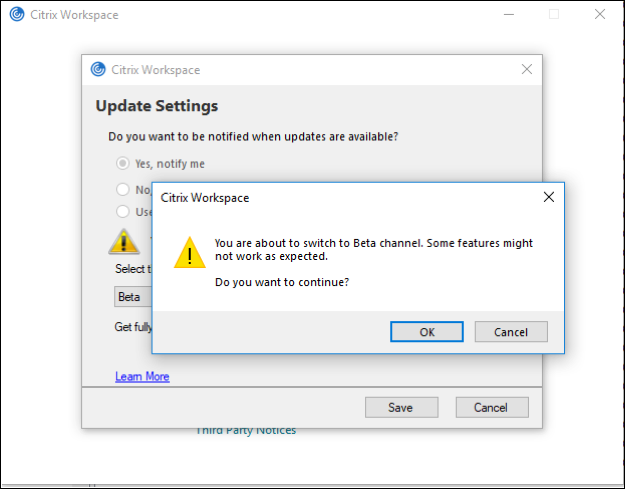
- 当 Beta 版内部版本可用时,从下拉列表中选择 Beta,然后单击保存。 将出现一个通知窗口。
-
-
- 单击确定以更新到 Beta 版内部版本。
要从 Beta 版内部版本切换到发布版本,请执行以下步骤:
-
- 从系统托盘中打开 Citrix Workspace 应用程序。
-
- 导航到高级首选项 > Citrix Workspace 更新。
-
- 在更新设置屏幕中,从“更新渠道”下拉列表中选择发布,然后单击保存。
注意:
- 如果有任何新更新可用,将显示自动更新通知。
- Beta 版内部版本可供客户在其非生产或有限生产环境中进行测试,并分享反馈。Citrix 不接受 Beta 版内部版本的支持案例,但欢迎提供反馈以改进它们。Citrix 可能会或可能不会根据反馈的严重性、关键性和重要性采取行动。建议不要在生产环境中部署 Beta 版内部版本。
支持 VDA 上的 Citrix Workspace 应用程序自动更新
从适用于 Windows 的 Citrix Workspace 应用程序版本 2209 开始,您可以在 VDA 上启用自动更新功能。要启用此功能,您必须创建以下注册表值:
在 32 位计算机上:
- 注册表项:HKEY_LOCAL_MACHINE\SOFTWARE\Citrix\ICA Client\AutoUpdate
- 注册表值:AllowAutoUpdateOnVDA
- 注册表类型:REG_SZ
- 注册表数据:True
在 64 位计算机上:
- 注册表项:HKEY_LOCAL_MACHINE\SOFTWARE\WOW6432Node\Citrix\ICA Client\AutoUpdate
- 注册表值:AllowAutoUpdateOnVDA
- 注册表类型:REG_SZ
- 注册表数据:True
自动更新版本控制
管理员现在可以管理组织中设备的自动更新版本。
管理员可以通过在 Global App Config Service 的 maximumAllowedVersion 属性中设置版本来控制版本。
Global App Config Service 中的 JSON 文件示例:
{
  "category": "AutoUpdate",
  "userOverride": false,
  "assignedTo": [
    "AllUsersNoAuthentication"
  ],
  "settings": [
    {
      "name": "Auto Update plugins settings",
      "value": [
        {
          "pluginSettings": {
            "upgradeToLatest": false,
            "deploymentMode": "InstallAndUpdate",
            "stream": "Current",
            "maximumAllowedVersion": "23.03.0.49",
            "minimumAllowedVersion": "0.0.0.0",
            "delayGroup": "Fast"
          },
          "pluginName": "WorkspaceApp",
          "pluginId": "1CDF566D-B2C7-47CA-802F-6283C862E1D6"
        }
    -  ]
    -  }
  ]
}

<!--NeedCopy-->
{
  "category": "AutoUpdate",
  "userOverride": false,
  "assignedTo": [
    "AllUsersNoAuthentication"
  ],
    -  "settings": [
    -  {
-  "name": "Auto Update plugins settings",
      "value": [
        {
          "pluginSettings": {
            "upgradeToLatest": false,
            "deploymentMode": "InstallAndUpdate",
            "stream": "Current",
            "maximumAllowedVersion": "23.03.0.49",
            "minimumAllowedVersion": "0.0.0.0",
            "delayGroup": "Fast"
          },
          "pluginName": "WorkspaceApp",
          "pluginId": "1CDF566D-B2C7-47CA-802F-6283C862E1D6"
        }
      ]
    }
  ]
}

<!--NeedCopy-->
- 设置版本后,用户设备上的 Citrix Workspace 应用程序会自动更新到 `maximumAllowedVersion` 属性中指定的版本。
注意:
- 当前,上述 JSON 文件中提及的所有参数均为强制性参数。您必须根据组织的需要为
upgradeToLatest设置和maximumAllowedVersion设置提供值。但是,对于其余参数,您可以使用与示例 JSON 文件类似的值。
- 要实现自动更新版本控制,Global App Config Service 中的
upgradeToLatest设置必须设置为 false。如果此设置为 true,则maximumAllowedVersion将被忽略。- 请勿修改
pluginId,因为它映射到 Citrix Workspace 应用程序。- 如果管理员未在 Global App Config Service 中配置版本,则 Citrix Workspace 应用程序默认更新到最新可用版本。
自动更新的高级配置 (Citrix Workspace Updates)
您可以使用以下方法配置 Citrix Workspace Updates:
- 组策略对象 (GPO) 管理模板
- 全局应用程序配置服务 (GACS)
- 命令行界面
- GUI
- StoreFront
使用组策略对象管理模板配置 Citrix Workspace Updates
- 通过运行 gpedit.msc 打开 Citrix Workspace 应用程序组策略对象管理模板,然后导航到“计算机配置”节点。
-
转至 管理模板 > Citrix 组件 > Citrix Workspace > Workspace Updates。
-
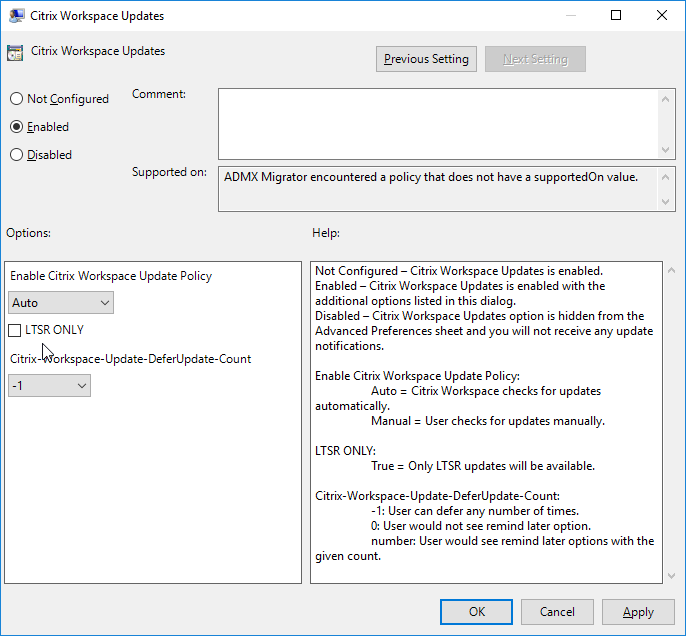
启用或禁用更新 – 选择已启用或已禁用以启用或禁用 Workspace Updates。
注意:
当您选择已禁用时,不会收到新更新的通知。已禁用选项还会从“高级首选项”工作表中隐藏 Workspace Updates 选项。
-
更新通知 – 当有可用更新时,您可以选择自动接收通知或手动检查更新。启用 Workspace Updates 后,从启用 Citrix Workspace 更新策略下拉列表中选择以下选项之一:
- 自动 - 当有可用更新时,您会收到通知(默认)。这仅适用于 Citrix Workspace 应用程序 2207 之前的版本。在 2207 或更高版本中,Citrix Workspace 应用程序更新是自动的,当有可用更新时,您不会收到通知。
- 手动 - 当有可用更新时,您不会收到通知。请手动检查更新。
- 选择 仅限 LTSR 以仅获取 LTSR 的更新。
-
从 Citrix-Workspace-Update-DeferUpdate-Count 下拉列表中,选择介于 -1 和 30 之间的值:
- 如果值为 0,则不显示稍后提醒我选项。每次定期自动检查更新时都会显示有可用更新提示。
- 如果值为 -1,则稍后提醒我选项会与有可用更新提示一起显示。您可以推迟更新通知任意次数。
- 介于 1-30 之间的值定义了稍后提醒我选项与有可用更新提示必须出现的次数。您可以根据此字段中定义的值推迟更新通知。但是,有可用更新提示会继续显示,但没有稍后提醒我选项。
注意:
从适用于 Windows 的 Citrix Workspace 应用程序版本 2207 开始,自动更新功能得到改进,不再需要 Citrix-Workspace-Update-DeferUpdate-Count 字段。
配置检查更新的延迟
当有新版本的 Citrix Workspace 应用程序可用时,Citrix 会在特定的交付期内推出更新。通过此属性,您可以控制在交付期的哪个阶段可以接收更新。
要配置交付期,请运行 gpedit.msc 启动组策略对象管理模板。在计算机配置节点下,转至管理模板 > Citrix 组件 > Citrix Workspace > 设置检查更新的延迟。
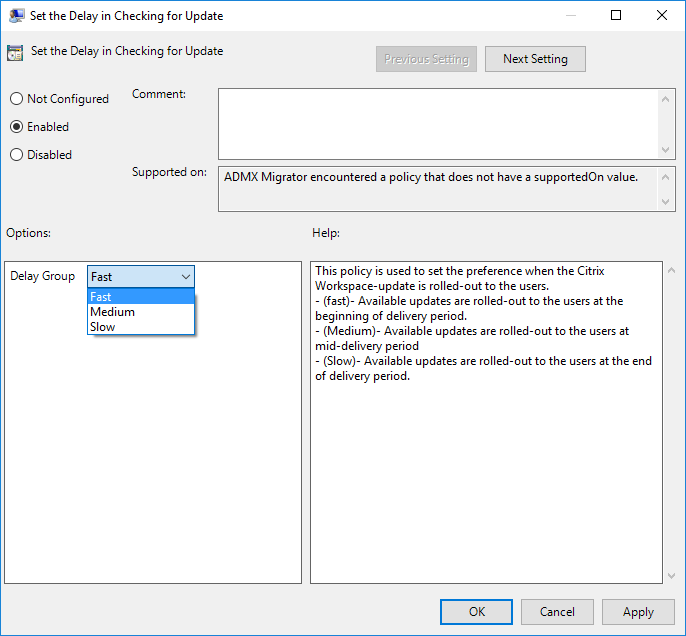
选择已启用,然后从延迟组下拉列表中选择以下选项之一:
- 快速 – 更新在交付期开始时推出。
- 中等 – 更新在交付期中期推出。
-
慢速 – 更新在交付期结束时推出。
-
注意:
-
-
当您选择已禁用时,不会收到可用更新的通知。已禁用还会从“高级首选项”工作表中隐藏 Workspace Updates 选项。
-
使用命令行界面配置 Citrix Workspace Updates
- **通过在安装 Citrix Workspace 应用程序时指定命令行参数:**
您可以在 Citrix Workspace 应用程序安装期间通过指定命令行参数来配置 Workspace Updates。有关详细信息,请参阅安装参数。
通过在安装 Citrix Workspace 应用程序后使用命令行参数:
- Citrix Workspace Updates 也可以在安装适用于 Windows 的 Citrix Workspace 应用程序后进行配置。使用 Windows 命令行导航到 `CitrixReceiverUpdater.exe` 的位置。
通常,CitrixReceiverUpdater.exe 位于 CitrixWorkspaceInstallLocation\Citrix\Ica Client\Receiver。您可以运行 CitrixReceiverUpdater.exe 二进制文件以及安装参数部分中列出的命令行参数。
例如,
CitrixReceiverUpdater.exe /AutoUpdateCheck=auto /AutoUpdateStream=Current /DeferUpdateCount=-1 /AURolloutPriority=fast
注意:
/AutoUpdateCheck是一个强制参数,您必须设置此参数才能配置其他参数,例如/AutoUpdateStream、/DeferUpdateCount、/AURolloutPriority。
使用图形用户界面配置 Citrix Workspace 更新
单个用户可以使用高级首选项对话框覆盖 Citrix Workspace 更新设置。这是每用户配置,设置仅适用于当前用户。
- 右键单击通知区域中的 Citrix Workspace 应用程序图标。
- 选择高级首选项 > Citrix Workspace 更新。
-
选择以下通知首选项选项之一:
- 是,通知我 - 当 Citrix Workspace 应用程序有可用更新时,您会收到通知。
- 否,不通知我 - 当 Citrix Workspace 应用程序有可用更新时,您不会收到通知。请手动检查更新。
-
使用管理员指定的设置 - 使用在 StoreFront 服务器上配置的设置。
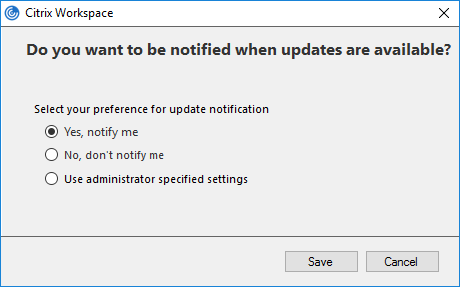
- 单击保存。
注意:
- 是,通知我和否,不通知我选项仅适用于 Citrix Workspace 应用程序 2207 之前的版本。在 2207 或更高版本中,Citrix Workspace 应用程序更新是自动的,当有可用更新时,您不会收到通知。如果您选择否,不通知我选项,请手动检查更新。
- 您可以隐藏 Citrix Workspace 应用程序图标中可用的高级首选项工作表的全部或部分。有关详细信息,请参阅高级首选项工作表部分。
使用 StoreFront 配置 Citrix Workspace 更新
-
使用文本编辑器打开
web.config文件,该文件通常位于C:\inetpub\wwwroot\Citrix\Roaming directory。 -
在文件中找到用户帐户元素(Store 是您的部署的帐户名称)
例如:
<account id=... name="Store">在
</account>标记之前,导航到该用户帐户的属性:<properties> <clear/> </properties> <!--NeedCopy--> -
在 <clear /> 标记之后添加自动更新标记。
<account>

    <clear />

    <account id="d1197d2c-ac82-4f13-9346-2ee14d4b0202" name="F84Store"

      description="" published="true" updaterType="Citrix" remoteAccessType="None">

      <annotatedServices>

        <clear />

        <annotatedServiceRecord serviceRef="1__Citrix_F84Store">

          <metadata>

            <plugins>

              <clear />

            </plugins>

            <trustSettings>

              <clear />

            </trustSettings>

            <properties>

              <property name="Auto-Update-Check" value="auto" />

              <property name="Auto-Update-DeferUpdate-Count" value="1" />

                      <property name="Auto-Update-LTSR-Only" value="FALSE" />

              <property name="Auto-Update-Rollout-Priority" value="fast" />

                    </properties>

          </metadata>

        </annotatedServiceRecord>

      </annotatedServices>

      <metadata>

        <plugins>

          <clear />

        </plugins>

        <trustSettings>

          <clear />

        </trustSettings>

        <properties>

          <clear />

        </properties>

      </metadata>

    </account>

<!--NeedCopy-->
属性及其可能值的含义详情如下:
-
Auto-update-Check: 指示 Citrix Workspace 应用程序在有可用更新时自动检测更新。
- Auto(默认)– 自动检查并执行更新
- Manual – 仅当用户从 Citrix Workspace 应用程序系统托盘菜单发出检查请求时才获取更新,
- Disabled – 不执行更新检查。
-
Auto-update-LTSR-Only: 指示更新仅适用于 LTSR。
- True – 更新程序会忽略任何未标记为 LTSR 有效的更新。仅考虑 LTSR 更新。
- False(默认) - 更新程序仅考虑当前流更新。
-
Auto-update-Rollout-Priority: 指示您可以接收更新的交付周期。
- Fast – 更新在交付周期开始时向用户推出。
- Medium – 更新在交付周期中期向用户推出。
- Slow – 更新在交付周期结束时向用户推出。
-
Auto-update-DeferUpdate-Count: 指示您可以推迟更新通知的次数。
注意:
此配置仅适用于交互式更新,不适用于启用静默自动更新功能的情况,因为用户无法获得推迟更新的任何选项。
- -1:用户可以无限次推迟自动更新。
- 0:用户无法查看“稍后提醒我”选项。
- number:用户可以查看具有给定计数的“稍后提醒”选项。