鼠标
相对鼠标
相对鼠标功能用于确定鼠标自上一帧以来在窗口或屏幕中移动的距离。 相对鼠标使用鼠标移动之间的像素增量。例如,当您使用鼠标控件更改摄像机方向时,此功能非常高效。应用程序通常还会隐藏鼠标光标,因为在操作 3D 对象或场景时,光标相对于屏幕坐标的位置并不重要。
相对鼠标支持提供了一种选项,可用于以相对而非绝对方式解释鼠标位置。需要此解释才能满足要求相对鼠标输入而非绝对鼠标输入的应用程序。
您可以按用户和按会话配置此功能,从而对功能的可用性进行更精细的控制。
注意
此功能只能应用于已发布的桌面会话。
使用注册表编辑器或 default.ica 文件配置此功能后,即使会话终止,该设置也会保持不变。
要配置此功能,请根据需要设置以下注册表项,然后重新启动会话以使更改生效:
要按会话启用此功能:
HKEY_LOCAL_MACHINE\SOFTWARE\Policies\Citrix\ICA Client\Engine\Lockdown Profiles\All Regions\Lockdown\Virtual Channels\RelativeMouse
要按用户启用此功能:
HKEY_CURRENT_USER\Software\Policies\Citrix\ICA Client\Engine\Lockdown Profiles\All Regions\Lockdown\Virtual Channels\RelativeMouse
- 名称:Mouse
- 类型:REG_SZ
- 值:True
注意:
- 在注册表编辑器中设置的值优先于 ICA® 文件设置。
- HKEY_LOCAL_MACHINE 和 HKEY_CURRENT_USER 中设置的值必须相同。不同的值可能会导致冲突。
使用 default.ica 文件配置相对鼠标
- 打开 default.ica 文件,该文件通常位于
C:\inetpub\wwwroot\Citrix\<site name>\conf\default.ica,其中 sitename 是创建站点时指定的名称。对于 StoreFront 客户,default.ica 文件通常位于C:\inetpub\wwwroot\Citrix\<Storename>\App_Data\default.ica,其中storename是创建存储时设置的名称。 - 在 WFClient 部分中添加一个名为 RelativeMouse 的项。将其值设置为与 JSON 对象相同的配置。
- 根据需要设置值:
- true – 启用相对鼠标
- false – 禁用相对鼠标
- 重新启动会话以使更改生效。
注意:
在注册表编辑器中设置的值优先于 ICA 文件设置。
启用相对鼠标
您可以使用快捷键或通过 Desktop Viewer 启用相对鼠标。
使用相对鼠标的快捷键启用相对鼠标
您可以使用 Ctrl+F12 键打开或关闭相对鼠标。但是,您可以将此快捷键修改为其他快捷键,也可以禁用该快捷键。有关详细信息,请参阅键盘快捷方式。
从 Desktop Viewer 启用相对鼠标
- 登录到 Citrix Workspace 应用程序。
- 启动已发布的桌面会话。
-
在 Desktop Viewer 工具栏中,选择首选项。
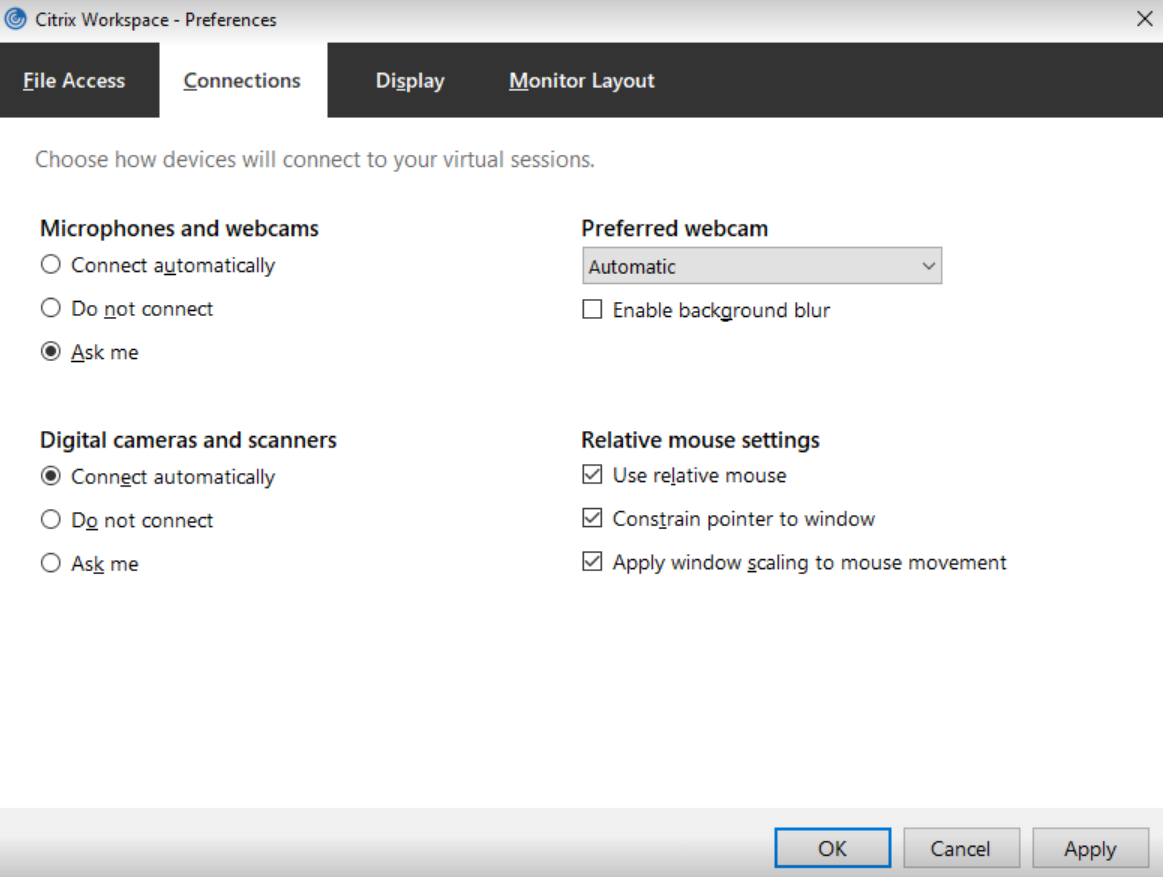
此时将显示“Citrix Workspace - 首选项”窗口。
- 选择连接。
- 在相对鼠标设置下,启用使用相对鼠标。
- 单击应用,然后单击确定。
注意:
从 Desktop Viewer 配置相对鼠标仅将此功能应用于每个会话。
相对鼠标的增强功能
从适用于 Windows 的 Citrix Workspace 应用程序 2405 版本开始,您可以使用工具栏中提供的首选项 UI 将鼠标的使用限制在窗口内。此增强功能可帮助您使用需要监视鼠标移动超出或越过虚拟桌面屏幕边界的应用程序。这些应用程序包括第三方应用程序或响应鼠标移动而滚动视图的应用程序。要使用此功能,请执行以下操作:
-
确保已启用相对鼠标。有关详细信息,请参阅启用相对鼠标。
-
选中将指针限制到窗口复选框。
-
单击应用,然后单击确定。