在 Amazon Linux 2、CentOS、RHEL 和 Rocky Linux 上手动安装 Linux VDA
重要:
对于全新安装,我们建议您使用简易安装进行快速安装。与本文详述的手动安装相比,简易安装可节省时间和精力,且不易出错。
步骤 1:准备配置信息和 Linux 计算机
步骤 1a:验证网络配置
确保网络已连接并配置正确。例如,您必须在 Linux VDA 上配置 DNS 服务器。
步骤 1b:设置主机名
为确保正确报告计算机的主机名,请将 /etc/hostname 文件更改为仅包含计算机的主机名。
hostname
步骤 1c:将环回地址分配给主机名
为确保正确报告计算机的 DNS 域名和完全限定域名 (FQDN),请更改 /etc/hosts 文件中的以下行,以将 FQDN 和主机名作为前两个条目:
127.0.0.1 hostname-fqdn hostname localhost localhost.localdomain localhost4 localhost4.localdomain4
例如:
127.0.0.1 vda01.example.com vda01 localhost localhost.localdomain localhost4 localhost4.localdomain4
从文件中的其他条目中删除对 hostname-fqdn 或 hostname 的任何其他引用。
注意:
Linux VDA 当前不支持 NetBIOS 名称截断。主机名不得超过 15 个字符。
提示:
仅使用 a–z、A–Z、0–9 和连字符 (-) 字符。避免使用下划线 (_)、空格和其他符号。主机名不能以数字开头,也不能以连字符结尾。此规则也适用于 Delivery Controller 主机名。
步骤 1d:检查主机名
验证主机名是否设置正确:
hostname
<!--NeedCopy-->
此命令仅返回计算机的主机名,而不返回其完全限定域名 (FQDN)。
验证 FQDN 是否设置正确:
hostname -f
<!--NeedCopy-->
此命令返回计算机的 FQDN。
步骤 1e:检查名称解析和服务可达性
验证您可以解析 FQDN 并 ping 域控制器和 Delivery Controller™:
nslookup domain-controller-fqdn

ping domain-controller-fqdn

nslookup delivery-controller-fqdn

ping delivery-controller-fqdn
<!--NeedCopy-->
- 如果您无法解析 FQDN 或 ping 这些计算机中的任何一台,请在继续操作之前查看这些步骤。
步骤 1f:配置时钟同步
在 VDA、Delivery Controller 和域控制器之间保持准确的时钟同步至关重要。将 Linux VDA 作为虚拟机 (VM) 托管可能会导致时钟偏差问题。因此,首选与远程时间服务同步时间。
RHEL 默认环境使用 Chrony 守护程序 (chronyd) 进行时钟同步。
配置 Chrony 服务
作为 root 用户,编辑 /etc/chrony.conf 并为每个远程时间服务器添加一个服务器条目:
server peer1-fqdn-or-ip-address iburst

server peer2-fqdn-or-ip-address iburst
<!--NeedCopy-->
在典型部署中,从本地域控制器同步时间,而不是直接从公共 NTP 池服务器同步。为域中的每个 Active Directory 域控制器添加一个服务器条目。
-
删除列出的任何其他服务器条目,包括环回 IP 地址、localhost 和公共服务器 *.pool.ntp.org 条目。
-
保存更改并重新启动 Chrony 守护程序:
sudo /sbin/service chronyd restart
<!--NeedCopy-->
步骤 1g:安装 PulseAudio(仅适用于 RHEL 9.1/9.0 和 Rocky Linux 9.1/9.0)
运行以下命令安装 pulseaudio:
sudo yum -y install pulseaudio --allowerasing
<!--NeedCopy-->
打开 /etc/pulse/client.conf 并添加以下条目:
autospawn = yes
<!--NeedCopy-->
步骤 1h:安装 OpenJDK 11
Linux VDA 需要存在 OpenJDK 11。
- 如果您使用的是 CentOS、RHEL 或 Rocky Linux,则在安装 Linux VDA 时会自动安装 OpenJDK 11 作为依赖项。
-
如果您使用的是 Amazon Linux 2,请运行以下命令以启用和安装 OpenJDK 11:
 amazon-linux-extras install java-openjdk11
 <!--NeedCopy-->
确认版本正确:
sudo yum info java-11-openjdk
<!--NeedCopy-->
预打包的 OpenJDK 可能是早期版本。更新到 OpenJDK 11:
sudo yum -y update java-11-openjdk
<!--NeedCopy-->
步骤 1i:安装并指定要使用的数据库
作为一项实验性功能,除了 PostgreSQL 之外,您还可以使用 SQLite。安装 Linux VDA 软件包后,您可以通过编辑 /etc/xdl/db.conf 在 SQLite 和 PostgreSQL 之间切换。对于手动安装,您必须先手动安装 SQLite 和 PostgreSQL,然后才能在它们之间切换。
本节介绍如何安装 PostgreSQL 和 SQLite 数据库以及如何指定要使用的数据库。
注意:
我们建议您仅在 VDI 模式下使用 SQLite。
安装 PostgreSQL
Linux VDA 需要 PostgreSQL:
- 适用于 Amazon Linux 2、RHEL 7 和 CentOS 7 的 PostgreSQL 9
- 适用于 RHEL 8.x 和 Rocky Linux 8.x 的 PostgreSQL 10
- 适用于 RHEL 9.1/9.0 和 Rocky Linux 9.1/9.0 的 PostgreSQL 13
运行以下命令以安装 PostgreSQL:
sudo yum -y install postgresql-server

sudo yum -y install postgresql-jdbc
<!--NeedCopy-->
对于 RHEL 8.x 和 RHEL 9.1/9.0,运行以下命令以安装适用于 PostgreSQL 的 libpq:
sudo yum -y install libpq
<!--NeedCopy-->
运行以下命令以初始化数据库。此操作会在 /var/lib/pgsql/data 下创建数据库文件。
sudo postgresql-setup initdb
<!--NeedCopy-->
运行以下命令以分别在计算机启动时或立即启动 PostgreSQL:
-  sudo systemctl enable postgresql

-  sudo systemctl start postgresql
<!--NeedCopy-->
通过使用以下命令检查 PostgreSQL 的版本:
psql --version
<!--NeedCopy-->
(仅限 RHEL 7) 通过使用 psql 命令行实用程序验证数据目录是否已设置:
sudo -u postgres psql -c 'show data_directory'
<!--NeedCopy-->
安装 SQLite
运行以下命令以安装 SQLite:
sudo yum -y install sqlite
<!--NeedCopy-->
指定要使用的数据库
安装 SQLite、PostgreSQL 或两者之后,您可以在安装 Linux VDA 软件包后通过编辑 /etc/xdl/db.conf 来指定要使用的数据库。为此,请完成以下步骤:
- 运行
/opt/Citrix/VDA/sbin/ctxcleanup.sh。如果是全新安装,请省略此步骤。 - 编辑
/etc/xdl/db.conf以指定要使用的数据库。 - 运行
ctxsetup.sh。
注意:
您还可以使用 /etc/xdl/db.conf 配置 PostgreSQL 的端口号。
步骤 2: 准备虚拟机管理程序
在受支持的虚拟机管理程序上将 Linux VDA 作为 VM 运行时,需要进行一些更改。请根据所使用的虚拟机管理程序平台进行以下更改。如果您在裸机硬件上运行 Linux 计算机,则无需进行任何更改。
修复 Citrix Hypervisor™ 上的时间同步
当 Citrix Hypervisor 时间同步功能启用时,在每个半虚拟化 Linux VM 中,您会遇到 NTP 和 Citrix Hypervisor 的问题。两者都尝试管理系统时钟。为避免时钟与其他服务器不同步,请确保每个 Linux 访客中的系统时钟与 NTP 同步。此情况需要禁用主机时间同步。在 HVM 模式下无需进行任何更改。
如果您正在运行安装了 Citrix VM Tools 的半虚拟化 Linux 内核,您可以从 Linux VM 中检查 Citrix Hypervisor 时间同步功能是否存在并已启用:
su -

cat /proc/sys/xen/independent_wallclock
<!--NeedCopy-->
此命令返回 0 或 1:
- 0 - 时间同步功能已启用,必须禁用。
- 1 - 时间同步功能已禁用,无需进一步操作。
如果 /proc/sys/xen/independent_wallclock 文件不存在,则无需执行以下步骤。
如果已启用,通过向文件写入 1 来禁用时间同步功能:
sudo echo 1 > /proc/sys/xen/independent_wallclock
<!--NeedCopy-->
要使此更改在重新启动后永久生效,请编辑 /etc/sysctl.conf 文件并添加以下行:
xen.independent_wallclock = 1
要验证这些更改,请重新启动系统:
su -

cat /proc/sys/xen/independent_wallclock
<!--NeedCopy-->
此命令返回值为 1。
修复 Microsoft Hyper-V 上的时间同步
安装了 Hyper-V Linux 集成服务的 Linux VM 可以应用 Hyper-V 时间同步功能以使用主机操作系统的时钟。为确保系统时钟保持准确,您必须在启用 NTP 服务的同时启用此功能。
从管理操作系统:
- 打开 Hyper-V 管理器控制台。
- 对于 Linux VM 的设置,选择“集成服务”。
- 确保已选择“时间同步”。
注意:
此方法与 VMware 和 Citrix Hypervisor 不同,在 VMware 和 Citrix Hypervisor 中,主机时间同步被禁用以避免与 NTP 冲突。Hyper-V 时间同步可以与 NTP 时间同步共存并对其进行补充。
修复 ESX 和 ESXi 上的时间同步
当 VMware 时间同步功能启用时,在每个半虚拟化 Linux VM 中,您会遇到 NTP 和虚拟机管理程序的问题。两者都尝试同步系统时钟。为避免时钟与其他服务器不同步,请确保每个 Linux 访客中的系统时钟与 NTP 同步。此情况需要禁用主机时间同步。
如果您正在运行安装了 VMware Tools 的半虚拟化 Linux 内核:
- 打开 vSphere Client。
- 编辑 Linux VM 的设置。
- 在“虚拟机属性”对话框中,打开“选项”选项卡。
- 选择“VMware Tools”。
- 在“高级”框中,清除“将访客时间与主机同步”复选框。
步骤 3: 将 Linux VM 添加到 Windows 域
以下方法可用于将 Linux 计算机添加到 Active Directory (AD) 域:
- [Samba Winbind](/zh-cn/linux-virtual-delivery-agent/2303/installation-overview/manual-installation-overview/redhat.html#samba-winbind)
请根据您选择的方法按照说明进行操作。
注意:
当 Linux VDA 中的本地帐户和 AD 中的帐户使用相同的用户名时,会话启动可能会失败。
Samba Winbind
安装或更新所需的软件包:
对于 RHEL 9.1/9.0/8.x 和 Rocky Linux 9.1/9.0/8.x:
sudo yum -y install samba-winbind samba-winbind-clients krb5-workstation oddjob-mkhomedir realmd authselect
<!--NeedCopy-->
适用于 Amazon Linux 2、CentOS 7 和 RHEL 7:
sudo yum -y install samba-winbind samba-winbind-clients krb5-workstation authconfig oddjob-mkhomedir
<!--NeedCopy-->
启用 Winbind 守护程序在计算机启动时启动
必须将 Winbind 守护程序配置为在计算机启动时启动:
sudo /sbin/chkconfig winbind on
<!--NeedCopy-->
配置 Winbind 身份验证
使用 Winbind 配置计算机进行 Kerberos 身份验证:
-
运行以下命令。
适用于 RHEL 9.1/9.0/8.x 和 Rocky Linux 9.1/9.0/8.x:
sudo authselect select winbind with-mkhomedir --force
<!--NeedCopy-->
适用于 Amazon Linux 2、CentOS 7 和 RHEL 7:
sudo authconfig --disablecache --disablesssd --disablesssdauth --enablewinbind --enablewinbindauth --disablewinbindoffline --smbsecurity=ads --smbworkgroup=domain --smbrealm=REALM --krb5realm=REALM --krb5kdc=fqdn-of-domain-controller --winbindtemplateshell=/bin/bash --enablemkhomedir --updateall
<!--NeedCopy-->
其中 REALM 是大写的 Kerberos 领域名称,domain 是域的 NetBIOS 名称。
如果需要基于 DNS 查找 KDC 服务器和领域名称,请将以下两个选项添加到上一个命令中:
--enablekrb5kdcdns --enablekrb5realmdns忽略
authconfig命令返回的有关winbind服务启动失败的任何错误。当authconfig尝试启动winbind服务而计算机尚未加入域时,可能会发生这些错误。 -
打开 /etc/samba/smb.conf 并在 [Global] 部分下添加以下条目,但要放在
authconfig工具生成的节之后:kerberos method = secrets and keytabwinbind refresh tickets = truewinbind offline logon = no -
(仅适用于 RHEL 9.1/9.0/8.x 和 Rocky Linux 9.1/9.0/8.x)打开 /etc/krb5.conf 并在
[libdefaults]、[realms]和[domain_realm]部分下添加条目:在
[libdefaults]部分下:default_ccache_name = FILE:/tmp/krb5cc_%{uid}default_realm = REALMdns_lookup_kdc = true在
[realms]部分下:REALM = {kdc = fqdn-of-domain-controller}在
[domain_realm]部分下:realm = REALM.realm = REALM
Linux VDA 需要系统密钥表文件 /etc/krb5.keytab 才能向 Delivery Controller 进行身份验证和注册。之前的 kerberos 方法设置强制 Winbind 在计算机首次加入域时创建系统密钥表文件。
加入 Windows 域
您的域控制器必须可访问,并且您必须拥有具有将计算机添加到域权限的 Active Directory 用户帐户:
适用于 RHEL 9.1/9.0/8.x 和 Rocky Linux 9.1/9.0/8.x:
sudo realm join -U user --client-software=winbind REALM
<!--NeedCopy-->
适用于 Amazon Linux 2 和 RHEL 7:
sudo net ads join REALM -U user
<!--NeedCopy-->
REALM 是大写的 Kerberos 领域名称,user 是具有将计算机添加到域权限的域用户。
配置 Winbind 的 PAM
默认情况下,Winbind PAM 模块 (pam_winbind) 的配置未启用 Kerberos 票证缓存和主目录创建。打开 /etc/security/pam_winbind.conf 并在 [Global] 部分下添加或更改以下条目:
krb5_auth = yes
krb5_ccache_type = FILE
mkhomedir = yes
确保已删除每个设置前面的任何分号。这些更改需要重新启动 Winbind 守护程序:
sudo /sbin/service winbind restart
<!--NeedCopy-->
提示:
winbind守护程序仅在计算机加入域后才保持运行。
打开 /etc/krb5.conf 并在 [libdefaults] 部分下将以下设置从 KEYRING 类型更改为 FILE 类型:
default_ccache_name = FILE:/tmp/krb5cc_%{uid}
对于 RHEL 9.1/9.0 和 Rocky Linux 9.1/9.0,运行以下命令以防止 pam_winbind 更改根目录的所有权并解决 Winbind 的 SELinux 问题:
-  usermod -d /nonexistent nobody

ausearch -c 'winbindd' --raw | audit2allow -M my-winbindd -p /etc/selinux/targeted/policy/policy.*

semodule -X 300 -i my-winbindd.pp
<!--NeedCopy-->
- #### 验证域成员身份
Delivery Controller 要求所有 VDA 计算机(Windows 和 Linux VDA)在 Active Directory 中都有一个计算机对象。
运行 Samba 的 net ads 命令以验证计算机是否已加入域:
sudo net ads testjoin
<!--NeedCopy-->
运行以下命令以验证额外的域和计算机对象信息:
sudo net ads info
<!--NeedCopy-->
验证 Kerberos 配置
为确保 Kerberos 已正确配置以与 Linux VDA 配合使用,请验证系统密钥表文件是否已创建并包含有效密钥:
sudo klist -ke
<!--NeedCopy-->
此命令显示可用于主体名称和密码套件的各种组合的密钥列表。运行 Kerberos kinit 命令以使用这些密钥向域控制器验证计算机:
sudo kinit -k MACHINE\$@REALM
<!--NeedCopy-->
机器名和领域名必须以大写形式指定。美元符号 ($) 必须使用反斜杠 (\) 进行转义,以防止 shell 替换。在某些环境中,DNS 域名与 Kerberos 领域名不同。请确保使用领域名。如果此命令成功,则不显示任何输出。
使用以下命令验证计算机帐户的 TGT 票证是否已缓存:
sudo klist
<!--NeedCopy-->
使用以下命令检查计算机的帐户详细信息:
sudo net ads status
<!--NeedCopy-->
使用 wbinfo 工具验证域用户是否可以通过域进行身份验证:
wbinfo --krb5auth=domain\\username%password
<!--NeedCopy-->
此处指定的域是 AD 域名,而不是 Kerberos 领域名。对于 bash shell,反斜杠 (\) 字符必须使用另一个反斜杠进行转义。此命令返回指示成功或失败的消息。
要验证 Winbind PAM 模块是否配置正确,请使用以前未使用的域用户帐户登录到 Linux VDA。
ssh localhost -l domain\\username
id -u
<!--NeedCopy-->
验证 Kerberos 凭据缓存中的票证是否有效且未过期:
klist
<!--NeedCopy-->
退出会话。
exit
<!--NeedCopy-->
可以通过直接登录到 Gnome 或 KDE 控制台来执行类似的测试。在完成域加入验证后,继续执行步骤 6:安装 Linux VDA。
Quest 身份验证服务
在域控制器上配置 Quest
假设您已在 Active Directory 域控制器上安装并配置了 Quest 软件,并且已获得在 Active Directory 中创建计算机对象的管理权限。
允许域用户登录到 Linux VDA 计算机
要允许域用户在 Linux VDA 计算机上建立 HDX™ 会话:
- 在 Active Directory 用户和计算机管理控制台中,打开该用户帐户的 Active Directory 用户属性。
- 选择 Unix 帐户 选项卡。
- 选中 Unix 已启用。
- 将主 GID 号设置为实际域用户组的组 ID。
注意:
这些说明等同于使用控制台、RDP、SSH 或任何其他远程处理协议设置域用户以进行登录。
在 Linux VDA 上配置 Quest
解决 SELinux 策略强制执行问题
- 默认的 RHEL 环境会完全强制执行 SELinux。此强制执行会干扰 Quest 使用的 Unix 域套接字 IPC 机制,并阻止域用户登录。
解决此问题的便捷方法是禁用 SELinux。作为 root 用户,编辑 /etc/selinux/config 并更改 SELinux 设置:
SELINUX=permissive
此更改需要重新启动计算机:
reboot
<!--NeedCopy-->
重要:
请谨慎使用此设置。在禁用 SELinux 策略强制执行后重新启用它可能会导致完全锁定,即使对于 root 用户和其他本地用户也是如此。
配置 VAS 守护程序
必须启用 Kerberos 票证的自动续订并断开连接。必须禁用身份验证(脱机登录)。
sudo /opt/quest/bin/vastool configure vas vasd auto-ticket-renew-interval 32400

sudo /opt/quest/bin/vastool configure vas vas_auth allow-disconnected-auth false
<!--NeedCopy-->
此命令将续订间隔设置为九小时(32,400 秒),这比默认的 10 小时票证有效期少一小时。在票证有效期较短的系统上,将此参数设置为较低的值。
配置 PAM 和 NSS
要通过 HDX 以及 su、ssh 和 RDP 等其他服务启用域用户登录,请运行以下命令手动配置 PAM 和 NSS:
sudo /opt/quest/bin/vastool configure pam

sudo /opt/quest/bin/vastool configure nss
<!--NeedCopy-->
加入 Windows 域
使用 Quest vastool 命令将 Linux 计算机加入 Active Directory 域:
sudo /opt/quest/bin/vastool -u user join domain-name
<!--NeedCopy-->
该用户是具有将计算机加入 Active Directory 域权限的任何域用户。domain-name 是域的 DNS 名称,例如 example.com。
验证域成员身份
Delivery Controller 要求所有 VDA 计算机(Windows 和 Linux VDA)在 Active Directory 中具有计算机对象。要验证已加入 Quest 的 Linux 计算机是否在域中:
sudo /opt/quest/bin/vastool info domain
<!--NeedCopy-->
如果计算机已加入域,此命令将返回域名。如果计算机未加入任何域,则会出现以下错误:
ERROR: No domain could be found.
ERROR: VAS_ERR_CONFIG: at ctx.c:414 in _ctx_init_default_realm
default_realm not configured in vas.conf. Computer may not be joined to domain
验证用户身份验证
要验证 Quest 是否可以通过 PAM 验证域用户,请使用以前未使用的域用户帐户登录到 Linux VDA。
ssh localhost -l domain\\username
id -u
<!--NeedCopy-->
验证是否为 id -u 命令返回的 UID 创建了相应的 Kerberos 凭据缓存文件:
ls /tmp/krb5cc_uid
<!--NeedCopy-->
验证 Kerberos 凭据缓存中的票证是否有效且未过期:
/opt/quest/bin/vastool klist
<!--NeedCopy-->
退出会话。
exit
<!--NeedCopy-->
可以通过直接登录 Gnome 或 KDE 控制台来执行类似的测试。在完成域加入验证后,请继续执行步骤 6:安装 Linux VDA。
Centrify DirectControl
加入 Windows 域
安装 Centrify DirectControl Agent 后,使用 Centrify adjoin 命令将 Linux 计算机加入 Active Directory 域:
    -  su –
adjoin -w -V -u user domain-name
<!--NeedCopy-->
user 参数是具有将计算机加入 Active Directory 域权限的任何 Active Directory 域用户。domain-name 是要将 Linux 计算机加入的域的名称。
验证域成员身份
Delivery Controller 要求所有 VDA 计算机(Windows 和 Linux VDA)在 Active Directory 中具有计算机对象。要验证已加入 Centrify 的 Linux 计算机是否在域中:
su –
adinfo
<!--NeedCopy-->
验证“Joined to domain”值是否有效以及 CentrifyDC 模式是否返回“connected”。如果模式停留在“starting”状态,则 Centrify 客户端正在遇到服务器连接或身份验证问题。
- 可以使用以下命令获取更全面的系统和诊断信息:
adinfo --sysinfo all
adinfo –diag
<!--NeedCopy-->
测试与各种 Active Directory 和 Kerberos 服务的连接。
adinfo --test
<!--NeedCopy-->
在完成域加入验证后,请继续执行步骤 6:安装 Linux VDA。
SSSD
如果您正在使用 SSSD,请按照本节中的说明进行操作。本节包含将 Linux VDA 计算机加入 Windows 域的说明,并提供了配置 Kerberos 身份验证的指导。
要在 RHEL 和 CentOS 上设置 SSSD,请执行以下操作:
- 加入域并创建主机密钥表
- 设置 SSSD
- 启用 SSSD
- 验证 Kerberos 配置
- 验证用户身份验证
加入域并创建主机密钥表
SSSD 不提供用于加入域和管理系统密钥表文件的 Active Directory 客户端功能。您可以使用 adcli、realmd 或 Samba 代替。
本节介绍了适用于 Amazon Linux 2 和 RHEL 7 的 Samba 方法以及适用于 RHEL 8 的 adcli 方法。有关 realmd,请参阅 RHEL 或 CentOS 文档。在配置 SSSD 之前,必须遵循这些步骤。
-  **Samba (Amazon Linux 2 和 RHEL 7):**

安装或更新所需的软件包:

```
sudo yum -y install krb5-workstation authconfig oddjob-mkhomedir samba-common-tools
<!--NeedCopy--> ```

在已正确配置文件的 Linux 客户端上:

-  /etc/krb5.conf
-  /etc/samba/smb.conf:

配置计算机以进行 **Samba** 和 Kerberos 身份验证:

```
sudo authconfig --smbsecurity=ads --smbworkgroup=domain --smbrealm=REALM --krb5realm=REALM --krb5kdc=fqdn-of-domain-controller --update
<!--NeedCopy--> ```

其中 **REALM** 是大写的 Kerberos 领域名称,**domain** 是 Active Directory 域的短 NetBIOS 名称。

>**注意:**
>
> 本文中的设置适用于单域、单林模型。请根据您的 AD 基础结构配置 Kerberos。

如果需要基于 DNS 查找 KDC 服务器和领域名称,请将以下两个选项添加到上述命令中:

`--enablekrb5kdcdns --enablekrb5realmdns`

打开 **/etc/samba/smb.conf** 并在 **[Global]** 部分下添加以下条目,但在 **authconfig** 工具生成的节之后:

`kerberos method = secrets and  keytab`
`winbind offline logon = no`

加入 Windows 域。确保您的域控制器可访问,并且您拥有一个具有将计算机添加到域权限的 Active Directory 用户帐户:

```
sudo net ads join REALM -U user
<!--NeedCopy--> ```

**REALM** 是大写的 Kerberos 领域名称,**user** 是具有将计算机添加到域权限的域用户。
-
Adcli (RHEL 9.1/9.0/8.x 和 Rocky Linux 9.1/9.0/8.x):
安装或更新所需的软件包:
 sudo yum -y install samba-common samba-common-tools krb5-workstation authconfig oddjob-mkhomedir realmd oddjob authselect
 <!--NeedCopy-->
配置计算机以进行 Samba 和 Kerberos 身份验证:
 sudo authselect select sssd with-mkhomedir --force
 <!--NeedCopy-->
打开 /etc/krb5.conf 并在 [realms] 和 [domain_realm] 部分下添加条目。
在 [realms] 部分下:
REALM = {kdc = fqdn-of-domain-controller}在 [domain_realm] 部分下:
realm = REALM.realm = REALM加入 Windows 域。确保您的域控制器可访问,并且您拥有一个具有将计算机添加到域权限的 Active Directory 用户帐户:
 sudo realm join REALM -U user
 <!--NeedCopy-->
REALM 是大写的 Kerberos 领域名称,user 是具有将计算机添加到域权限的域用户。
设置 SSSD
设置 SSSD 包含以下步骤:
- 通过运行
sudo yum -y install sssd命令在 Linux VDA 上安装 sssd-ad 软件包。 - 对各种文件(例如,sssd.conf)进行配置更改。
- 启动 sssd 服务。
RHEL 7 的 sssd.conf 配置示例(可根据需要添加额外选项):
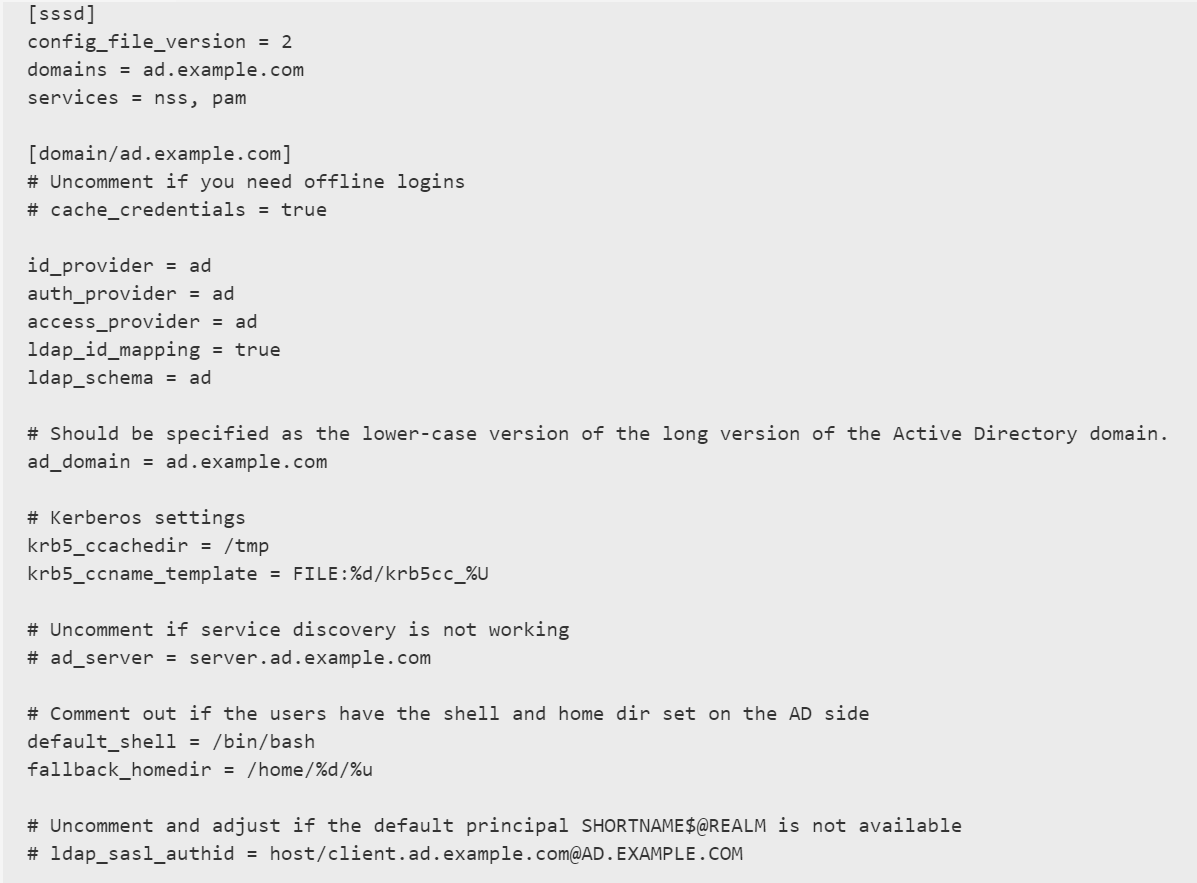
将 ad.example.com、server.ad.example.com 替换为相应的值。有关详细信息,请参阅 sssd-ad(5) - Linux man page。
(仅限 RHEL 9.1/9.0/8.x 和 Rocky Linux 9.1/9.0/8.x) 打开 /etc/sssd/sssd.conf 并在 [domain/ad.example.com] 部分下添加以下条目:
ad_gpo_access_control = permissive
full_name_format = %2$s\%1$s
fallback_homedir = /home/%d/%u
# Kerberos settings
krb5_ccachedir = /tmp
krb5_ccname_template = FILE:%d/krb5cc_%U
设置 sssd.conf 的文件所有权和权限:
chown root:root /etc/sssd/sssd.conf
chmod 0600 /etc/sssd/sssd.conf
restorecon /etc/sssd/sssd.conf
启用 SSSD
对于 RHEL 9.1/9.0/8.x 和 Rocky Linux 9.1/9.0/8.x:
运行以下命令以启用 SSSD:
sudo systemctl restart sssd
sudo systemctl enable sssd.service
sudo chkconfig sssd on
<!--NeedCopy-->
对于 Amazon Linux 2、CentOS 7 和 RHEL 7:
使用 authconfig 启用 SSSD。安装 oddjob-mkhomedir 以确保主目录创建与 SELinux 兼容:
authconfig --enablesssd --enablesssdauth --enablemkhomedir --update

sudo service sssd start

sudo chkconfig sssd on
<!--NeedCopy-->
验证 Kerberos 配置
验证系统 keytab 文件是否已创建并包含有效密钥:
sudo klist -ke
<!--NeedCopy-->
此命令显示了主体名称和密码套件的各种组合可用的密钥列表。运行 Kerberos kinit 命令以使用这些密钥对计算机进行域控制器身份验证:
sudo kinit –k MACHINE\$@REALM
<!--NeedCopy-->
计算机和领域名称必须以大写形式指定。美元符号 ($) 必须用反斜杠 (\) 进行转义,以防止 shell 替换。在某些环境中,DNS 域名与 Kerberos 领域名称不同。请确保使用领域名称。如果此命令成功,则不显示任何输出。
使用以下命令验证计算机帐户的 TGT 票证是否已缓存:
sudo klist
<!--NeedCopy-->
验证用户身份验证
使用 getent 命令验证登录格式是否受支持以及 NSS 是否正常工作:
sudo getent passwd DOMAIN\\username
<!--NeedCopy-->
DOMAIN 参数指示短版本域名。如果需要其他登录格式,请首先使用 getent 命令进行验证。
支持的登录格式包括:
- 下级登录名:
DOMAIN\username - UPN:
username@domain.com - NetBIOS 后缀格式:
username@DOMAIN
要验证 SSSD PAM 模块是否配置正确,请使用以前未曾使用过的域用户帐户登录到 Linux VDA。
sudo ssh localhost –l DOMAIN\\username

id -u
<!--NeedCopy-->
验证是否为命令返回的 uid 创建了相应的 Kerberos 凭据缓存文件:
ls /tmp/krb5cc_{uid}
<!--NeedCopy-->
验证用户 Kerberos 凭据缓存中的票证是否有效且未过期。
klist
<!--NeedCopy-->
在完成域加入验证后,请继续执行步骤 6:安装 Linux VDA。
PBIS
下载所需的 PBIS 软件包
wget https://github.com/BeyondTrust/pbis-open/releases/download/9.1.0/pbis-open-9.1.0.551.linux.x86_64.rpm.sh
<!--NeedCopy-->
chmod +x pbis-open-9.1.0.551.linux.x86_64.rpm.sh
<!--NeedCopy-->
运行 PBIS 安装脚本
sh pbis-open-9.1.0.551.linux.x86_64.rpm.sh
<!--NeedCopy-->
加入 Windows 域
您的域控制器必须可访问,并且您必须拥有具有将计算机添加到域的权限的 Active Directory 用户帐户:
/opt/pbis/bin/domainjoin-cli join domain-name user
<!--NeedCopy-->
user 是一个域用户,具有将计算机添加到 Active Directory 域的权限。domain-name 是域的 DNS 名称,例如 example.com。
注意: 要将 Bash 设置为默认 shell,请运行 /opt/pbis/bin/config LoginShellTemplate/bin/bash 命令。
验证域成员身份
Delivery Controller 要求所有 VDA 计算机(Windows VDA 和 Linux VDA)在 Active Directory 中都具有计算机对象。要验证已加入 PBIS 的 Linux 计算机是否在域中:
/opt/pbis/bin/domainjoin-cli query
<!--NeedCopy-->
如果计算机已加入域,此命令将返回有关当前加入的 AD 域和 OU 的信息。否则,仅显示主机名。
验证用户身份验证
为验证 PBIS 可以通过 PAM 验证域用户,请使用以前未曾使用过的域用户帐户登录 Linux VDA。
ssh localhost -l domain\\user

-  id -u
<!--NeedCopy-->
- 验证是否为 id -u 命令返回的 UID 创建了相应的 Kerberos 凭据缓存文件:
-  ls /tmp/krb5cc_uid
<!--NeedCopy-->
- 退出会话。
-  exit
<!--NeedCopy-->
完成域加入验证后,请继续执行步骤 6:安装 Linux VDA。
- ## 步骤 4:安装 .NET Runtime 6.0
在安装 Linux VDA 之前,请按照 https://docs.microsoft.com/en-us/dotnet/core/install/linux-package-managers 上的说明安装 .NET Runtime 6.0。
安装 .NET Runtime 6.0 后,运行 which dotnet 命令以查找运行时路径。
根据命令输出,设置 .NET 运行时二进制路径。例如,如果命令输出为 /aa/bb/dotnet,则使用 /aa/bb 作为 .NET 二进制路径。
步骤 5:下载 Linux VDA 软件包
- 转至 Citrix Virtual Apps and Desktops 下载页面。 - 1. 展开相应版本的 Citrix Virtual Apps and Desktops。
-
单击组件以下载与您的 Linux 发行版匹配的 Linux VDA 软件包以及可用于验证 Linux VDA 软件包完整性的 GPG 公钥。
要验证 Linux VDA 软件包的完整性,请将公钥导入 RPM 数据库并运行以下命令:
```
rpmkeys --import <path to the public key>

-  rpm --checksig --verbose <path to the Linux VDA package>
<!--NeedCopy--> ```
步骤 6:安装 Linux VDA
您可以全新安装,也可以从以前的两个版本和 LTSR 版本升级现有安装。
步骤 6a:全新安装
-
(可选)卸载旧版本
如果您安装了除前两个版本和 LTSR 版本之外的早期版本,请在安装新版本之前将其卸载。
-
停止 Linux VDA 服务:
sudo /sbin/service ctxvda stop

sudo /sbin/service ctxhdx stop
<!--NeedCopy-->
注意:
在停止
ctxvda和ctxhdx服务之前,请运行 service ctxmonitorservice stop 命令以停止监视器服务守护程序。否则,监视器服务守护程序将重新启动您停止的服务。 -
卸载软件包:
sudo rpm -e XenDesktopVDA
<!--NeedCopy-->
注意:
要运行命令,需要完整的路径;或者,您可以将 /opt/Citrix/VDA/sbin 和 /opt/Citrix/VDA/bin 添加到系统路径。
-
-
下载 Linux VDA 软件包
转至 Citrix Virtual Apps and Desktops 下载页面。展开相应版本的 Citrix Virtual Apps and Desktops,然后单击组件以下载与您的 Linux 发行版匹配的 Linux VDA 软件包。
-
安装 Linux VDA
注意:
-
对于 CentOS、RHEL 和 Rocky Linux,请先安装 EPEL 存储库,然后才能成功安装 Linux VDA。有关如何安装 EPEL 的信息,请参阅 https://docs.fedoraproject.org/en-US/epel/ 上的说明。
-
在 RHEL 9.1/9.0 和 Rocky Linux 9.1/9.0 上安装 Linux VDA 之前,请将 libsepol 软件包更新到版本 3.4 或更高版本。
-
使用
Yum安装 Linux VDA 软件:对于 Amazon Linux 2:
 sudo yum install -y XenDesktopVDA-<version>.amzn2.x86_64.rpm
 <!--NeedCopy-->
对于 RHEL 9.1/9.0 和 Rocky Linux 9.1/9.0:
 sudo yum install -y XenDesktopVDA-<version>.el9_x.x86_64.rpm
 <!--NeedCopy-->
对于 RHEL 8.x 和 Rocky Linux 8.x:
 sudo yum install -y XenDesktopVDA-<version>.el8_x.x86_64.rpm
 <!--NeedCopy-->
对于 CentOS 7 和 RHEL 7:
sudo yum install -y XenDesktopVDA-<version>.el7_x.x86_64.rpm <!--NeedCopy-->- 使用 RPM 软件包管理器安装 Linux VDA 软件。在此之前,您必须解决以下依赖项:
对于 Amazon Linux 2:
 sudo rpm -i XenDesktopVDA-<version>.amzn2.x86_64.rpm
 <!--NeedCopy-->
RHEL 9.1/9.0 和 Rocky Linux 9.1/9.0:
 sudo rpm -i XenDesktopVDA-<version>.el9_x.x86_64.rpm
 <!--NeedCopy-->
对于 RHEL 8.x 和 Rocky Linux 8.x:
 sudo rpm -i XenDesktopVDA-<version>.el8_x.x86_64.rpm
 <!--NeedCopy-->
对于 CentOS 7 和 RHEL 7:
sudo rpm -i XenDesktopVDA-<version>.el7_x.x86_64.rpm <!--NeedCopy-->- RHEL 9.1/9.0 和 Rocky Linux 9.1/9.0 的 RPM 依赖项列表:
 java-11-openjdk >= 11

  icoutils >= 0.32

  firewalld >= 0.6.3

  policycoreutils-python >= 2.8.9

  policycoreutils-python-utils >= 2.8

 -  python3-policycoreutils >= 2.8

  dbus >= 1.12.8

  dbus-common >= 1.12.8

  dbus-daemon >= 1.12.8

  dbus-tools >= 1.12.8

  dbus-x11 >= 1.12.8

  xorg-x11-server-utils >= 7.7

  xorg-x11-xinit >= 1.3.4

  libXpm >= 3.5.12

  libXrandr >= 1.5.1

  libXtst >= 1.2.3

  pam >= 1.3.1

  util-linux >= 2.32.1

  util-linux-user >= 2.32.1

  xorg-x11-utils >= 7.5

  bash >= 4.3

  findutils >= 4.6

  gawk >= 4.2

  sed >= 4.5

  cups >= 1.6.0

  foomatic-filters >= 4.0.9

  cups-filters >= 1.20.0

  ghostscript >= 9.25

  libxml2 >= 2.9

  libmspack >= 0.7

  krb5-workstation >= 1.13

  ibus >= 1.5

  nss-tools >= 3.44.0

  gperftools-libs >= 2.4

  cyrus-sasl-gssapi >= 2.1

  python3 >= 3.6~

  qt5-qtbase >= 5.5~

  qt5-qtbase-gui >= 5.5~

  qrencode-libs >= 3.4.4

  imlib2 >= 1.4.9

 <!--NeedCopy-->
RHEL 8.x 和 Rocky Linux 8.x 的 RPM 依赖项列表:
 java-11-openjdk >= 11

 icoutils >= 0.32

 firewalld >= 0.6.3

 policycoreutils-python >= 2.8.9

 policycoreutils-python-utils >= 2.8

 python3-policycoreutils >= 2.8

 dbus >= 1.12.8

 dbus-common >= 1.12.8

 dbus-daemon >= 1.12.8

 dbus-tools >= 1.12.8

 dbus-x11 >= 1.12.8

 xorg-x11-server-utils >= 7.7

 xorg-x11-xinit >= 1.3.4

 libXpm >= 3.5.12

 libXrandr >= 1.5.1

 libXtst >= 1.2.3

 pam >= 1.3.1

 util-linux >= 2.32.1

 util-linux-user >= 2.32.1

 xorg-x11-utils >= 7.5

 bash >= 4.3

 findutils >= 4.6

 gawk >= 4.2

 sed >= 4.5

 cups >= 1.6.0

 foomatic-filters >= 4.0.9

 cups-filters >= 1.20.0

 ghostscript >= 9.25

 libxml2 >= 2.9

 libmspack >= 0.7

 krb5-workstation >= 1.13

 ibus >= 1.5

 nss-tools >= 3.44.0

 gperftools-libs >= 2.4

 cyrus-sasl-gssapi >= 2.1

 python3 >= 3.6~

 qt5-qtbase >= 5.5~

 qt5-qtbase-gui >= 5.5~

 qrencode-libs >= 3.4.4

 imlib2 >= 1.4.9
 <!--NeedCopy-->
CentOS 7 和 RHEL 7 的 RPM 依赖项列表:
 java-11-openjdk >= 11

 ImageMagick >= 6.7.8.9

 firewalld >= 0.3.9

 policycoreutils-python >= 2.0.83

 dbus >= 1.6.12

 dbus-x11 >= 1.6.12

 xorg-x11-server-utils >= 7.7

 xorg-x11-xinit >= 1.3.2

 xorg-x11-server-Xorg >= 1.20.4

 libXpm >= 3.5.10

 libXrandr >= 1.4.1

 libXtst >= 1.2.2

 pam >= 1.1.8

 util-linux >= 2.23.2

 bash >= 4.2

 findutils >= 4.5

 gawk >= 4.0

 sed >= 4.2

 cups >= 1.6.0

 foomatic-filters >= 4.0.9

 libxml2 >= 2.9

 libmspack >= 0.5

 ibus >= 1.5

 cyrus-sasl-gssapi >= 2.1

 python3 >= 3.6~

 gperftools-libs >= 2.4

 nss-tools >= 3.44.0

 qt5-qtbase >= 5.5~

 qt5-qtbase >= 5.5~

 imlib2 >= 1.4.5
 <!--NeedCopy-->
-
适用于 Amazon Linux 2 的 RPM 依赖项列表:
    ```
    java-11-openjdk >= 11

    ImageMagick >= 6.7.8.9

    firewalld >= 0.3.9

    policycoreutils-python >= 2.0.83

    dbus >= 1.6.12

    dbus-x11 >= 1.6.12

    xorg-x11-server-utils >= 7.7

    xorg-x11-xinit >= 1.3.2

    xorg-x11-server-Xorg >= 1.20.4

    libXpm >= 3.5.10

    libXrandr >= 1.4.1

    libXtst >= 1.2.2

    pam >= 1.1.8

    util-linux >= 2.23.2

    bash >= 4.2

    findutils >= 4.5

    gawk >= 4.0

    sed >= 4.2

    cups >= 1.6.0

    foomatic-filters >= 4.0.9

    libxml2 >= 2.9

    libmspack >= 0.5

    ibus >= 1.5

    cyrus-sasl-gssapi >= 2.1

    gperftools-libs >= 2.4

    nss-tools >= 3.44.0

    qt5-qtbase >= 5.5~

    qrencode-libs >= 3.4.1

    imlib2 >= 1.4.5
    <!--NeedCopy--> ```
注意:
有关此版本 Linux VDA 支持的 Linux 发行版和 Xorg 版本的矩阵,请参阅系统要求。
在 RHEL 7.x 上安装 Linux VDA 后,运行
sudo yum install -y python-websockify x11vnc命令。目的是手动安装python-websockify和x11vnc以使用会话 shadowing 功能。有关详细信息,请参阅会话 shadowing。
步骤 6b:升级现有安装(可选)
您可以从前两个版本和 LTSR 版本升级现有安装。
注意:
升级现有安装会覆盖 /etc/xdl 下的配置文件。在执行升级之前,请务必备份文件。
在 RHEL 9.1/9.0 和 Rocky Linux 9.1/9.0 上升级 Linux VDA 之前,请将 libsepol 软件包更新到 3.4 或更高版本。
-
要使用
Yum升级软件:适用于 Amazon Linux 2:
 sudo yum install -y XenDesktopVDA-<version>.amzn2.x86_64.rpm
 <!--NeedCopy-->
适用于 RHEL 9.1/9.0 和 Rocky Linux 9.1/9.0:
 sudo yum install -y XenDesktopVDA-<version>.el9_x.x86_64.rpm
 <!--NeedCopy-->
适用于 RHEL 8.x 和 Rocky Linux 8.x:
 sudo yum install -y XenDesktopVDA-<version>.el8_x.x86_64.rpm
 <!--NeedCopy-->
适用于 CentOS 7 和 RHEL 7:
sudo yum install -y XenDesktopVDA-<version>.el7_x.x86_64.rpm <!--NeedCopy--> -
要使用 RPM 软件包管理器升级软件:
适用于 Amazon Linux 2:
 sudo rpm -U XenDesktopVDA-<version>.amzn2.x86_64.rpm
 <!--NeedCopy-->
适用于 RHEL 9.1/9.0 和 Rocky Linux 9.1/9.0:
 sudo rpm -U XenDesktopVDA-<version>.el9_x.x86_64.rpm
 <!--NeedCopy-->
适用于 RHEL 8.x 和 Rocky Linux 8.x:
 sudo rpm -U XenDesktopVDA-<version>.el8_x.x86_64.rpm
 <!--NeedCopy-->
适用于 CentOS 7 和 RHEL 7:
 sudo rpm -U XenDesktopVDA-<version>.el7_x.x86_64.rpm
 <!--NeedCopy-->
注意:
如果您使用的是 RHEL 7,请务必在运行上述升级命令后完成以下步骤:
- 运行
/opt/Citrix/VDA/bin/ctxreg create -k "HKLM\Software\Citrix\VirtualDesktopAgent" -t "REG_SZ" -v "DotNetRuntimePath" -d "/opt/rh/rh-dotnet31/root/usr/bin/" --force以设置正确的 .NET 运行时路径。- 重新启动
ctxvda服务。重要:
升级软件后,重新启动 Linux VDA 计算机。
步骤 7:安装 NVIDIA GRID 驱动程序
要启用 HDX 3D Pro,您需要在管理程序和 VDA 计算机上安装 NVIDIA GRID 驱动程序。
注意:
要在 Amazon Linux 2 上使用 HDX 3D Pro,建议您安装 NVIDIA 驱动程序 470。有关详细信息,请参阅系统要求。
要在特定管理程序上安装和配置 NVIDIA GRID 虚拟 GPU 管理器(主机驱动程序),请参阅以下指南:
-  [Citrix Hypervisor](/zh-cn/citrix-hypervisor/graphics/vm-graphics-config.html#install-the-nvidia-drivers)
-  [VMware ESX](https://docs.nvidia.com/vgpu/latest/grid-software-quick-start-guide/index.html#installing-grid-vgpu-manager-vmware-vsphere)
要安装和配置 NVIDIA GRID 客户机 VM 驱动程序,请执行以下步骤:
- 确保客户机 VM 已关闭。
- 在 XenCenter® 中,为 VM 分配一个 GPU。
- 启动 VM。
-
为 NVIDIA GRID 驱动程序准备 VM:
yum install gcc yum install "kernel-devel-$(uname -r)" systemctl set-default multi-user.target <!--NeedCopy--> - 按照 Red Hat Enterprise Linux 文档中的步骤安装 NVIDIA GRID 驱动程序。
注意:
在 GPU 驱动程序安装过程中,对每个问题选择默认值(“否”)。
重要:
启用 GPU 直通后,将无法再通过 XenCenter 访问 Linux VM。请使用 SSH 进行连接。
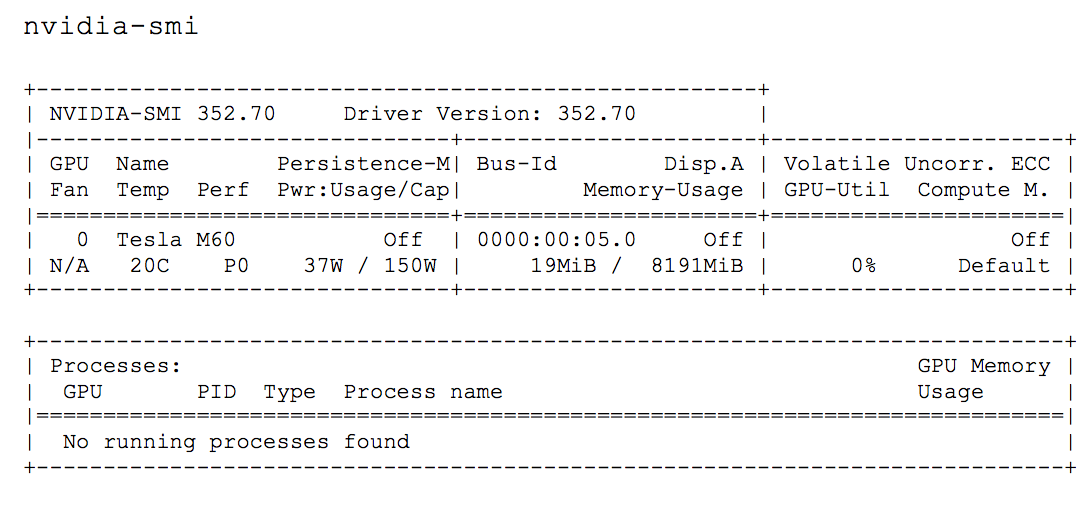
为显卡设置正确的配置:
etc/X11/ctx-nvidia.sh
要利用高分辨率和多显示器功能,您需要有效的 NVIDIA 许可证。要申请许可证,请遵循产品文档“GRID Licensing Guide.pdf - DU-07757-001 September 2015”中的说明。
步骤 8:配置 Linux VDA
注意:
在设置运行时环境之前,请确保您的操作系统上已安装 en_US.UTF-8 区域设置。如果您的操作系统上没有该区域设置,请运行 sudo locale-gen en_US.UTF-8 命令。对于 Debian,请编辑 /etc/locale.gen 文件,取消注释 # en_US.UTF-8 UTF-8 行,然后运行 sudo locale-gen 命令。
安装软件包后,您必须通过运行 ctxsetup.sh 脚本来配置 Linux VDA。在进行任何更改之前,脚本会验证环境并确保所有依赖项都已安装。如有必要,您可以随时重新运行脚本以更改设置。
您可以手动运行脚本并进行提示,也可以使用预配置的响应自动运行。在继续之前,请查看有关该脚本的帮助:
sudo /opt/Citrix/VDA/sbin/ctxsetup.sh --help
<!--NeedCopy-->
提示式配置
运行带提示问题的手动配置:
sudo /opt/Citrix/VDA/sbin/ctxsetup.sh
<!--NeedCopy-->
自动化配置
对于自动化安装,请使用环境变量提供安装脚本所需的选项。如果所有必需变量都存在,脚本将不会提示任何信息。
支持的环境变量包括:
- CTX_XDL_SUPPORT_DDC_AS_CNAME=Y | N – Linux VDA 支持使用 DNS CNAME 记录指定 Delivery Controller 名称。默认设置为 N。
- CTX_XDL_DDC_LIST=’list-ddc-fqdns’ – Linux VDA 需要一个以空格分隔的 Delivery Controller 完全限定域名 (FQDN) 列表,用于向 Delivery Controller 注册。必须指定至少一个 FQDN 或 CNAME 别名。
- CTX_XDL_VDA_PORT=port-number – Linux VDA 通过 TCP/IP 端口与 Delivery Controller 通信,默认端口为 80。
- CTX_XDL_REGISTER_SERVICE=Y | N - Linux VDA 服务在计算机启动后启动。默认值为 Y。
- CTX_XDL_ADD_FIREWALL_RULES=Y | N – Linux VDA 服务要求允许传入网络连接通过系统防火墙。您可以自动在系统防火墙中为 Linux Virtual Desktop 打开所需端口(默认端口为 80 和 1494)。默认设置为 Y。
- CTX_XDL_AD_INTEGRATION=winbind | quest |centrify | sssd | pbis – Linux VDA 需要 Kerberos 配置设置才能向 Delivery Controller 进行身份验证。Kerberos 配置由系统上已安装和配置的 Active Directory 集成工具确定。
- CTX_XDL_HDX_3D_PRO=Y | N – Linux VDA 支持 HDX 3D Pro,这是一套旨在优化图形密集型应用程序虚拟化的 GPU 加速技术。如果选择 HDX 3D Pro,则 VDA 将配置为 VDI 桌面(单会话)模式(即 CTX_XDL_VDI_MODE=Y)。
- CTX_XDL_VDI_MODE=Y | N – 确定是将计算机配置为专用桌面交付模型 (VDI) 还是托管共享桌面交付模型。对于 HDX 3D Pro 环境,请将此变量设置为 Y。此变量默认设置为 N。
-
CTX_XDL_SITE_NAME=dns-name – Linux VDA 通过 DNS 发现 LDAP 服务器。要将 DNS 搜索结果限制到本地站点,请指定一个 DNS 站点名称。此变量默认设置为 <none>。
- CTX_XDL_LDAP_LIST=’list-ldap-servers’ – Linux VDA 查询 DNS 以发现 LDAP 服务器。如果 DNS 无法提供 LDAP 服务记录,可以提供一个以空格分隔的 LDAP FQDN 列表,其中包含 LDAP 端口。例如,ad1.mycompany.com:389 ad2.mycompany.com:3268 ad3.mycompany.com:3268。如果将 LDAP 端口号指定为 389,Linux VDA 将以轮询模式查询指定域中的每个 LDAP 服务器。如果有 x 个策略和 y 个 LDAP 服务器,Linux VDA 将执行总计 X 乘以 Y 次查询。如果轮询时间超过阈值,会话登录可能会失败。为了加快 LDAP 查询速度,请在域控制器上启用 全局编录 (Global Catalog) 并将相关的 LDAP 端口号指定为 3268。此变量默认设置为 <none>。
- CTX_XDL_SEARCH_BASE=search-base-set – Linux VDA 通过设置为 Active Directory 域根目录的搜索基准(例如,DC=mycompany,DC=com)查询 LDAP。为了提高搜索性能,可以指定一个搜索基准(例如,OU=VDI,DC=mycompany,DC=com)。此变量默认设置为 <none>。
- CTX_XDL_FAS_LIST=’list-fas-servers’ – 联合身份验证服务 (FAS) 服务器通过 AD 组策略进行配置。Linux VDA 不支持 AD 组策略,但可以提供一个以分号分隔的 FAS 服务器列表。序列必须与 AD 组策略中配置的相同。如果删除了任何服务器地址,请用文本字符串 <none> 填充其空白,并且不要修改服务器地址的顺序。为了与 FAS 服务器正常通信,请确保附加的端口号与 FAS 服务器上指定的端口号一致,例如,CTX_XDL_FAS_LIST=’fas_server_1_url:port_number; fas_server_2_url: port_number; fas_server_3_url: port_number’。
-
CTX_XDL_DOTNET_ RUNTIME_PATH=path-to-install-dotnet-runtime – 用于安装 .NET Runtime 6.0 以支持新的代理代理服务 (
ctxvda) 的路径。默认路径为 /usr/bin。 -
CTX_XDL_DESKTOP _ENVIRONMENT=gnome/gnome-classic/mate – 指定在会话中使用的 GNOME、GNOME Classic 或 MATE 桌面环境。如果未指定此变量,则使用 VDA 上当前安装的桌面。但是,如果当前安装的桌面是 MATE,则必须将变量值设置为 mate。
还可以通过完成以下步骤更改目标会话用户的桌面环境:
- 在 VDA 上的 $HOME/<username> 目录下创建
.xsession或.Xclients文件。如果使用的是 Amazon Linux 2,请创建.Xclients文件。如果使用的是其他分发版,请创建.xsession文件。 -
编辑
.xsession或.Xclients文件以指定桌面环境。-
对于 MATE 桌面
MSESSION="$(type -p mate-session)" if [ -n "$MSESSION" ]; then exec mate-session fi -
对于 GNOME Classic 桌面
GSESSION="$(type -p gnome-session)" if [ -n "$GSESSION" ]; then export GNOME_SHELL_SESSION_MODE=classic exec gnome-session --session=gnome-classic fi -
对于 GNOME 桌面
 GSESSION="$(type -p gnome-session)"
 if [ -n "$GSESSION" ]; then
 exec gnome-session
 fi
-
- 与目标会话用户共享 700 文件权限。
从 Version 2209 开始,会话用户可以自定义其桌面环境。要启用此功能,您必须提前在 VDA 上安装可切换的桌面环境。有关详细信息,请参阅会话用户自定义桌面环境。
- 在 VDA 上的 $HOME/<username> 目录下创建
- CTX_XDL_START_SERVICE=Y | N – 确定在 Linux VDA 配置完成后是否启动 Linux VDA 服务。默认值为 Y。
- CTX_XDL_TELEMETRY_SOCKET_PORT – 用于侦听 Citrix Scout 的套接字端口。默认端口为 7503。
- CTX_XDL_TELEMETRY_PORT – 用于与 Citrix Scout 通信的端口。默认端口为 7502。
设置环境变量并运行配置脚本:
export CTX_XDL_SUPPORT_DDC_AS_CNAME=Y|N

export CTX_XDL_DDC_LIST='list-ddc-fqdns'

export CTX_XDL_VDA_PORT=port-number

export CTX_XDL_REGISTER_SERVICE=Y|N

export CTX_XDL_ADD_FIREWALL_RULES=Y|N

export CTX_XDL_AD_INTEGRATION=winbind | quest |centrify | sssd | pbis

export CTX_XDL_HDX_3D_PRO=Y|N

export CTX_XDL_VDI_MODE=Y|N

export CTX_XDL_SITE_NAME=dns-site-name | '<none>'

export CTX_XDL_LDAP_LIST='list-ldap-servers' | '<none>'

export CTX_XDL_SEARCH_BASE=search-base-set | '<none>'

export CTX_XDL_FAS_LIST='list-fas-servers' | '<none>'

export CTX_XDL_DOTNET_RUNTIME_PATH=path-to-install-dotnet-runtime

export CTX_XDL_DESKTOP_ENVIRONMENT= gnome | gnome-classic | mate | '<none>'

export CTX_XDL_TELEMETRY_SOCKET_PORT=port-number

export CTX_XDL_TELEMETRY_PORT=port-number

export CTX_XDL_START_SERVICE=Y|N

sudo -E /opt/Citrix/VDA/sbin/ctxsetup.sh --silent
<!--NeedCopy-->
运行 sudo 命令时,键入 -E 选项以将现有环境变量传递到其创建的新 shell。我们建议您使用 #!/bin/bash 作为第一行,从上述命令创建一个 shell 脚本文件。
或者,您可以使用单个命令指定所有参数:
sudo CTX_XDL_SUPPORT_DDC_AS_CNAME=Y|N \

CTX_XDL_DDC_LIST='list-ddc-fqdns' \

CTX_XDL_VDA_PORT=port-number \

CTX_XDL_REGISTER_SERVICE=Y|N \

CTX_XDL_ADD_FIREWALL_RULES=Y|N \

CTX_XDL_AD_INTEGRATION=winbind | quest |centrify | sssd | pbis \

CTX_XDL_HDX_3D_PRO=Y|N \

CTX_XDL_VDI_MODE=Y|N \

CTX_XDL_SITE_NAME=dns-name \

CTX_XDL_LDAP_LIST='list-ldap-servers' \

CTX_XDL_SEARCH_BASE=search-base-set \

CTX_XDL_FAS_LIST='list-fas-servers' \

CTX_XDL_DOTNET_RUNTIME_PATH=path-to-install-dotnet-runtime \

CTX_XDL_DESKTOP_ENVIRONMENT=gnome|gnome-classic|mate \

CTX_XDL_TELEMETRY_SOCKET_PORT=port-number \

CTX_XDL_TELEMETRY_PORT=port-number \

CTX_XDL_START_SERVICE=Y|N \

/opt/Citrix/VDA/sbin/ctxsetup.sh --silent
<!--NeedCopy-->
删除配置更改
在某些情况下,您可能需要删除由 ctxsetup.sh 脚本进行的配置更改,而无需卸载 Linux VDA 软件包。
在继续之前,请查看有关此脚本的帮助:
sudo /opt/Citrix/VDA/sbin/ctxcleanup.sh --help
<!--NeedCopy-->
要删除配置更改:
sudo /opt/Citrix/VDA/sbin/ctxcleanup.sh
<!--NeedCopy-->
重要提示:
此脚本将删除数据库中的所有配置数据,并使 Linux VDA 无法运行。
配置日志
ctxsetup.sh 和 ctxcleanup.sh 脚本会在控制台上显示错误,并将附加信息写入配置日志文件 /tmp/xdl.configure.log。
重新启动 Linux VDA 服务以使更改生效。
步骤 9:运行 XDPing
运行 sudo /opt/Citrix/VDA/bin/xdping 以检查 Linux VDA 环境中的常见配置问题。有关详细信息,请参阅 XDPing。
步骤 10:运行 Linux VDA
使用 ctxsetup.sh 脚本配置 Linux VDA 后,您可以运行以下命令来控制 Linux VDA。
启动 Linux VDA:
要启动 Linux VDA 服务:
sudo /sbin/service ctxhdx start

sudo /sbin/service ctxvda start
<!--NeedCopy-->
停止 Linux VDA:
要停止 Linux VDA 服务:
sudo /sbin/service ctxvda stop

sudo /sbin/service ctxhdx stop
<!--NeedCopy-->
注意:
在停止
ctxvda和ctxhdx服务之前,请运行service ctxmonitorservice stop命令以停止监视器服务守护程序。否则,监视器服务守护程序会重新启动您停止的服务。
重新启动 Linux VDA:
要重新启动 Linux VDA 服务:
sudo /sbin/service ctxvda stop

sudo /sbin/service ctxhdx restart

sudo /sbin/service ctxvda start
<!--NeedCopy-->
检查 Linux VDA 的状态:
要检查 Linux VDA 服务的运行状态:
sudo /sbin/service ctxvda status

sudo /sbin/service ctxhdx status
<!--NeedCopy-->
步骤 11:创建计算机目录
创建计算机目录和添加 Linux VDA 计算机的过程与传统的 Windows VDA 方法类似。有关如何完成这些任务的更详细说明,请参阅创建计算机目录和管理计算机目录。
对于创建包含 Linux VDA 计算机的计算机目录,有一些限制使其与为 Windows VDA 计算机创建计算机目录的过程有所不同:
- 对于操作系统,请选择:
- 多会话操作系统选项用于托管共享桌面交付模型。
- 单会话操作系统选项用于 VDI 专用桌面交付模型。
- 请勿在同一计算机目录中混合使用 Linux 和 Windows VDA 计算机。
注意:
早期版本的 Citrix Studio 不支持“Linux OS”的概念。但是,选择 Windows Server OS 或 Server OS 选项意味着等效的托管共享桌面交付模型。选择 Windows Desktop OS 或 Desktop OS 选项意味着每台计算机一个用户的交付模型。
提示:
当您将已移除的计算机重新加入 Active Directory 域时,请从其计算机目录中移除该计算机,然后将其重新添加。
步骤 12:创建交付组
创建交付组和添加包含 Linux VDA 计算机的计算机目录的过程与 Windows VDA 计算机几乎相同。有关如何完成这些任务的更详细说明,请参阅创建交付组。
对于创建包含 Linux VDA 计算机目录的交付组,适用以下限制:
- 确保您选择的 AD 用户和组已正确配置为登录到 Linux VDA 计算机。
- 不允许未经身份验证(匿名)用户登录。
- 请勿将交付组与包含 Windows 计算机的计算机目录混合使用。
重要提示:
Linux VDA Version 1.4 及更高版本支持发布应用程序。但是,Linux VDA 不支持将桌面和应用程序交付到同一台计算机。
有关如何创建计算机目录和交付组的信息,请参阅 Citrix Virtual Apps and Desktops 7 2303。