自定义报告(预览版)
您可以使用 Citrix Analytics for Performance 中的性能指标创建和安排自定义报告。自定义报告可帮助您提取特定感兴趣的信息并以图形方式组织数据。它有助于定期创建执行报告并分析环境随时间变化的性能。
在 Performance Analytics 中单击“报告”以查看当前租户中现有报告的列表。展开报告行以查看报告的预览。
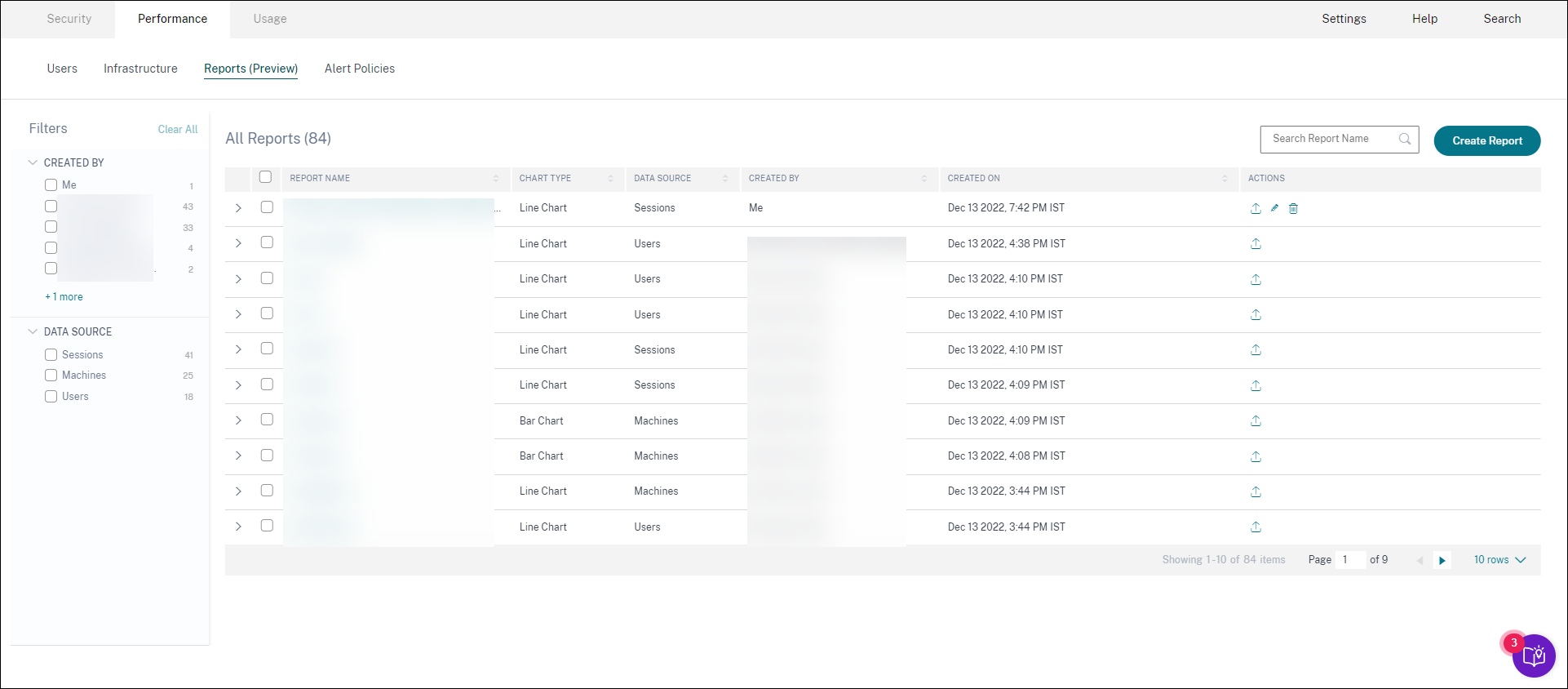
您可以使用此视图对报告执行以下操作:
- 单击“创建报告”以创建自定义报告。
- 展开行以查看现有自定义报告的预览。
- 单击报告名称以查看现有自定义报告。
- 单击导出图标以 CSV 格式、PDF 格式或两种格式导出现有自定义报告。
- 单击编辑图标以编辑您已创建的报告。
- 单击删除图标以删除您已创建的报告。
如何创建自定义报告
要创建自定义报告,请单击“创建报告”。在“创建报告”页面上,您可以选择创建带模板或不带模板的自定义报告。
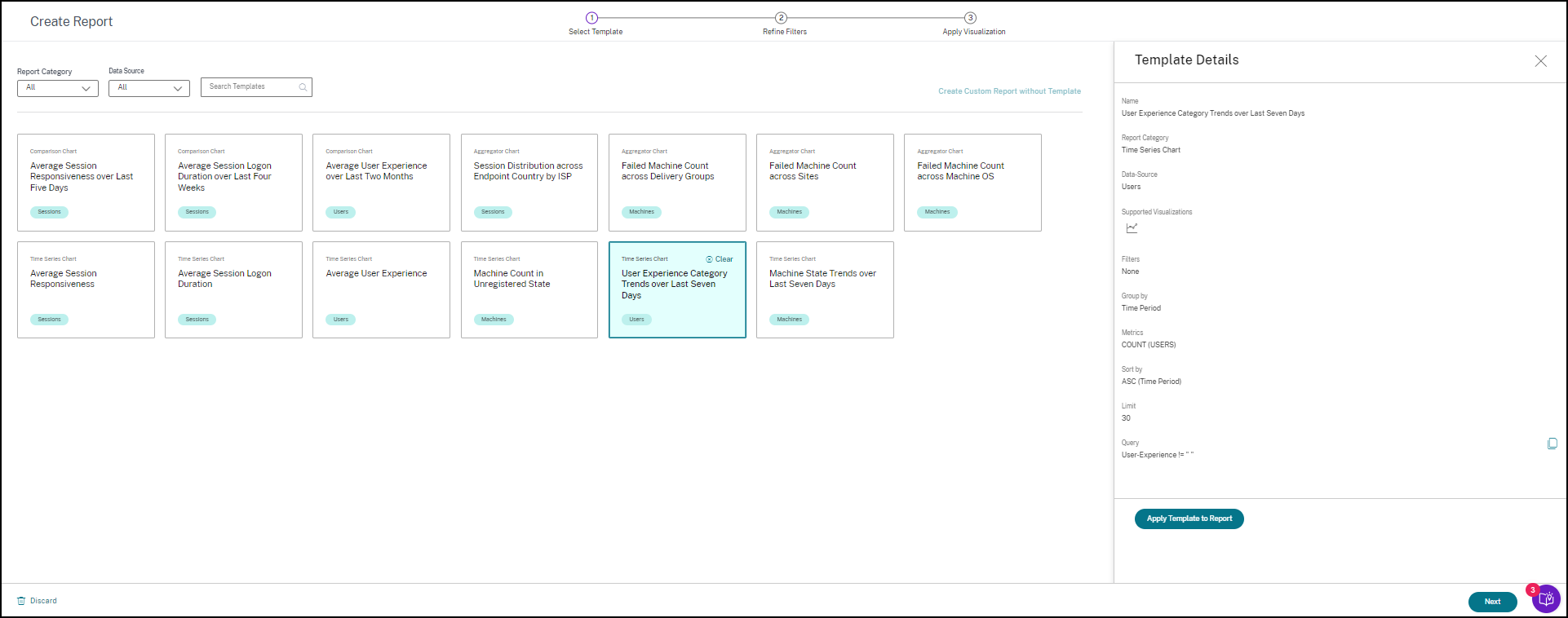
要创建带模板的自定义报告,请执行以下操作:
- 选择一个模板。从以下选项中选择“报告类别”:
- 时间序列图:此图表有助于分析某个时间段内选定的指标,例如平均会话响应能力。
- 聚合器图表:此图表绘制按某个特征(例如区域)分组的选定指标在某个时间段内的聚合值,例如按 ISP 划分的端点国家/地区会话分布。它有助于了解不同地理区域和 ISP 的会话活动。
- 比较图表:此图表绘制在一段时间内比较的平均指标值,例如过去五天的平均会话响应能力。它有助于了解给定指标在不同时间段内的性能。
- 从“用户”、“会话”或“计算机”中选择一个“数据源”,然后为图表选择一个预定义模板。
- 基于“用户”数据源的模板:
- 过去两个月的平均用户体验
- 平均用户体验
- 过去七天的用户体验类别趋势
- 基于“会话”数据源的模板:
- 过去五天的平均会话响应能力
- 过去四周的平均会话登录持续时间
- 按 ISP 划分的端点国家/地区会话分布
- 平均会话响应能力
- 平均会话登录持续时间
- 基于“计算机”数据源的模板:
- 未注册状态的计算机计数
- 跨交付组的失败计算机计数
- 跨站点的失败计算机计数
- 跨计算机操作系统的失败计算机计数
- 过去七天的计算机状态趋势
- 基于“用户”数据源的模板:
-
单击模板后,模板详细信息将显示在右侧。单击“将模板应用于报告”以使报告使用选定的模板。
-
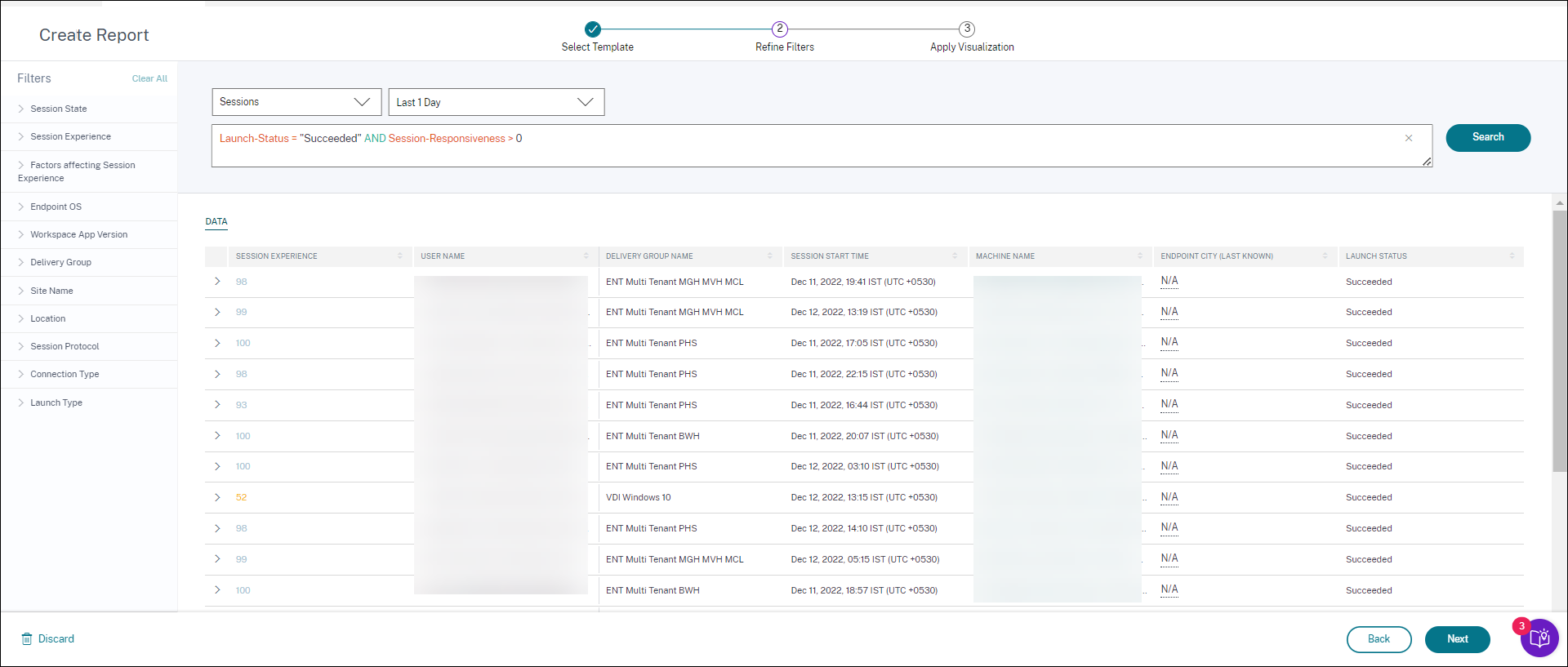
优化筛选器。在“优化筛选器”页面上,将显示根据所选模板预定义的筛选器。进行必要的更改,然后单击“下一步”。
-
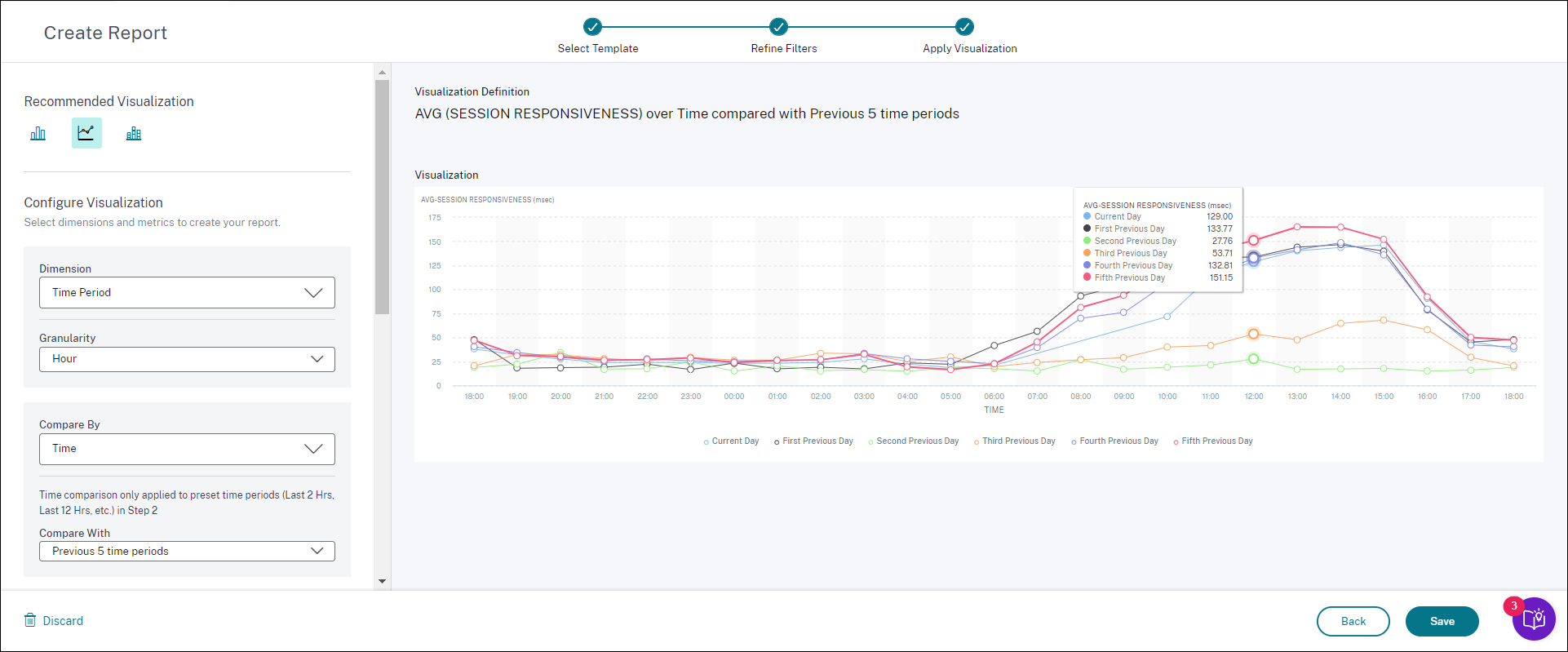
应用可视化。选择构成图表的参数。
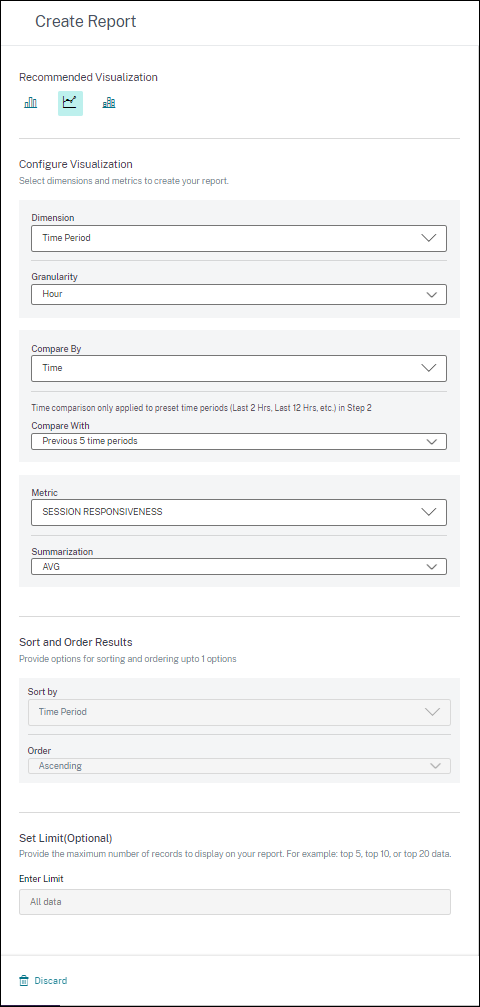
选择一种可用的可视化效果来显示报告。
- 条形图:以垂直矩形条形图的形式呈现数据,其高度与值成比例。用于比较事件。
- 折线图:以由直线段连接的点形式呈现数据。用于可视化一段时间内的数据趋势。
- 堆积柱形图:以彼此堆叠的条形图形式呈现数据。用于可视化同一时间段内的多个数据。
- 现在使用以下参数配置可视化效果:
- x 轴的维度,
- 绘图粒度,
- 要在 y 轴中绘制的指标,
- 要应用于指标的汇总或聚合(例如平均值或计数),
- 排序和订购选项
- 报告上要显示的最大记录数的可选限制。
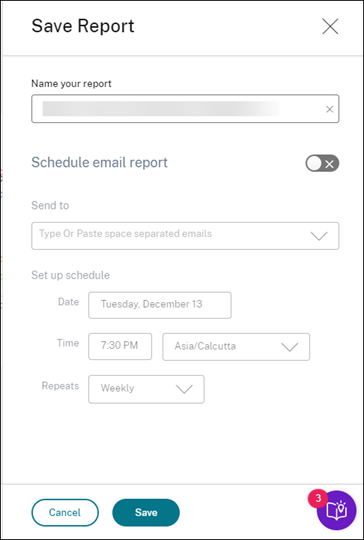
- 要保存报告,请单击“保存”。为报告指定标题。
-
您可以安排在特定日期和时间将报告通过电子邮件发送给指定的电子邮件 ID 和通讯组列表。此外,您可以选择每天、每周或每月重复此操作。
- 创建并保存报告后,您可以在“报告”页面上查看报告。您还可以修改或删除已保存的报告。
-
单击导出图标以 CSV 格式、PDF 格式或两种格式下载报告。
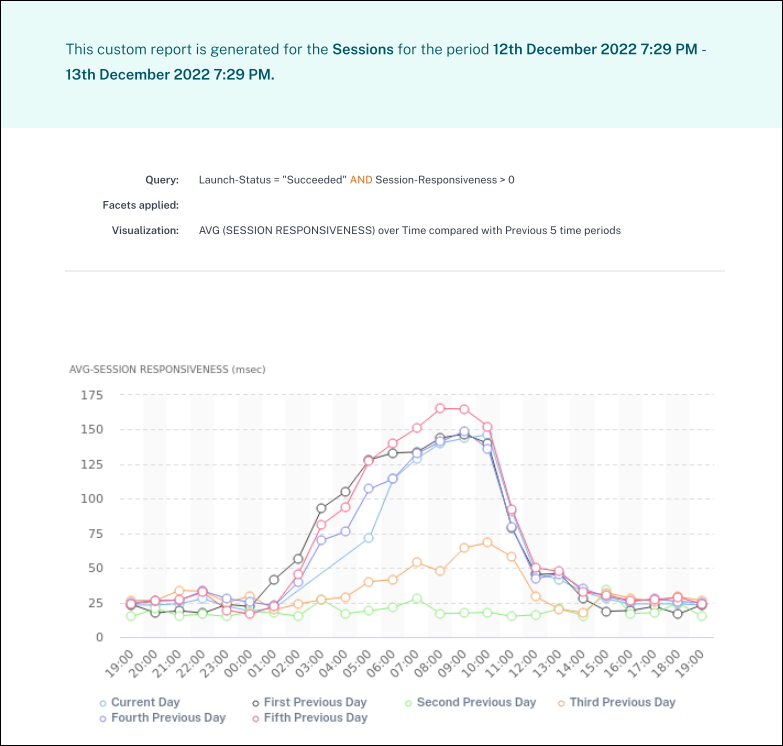
您还可以创建不带预定义模板的自定义报告。单击“创建不带模板的自定义报告”链接。按照步骤定义筛选器、应用可视化、保存和安排报告。
自定义报告(预览版)
已复制!
失败!