Informes personalizados (Vista previa)
Puedes crear y programar informes personalizados usando las métricas de rendimiento en Citrix Analytics for Performance. Los informes personalizados te ayudan a extraer información de interés específico y a organizar los datos gráficamente. Ayudan a crear informes ejecutivos con una cadencia regular y a analizar el rendimiento de tu entorno a lo largo del tiempo.
Haz clic en Informes en Performance Analytics para ver la lista de informes existentes en el inquilino actual. Expande la fila del informe para ver una vista previa del informe.
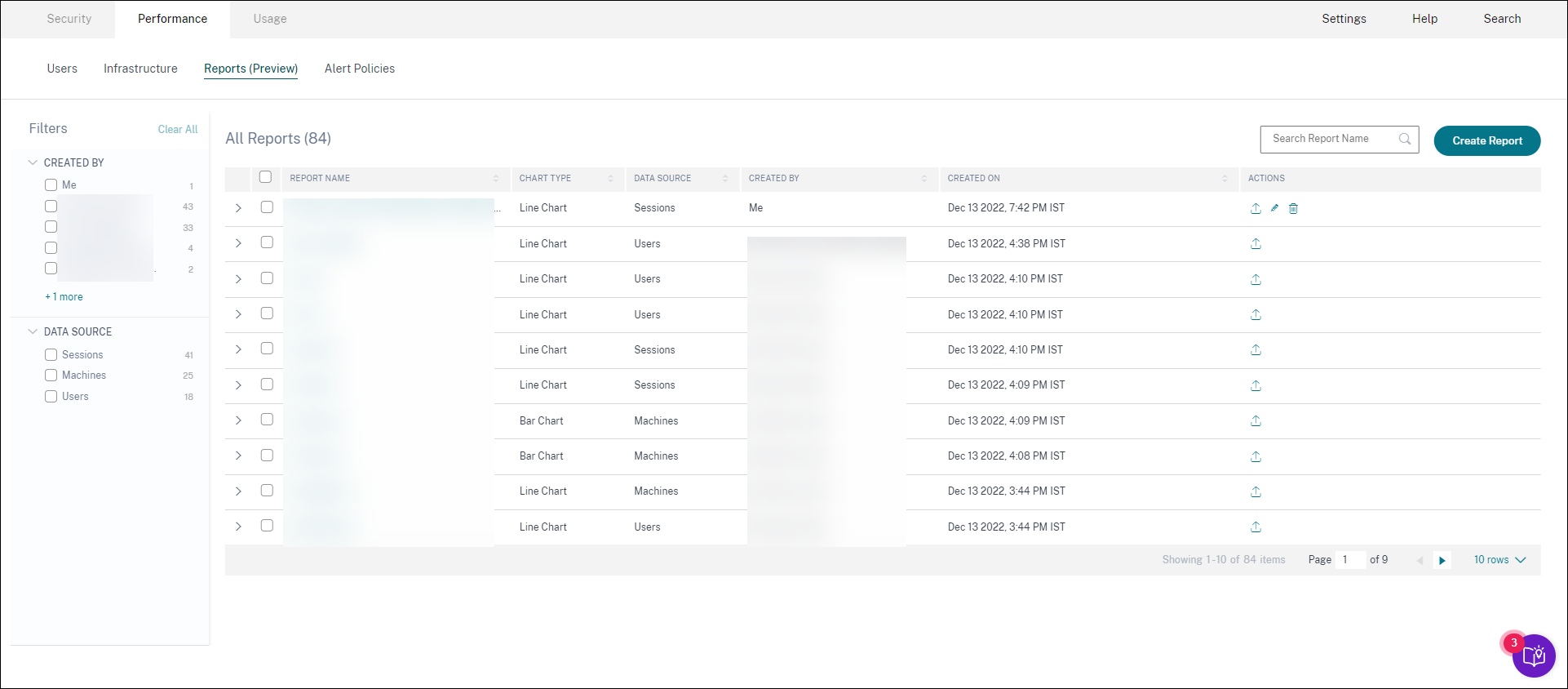
Puedes realizar las siguientes acciones en los informes usando esta vista:
- Haz clic en Crear informe para crear un informe personalizado.
- Expande una fila para ver la vista previa de un informe personalizado existente.
- Haz clic en el nombre del informe para ver el informe personalizado existente.
- Haz clic en el icono de exportación para exportar un informe personalizado existente en formato CSV, PDF o ambos.
- Haz clic en el icono de edición para modificar los informes que has creado.
- Haz clic en el icono de eliminación para eliminar los informes que has creado.
Cómo crear un informe personalizado
Para crear un informe personalizado, haz clic en Crear informes. En la página Crear informe, puedes elegir crear un informe personalizado con o sin plantillas.
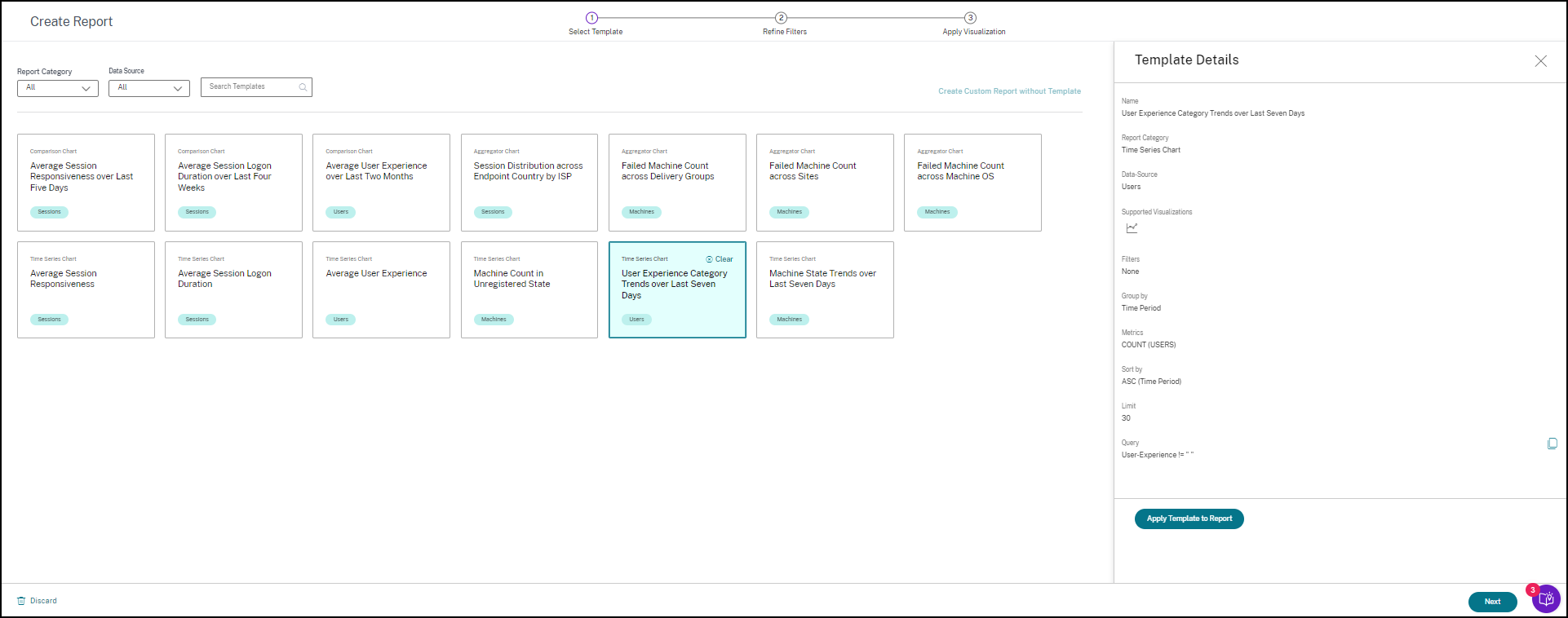
Para crear un informe personalizado con plantilla, haz lo siguiente:
- Selecciona una plantilla. Elige la Categoría de informe de entre las siguientes:
- Gráfico de series temporales: Este gráfico ayuda a analizar una métrica seleccionada a lo largo de un período, como la capacidad de respuesta promedio de la sesión.
- Gráfico de agregación: Este gráfico representa valores agregados de una métrica seleccionada agrupados por una característica (como la región) durante un período, como la distribución de sesiones por país de punto final y por ISP. Ayuda a comprender la actividad de la sesión en diferentes geografías e ISP.
- Gráfico de comparación: Este gráfico representa el valor métrico promedio comparado durante un conjunto de períodos de tiempo, como la capacidad de respuesta promedio de la sesión durante los últimos cinco días. Ayuda a comprender el rendimiento de una métrica determinada en diferentes períodos de tiempo.
- Elige un Origen de datos entre Usuarios, Sesiones o Máquinas, y selecciona una de las plantillas predefinidas para el gráfico.
- Plantillas basadas en el origen de datos de Usuarios:
- Experiencia de usuario promedio durante los últimos dos meses
- Experiencia de usuario promedio
- Tendencias de categoría de experiencia de usuario durante los últimos siete días
- Plantillas basadas en el origen de datos de Sesiones:
- Capacidad de respuesta promedio de la sesión durante los últimos cinco días
- Duración promedio del inicio de sesión durante las últimas cuatro semanas
- Distribución de sesiones por país de punto final y por ISP
- Capacidad de respuesta promedio de la sesión
- Duración promedio del inicio de sesión
- Plantillas basadas en el origen de datos de Máquinas:
- Recuento de máquinas en estado no registrado
- Recuento de máquinas fallidas en grupos de entrega
- Recuento de máquinas fallidas en sitios
- Recuento de máquinas fallidas por sistema operativo de la máquina
- Tendencias del estado de la máquina durante los últimos siete días
- Plantillas basadas en el origen de datos de Usuarios:
-
Una vez que haces clic en una plantilla, los detalles de la plantilla se muestran a la derecha. Haz clic en Aplicar plantilla al informe para permitir que el informe use la plantilla seleccionada.
-
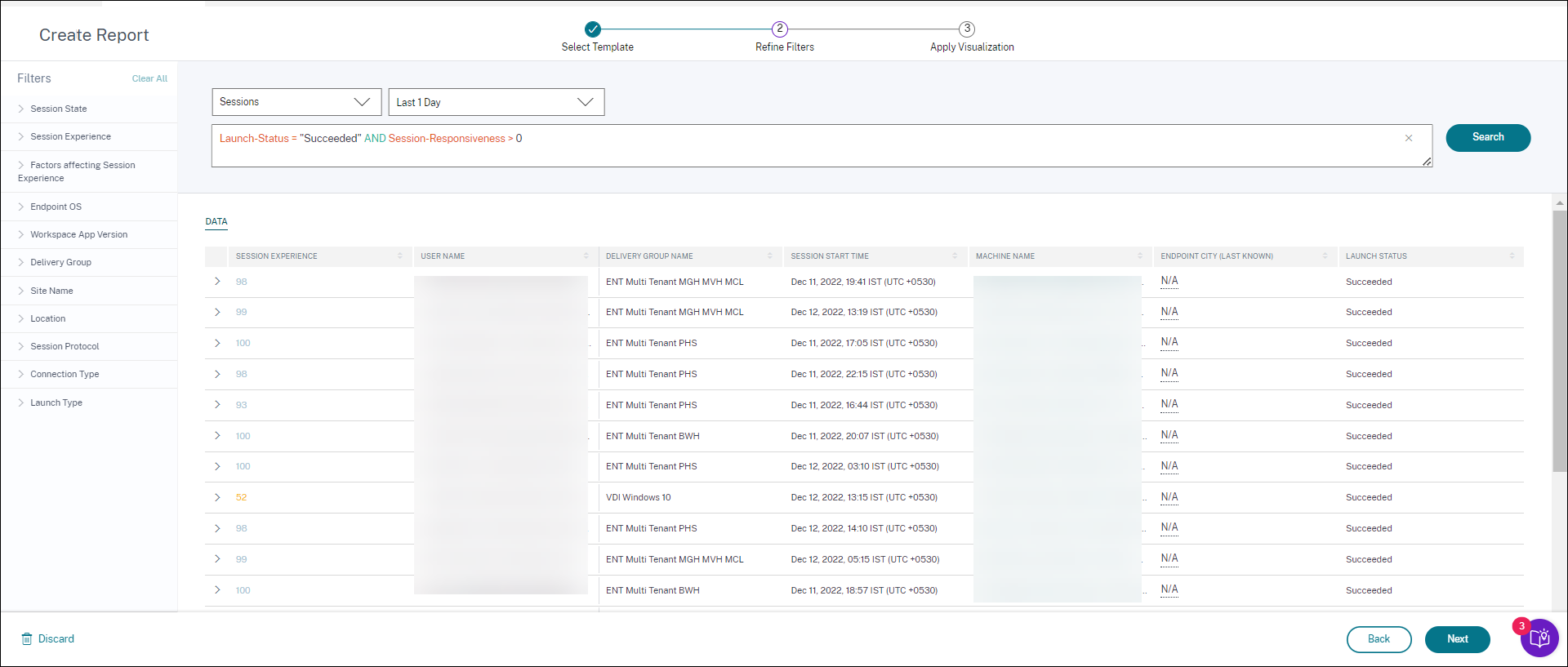
Refina los filtros. En la página Refinar filtros, se muestran los filtros predefinidos según la plantilla seleccionada. Realiza los cambios necesarios y luego haz clic en Siguiente.
-
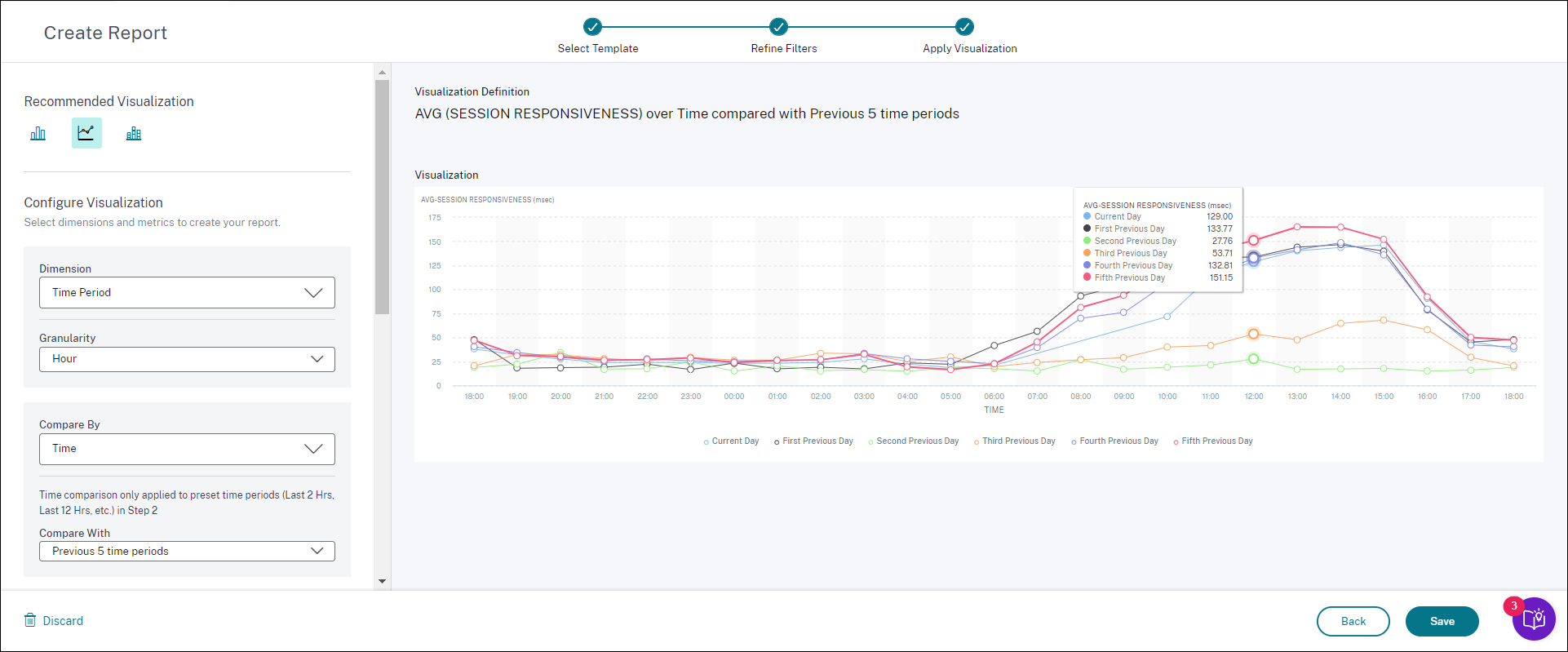
Aplica la visualización. Elige los parámetros que componen el gráfico.
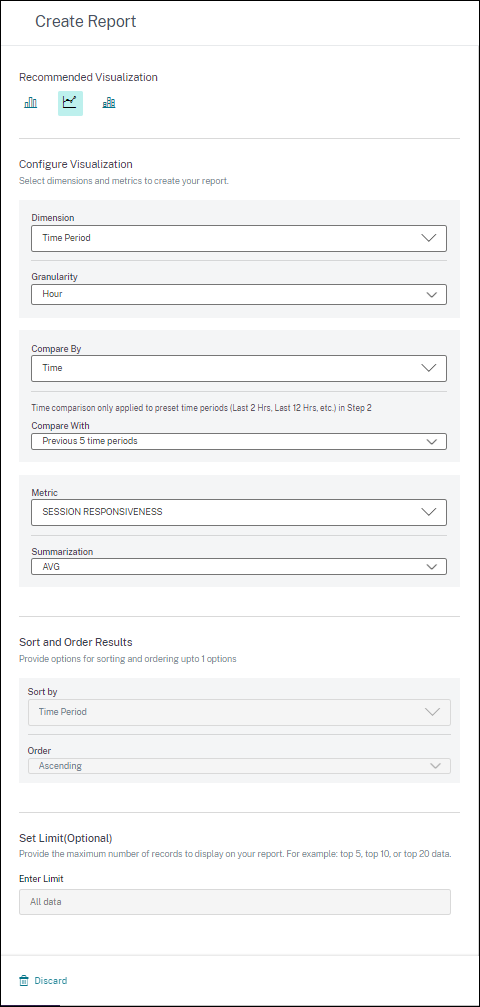
Selecciona una de las visualizaciones disponibles para mostrar el informe.
- Gráfico de barras: Presenta datos con barras rectangulares verticales cuya altura es proporcional a los valores. Se usa para comparar eventos.
- Gráfico de líneas: Presenta datos con puntos conectados por segmentos de línea recta. Se usa para visualizar tendencias de datos a lo largo de un período de tiempo.
- Gráfico de columnas apiladas: Presenta datos en forma de barras apiladas una sobre otra. Se usa para visualizar más de un dato durante el mismo período de tiempo.
- Ahora configura la visualización con los siguientes parámetros:
- Dimensión para el eje X,
- Granularidad de trazado,
- Métricas a trazar en el eje Y,
- Resumen o agregación, como promedio o recuento, que se aplicará a la métrica,
- Opciones de clasificación y ordenación
- Un límite opcional para el número máximo de registros que se mostrarán en el informe.
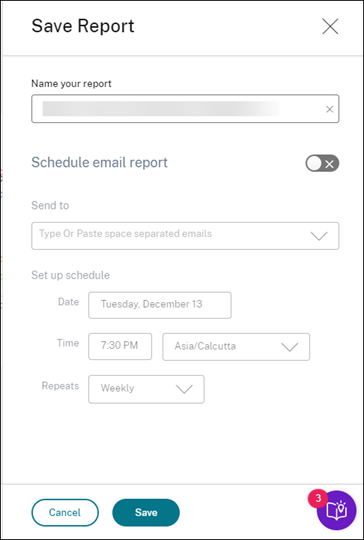
- Para guardar el informe, haz clic en Guardar. Especifica un título para tu informe.
-
Puedes programar el envío del informe por correo electrónico a las direcciones de correo electrónico y listas de distribución especificadas en una fecha y hora concretas. Además, puedes elegir que se repita diaria, semanal o mensualmente.
- Después de haber creado y guardado un informe, puedes verlo en la página Informes. También puedes modificar o eliminar un informe guardado.
-
Haz clic en el icono de exportación para descargar el informe en formato CSV, PDF o ambos formatos.
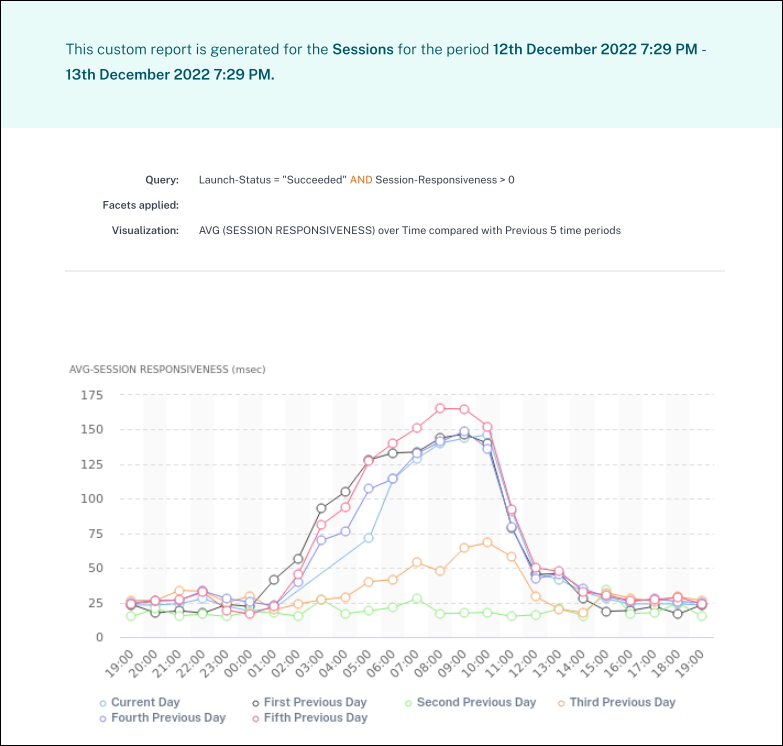
También puedes crear un informe personalizado sin una plantilla predefinida. Haz clic en el enlace Crear informe personalizado sin plantilla. Sigue los pasos para definir los filtros, aplicar la visualización, guardar y programar el informe.