-
-
-
CEIP 和 Google Analytics
-
This content has been machine translated dynamically.
Dieser Inhalt ist eine maschinelle Übersetzung, die dynamisch erstellt wurde. (Haftungsausschluss)
Cet article a été traduit automatiquement de manière dynamique. (Clause de non responsabilité)
Este artículo lo ha traducido una máquina de forma dinámica. (Aviso legal)
此内容已经过机器动态翻译。 放弃
このコンテンツは動的に機械翻訳されています。免責事項
이 콘텐츠는 동적으로 기계 번역되었습니다. 책임 부인
Este texto foi traduzido automaticamente. (Aviso legal)
Questo contenuto è stato tradotto dinamicamente con traduzione automatica.(Esclusione di responsabilità))
This article has been machine translated.
Dieser Artikel wurde maschinell übersetzt. (Haftungsausschluss)
Ce article a été traduit automatiquement. (Clause de non responsabilité)
Este artículo ha sido traducido automáticamente. (Aviso legal)
この記事は機械翻訳されています.免責事項
이 기사는 기계 번역되었습니다.책임 부인
Este artigo foi traduzido automaticamente.(Aviso legal)
这篇文章已经过机器翻译.放弃
Questo articolo è stato tradotto automaticamente.(Esclusione di responsabilità))
Translation failed!
CEIP 和 Google Analytics
当您参与 Citrix 客户体验改善计划 (CEIP) 时,系统将会收集匿名配置和使用数据并发送给 Citrix。这些数据有助于提高产品质量和性能。此外,匿名数据的副本可以发送到 Google Analytics 以进行快速、高效地分析。
CEIP 设置
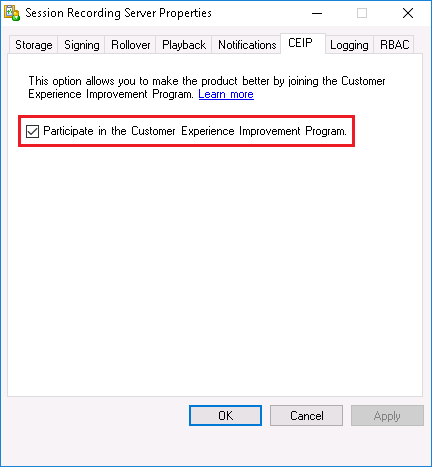
默认情况下,您在安装 Session Recording 时会自动参与 CEIP。大约在您安装 Session Recording 七天后第一次上载数据。要从 CEIP 取消订阅,请执行以下操作:
- 登录到托管 Session Recording Server 的计算机。
- 从开始菜单中选择 Session Recording Server 属性。
- 在 Session Recording Server 属性中,单击 CEIP 选项卡。
- 取消选中参与客户体验改善计划复选框。
-
重新启动 Citrix Session Recording Analytics Service 以使设置生效。
Google Analytics 设置
启用 Google Analytics 后,每隔 5 小时将收集一次 Google Analytics 与 Session Recording Server 之间的检测信号数据。Web 播放器上的用户行为数据也会发送到 Google Analytics。用户行为包括打开 Web 播放器以及在其中播放或搜索录制件等活动。
默认情况下,Google Analytics 处于启用状态,但欧盟客户除外。如果您在安装 Session Recording 时选择的时区或地区属于欧盟,您将被视为欧盟客户,并且默认情况下会禁用 Google Analytics。
启用或禁用 Google Analytics 的注册表设置:
位置: HKEY_LOCAL_MACHINE\SOFTWARE\Citrix\SmartAuditor\Server\
名称:CeipHeartBeatDisable
值:1 = 禁用,0 = 启用
要禁用 Google Analytics,请完成以下步骤:
-
登录到托管 Session Recording Server 的计算机。
-
打开注册表编辑器。
-
浏览到
HKEY_LOCAL_MACHINE\SOFTWARE\Citrix\SmartAuditor\Server\。 -
找到或添加注册表值 CeipHeartBeatDisable。
-
将 CeipHeartBeatDisable 的值数据设置为 1。
-
重新启动 Citrix Session Recording Analytics Service 以使设置生效。
要启用 Google Analytics,请完成以下步骤:
- 登录到托管 Session Recording Server 的计算机。
- 打开注册表编辑器。
- 浏览到
HKEY_LOCAL_MACHINE\SOFTWARE\Citrix\SmartAuditor\Server\。 - 删除注册表值 CeipHeartBeatDisable 或将其值数据设置为 0。
- 重新启动 Citrix Session Recording Analytics Service 以使设置生效。
从 Session Recording Server 收集的数据
下表提供了收集的匿名信息的类型示例。数据中不包含任何识别出您是客户的详细信息。
| 数据点 | 注册表项名称 | 说明 |
|---|---|---|
| 计算机 GUID | machine_guid |
标识从其中获取数据的计算机。启用 Google Analytics 后,无论是否启用了 CEIP,检测信号数据都会发送到 Google Analytics。 |
| 操作系统版本 | OS_version |
表示计算机操作系统的文本字符串。启用 Google Analytics 后,无论是否启用了 CEIP,检测信号数据都会发送到 Google Analytics。 |
| Session Recording Server 版本 | SRS_version |
表示安装的 Session Recording Server 版本的文本字符串。启用 Google Analytics 后,无论是否启用了 CEIP,检测信号数据都会发送到 Google Analytics。 |
| 应用程序录制件数量 | application-recording-number |
表示应用程序录制件文件数量的整数。同时启用了 Google Analytics 和 CEIP 时会发送该数据。 |
| 录制件数量 | recording-number |
表示应用程序和桌面录制件文件数量的整数。同时启用了 Google Analytics 和 CEIP 时会发送该数据。 |
| 动态录制件数量 | dynamic-recording-number |
表示动态录制的文件数量的整数。同时启用了 Google Analytics 和 CEIP 时会发送该数据。 |
| 托管录制的会话的代理数量 | recorded-agent-number |
表示托管录制的会话的 VDA 数量的整数。同时启用了 Google Analytics 和 CEIP 时会发送该数据。 |
| 托管包含记录的事件的录制的会话的代理数量 | event-logging-enabled-agent-number |
表示托管包含记录的事件的录制的会话的 VDA 数量的整数。同时启用了 Google Analytics 和 CEIP 时会发送该数据。 |
| 包含记录的事件的录制件数量 | event-logging-recording-number |
表示包含记录的事件的录制的文件的数量的整数。同时启用了 Google Analytics 和 CEIP 时会发送该数据。 |
| 启用管理员日志记录 | admin-logging-status |
表示启用管理员日志记录的数字。“1”表示已启用。“0”表示已禁用。同时启用了 Google Analytics 和 CEIP 时会发送该数据。 |
| 记录的事件数量 | collected-events-number |
表示记录的事件数量的整数。同时启用了 Google Analytics 和 CEIP 时会发送该数据。 |
| 自定义策略的数量 | customized-policies-number |
表示自定义会话录制件和事件日志记录策略的数量的整数。同时启用了 Google Analytics 和 CEIP 时会发送该数据。 |
| 启用负载平衡 | load-balancing-status |
表示启用负载平衡的数字。“1”表示已启用。“0”表示已禁用。同时启用了 Google Analytics 和 CEIP 时会发送该数据。 |
| 启用录制件查看策略 | rbac-status |
表示启用录制件查看策略的数字。“1”表示已启用。“0”表示已禁用。同时启用了 Google Analytics 和 CEIP 时会发送该数据。 |
共享
共享
This Preview product documentation is Citrix Confidential.
You agree to hold this documentation confidential pursuant to the terms of your Citrix Beta/Tech Preview Agreement.
The development, release and timing of any features or functionality described in the Preview documentation remains at our sole discretion and are subject to change without notice or consultation.
The documentation is for informational purposes only and is not a commitment, promise or legal obligation to deliver any material, code or functionality and should not be relied upon in making Citrix product purchase decisions.
If you do not agree, select I DO NOT AGREE to exit.