Empieza a usar Autoscale™
Autoscale es una función que ofrece una solución de administración de energía coherente y de alto rendimiento para escalar proactivamente los grupos de entrega según una programación configurada o las demandas de carga.
Autoscale se aplica a todos los tipos de grupos de entrega:
- SO estático de sesión única
- SO aleatorio de sesión única
- SO aleatorio de varias sesiones
Este artículo describe los conceptos básicos relacionados con Autoscale y te ofrece orientación sobre cómo habilitar y configurar Autoscale para un grupo de entrega.
Conceptos básicos
Antes de empezar, aprende los siguientes conceptos básicos de Autoscale:
- Capacidad y registro de máquinas
- Escalado en varios catálogos de máquinas
- Aprovisionamiento de máquinas y demanda de sesiones
- Consideraciones sobre el tamaño de la instancia
- Programaciones
- Horas punta y horas valle
- Retraso de apagado
- Tamaño del grupo
- Búfer de capacidad
- Índice de carga
- Autoscale y modo de mantenimiento
- Costo de la máquina
- Escalar un grupo de entrega
- Reducir un grupo de entrega
- Estado de vaciado
Capacidad y registro de máquinas
Autoscale solo incluye las máquinas registradas en el sitio al determinar la capacidad. Las máquinas encendidas que no están registradas no pueden aceptar solicitudes de sesión. Como resultado, no se incluyen en la capacidad general del grupo de entrega.
Escalado en varios catálogos de máquinas
En algunos sitios, varios catálogos de máquinas pueden estar asociados a un único grupo de entrega. Autoscale enciende máquinas aleatoriamente de cada catálogo para satisfacer los requisitos de programación o demanda de sesiones.
Por ejemplo, un grupo de entrega tiene dos catálogos de máquinas: el Catálogo A tiene tres máquinas encendidas y el Catálogo B tiene una máquina encendida. Si Autoscale necesita encender una máquina adicional, puede encender una máquina del Catálogo A o del Catálogo B.
Aprovisionamiento de máquinas y demanda de sesiones
El catálogo de máquinas asociado al grupo de entrega debe tener suficientes máquinas para encender y apagar a medida que la demanda aumenta y disminuye. Si la demanda de sesiones supera el número total de máquinas registradas en el grupo de entrega, Autoscale se asegura de que todas las máquinas registradas estén encendidas. Sin embargo, Autoscale no aprovisiona máquinas adicionales.
Nota:
Si un grupo de entrega tiene 63 máquinas y se establece un búfer de capacidad del 10% para las horas no laborables, entonces, según el cálculo de Autoscale, se deben encender 6,3 máquinas durante las horas no laborables. Para manejar el valor decimal, las reglas son las siguientes:
- Redondear al más cercano: Por ejemplo, si el valor es 6,4, se encienden 6 máquinas. Si el valor es 6,7, se encienden 7 máquinas.
- Redondear a 1 para cualquier valor distinto de cero inferior a 1. Por ejemplo, si el valor es 0,2 o 0,9, se enciende 1 máquina.
Consideraciones sobre el tamaño de la instancia
Puedes optimizar tus costes si dimensionas adecuadamente tus instancias en nubes públicas. Te recomendamos que aprovisiones instancias más pequeñas siempre que coincidan con el rendimiento de tu carga de trabajo y los requisitos de capacidad.
Las instancias más pequeñas alojan menos sesiones de usuario que las instancias más grandes. Por lo tanto, Autoscale pone las máquinas en estado de vaciado más rápido porque se tarda menos tiempo en cerrar la sesión del último usuario. Como resultado, Autoscale apaga las instancias más pequeñas antes, lo que reduce los costes.
Programaciones
Autoscale enciende y apaga máquinas en un grupo de entrega según una programación que tú estableces.
Una programación incluye el número de máquinas activas para cada franja horaria, con las horas punta y las horas valle definidas.
La configuración de la programación varía según el tipo de grupo de entrega. Para obtener más información, consulta:
- Grupos de entrega de SO de varias sesiones
- Grupos de entrega de SO aleatorio de sesión única
- Grupos de entrega de SO estático de sesión única
Horas punta y horas valle
Las horas punta y las horas valle se utilizan para indicar cuáles de los valores del búfer de capacidad se deben usar para períodos específicos del día. Puedes definir las horas punta, dejando el resto de las horas sin definir como horas valle.
Retraso de apagado
El retraso de apagado es el número mínimo de minutos que deben transcurrir después de que una máquina se encienda antes de que Autoscale pueda apagarla. Esto evita que las máquinas se enciendan y apaguen constantemente durante las demandas de sesión volátiles. De forma predeterminada, el retraso de apagado es de 30 minutos. Puedes establecerlo en un rango de 0 a 60 minutos.
Tamaño del grupo
El tamaño del grupo es el número de máquinas que deben permanecer encendidas durante un período determinado del día.
Búfer de capacidad
El búfer de capacidad se usa para agregar capacidad de reserva a la demanda actual y así tener en cuenta los aumentos dinámicos de carga. Hay dos escenarios que debes tener en cuenta:
- Para los grupos de entrega de SO multisesión, el búfer de capacidad se define como un porcentaje de la capacidad total del grupo de entrega en términos de índice de carga.
- Para los grupos de entrega de SO de sesión única, el búfer de capacidad se define como un porcentaje del número total de máquinas en el grupo de entrega.
El búfer de capacidad es un búfer móvil, ya que se calcula y aplica en función del uso actual, en lugar de calcularse y aplicarse sobre el tamaño de grupo configurado.
Por ejemplo, si tienes un grupo de entrega con 10 máquinas, un tamaño de grupo de 1 máquina para el período actual y un búfer de capacidad del 10%. Se enciende una máquina adicional cuando la máquina encendida, según lo definido por la programación, se carga hasta el punto en que el búfer de capacidad del 10% ya no se satisface. Si la carga se reduce después de encender la segunda máquina y hay suficiente capacidad de carga libre para satisfacer el búfer de capacidad del 10%, Autoscale prepara 1 máquina para apagarse.
Índice de carga
IMPORTANTE:
El índice de carga se aplica solo a los grupos de entrega multisesión.
La métrica del índice de carga determina la probabilidad de que una máquina reciba solicitudes de inicio de sesión de usuario. Se calcula utilizando la configuración de la directiva de administración de carga de Citrix configurada para el inicio de sesión concurrente, la sesión, la CPU, el disco y el uso de la memoria.
El índice de carga oscila entre 0 y 10.000. De forma predeterminada, una máquina se considera a plena carga cuando aloja 250 sesiones:
-
El dígito “0” indica una máquina descargada. Una máquina con un valor de índice de carga de 0 tiene una carga base.
-
El dígito “10.000” indica una máquina a plena carga que no puede ejecutar más sesiones.
Autoscale y modo de mantenimiento
Las máquinas en modo de mantenimiento, independientemente de su estado de disponibilidad, se consideran parte del cálculo del tamaño total del grupo. Por lo tanto, es posible que todas las máquinas del grupo estén en modo de mantenimiento. Sin embargo, estas máquinas se excluyen de los cálculos del búfer de capacidad, lo que garantiza su disponibilidad inmediata. Para garantizar que un porcentaje específico de máquinas sea accesible para las conexiones de usuario, ajusta el tamaño del grupo y los valores del búfer según sea necesario.
Costo de la máquina
El costo por hora de la instancia de máquina es el costo por hora, en USD, de la capacidad de cómputo que se utiliza. Esta configuración se usa para calcular el ahorro de costos de la configuración de Autoscale. Para ver los ahorros, ve a Monitor > Tendencias > Uso de la máquina.
Escalar un grupo de entrega
Autoscale enciende máquinas adicionales en un grupo de entrega habilitado para Autoscale cuando:
- La programación de Autoscale para el grupo de entrega indica que se deben encender más máquinas para el período de tiempo actual.
- La carga actual del grupo de entrega ha superado el búfer de capacidad.
Condiciones para encender máquinas:
- No estar en modo de mantenimiento.
- El hipervisor no está en modo de mantenimiento.
- Apagada y no registrada.
- Pertenece al grupo de entrega que requiere escalado.
- No hay acciones de energía pendientes.
Reducir un grupo de entrega
Autoscale apaga máquinas en un grupo de entrega habilitado para Autoscale cuando:
- La programación de Autoscale especifica que las máquinas deben apagarse para cumplir con el número configurado de máquinas para el período de tiempo actual.
- La carga actual del grupo de entrega ha disminuido, lo que resulta en más máquinas encendidas de las necesarias para cumplir con el tamaño del grupo y el búfer de capacidad.
Autoscale reduce un grupo de entrega apagando las máquinas excedentes que superan el número necesario para cumplir con el tamaño del grupo y el búfer de capacidad.
El proceso de reducción implica dos pasos:
- Colocar el número requerido de máquinas en estado de vaciado.
- Seleccionar todas las máquinas vaciadas para apagarlas.
Las máquinas aptas para apagarse deben cumplir los siguientes criterios:
- No estar en modo de mantenimiento.
- El hipervisor no está en modo de mantenimiento.
- Actualmente encendida.
- Registrada como disponible o esperando registrarse después de iniciarse.
- Vaciada y sin sesiones activas.
- No hay acciones de energía pendientes.
- Satisface el retraso de apagado.
Estado de vaciado
Autoscale intenta reducir el número de máquinas encendidas en el grupo de entrega al tamaño de grupo y al búfer de capacidad configurados.
Para lograr este objetivo, Autoscale pone las máquinas excedentes con menos sesiones en “estado de vaciado” y las apaga cuando todas las sesiones se cierran. Este comportamiento ocurre cuando la demanda de sesiones disminuye y la programación requiere menos máquinas de las que están encendidas.
Condiciones para que las máquinas se vacíen:
- Encendida.
- No estar en modo de mantenimiento.
- El hipervisor no está en modo de mantenimiento.
- Pertenece al grupo de entrega que requiere reducción.
- Menor número de sesiones activas actuales.
Nota:
- Se prefiere para el vaciado a las máquinas que han estado encendidas al menos durante el tiempo especificado por el retraso de apagado.
- Las máquinas en estado de vaciado ya no alojan nuevos inicios de sesión y esperan a que se cierren las sesiones existentes. Una máquina se apaga solo cuando todas las sesiones se cierran. Sin embargo, si no hay máquinas disponibles de inmediato para los inicios de sesión, Autoscale prefiere dirigir los inicios de sesión a una máquina en estado de vaciado en lugar de encender una máquina.
Autoscale pone las máquinas excedentes en “estado de vaciado” una por una:
-
Si dos o más máquinas tienen el mismo número de sesiones activas, Autoscale drena la máquina que ha estado encendida durante el retardo de apagado especificado.
Esto evita que las máquinas encendidas recientemente entren en estado de drenaje, ya que es más probable que esas máquinas tengan el menor número de sesiones.
-
Si dos o más máquinas han estado encendidas durante el retardo de apagado especificado, Autoscale drena esas máquinas una por una al azar.
Las máquinas en estado de drenaje ya no alojan nuevos inicios de sesión y están esperando que las sesiones existentes se cierren. Una máquina se convierte en candidata para el apagado solo cuando todas las sesiones se han cerrado. Sin embargo, si no hay máquinas disponibles inmediatamente para los inicios de sesión, Autoscale prefiere dirigir los inicios de sesión a una máquina en estado de drenaje antes que encender una máquina.
Una máquina sale del estado de drenaje cuando se cumple una de las siguientes condiciones:
- La máquina está apagada.
- Autoscale está deshabilitado para el grupo de entrega al que pertenece la máquina.
- Autoscale usa la máquina para cumplir los requisitos de programación o demanda de carga. Este caso ocurre cuando la programación (escalado basado en programación) o la demanda actual (escalado basado en carga) requiere más máquinas que el número de máquinas que están encendidas actualmente.
Importante:
Si no hay máquinas disponibles inmediatamente para los inicios de sesión, Autoscale prefiere dirigir los inicios de sesión a una máquina en estado de drenaje antes que encender una máquina. Una máquina en estado de drenaje que aloja un inicio de sesión permanece en estado de drenaje.
Mostrar estado de drenaje
Puedes determinar qué máquinas están en estado de drenaje usando PowerShell o Web Studio.
Usar PowerShell
Ejecuta el cmdlet de PowerShell Get-BrokerMachineV2 para ver las propiedades IsDraining y DrainingReason de tus máquinas.
Por ejemplo: Get-BrokerMachineV2 -Property IsDraining,DrainingReason,MachineName | Format-Table MachineName,IsDraining,DrainingReason
-
IsDraining: Esta propiedad booleana es
Truecuando una máquina está en estado de drenaje yFalsecuando no lo está. -
DrainingReason: Esta propiedad proporciona un motivo específico por el que la máquina está en estado de drenaje. Su valor predeterminado es
NotDraining. Cuando una máquina está en drenaje, DrainingReason muestra uno de los siguientes valores:- AutoscaleScaleDown: Autoscale inició el estado de drenaje para reducir el número de máquinas encendidas en un grupo de entrega y cumplir los requisitos de tamaño de grupo configurado y búfer de capacidad. Esto ocurre cuando la demanda de sesiones disminuye o la programación requiere menos máquinas.
- NaturalRebootCycle: La máquina está en drenaje como parte de un ciclo de reinicio programado con el modo de reinicio “Esperar a que finalice la sesión”. La máquina espera a que finalicen las sesiones activas antes de reiniciarse.
- RebootCycle: La máquina está en drenaje como parte de un ciclo de reinicio programado con el modo de reinicio “Forzar cierre de sesión”. Las sesiones activas se cierran forzosamente antes de que la máquina se reinicie.
- MaintenanceMode: Un administrador puso la máquina en modo de mantenimiento.
- HypervisorInMaintenanceMode: La conexión del hipervisor que aloja la máquina está en modo de mantenimiento.
- MaintenanceCycle: La máquina está en drenaje como parte de una operación del ciclo de mantenimiento de VUS, como un restablecimiento del disco del sistema operativo.
- GuestOSDraining: El sistema operativo invitado se establece explícitamente en un modo de drenaje (por ejemplo, a través de una configuración del registro). Este motivo se aplica solo a máquinas multisesión.
- GuestOSDrainingUntilRestart: El sistema operativo invitado se establece en un modo de drenaje que persistirá hasta el siguiente reinicio. Este motivo se aplica solo a máquinas multisesión.
Usar Web Studio
Nota:
Si bien las propiedades
IsDrainingyDrainingReasonse aplican tanto a máquinas de sesión única como a máquinas multisesión (siendo los motivos deGuestOSDrainingespecíficos de multisesión), la columna Estado de drenaje en Web Studio se aplica históricamente solo a máquinas multisesión para mostrar estos estados.
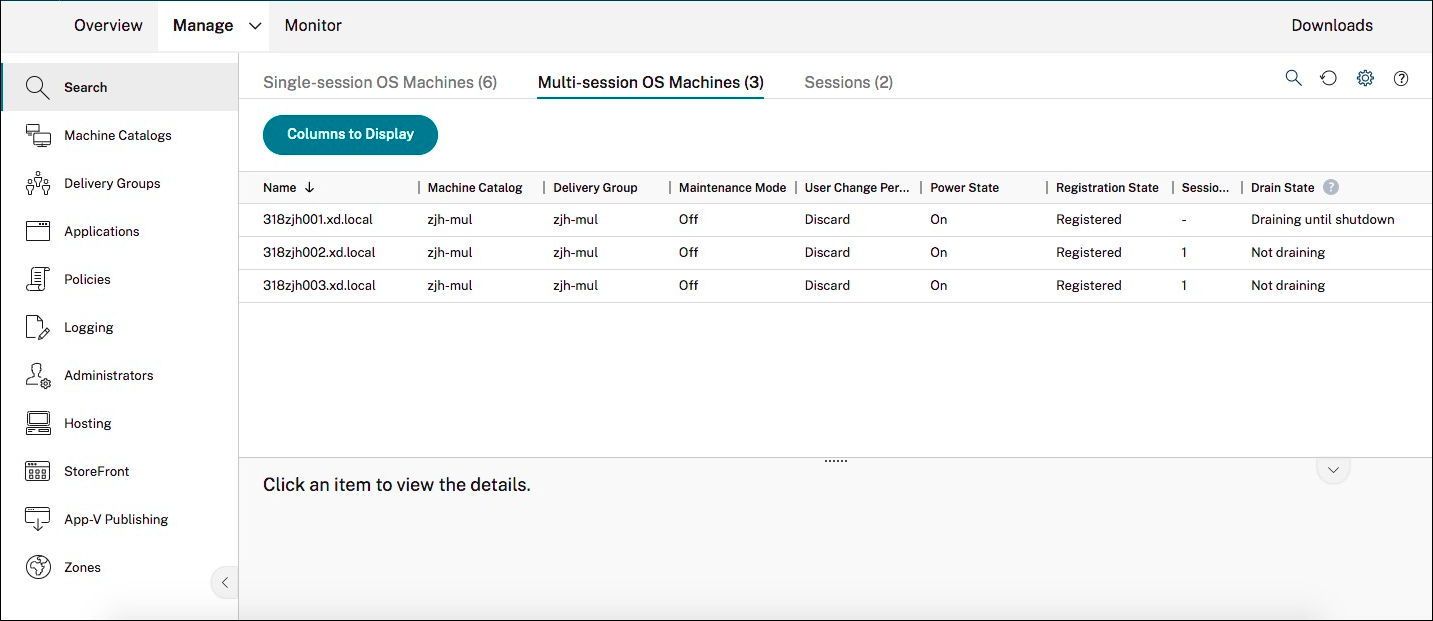
Para mostrar las máquinas que están en estado de drenaje en Web Studio:
- Navega al nodo Buscar y, a continuación, haz clic en Columnas para mostrar.
- En la ventana Columnas para mostrar, selecciona la casilla de verificación junto a Estado de drenaje.
- Haz clic en Guardar para salir de la ventana Columnas para mostrar.
La columna Estado de drenaje puede mostrar la siguiente información:
- Drenando hasta el apagado. Aparece cuando las máquinas están en estado de drenaje hasta que se apagan.
- No drenando. Aparece cuando las máquinas aún no están en estado de drenaje.
Habilitar Autoscale para un grupo de entrega
Autoscale está deshabilitado de forma predeterminada al crear un grupo de entrega. Para habilitar y configurar Autoscale para un grupo de entrega usando Web Studio, sigue estos pasos:
También puedes usar comandos de PowerShell para habilitar y configurar Autoscale para un grupo de entrega. Para obtener más información, consulta Comandos del SDK de PowerShell de Broker.
-
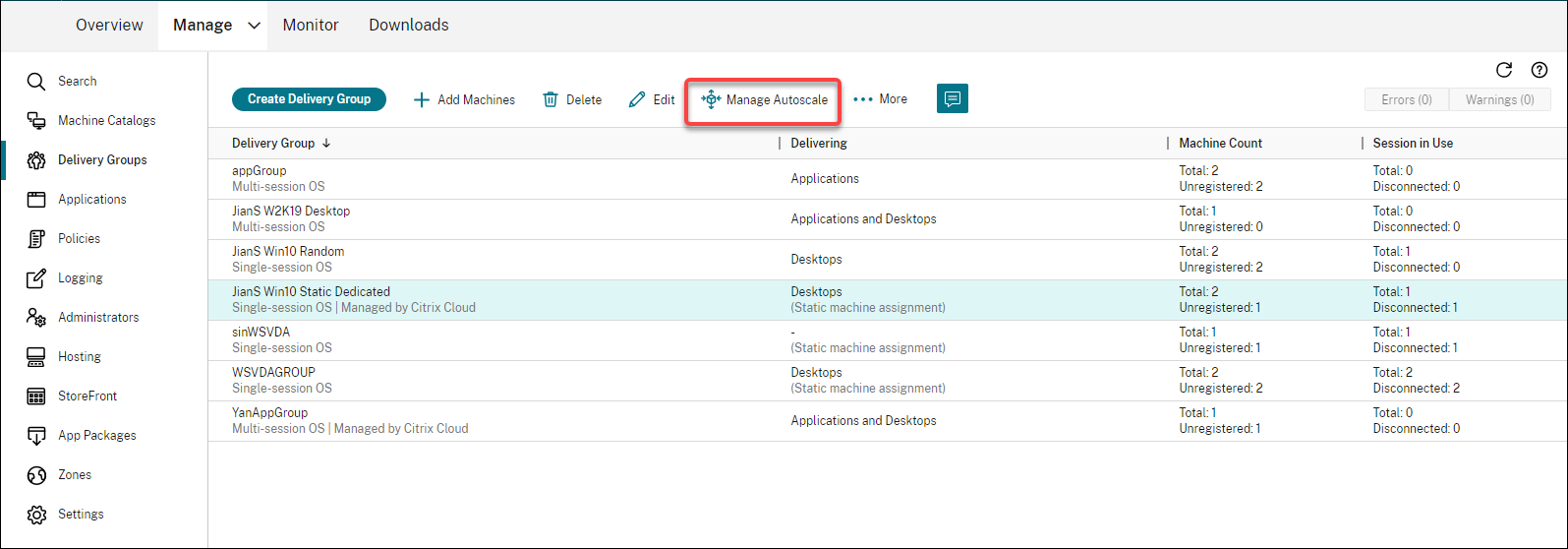
Selecciona Grupos de entrega en el panel izquierdo.
-
Selecciona el grupo de entrega que quieres administrar y, a continuación, haz clic en Administrar Autoscale.
-
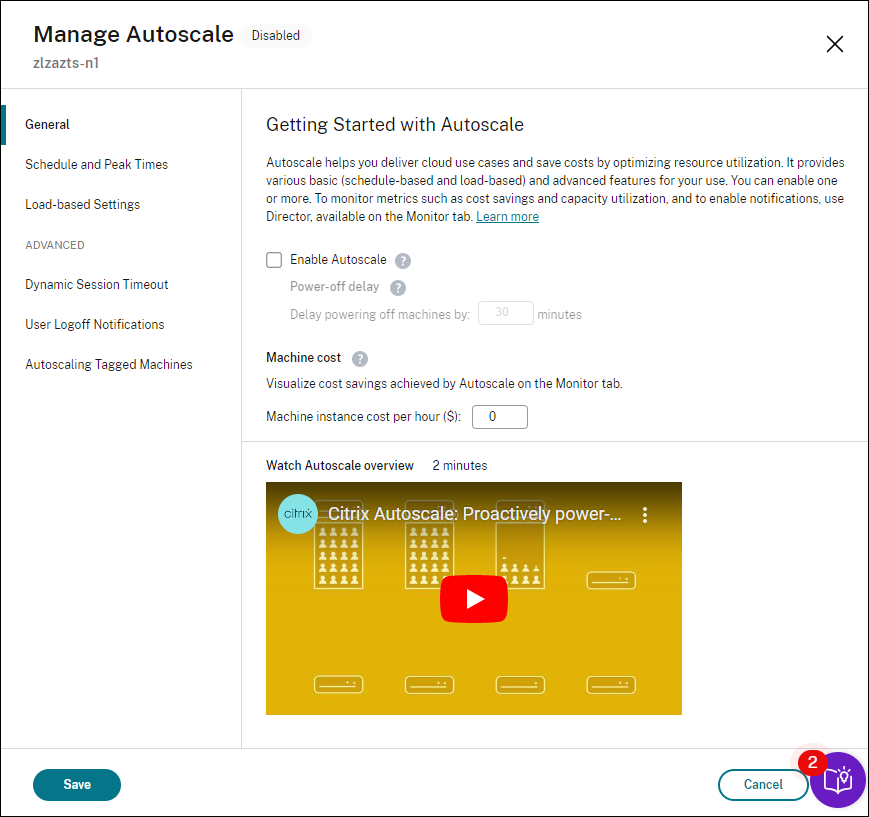
En la página Administrar Autoscale, selecciona la casilla de verificación Habilitar Autoscale para habilitar Autoscale. Una vez que habilites Autoscale, las opciones de la página se activarán.
-
Para cambiar la configuración predeterminada según las necesidades de tu organización, completa la siguiente configuración:
-
Para apagar las máquinas inactivas de forma más eficiente, usa Tiempos de espera dinámicos de sesión y Notificaciones de cierre de sesión de usuario
-
Para administrar la energía de un subconjunto de máquinas en el grupo de entrega, usa Máquinas etiquetadas de Autoscale
Para deshabilitar Autoscale, desmarca la casilla de verificación de Autoscale. Las opciones de la página se atenúan para indicar que Autoscale está deshabilitado para el grupo de entrega seleccionado.
Importante:
- Si deshabilitas Autoscale, todas las máquinas administradas por Autoscale permanecen en sus estados en el momento de la deshabilitación.
- Después de deshabilitar Autoscale, las máquinas en estado de drenaje salen de dicho estado. Para obtener más información sobre el estado de drenaje, consulta Estado de drenaje.
- Las acciones de Directivas de energía para grupos de entrega estáticos de SO de sesión única y grupos de entrega aleatorios de SO de sesión única en la página Configuración basada en carga son independientes de la configuración de Autoscale (habilitado o deshabilitado).
Excluir máquinas en drenaje de los cálculos de Autoscale
Esta función te permite evitar que las máquinas, que están en drenaje debido a las programaciones de reinicio, se contabilicen para los objetivos de capacidad de Autoscale. Al excluir estas máquinas, optimizas el aprovisionamiento de recursos y evitas el sobreaprovisionamiento.
Por ejemplo: tienes un grupo de entrega de máquinas con SO multisesión configurado con Autoscale y programaciones de reinicio regulares. Cuando las máquinas entran en estado de drenaje para reiniciarse, Autoscale normalmente las sigue contando como capacidad disponible. Esto podría desencadenar el aprovisionamiento de máquinas adicionales de forma innecesaria. Al habilitar esta función, indicas a Autoscale que ignore estas máquinas en drenaje al calcular la capacidad. Esto garantiza que solo las máquinas activamente disponibles contribuyan al objetivo, lo que conduce a una utilización más eficiente de los recursos y a una reducción de los costes operativos.
Aplicabilidad
Esta función se aplica a los grupos de entrega que contienen máquinas con SO multisesión (RDS).
Limitaciones
- Esta función no se aplica a las máquinas con SO de sesión única.
- Cuando configuras Autoscale basándote en el “Número de máquinas” (en lugar de “Porcentaje”), el sistema no excluye las máquinas en estado de drenaje de los cálculos de Autoscale.
Consideraciones importantes
- La propiedad
ExcludeNaturalRebootDrainingFromAutoscalese configura en el grupo de entrega. - El valor predeterminado de la propiedad
ExcludeNaturalRebootDrainingFromAutoscaleesFalse. Esto significa que las máquinas en drenaje se incluyen en los cálculos de Autoscale de forma predeterminada.
Requisitos previos
- Configura un grupo de entrega de SO multisesión.
- Habilita y configura Autoscale para el grupo de entrega de destino. Preferiblemente, usa “Porcentaje de máquinas” para el escalado.
- Configura programaciones de reinicio para el grupo de entrega para inducir a las máquinas a un estado de drenaje.
Cómo configurar
Configuras esta función a nivel de grupo de entrega mediante un comando de PowerShell.
-
Asegúrate de que el conmutador de función
ExcludeNaturalRebootDrainingFromAutoscaleesté habilitado. Puedes verificarlo ejecutandoGet-ConfigEnabledFeatureen PowerShell y buscando el conmutador en la lista de salida.Nota:
Si el conmutador está deshabilitado, no puedes modificar la propiedad del grupo de entrega.
-
Establece la propiedad del grupo de entrega para excluir las máquinas en drenaje.
- Abre PowerShell con privilegios administrativos.
- Identifica tu grupo de entrega de SO multisesión.
-
Establece la propiedad
ExcludeNaturalRebootDrainingFromAutoscaleen$Truepara tu grupo de entrega usando el cmdletSet-BrokerDesktopGroup:Set-BrokerDesktopGroup -Name "<YourDeliveryGroupName>" -ExcludeNaturalRebootDrainingFromAutoscale $True <!--NeedCopy-->Reemplaza
<YourDeliveryGroupName>con el nombre real de tu grupo de entrega. -
Verifica que la propiedad esté establecida en
Trueejecutando:Get-BrokerDesktopGroup -Name "<YourDeliveryGroupName>" | Select Name, ExcludeNaturalRebootDrainingFromAutoscale <!--NeedCopy-->La salida debería mostrar
ExcludeNaturalRebootDrainingFromAutoscale : True.
-
Configura Autoscale y las programaciones de reinicio (si aún no están configuradas).
Asegúrate de que tu grupo de entrega tenga Autoscale habilitado y una programación de reinicio configurada para hacer que las máquinas entren en estado de drenaje.
- En Web Studio, edita tu grupo de entrega.
- Ve a Administrar Autoscale y configura las programaciones de horas pico/valle, asegurándote de que Autoscale esté habilitado. Si deseas que las máquinas en drenaje se excluyan, establece tu programación basándote en “Porcentaje de máquinas”.
- Ve a Programación de reinicio y crea o edita una programación que haga que las máquinas entren en estado de drenaje (por ejemplo, usa Reinicio gradual para la nube o Reiniciar todas las máquinas después de drenar la sesión para implementaciones locales).
Supervisión y solución de problemas
Problema: Las sesiones se inician ocasionalmente en máquinas en drenaje incluso cuando habilitas la función.
Causa: Este es el comportamiento esperado. Las máquinas en estado de drenaje siguen estando disponibles para el inicio de sesiones como “último recurso” si no hay otras máquinas no drenantes adecuadas disponibles. La función afecta principalmente a los cálculos de Autoscale para el aprovisionamiento/desaprovisionamiento. No afecta a la lógica de inicio de sesión del broker en sí.
Solución: Esto no es un problema, sino un diseño intencionado. Para minimizar que las sesiones se dirijan a máquinas en drenaje, asegúrate de que tu búfer y capacidad de Autoscale sean suficientes para mantener un número adecuado de máquinas no drenantes disponibles para satisfacer la demanda.
Opciones de Autoscale para máquinas virtuales con sesiones de usuario
Autoscale puede administrar máquinas asignadas y agrupadas, optimizando su energía y disponibilidad. El siguiente contenido proporciona comandos de PowerShell y configuraciones de interfaz de usuario para controlar los estados de energía de las máquinas en función de las horas pico y valle, y las sesiones de usuario para máquinas asignadas y agrupadas.
Las máquinas asignadas están dedicadas a un único usuario, mientras que las máquinas agrupadas se comparten entre varios usuarios.
Nota:
- Las directivas de límite de sesión en Citrix Studio, en particular el temporizador de sesión desconectada y el temporizador de inactividad de sesión, son cruciales para administrar las sesiones de usuario, incluso cuando Citrix Autoscale NO está habilitado. Estas directivas definen cuánto tiempo puede permanecer una sesión desconectada o inactiva antes de finalizar, lo que garantiza la utilización de los recursos y evita sesiones bloqueadas. La configuración de la directiva se puede usar tanto para máquinas asignadas como para máquinas agrupadas, especialmente aquellas que ejecutan VDA multisesión. Para obtener información detallada, consulta Configuración de directivas de límites de sesión.
- El comando de PowerShell
Get-BrokerMachineestá obsoleto. UsaGet-BrokerMachineV2como alternativa.
Para máquinas asignadas
-
Para encender automáticamente las máquinas asignadas de sesión única en un grupo de entrega estático al comienzo de la hora punta, usa el comando de PowerShell:
Set-BrokerDesktopGroup "Desktop Group Name" -AutomaticPowerOnForAssigned $True <!--NeedCopy--> -
Para asegurarte de que cualquier máquina asignada que se encuentre apagada durante la hora punta se reinicie, habilita también
AutomaticPowerOnForAssignedDuringPeak.Set-BrokerDesktopGroup "Desktop Group Name" -AutomaticPowerOnForAssigned $True -AutomaticPowerOnForAssignedDuringPeak $True <!--NeedCopy--> -
Si quieres que las VM se enciendan solo cuando un usuario inicia una sesión, haz una de las siguientes acciones:
- Establece
AutomaticPowerOnForAssignedyAutomaticPowerOnForAssignedDuringPeakenFalse. -
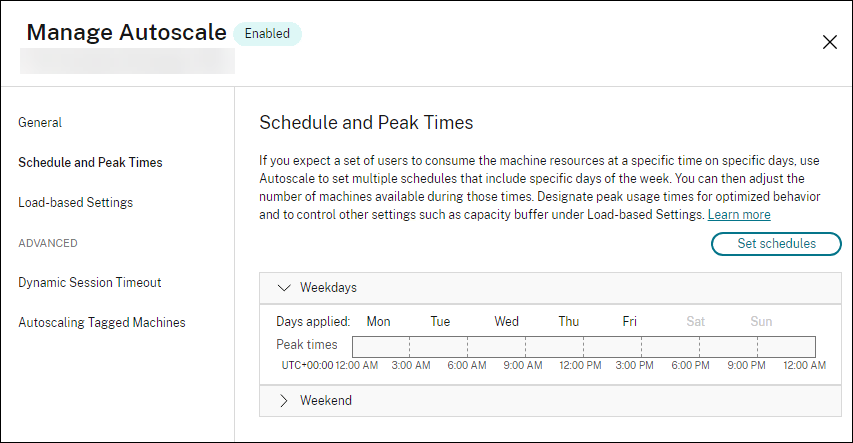
Define todas las horas como fuera de hora punta sin horas punta en absoluto mediante la interfaz de usuario. Consulta Configuración basada en programación. Durante las horas fuera de punta, una máquina asignada administrada por Autoscale se apaga si no tiene una sesión de usuario.
- Establece
-
En los casos en que todas las máquinas son encendidas por Autoscale en horas punta, usa la interfaz de usuario para establecer el tiempo de espera en minutos y acciones como: ninguna acción, suspender o apagar si ningún usuario inicia sesión después de que Autoscale encienda la máquina. Consulta Directivas de energía.
Para máquinas agrupadas
Para apagar automáticamente las máquinas agrupadas después de cerrar la sesión, establece el comando de PowerShell ShutdownAfterUse en True para un grupo de entrega. Por ejemplo:
Set-BrokerDesktopGroup -Name “DesktopGroupName” -ShutdownDesktopsAfterUse $true
<!--NeedCopy-->
Supervisar métricas
Después de habilitar Autoscale para un grupo de entrega, puedes supervisar las siguientes métricas de las máquinas administradas por Autoscale desde Director.
-
Uso de la máquina
-
Ahorros estimados
-
Notificaciones de alerta para máquinas y sesiones
-
Estado de la máquina
-
Tendencias de evaluación de carga
Nota:
Cuando habilitas Autoscale por primera vez para un grupo de entrega, puede tardar unos minutos en mostrar los datos de supervisión de ese grupo de entrega. Los datos de supervisión permanecen disponibles si Autoscale se habilita y luego se deshabilita para el grupo de entrega. Autoscale recopila datos de supervisión a intervalos de 5 minutos.
Para obtener más información sobre las métricas, consulta Supervisar máquinas administradas por Autoscale.
Autoscale en VM hibernadas
Puedes hibernar VM a través de la configuración configurable de Autoscale. Usa los comandos de PowerShell Get-BrokerDesktopGroups, New-BrokerDesktopGroups o Set-BrokerDesktopGroups para establecer el siguiente valor positivo en el parámetro AutoscaleScaleDownActionDuringPeak (durante la hora punta) o AutoscaleScaleDownActionDuringOffPeak (fuera de la hora punta) para definir las acciones de energía:
- 0: Apagar las VM al reducir la escala
- 1: Suspender (hibernar las VM) al reducir la escala
Las VM que no pueden hibernar se apagan.
Puedes configurar programaciones de reinicio para las VM hibernadas si el grupo de entrega tiene la hibernación habilitada. En el ciclo de reinicio, las VM se reanudan y luego se apagan. La programación de reinicio se puede establecer como semanal, diaria, mensual y una sola vez. Puedes configurar varias programaciones. Sin embargo, las VM que se reanudan de la hibernación pueden tardar unos minutos.
Autoscale también puede encender VM hibernadas de Servicios de Escritorio remoto (RDS) multisesión y VM de sesión única compartidas sin sesiones durante la hora punta. Las VM pueden ser de catálogos de máquinas MCS y no MCS.
Más información
Para obtener más información sobre Autoscale, consulta Citrix Autoscale en Tech Zone.