Citrix DaaS Standard for Azure のライセンスと使用状況の監視
この記事では、ユーザー/デバイスおよび同時使用ユーザーの両方のライセンスモデルにおけるライセンス割り当ての管理エクスペリエンスについて説明します。
Citrix Azure Consumption Fund (ユーザー/デバイスのみ)
サービス展開で利用するために Citrix Azure Consumption Fund を購入した場合は、Citrix 管理リソースの消費レポートの詳細について、「Citrix DaaS の Citrix Managed Azure リソース消費の監視」を参照してください。
ライセンス割り当て
ユーザー/デバイスライセンスモデル: Citrix Cloud は、固有のユーザーまたは固有のデバイスが初めてデスクトップを起動したときにライセンスを割り当てます。
同時使用ユーザーライセンスモデル: Citrix Cloud™ は、ユーザーが自分のデバイスでデスクトップを起動したときにライセンスを割り当てます。ユーザーがセッションからログオフまたは切断すると、ライセンスは割り当てられなくなります。ライセンス割り当ては、特定の時間にデスクトップにアクセスするデバイスの数によって変化する可能性があるため、Citrix Cloud は 5 分ごとに使用中のライセンス数を評価します。
-
同時使用ライセンスモデルの詳細については、ライセンス製品ドキュメントの「同時使用ライセンス」を参照してください。
-
使用中のピークライセンスの計算
同時使用ライセンスモデルを正確に反映するために、Citrix Cloud は 5 分ごとにサービスに同時にアクセスしている固有のデバイスの数をカウントします。カウントが表示されている現在のピーク使用量よりも大きい場合、Citrix Cloud は新しいピーク使用量を、それが達成された日時とともに表示します。カウントが現在のピーク使用量よりも小さい場合、現在のピーク使用量は変化しません。
ドメイン名の切り捨て
この機能は、ユーザー/デバイスライセンスモデルのみでサポートされています。
複数のドメインをホストしており、それらのドメインに類似のアカウントを持つユーザーがいる場合 (例: johnsmith@company.com と johnsmith@mycompany.com)、Citrix Cloud がアカウントドメインを無視し、アカウントのユーザー名のみを考慮するように設定できます (例: johnsmith)。このプロセスはドメイン名の切り捨てとして知られています。デフォルトでは、ドメイン名の切り捨ては無効になっています。
ドメイン名の切り捨てが有効になっている場合、Citrix Cloud の固有ユーザーの計算が変更されます。johnsmith@company.com と johnsmith@mycompany.com を 2 人の固有ユーザーとしてカウントする代わりに、Citrix Cloud は johnsmith のみを固有ユーザーとしてカウントします。この計算の変更は、以下のライセンスデータに影響します。
- ライセンス割り当て
- アクティブな使用
- 経時的なライセンス使用状況の傾向
- リリース対象のライセンス
ライセンスデータのこれらの変更は、ライセンスコンソールからデータを CSV ファイルにエクスポートする際にも反映されます。
注:
ユーザー名がわずかに異なる類似のアカウントを持つ複数のドメインをホストしている場合 (例: 個々のユーザーが
johnsmith@company.comとjsmith@newcompany.comのアカウントを持っている場合)、ドメイン名の切り捨ては Citrix Cloud の計算に影響しません。Citrix Cloud は、たとえ同じ個人に属していても、johnsmith と jsmith を固有のユーザーとしてカウントします。
-
ドメイン名の切り捨ての有効化または無効化
-
デフォルトでは、ドメイン名の切り捨ては無効になっています。ドメイン名の切り捨ては、この機能を有効または無効にした瞬間から、ユーザー/デバイスの使用状況データに影響を与えます。たとえば、特定の月にドメイン名の切り捨てを有効にした場合、その月に Citrix Cloud が記録するデータは影響を受けます。ただし、機能が無効だった以前の月の履歴データは影響を受けません。同様に、特定の月にドメイン名の切り捨てを無効にした場合、その月に Citrix Cloud が記録するデータは影響を受けます。ただし、機能が有効だった月の履歴データはそのまま残ります。
-
ドメイン名の切り捨てを有効または無効にするには:
-
-
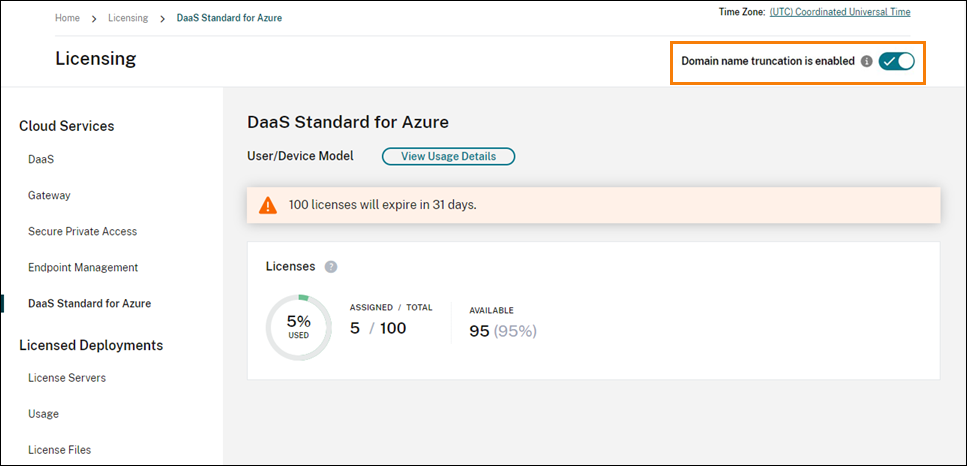
ライセンスコンソールの右上にあるトグルをクリックします。
-
アクションの確認を求められたら、はい、理解しました を選択します。
ライセンスの概要
- Citrix Cloud は、ユーザー/デバイスおよび同時使用ユーザーライセンスモデルにおける使用中のライセンスの概要ビューを表示します。
ユーザーとデバイスの概要
ユーザー/デバイスモデルの場合、ライセンスの概要には、所有しているライセンスの総数に対する使用中のライセンスが表示されます。
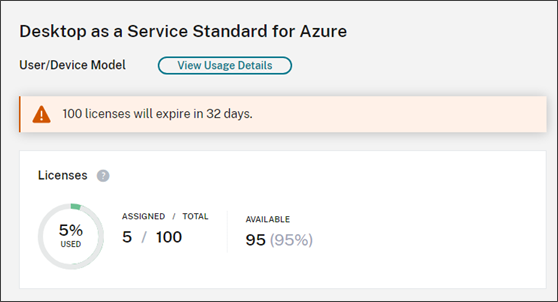
- パーセンテージが 100% に近づくと、緑から黄色に変わります。パーセンテージが 100% を超えると、赤に変わります。
Citrix Cloud は、割り当てられたライセンスと購入済みライセンスの比率、および残りの利用可能なライセンス数も表示します。
同時使用ユーザーの概要
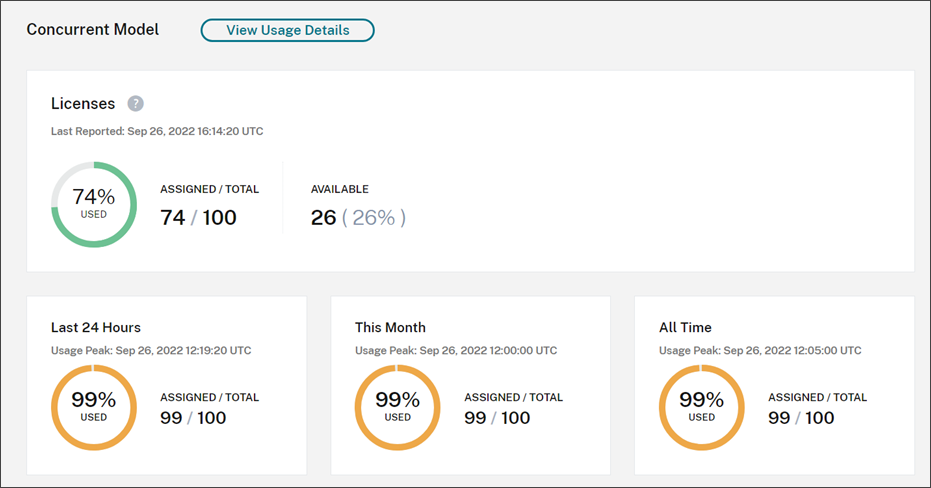
同時使用モデルの場合、ライセンスの概要には以下の情報が一目でわかるように表示されます。
-
Citrix Cloud が使用中のライセンスを最後に評価した時点での、現在使用中の購入済みライセンス総数の割合。Citrix Cloud は、サービスへのアクティブな接続を持つ固有のデバイスに基づいて、この割合を 5 分ごとに計算します。購入済みライセンス総数は、同時使用ライセンスモデルを使用する Citrix DaaS Standard for Azure 用に購入されたライセンスの合計です。
- 現在割り当てられているライセンスと購入済みライセンス総数の比率、および残りの利用可能なライセンス数。この比率で示される合計の数値は、現在所有されているライセンスの総数 (「最終報告」の日時時点) を表します。
- ピーク使用状況の統計。使用中のピークライセンスを計算する際、Citrix Cloud は以下の期間で使用されたライセンスの最大数を取得します。
- 過去 24 時間: 過去 24 時間の期間に一度に使用されたライセンスの最大数。
- 今月: 現在の暦月の開始から一度に使用されたライセンスの最大数。
- 全期間: サブスクリプションの開始から一度に使用されたライセンスの最大数。
これらのピーク使用期間に表示される合計の数値は、その時点で所有されていたライセンスの総数を表します。所有ライセンスの総数が増減し、割り当てられたライセンスもそれに応じて増加した場合、合計の数値はその時点での新しい所有ライセンス数を反映するように変更されます。ただし、対応する使用ピークがない場合、合計の数値は変更されません。
使用状況の傾向
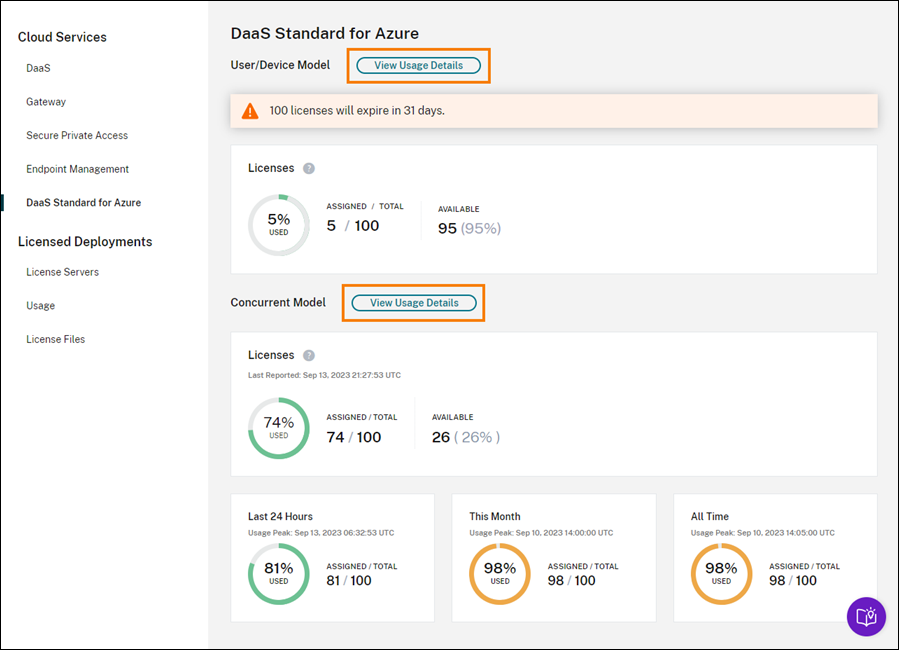
Citrix Cloud は、ユーザー/デバイスライセンスまたは同時使用ユーザーライセンスのいずれかの使用状況の傾向の内訳を表示します。この内訳を表示するには、ライセンス概要ページから [使用状況の詳細を表示] を選択します。
ユーザーとデバイスの傾向
ユーザー/デバイスライセンスの場合、使用状況の傾向セクションには、割り当てられたライセンスの内訳がグラフとして表示されます。
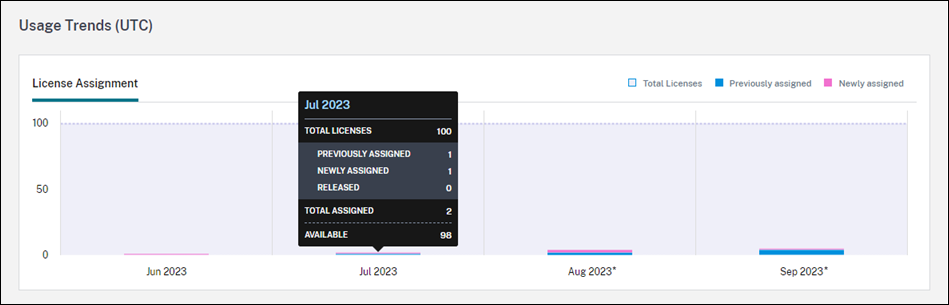
グラフ上の間隔をポイントすると、次の情報が表示されます。
- 合計ライセンス数: すべてのエンタイトルメントにおけるクラウドサービス用に購入した合計ライセンス数。
- 以前に割り当て済み: 前月に割り当てられたライセンスの数。たとえば、ユーザーが7月に初めてクラウドサービスにアクセスし、ライセンスが割り当てられたとします。このライセンスは7月には「新規割り当て済み」としてカウントされます。8月には、このライセンスは「以前に割り当て済み」としてカウントされます。
- 新規割り当て済み: 各月に割り当てられた新しいライセンスの数。たとえば、ユーザーが7月に初めてクラウドサービスにアクセスし、ライセンスが割り当てられたとします。このライセンスは7月には「新規割り当て済み」としてカウントされます。
ドメイントランケーションが有効になっている時間間隔は、アスタリスクでマークされます。

ドメイントランケーションが有効になっている時間間隔は、アスタリスクでマークされます。
同時実行ユーザーの傾向
同時実行ユーザーライセンスの場合、使用状況の傾向セクションには次の情報が表示されます。
- 合計ライセンス数: 購入した同時実行ライセンスの合計数。
-
使用中のピークライセンス数: 選択した日付範囲で割り当てられたライセンスの最大数。デフォルトでは、Citrix Cloudは現在の暦年の各月のピーク使用状況を表示します。月別または時間別のピーク使用状況をドリルダウンするには、ドロップダウンメニューから表示したい暦月または日を選択します。
選択した日付範囲がまだ終了していない場合、Citrix Cloudは最新の時間間隔の現在のピーク使用状況を表示します。たとえば、進行中の暦日を表示するためにドリルダウンした場合、現在の時刻までの各時間の最大ライセンス数が表示されます。次の5分間のカウント間隔で最大ライセンス数が増加した場合、Citrix Cloudは現在の時間のピーク使用状況を更新します。
グラフ上の間隔をポイントすると、その間隔の合計ライセンス数と使用中のピークライセンス数が表示されます。
ユーザーおよびデバイスのライセンスアクティビティ
ユーザー/デバイスライセンスの場合、ライセンスアクティビティセクションには、ライセンスが割り当てられている個々のユーザーのリストと、ユーザーにライセンスが割り当てられた日付が表示されます。このセクションは同時実行ライセンスでは利用できません。
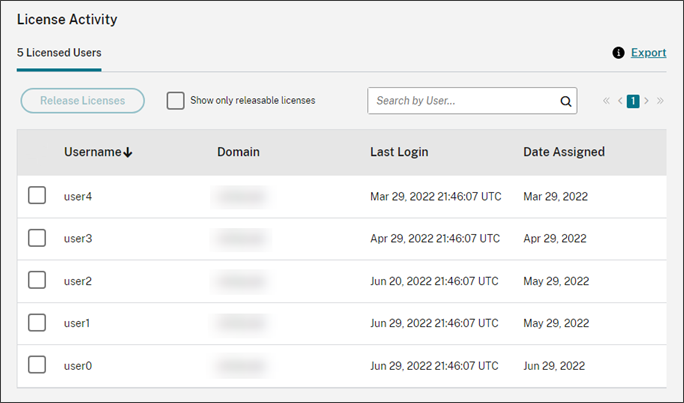
リリース対象のライセンスのみを表示するようにリストをフィルターすることもできます。詳細については、この記事の「割り当て済みライセンスのリリース」を参照してください。
ユーザー/デバイスライセンスのリリース
対象となるユーザー/デバイスライセンスのリリースは、サービスサブスクリプションの種類によって異なります。
-
年間サービスサブスクリプション: 年間サブスクリプションをお持ちの場合、過去30日間にアプリまたはデスクトップを起動していないユーザーのライセンスをリリースできます。複数のライセンスを一括または個別にリリースできます。
-
月間サービスサブスクリプション: 月間サブスクリプションをお持ちの場合、非アクティブ期間に関係なく、毎月1日にライセンスをリリースできます。
ライセンスが割り当てられると、割り当て期間は90日間となり、サービスへの接続が確立されます。ユーザーまたはデバイスが90日間アプリまたはデスクトップを起動しなかった場合、これらのライセンスは未使用ライセンスと見なされ、90日後にCitrix Cloudによってリリースされます。このプロセスは自動化されており、管理者の操作は不要です。
割り当て期間(90日間)が経過した後、管理者は次のシナリオでのみライセンスを手動でリリースできます。
- ユーザーが会社に所属しなくなった場合。
- ユーザーが長期休暇中の場合。
管理者は、デバイスがサービス停止中の場合にのみ、デバイスのライセンスをリリースできます。
注:
ライセンスのリリースは自動プロセスに従うことをお勧めします。ただし、管理者が上記の理由以外で90日間の期間より前にライセンスをリリースしようとすると、Citrix EULAに違反する可能性があります。この操作を実行する前に、Citrixにお問い合わせください。
管理者は、UIを介して単一のライセンスを手動でリリースできます。または、クラウドライセンスAPIを使用してライセンスをリリースすることもできます。詳細については、「Citrix Cloudライセンスを管理するためのAPI」を参照してください。
対象となるライセンスの検索
ユーザーまたはデバイスが30日間アプリまたはデスクトップを起動しなかった場合、Citrix Cloudはそのライセンスをリリース可能な状態にします。リリース可能なライセンスは、[ライセンスユーザー] または [ライセンスデバイス] リストに、選択可能な濃い灰色のチェックボックスとともに表示されます。リリースできないライセンスは、選択できないことを示す薄い灰色のチェックボックスを表示します。
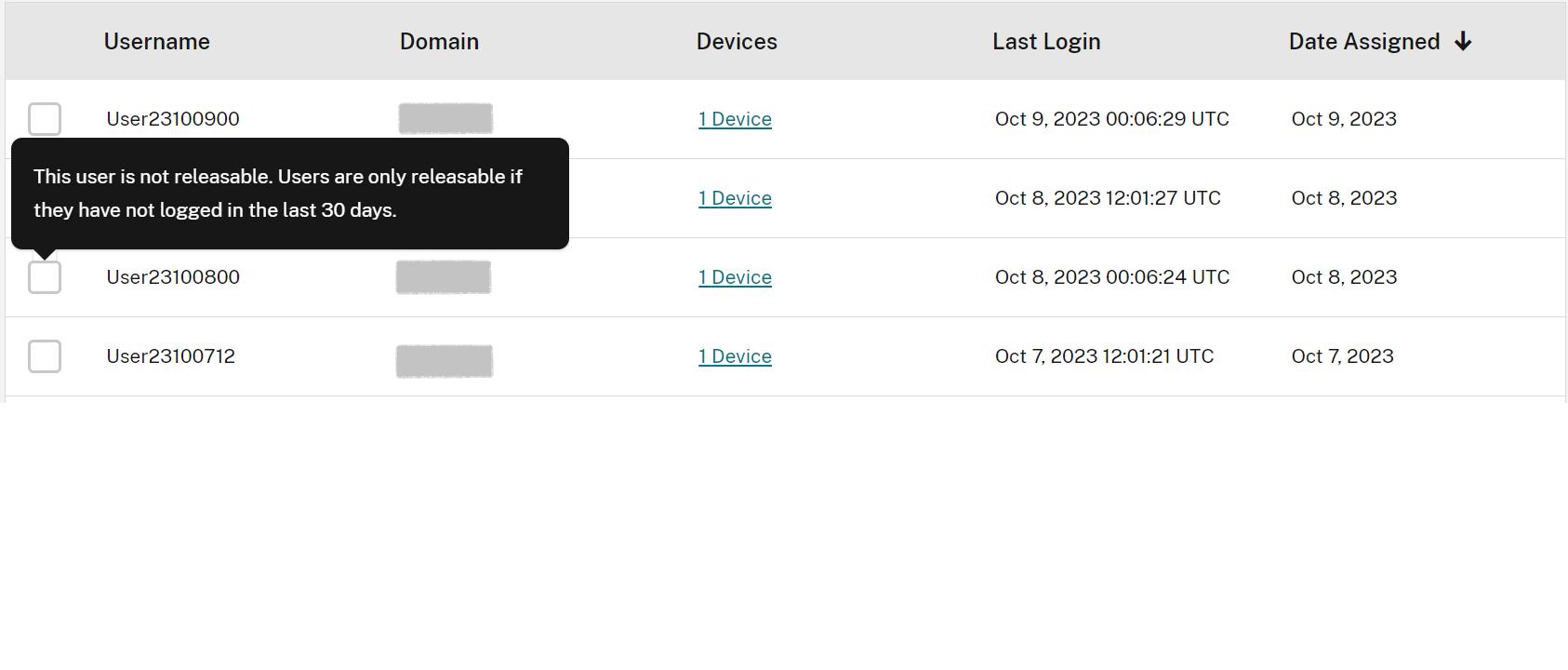
ライセンスアクティビティセクションに表示されるリストには、一度に最大100個の割り当て済みライセンスが表示されます。100個を超えるライセンスがある場合は、ページコントロールを使用してリストを移動します。

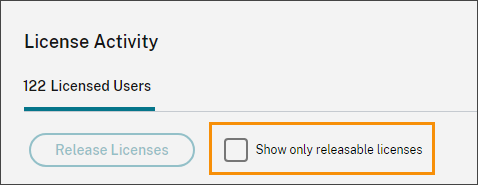
対象となるライセンスをすばやく見つけるには、ライセンスのリリースボタンの横にあるリリース可能なライセンスのみを表示を選択します。この操作により、まだリリース対象ではない割り当て済みライセンスが非表示になります。
対象となるライセンスの選択
各ライセンスの横にある濃い灰色のチェックボックスを選択して、リリース対象として選択します。ライセンスを選択すると、ライセンスのリリースボタンがアクティブになります。
リリース可能なすべてのライセンスを1つずつ選択し、ライセンスのリリースをクリックできます。
割り当て済みライセンスのリリース
- 必要に応じて、リリース可能なライセンスを表示をクリックして、リリースが許可されているライセンスを持つユーザーのみを表示します。
- 管理するユーザーを選択し、ライセンスのリリースをクリックします。
- 選択したユーザーを確認し、ライセンスのリリースをクリックします。
同時実行ユーザーライセンスのリリース
同時実行ユーザーライセンスは、ユーザーがサインアウトまたはセッションから切断すると自動的にリリースされます。これらのライセンスを手動でリリースする必要はありません。