Citrix Cloud™アカウントの作成
この記事では、Citrix Cloudアカウントを作成し、アカウントを正常にオンボーディングするために必要なタスクを完了するプロセスについて説明します。
Citrix®との既存の関係があり、Citrixクラウドサービスを初めて利用するお客様は、この記事のタスクを使用してオンボーディングプロセスを完了できます。
-
新規Citrix顧客のサインアッププロセス
CitrixおよびCitrix Cloudを初めて利用する場合は、Citrixに連絡して、会社用の新しいCitrixアカウントを作成する必要があります。以下のいずれかの連絡方法を使用してください。
- Citrixカスタマーサービスに問い合わせる。
- お住まいの地域のCitrixパートナーまたはCitrix営業所に問い合わせる。
Citrixに連絡すると、Citrix担当者とビジネスニーズについて話し合うことができます。担当者はサインアッププロセスを完了するのを支援し、Citrixサインイン資格情報を提供します。
Citrixアカウントの資格情報を受け取ったら、この記事のタスクを使用してサインインし、Citrix Cloudの使用を開始できます。
Citrixアカウントとは
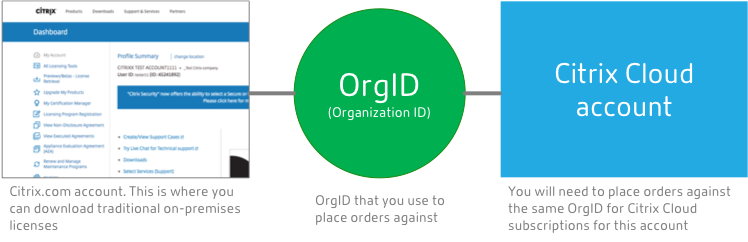
Citrixアカウントは、Citrix.comアカウントまたはMy Citrixアカウントとも呼ばれ、購入したライセンスへのアクセスを管理できます。Citrixアカウントは、一意の識別子として組織ID(OrgID)を使用します。アカウントにリンクされている場合は、ユーザー名(Webログインとも呼ばれます)またはメールアドレスを使用してhttps://www.citrix.comにログインすることで、Citrixアカウントにアクセスできます。
重要:
ユーザー名は単一の一意のCitrixアカウントにマッピングされますが、メールアドレスは複数のCitrixアカウントにマッピングできます。
OrgIDとは
OrgIDは、Citrixアカウントに割り当てられる一意の識別子です。OrgIDは、通常は会社の事業所住所である物理的なサイトアドレスに関連付けられています。通常、企業は単一のOrgIDを持ちます。ただし、支店が異なる場合や、部門が資産を個別に管理している場合など、Citrixは単一の企業が複数のOrgIDを持つことを許可する場合があります。
Citrixは定期的に特定のOrgIDをクリーンアップし、場合によっては重複を統合します。会社に有効でアクティブなOrgIDと統合したいOrgIDがある場合は、統合したいOrgIDを添えてCitrixカスタマーサポートに連絡してください。
注:
企業は資産を管理する方法に基づいてOrgIDをすでに設定しているため、使用する必要があるOrgIDや所有しているOrgIDの数がわからない場合は、会社のIT部門またはCitrix管理者に連絡してください。サポートが必要な場合は、https://www.citrix.com/support/のCitrixカスタマーサービスに連絡してOrgIDを特定してください。
Citrix Cloudアカウントとは
Citrix Cloudアカウントを使用すると、1つ以上のCitrixクラウドサービスを使用して、アプリとデータを安全に配信できます。Citrix Cloudアカウントは顧客IDによって識別され、OrgIDに関連付けられています。1つのOrgIDは複数のCitrix Cloud顧客IDに関連付けることができますが、1つの顧客IDは1つのOrgIDにのみ関連付けることができます。
組織がOrgIDを設定した方法に基づいて適切なCitrix Cloudアカウントを使用することが重要です。これにより、購入と管理者アクセスを同じOrgIDで継続できます。たとえば、OrgID 1234を使用している会社の設計部門がオンプレミスのVirtual Apps and Desktopsを使用しており、Citrix Cloudを試したい場合、OrgID 1234の管理者の1人が、Citrixアカウントのサインイン資格情報またはそのOrgIDに関連付けられたメールアドレスを使用して、そのOrgIDでCitrix Cloudにサインアップできます。会社がCitrix DaaS™サブスクリプションの購入を決定した場合、注文はOrgID 1234に正しく配置できます。
重要:
特定のCitrixアカウントにアクセスできるユーザーが、そのCitrixアカウントのOrgIDに関連付けられたCitrix Cloudアカウントに自動的にアクセスできるわけではありません。Citrix Cloudアクセスにより、ユーザーはサービスに影響を与える可能性があるため、Citrix Cloudアカウントにアクセスするユーザーを制御することが重要です。
多要素認証
Citrix Cloudアカウントを安全に保つため、Citrixはすべてのお客様に多要素認証(MFA)への登録を義務付けています。登録するには、コンピューターやモバイルデバイスなどのデバイスと、Citrix SSOなどの認証アプリがインストールされている必要があります。認証アプリを搭載したデバイスを使用できない場合は、代わりにメールアドレスを使用できます。
MFAにまだ登録していない場合、CitrixはCitrixアカウントの資格情報でサインインするときに登録を促します。要件と手順については、この記事の「ステップ2:多要素認証の設定」を参照してください。
ステップ1:Citrix Cloud Webサイトへのアクセス
-
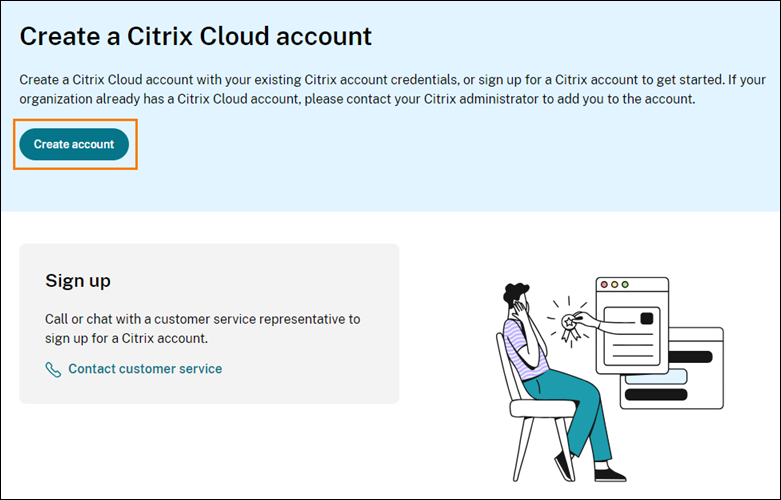
- Webブラウザーを使用して、https://onboarding.cloud.comにアクセスします。
-
[アカウントの作成] を選択します。
-
Citrix.comアカウントに関連付けられているユーザー名とパスワード、またはメールアドレスとパスワードを入力します。
アカウントがすでに使用されている場合
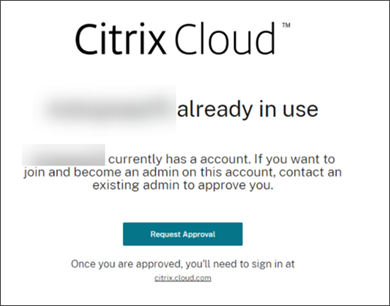
組織のCitrix Cloudアカウントがすでに使用中であることを示すメッセージが表示された場合、それはCitrixアカウントの別の管理者がすでにCitrix Cloudアカウントを作成していることを意味します。アカウントにアクセスするには、既存の管理者があなたを管理者として招待する必要があります。たとえあなたがすでにCitrixアカウントのメンバーであっても同様です。
Citrix Cloudアカウントは管理者にサービスに対するはるかに大きな制御を許可するため、Citrix Cloudアカウントを作成する最初の管理者は、他の管理者がすでにCitrixアカウントのメンバーである場合でも、明示的にアクセスを許可する必要があると考えています。
Citrix Cloudアカウントへの招待をリクエストするには、[承認をリクエスト] を選択します。アカウントのすべての既存の管理者は、あなたのリクエストを通知するメールを受け取ります。既存の管理者がすでに組織にいない場合は、Citrixサポートに連絡してください。
管理者が承認リクエストを受け取ると、個々の管理者の招待で説明されているように、あなたを管理者として招待します。
招待メールを受け取ったら、[サインイン] リンクをクリックして招待を承諾します。ブラウザーが開くと、Citrix Cloudはパスワードを作成してCitrix Cloudアカウントにサインインするように促します。
-
ステップ2:多要素認証の設定
MFAに登録していない場合、Citrix Cloudはサインインする前に登録を促します。認証アプリ(推奨)またはメールアドレスを使用してMFAに登録することを選択できます。
注:
- Citrix IDプロバイダー配下の管理者のみがCitrix Cloudを通じてMFAを設定できます。Azure ADを使用してCitrix Cloud管理者を管理している場合は、Azureポータルを使用してMFAを構成できます。詳細については、Microsoft WebサイトのAzure Multi-Factor Authentication設定の構成を参照してください。
セットアッププロセスを完了すると、Citrix Cloudで所属するすべての顧客組織でMFAが使用されます。セットアッププロセスを完了した後でMFAを無効にすることはできません。
- 登録できるデバイスは1つだけです。後で別のデバイスを登録すると、Citrix Cloudは現在のデバイス登録を削除し、新しいデバイスに置き換えます。詳細については、プライマリMFAメソッドの管理を参照してください。
認証方法としてのメール
-
認証アプリを使用してCitrix Cloudにアクセスできない場合、メールを使用したMFAは便利な代替手段です。ただし、Citrixは、メールアドレスへのアクセスが安全であることを確認するために予防措置を講じることを強く推奨します。
-
MFA要件
認証アプリでMFAを設定するには、スマートフォンやデスクトップコンピューターなどのデバイスに、Time-Based One-Time Password標準に準拠したアプリをインストールする必要があります。登録するデバイスによっては、アプリがデバイスのカメラにアクセスしてQRコードをスキャンする必要がある場合があります。デバイスにカメラがない場合は、Citrix Cloudが提供するキーを入力できます。
-
メールアドレスでMFAを設定するには、以下の要件を満たすメールアドレスを使用する必要があります。
- Citrixアカウントで使用しているメールアドレスとは異なるメールアドレスであること。
- Citrixからの確認メールを受信するためにアクセスできるメールアドレスであること。
多要素認証への登録
-
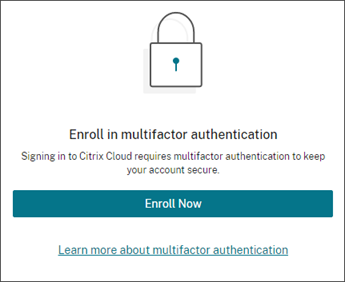
MFAへの登録を求められたら、[今すぐ登録] を選択します。
-
プロンプトが表示されたら、メールアドレスを入力し、[メールを送信] を選択します。Citrix Cloudから確認コードが記載されたメールが送信されます。
-
メールに記載されている確認コードとCitrixアカウントのパスワードを入力します。[確認して続行] をクリックします。
-
使用する認証方法(認証アプリまたはメール)を選択します。
-
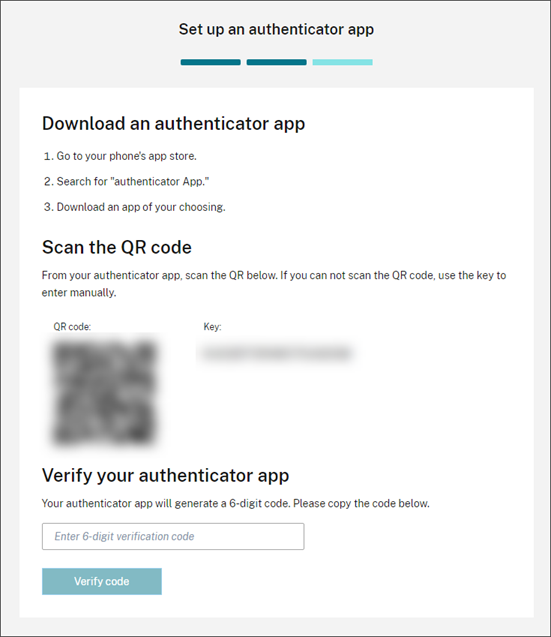
[認証アプリ] を選択した場合は、次の操作を実行します。
-
認証アプリからQRコードをスキャンするか、キーを手動で入力します。認証アプリにCitrix Cloudのエントリが表示され、6桁のコードが生成されます。
-
[認証アプリを確認] で、認証アプリのコードを入力し、[コードを確認] を選択します。
-
-
[次へ: 回復方法] をクリックします。
- [回復用電話番号を追加] を選択し、Citrixサポートがお客様に電話して本人確認を行うために使用できる回復用電話番号を入力します。Citrixは固定電話番号の使用を推奨しています。完了したら、[回復用電話番号を保存] をクリックします。
- [次へ] を選択します。
-
[回復用メールアドレスを追加] を選択し、Citrix Cloudで使用しているものとは異なる、アクセス可能なメールアドレスを入力します。Citrixはこのアドレスを使用して、本人確認のための確認コードを送信します。
別のメールアドレスをお持ちでない場合は、[回復用メールアドレスがありませんか?] を選択して、代わりにバックアップコードのリストを生成します。バックアップコードは簡単に紛失する可能性があるため、推奨されません。このオプションを選択する場合は、コードをダウンロードし、必要なときにアクセスできる場所に保管してください。
- [完了] を選択して登録を完了します。
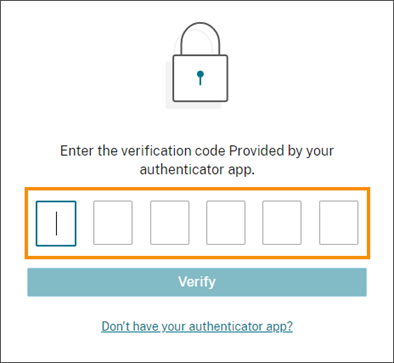
次回、Citrix Cloud管理者資格情報でサインインすると、Citrix Cloudは選択したMFA方法からの確認コードを求めます。
MFA登録の管理
デバイスを変更したり、別のMFA方法に切り替えたり、回復方法を更新したりするには、以下の記事を参照してください。
ステップ3: OrgIDの確認
Citrix Cloudの使用を開始する前に、OrgIDを確認してください。
アカウントのOrgIDが、注文時に使用するOrgIDと一致していることを確認してください。Citrix Cloudの利点の1つは、サービスを試用して購入を決定した場合、購入が同じアカウントで行われるため、試用中に作成したすべての構成が購入したサービスに保持されることです。したがって、試用版が正しいOrgIDで開始されていることを確認することで、購入を決定する際の労力を節約できます。
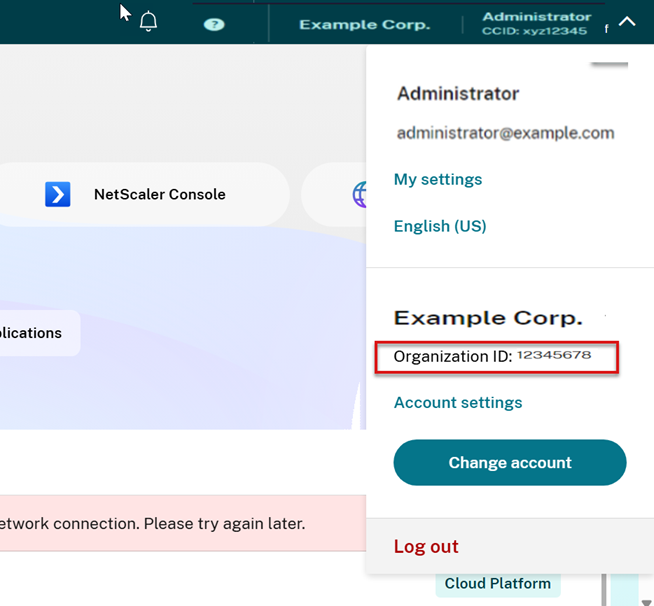
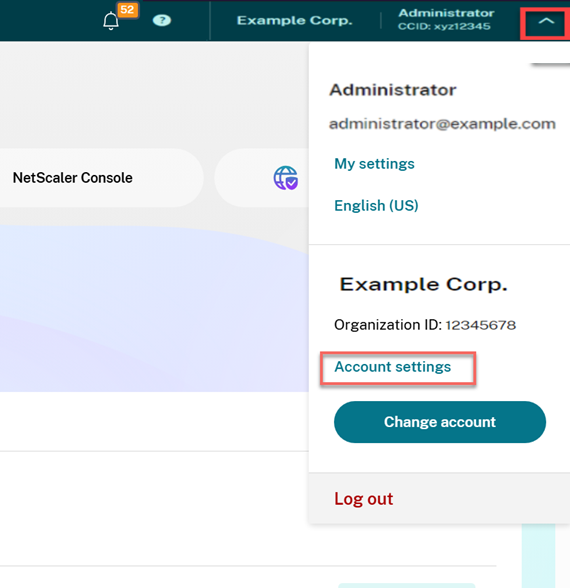
OrgIDは、管理コンソールの以下の場所に表示されます。
-
お客様名の下のメニュー。右上の顧客名をクリックするとメニューが表示されます。
-
[アカウント設定] ページ。顧客メニューから [アカウント設定] を選択します。
次のステップ
オンボーディング後、以下のタスクに進むことができます。
- 管理者またはワークスペースユーザーを認証するためのIDプロバイダーの追加。
- Citrix Cloudアカウントへの管理者の追加。他の管理者がCitrix.comのCitrixアカウントにアクセスできる場合でも、Citrix Cloudアカウントにそれらを追加する必要があります。
- クラウドサービス試用版のリクエスト。試用版は、オンプレミスインフラストラクチャまたはパブリッククラウド、アプリケーション、およびMicrosoft Active Directoryの選択肢でテストできるように設計されています。
- アカウントへのライセンスの割り当て。この手順は、ユーザーにライセンスを割り当てるのに役立ちます。
詳細情報
- Citrixトレーニング: Fundamentals of Citrix Cloud
- YouTubeのCitrixチャンネル: Citrix Cloud Master Class