デリバリーグループの管理
注:
バージョン2511以降、Citrix Web Studio(Webベース)はCitrix Virtual Apps and Desktops™の唯一の管理コンソールです。Citrix Studio(MMCベース)はインストーラーから削除されました。この記事はWeb Studioにのみ適用されます。Citrix Studioに関する情報については、Citrix Virtual Apps and Desktops 7 2212以前の同等の記事を参照してください。
はじめに
- この記事では、管理コンソールからデリバリーグループを管理する手順について説明します。グループ作成時に指定した設定を変更するだけでなく、デリバリーグループ作成時には利用できないその他の設定も構成できます。
手順のカテゴリには、一般、ユーザー、マシン、セッションが含まれます。一部のタスクは複数のカテゴリにまたがります。たとえば、「ユーザーのマシンへの接続を禁止する」はマシンカテゴリで説明されていますが、ユーザーにも影響します。あるカテゴリでタスクが見つからない場合は、関連するカテゴリを確認してください。
-
その他の関連情報については、以下の記事も参照してください。
- アプリケーションには、デリバリーグループ内のアプリケーションの管理に関する情報が含まれています。
-
デリバリーグループの管理には、デリバリーグループ管理者組み込みロールの権限が必要です。詳細については、「委任管理」を参照してください。
-
一般
- グループの詳細の表示
- 優先プロパティの変更
- デリバリータイプの変更
- StoreFront™アドレスの変更
- 機能レベルの変更
- Remote PC Accessデリバリーグループの管理
- フォルダーを使用したデリバリーグループの整理
- App Protectionの管理
- デリバリーグループのサスペンド機能の変更
グループの詳細の表示
- 検索機能を使用して、特定のデリバリーグループを検索します。手順については、「インスタンスの検索」を参照してください。
- 検索結果から、必要に応じてグループを選択します。
- グループ列の説明については、次の表を参照してください。
- このグループに関する詳細情報については、下部の詳細ペインにあるタブをクリックしてください。
| 列 | 説明 |
|---|---|
| デリバリーグループ | グループ名とセッションの種類。セッションの種類には、シングルセッションOSとマルチセッションOSが含まれます。 |
| 配信 | このグループから配信されるリソースの種類。可能な値には、アプリケーション、デスクトップ、およびアプリケーションとデスクトップが含まれます。デリバリーグループが専用マシンで構成されている場合、「静的マシン割り当て」が表示されます。 |
| 使用中のセッション | セットアップされているマシンの数と、切断状態のマシンの数。 |
| 割り当て済み数 | デリバリーグループに割り当てられているカタログ内のマシンの数。 |
| フォルダー | デリバリーグループツリー内でのグループの場所。グループが存在するフォルダーの名前(末尾のバックスラッシュを含む)が表示されます。グループがルートレベルにある場合は「-」が表示されます。 |
優先プロパティの変更
優先プロパティは、ユーザーがデリバリーグループからリソースにアクセスして起動する方法を制御します。デリバリーグループの優先プロパティを変更するには、次の手順に従います。
- Studioで、左ペインのデリバリーグループを選択します。
- グループを選択し、アクションバーの編集を選択します。
- 基本設定ページで、次の表の設定を変更します。
- 行った変更を適用してウィンドウを開いたままにするには、適用を選択します。または、変更を適用してウィンドウを閉じるには、OKを選択します。
| 設定 | 説明 |
|---|---|
| 説明 | Citrix Workspace™(またはStoreFront)が使用し、ユーザーに表示されるテキスト。 |
| デリバリーグループを有効にする | デリバリーグループが有効になっているかどうか。 |
| タイムゾーン
|
このデリバリーグループのマシンが存在するタイムゾーン。この設定は、新しく作成されたデリバリーグループの設定 > 日付と時刻で設定されたタイムゾーンを自動的に表示します。必要に応じて、デリバリーグループの別のタイムゾーンを選択できます。ドロップダウンメニューには、サイトでサポートされているタイムゾーンが一覧表示されます。
注: デリバリーグループのタイムゾーンを変更すると、そのデリバリーグループ内のマシンが再起動される場合があります。これを回避するには、稼働時間外にタイムゾーン設定を変更してください。 |
| Secure ICA®を有効にする | ICAプロトコルを暗号化するSecureICAを使用して、デリバリーグループ内のマシンとの間の通信を保護します。デフォルトレベルは128ビットです。レベルはSDKを使用して変更できます。Citrix®は、パブリックネットワークを介して通信する場合、TLS暗号化などのより多くの暗号化方法を使用することを推奨しています。また、SecureICAはデータの整合性をチェックしません。 |
| ユーザーあたりの最大デスクトップ数 | ユーザーが持つことができるデスクトップの数。 |
アプリケーションのみまたはデスクトップとアプリケーションのタイプをデスクトップのみのタイプに変更する前に、グループからすべてのアプリケーションを削除してください。
- 左ペインのデリバリーグループを選択します。
- グループを選択し、アクションバーの編集をクリックします。
- デリバリータイプページで、目的のデリバリータイプを選択します。
- 行った変更を適用してウィンドウを開いたままにするには、適用をクリックします。または、変更を適用してウィンドウを閉じるには、保存をクリックします。
StoreFrontアドレスの変更
- 左ペインのデリバリーグループを選択します。
- グループを選択し、アクションバーの編集をクリックします。
- StoreFrontページで、StoreFront URLを選択または追加します。これらのURLは、デリバリーグループ内の各マシンにインストールされているCitrix Workspace™アプリによって使用されます。
- 行った変更を適用してウィンドウを開いたままにするには、適用をクリックします。または、変更を適用してウィンドウを閉じるには、保存をクリックします。
左ペインのStoreFrontを選択して、StoreFrontサーバーアドレスを指定することもできます。
機能レベルの変更
デリバリーグループのマシン上のVDAと、デリバリーグループで使用されるマシンを含むマシンカタログをアップグレードした後、デリバリーグループの機能レベルを変更します。
開始する前に:
- Citrix Provisioning™(旧Provisioning Services)を使用している場合は、Citrix ProvisioningコンソールでVDAバージョンをアップグレードします。
- アップグレードされたVDAを含むマシンを起動し、Delivery Controllerに登録できるようにします。このプロセスにより、デリバリーグループでアップグレードが必要なものがコンソールに通知されます。
- 以前のVDAバージョンを引き続き使用する必要がある場合、新しい製品機能は利用できません。詳細については、アップグレードドキュメントを参照してください。
デリバリーグループの機能レベルを変更するには:
- 左側のペインで [デリバリーグループ] を選択します。
- グループを選択し、アクションバーで [機能レベルの変更] をクリックします。[機能レベルの変更] アクションは、アップグレードされたVDAが検出された場合にのみ表示されます。
- [変更] をクリックします。
表示には、機能レベルに変更できないマシンがある場合、そのマシンと理由が示されます。その後、変更アクションをキャンセルし、マシンの問題を解決してから、変更アクションを再度実行できます。
変更が完了した後、マシンを以前の状態に戻すことができます。デリバリーグループを選択し、アクションバーで [機能レベルの変更を元に戻す] を選択します。
Remote PCアクセスデリバリーグループの管理
Remote PCアクセス マシンカタログ内のマシンが割り当てられていない場合、そのマシンは一時的にそのカタログに関連付けられたデリバリーグループに割り当てられます。この一時的な割り当てにより、マシンを後でユーザーに割り当てることができます。
デリバリーグループとマシンカタログの関連付けには優先度値があります。優先度は、マシンがシステムに登録されるとき、またはユーザーがマシン割り当てを必要とするときに、マシンの割り当てられたデリバリーグループを決定します。値が小さいほど、優先度が高くなります。Remote PCアクセス マシンカタログに複数のデリバリーグループ割り当てがある場合、ソフトウェアは最も優先度の高い一致を選択します。この優先度値を設定するには、PowerShell SDKを使用します。
最初に作成されたとき、Remote PCアクセス マシンカタログはデリバリーグループに関連付けられています。後でカタログに追加されたマシンアカウントまたは組織単位は、デリバリーグループに追加できます。この関連付けは、オンまたはオフに切り替えることができます。
デリバリーグループとのRemote PCアクセス マシンカタログの関連付けを追加または削除するには:
- 左側のペインで [デリバリーグループ] を選択します。
- Remote PCアクセスグループを選択します。
- [詳細] セクションで、[マシンカタログ] タブをクリックし、Remote PCアクセス カタログを選択します。
- 関連付けを追加または復元するには、[デスクトップの追加] をクリックします。関連付けを削除するには、[関連付けの削除] をクリックします。
フォルダーを使用したデリバリーグループの整理
-  フォルダーを作成してデリバリーグループを整理し、簡単にアクセスできるようにすることができます。

-  > **ヒント:** > > アクションバーの右上にある **[フォルダー]** アイコンをクリックすると、デリバリーグループノードの優先するデフォルトビュー(フォルダービューまたはリストビュー)を設定できます。
必要な役割
デフォルトでは、デリバリーグループフォルダーを作成および管理するには、次の組み込み役割が必要です:クラウド管理者、フル管理者、またはデリバリーグループ管理者。必要に応じて、デリバリーグループフォルダーの作成および管理のための役割をカスタマイズできます。詳細については、「必要な権限」を参照してください。
デリバリーグループフォルダーの作成
開始する前に、デリバリーグループをどのように整理するかを計画してください。次の点を考慮してください。
- フォルダーは最大5レベルまでネストできます(デフォルトのルートフォルダーを除く)。
- フォルダーには、デリバリーグループとサブフォルダーを含めることができます。
-
Web Studioのすべてのノード([マシンカタログ]、[デリバリーグループ]、[アプリケーション]、[アプリケーショングループ] など)は、バックエンドで同じフォルダーツリーを共有します。フォルダーの名前変更または移動時に名前の競合を避けるため、異なるノード間で最上位フォルダーに一意の名前を使用してください。
-
New-BrokerAdminFolderSDKコマンドレットを使用してフォルダーを作成し、それを [デリバリーグループ] ノードの下に表示させたい場合は、Set-BrokerAdminFolderMetadataコマンドレットを使用してContainsDeliveryGroupsメタデータを追加する必要があります。
例:
Set-BrokerAdminFolderMetadata -AdminFolderId {adminFolderUid} -Name ContainsDeliveryGroups -Value true <!--NeedCopy--> -
デリバリーグループフォルダーを作成するには、次の手順に従います。
- 左側のペインで [デリバリーグループ] を選択します。
- フォルダー階層でフォルダーを選択し、[アクション] バーで [フォルダーの作成] を選択します。
- 新しいフォルダーの名前を入力し、[完了] をクリックします。
ヒント:
意図しない場所にフォルダーを作成した場合でも、正しい場所にドラッグできます。
デリバリーグループの移動
- デリバリーグループをフォルダー間で移動できます。詳細な手順は次のとおりです。
-
左側のペインで [デリバリーグループ] を選択します。
-
フォルダー別にグループを表示します。フォルダー階層の上にある [すべて表示] をオンにして、すべてのグループを一度に表示することもできます。
-
グループを右クリックし、[デリバリーグループの移動] を選択します。
-
グループを移動するフォルダーを選択し、[完了] をクリックします。
-
ヒント:
-
-
グループをフォルダーにドラッグできます。
配信グループフォルダーの管理
配信グループフォルダーは、削除、名前の変更、および移動が可能です。
-  フォルダーとそのサブフォルダーに配信グループが含まれていない場合にのみ、フォルダーを削除できることに注意してください。

-  フォルダーを管理するには、次の手順に従います。
-
左ペインで [配信グループ] を選択します。
-
フォルダー階層でフォルダーを選択し、必要に応じて [アクション] バーでアクションを選択します。
- フォルダーの名前を変更するには、[フォルダー名の変更] を選択します。
- フォルダーを削除するには、[フォルダーの削除] を選択します。
- フォルダーを移動するには、[フォルダーの移動] を選択します。
-
画面の指示に従って、残りの手順を完了します。
次の表に、配信グループフォルダーに対してアクションを実行するために必要な権限を示します。
- |**アクション**|**必要な権限**| | – | – |
-
配信グループフォルダーの作成 Create Delivery Group Folder 配信グループフォルダーの削除 Remove Delivery Group Folder 配信グループフォルダーの移動 Move Delivery Group Folder 配信グループフォルダーの名前変更 Edit Delivery Group Folder 配信グループのフォルダーへの移動 Edit Delivery Group Folder and Edit Delivery Group Properties
アプリ保護の管理
次の情報は、アプリ保護 を補足するものです。以下の詳細に留意してください。
-
有効なアプリ保護エンタイトルメントが必要です。アプリ保護機能を購入するには、Citrix の営業担当者にお問い合わせください。
-
アプリ保護には XML 信頼が必要です。XML 信頼を有効にするには、[設定] > [XML 信頼を有効にする] に移動します。
-
画面キャプチャ防止について:
- Windows および macOS では、保護されたコンテンツのウィンドウのみが空白になります。保護されたウィンドウが最小化されていない場合、アプリ保護はアクティブになります。
- Linux では、キャプチャ全体が空白になります。保護されたウィンドウが最小化されているかどうかにかかわらず、アプリ保護はアクティブになります。
配信グループのアプリ保護方法を選択するには、次の手順に従います。
-
左ペインで [配信グループ] を選択します。
-
グループを選択し、アクションバーで [編集] を選択します。
-
- [アプリ保護] ページで、次のオプションを確認できます。
-
オプション 説明 -
適用しない この設定を適用しない場合に、このオプションを選択します。 -
この配信グループに適用 [キーロギング防止] および/または [キーキャプチャ防止] オプションを選択します。これらの各設定にカーソルを合わせると、ツールヒントの詳細が表示されます。 -
コンテキストに応じて適用 この設定を適用するには、[アクセスポリシー設定] ページでアクセスポリシーを構成します。 -
^^ - 左ペインで [アクセスポリシー] をクリックし、[追加] をクリックします。
-
^^
^^ 1. [ポリシーの追加] ページで、次の操作を行います。
- i. [ポリシー名] を入力し、必要に応じて設定を構成します。
- ii. [フィルター] および [値] フィールドに詳細を入力し、[完了] をクリックします。新しいポリシーが [アプリ保護] ページに表示されます。このポリシーに必要な設定を有効にします。
- iii. [保存] をクリックします。
- i. [ポリシー名] を入力し、必要に応じて設定を構成します。
- [配信グループ] ページで [配信グループ] を選択し、下部にある [詳細] タブをクリックします。適用された新しい [アプリ保護] 設定が表示されます。
配信グループのサスペンド機能を必須またはオプションにします。
-
必須 - 配信グループには、サスペンド可能な VM のみを含めることができます。
-
オプション - 配信グループには、サスペンド可能な VM とサスペンド不可能な VM の両方を含めることができます。
はじめに
デリバリーグループ内のすべてのVMがサスペンド可能である場合にのみ、デリバリーグループのサスペンド機能をRequiredに変更できます。
デリバリーグループのサスペンド機能を変更するには:
- Web Studioから、左ペインのデリバリーグループに移動します
- グループを選択し、アクションバーのサスペンド機能の変更をクリックします
- はいをクリックして操作を確定します
ユーザー
- このセクションでは、次のトピックについて説明します。
デリバリーグループでのユーザーの追加または削除
ユーザーの詳細については、「ユーザー」を参照してください。
- 左ペインでデリバリーグループを選択します
-
グループを選択し、アクションバーの編集をクリックします - 1. ユーザーページで:
- ユーザーを追加するには、**追加**をクリックし、追加するユーザーを指定します - ユーザーを削除するには、1人以上のユーザーを選択し、**削除**をクリックします - 認証されていないユーザーによるアクセスを許可するには、チェックボックスをオンまたはオフにします - 適用をクリックして変更を適用し、ウィンドウを開いたままにします。または、保存をクリックして変更を適用し、ウィンドウを閉じます
ユーザーリストのインポートまたはエクスポート
物理的なシングルセッションOSマシンを含むデリバリーグループの場合、デリバリーグループの作成後に.csvファイルからユーザー情報をインポートできます。ユーザー情報を.csvファイルにエクスポートすることもできます。.csvファイルには、以前の製品バージョンのデータを含めることができます。
CSVファイルの最初の行には、コンマで区切られた2つの列ヘッダーが含まれている必要があります。最初のヘッダーがMachine Accountで、2番目のヘッダーがUser Namesであることを確認してください。(追加のヘッダーを含めることはできますが、サポートされていません。)ファイルの以降の行には、コンマ区切りのデータが含まれます。Machine Accountのエントリは、コンピューターSID、FQDN、またはドメインとコンピューター名のペアにすることができます。
-
ユーザー情報をインポートまたはエクスポートするには:
-
- 左ペインでデリバリーグループを選択します
-
- グループを選択し、アクションバーの編集をクリックします
- マシン割り当てページで、リストのインポートまたはリストのエクスポートを選択し、ファイルの場所を参照します
- 適用をクリックして変更を適用し、ウィンドウを開いたままにします。または、保存をクリックして変更を適用し、ウィンドウを閉じます
デリバリーグループ内のデスクトップおよびアプリへのアクセスを制限する
次のタスクを実行することで、デリバリーグループ内のリソースへのユーザーアクセスを管理できます。
特定のユーザーへのデスクトップアクセスを制限する
次の両方の条件を満たすユーザーは、デリバリーグループ内のデスクトップにアクセスできます。
- このデリバリーグループ内のリソース(アプリとデスクトップ)にアクセスできる
-
デフォルトでは、アクセスは展開のユーザーアクセスリストによって決定され、これはStudioでは構成されません。デフォルトのユーザー範囲からユーザーを追加または削除できます。「デリバリーグループでのユーザーの追加または削除」を参照してください。
-
このグループ内のデスクトップにアクセスできる
-
詳細については、「手順8. デスクトップ(またはデスクトップ割り当てルール)」を参照してください。
-
特定のユーザーへのデスクトップアクセスを制限するには、「デリバリーグループの作成および編集時にデスクトップの使用を制限する」を参照してください。
-
特定のユーザーへのアプリケーションアクセスを制限する
以下のすべての条件を満たすユーザーは、デリバリーグループ内のアプリケーションにアクセスできます。
-
このデリバリーグループ内のリソース(アプリおよびデスクトップ)へのアクセス権を持つこと。
デフォルトでは、アクセスは展開のユーザーアクセスリストによって決定されますが、これはStudioを介して構成されません。デフォルトのユーザー範囲からユーザーを追加または削除できます。「デリバリーグループでのユーザーの追加または削除」を参照してください。
-
このグループ内のアプリケーションへのアクセス権を持つこと。
デフォルトでは、アプリケーションエンタイトルメントポリシー規則にはすべてのユーザーが含まれます。詳細については、PowerShell SDKの
BrokerAppEntitlementPolicyRuleコマンドレットを参照してください。必要に応じて、このセクションで説明されている手順を使用して、デリバリーグループ内のアプリケーションへのユーザーアクセスを制限できます。 -
このアプリケーションを含むアプリケーショングループへのアクセス権を持つこと。
- デリバリーグループレベルで特定のユーザーへのアプリケーションアクセスを制限するには、次の手順に従います。
- Studioで、左ペインのデリバリーグループを選択します。
- デリバリーグループを選択し、アクションバーで編集を選択します。
-
アプリケーションアクセスを制限するには、次の手順に従います。
-
左ペインで、アプリケーション割り当て規則をクリックします。
-
特定のユーザーがアプリケーションにアクセスできるようにするには、アプリケーションの使用を制限を選択し、許可リスト領域で追加をクリックして、含めるユーザーまたはユーザーグループを指定します。
-
特定のユーザーがアプリケーションにアクセスできないようにするには、ブロックリスト領域で追加をクリックし、除外するユーザーまたはユーザーグループを指定します。
-
注:
- アプリケーションの使用を制限を選択しても、許可リストとブロックリストの両方を空のままにした場合、このグループ内のアプリケーションをどのユーザーも使用できません。
- アプリケーションの使用を制限を選択し、許可リストを空のままにした場合、ブロックリストのユーザーを除くすべてのユーザーがアプリケーションを使用できます。
デリバリーグループ内のリソースへのアクセスを制限
デリバリーグループ内のリソースへのユーザーアクセスを制限するために行った変更は、使用する方法に関係なく、以前の設定を上書きします。次のことができます。
-
委任管理スコープを使用した管理者アクセスの制限: 管理者がすべてのアプリケーションにアクセスできるスコープと、特定のアプリケーションのみにアクセスできる別のスコープを作成して割り当てることができます。詳細については、「委任管理」を参照してください。
- スマートアクセス ポリシー式によるユーザーアクセスの制限: アクセス ポリシー規則を構成して、特定のデリバリーグループへのユーザーアクセスを制御できます。例としては、次のものがあります。
- ユーザーのサブセットへのアクセスを制限し、許可されたユーザーデバイスを指定します。
- Workspace(StoreFrontではなく)を介して接続されたユーザーへのアクセスを制限します。
- 特定のWorkspace URLを介して接続されたユーザーへのアクセスを制限します。
このセクションでは、アクセスポリシー規則を介してデリバリーグループへのユーザーアクセスを制限する方法について説明します。
-  [アクセスポリシー規則について](#about-access-policy-rules)
-  [アクセスポリシー規則の追加](#add-access-policy-rules-using-web-studio)
-  [Web Studioを使用したアクセスポリシー規則の管理](#manage-access-policy-rules-using-web-studio)
アクセスポリシー規則について
-
デリバリーグループに対して複数のアクセスポリシー規則を構成できます。デリバリーグループ内のアプリとデスクトップは、ユーザーの接続がデリバリーグループに対して定義したアクセスポリシー規則のいずれかに一致する場合、順序に関係なく、ユーザーのStoreFrontまたはWorkspaceに表示されます。
-
各規則は個別に有効または無効にできます。無効な規則は、アクセスポリシーが評価されるときに無視されます。
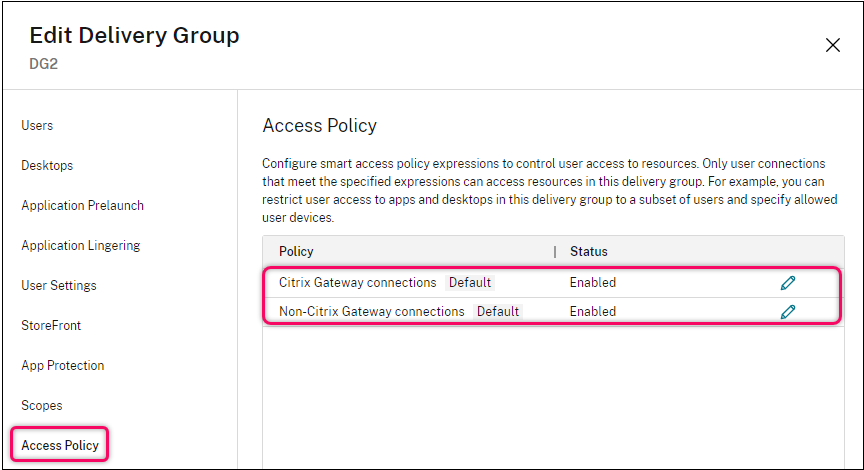
Web Studioでは、アクセスポリシーリストに以下のデフォルトのSmartAccessポリシー規則が含まれています。必要に応じて、さらに追加できます。
- Citrix Gateway接続。 このポリシーは、Citrix Gatewayを介して行われたユーザー接続のみがデリバリーグループ内のリソースにアクセスできることを許可します。デバイスポスチャまたはネットワークロケーション機能のいずれかが有効になっているときにWorkspaceを介して行われたユーザー接続も、Citrix Gatewayを介した接続と見なされます。
-
Citrix Gateway以外の接続。 このポリシーは、Citrix Gatewayを介して行われていないユーザー接続のみがデリバリーグループ内のリソースにアクセスできることを許可します。
-
注:
-
- デフォルトの規則が新しく構成された規則を上書きするのを防ぐには、デフォルトの規則を無効にするか、新しいポリシーで使用されているフィルターを除外するように調整する必要があります。- デフォルトのポリシーは削除できませんが、無効にすることはできます。ポリシーを無効にするには、編集アイコンをクリックし、ポリシーの状態を無効に変更します。
- ポリシーリストには、PowerShellコマンドを使用して追加された規則も表示されます。これらのポリシーは削除できますが、Web Studioで編集することはできません。
-
Web Studioを使用したアクセスポリシー規則の追加
アクセスポリシー規則は、一連のフィルターで構成されます。フィルターの詳細については、こちらの記事を参照してください。アクセスポリシー規則を追加するときは、必要に応じて複数の条件フィルターを規則に追加します。
Web Studioを使用してデリバリーグループのポリシーを追加するには、次の手順に従います。
- コンソールで、左ペインの [デリバリーグループ] を選択します。
- グループを選択し、アクションバーの [編集] をクリックします。
-
- [アクセスポリシー] ページで、[追加] をクリックします。[ポリシーの追加] ページが表示されます。
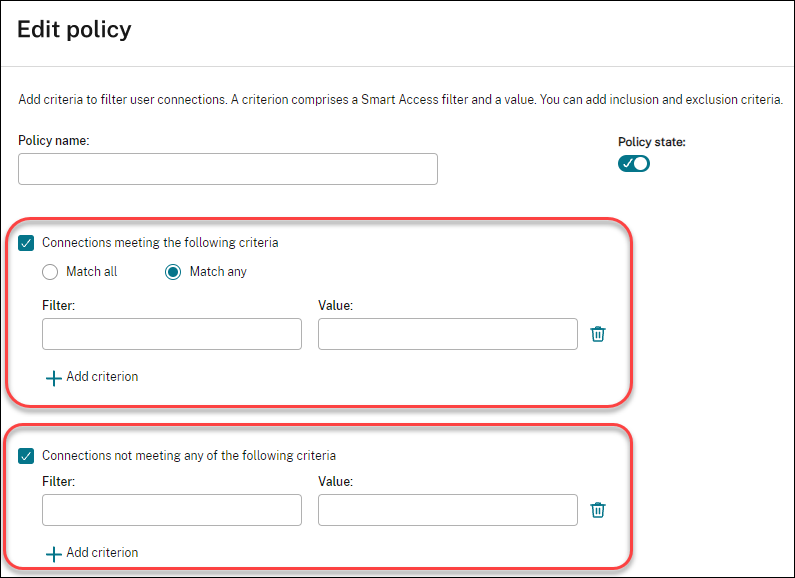
-
[ポリシー名] フィールドに、ポリシーのわかりやすい名前を入力します。この名前は、展開内で一意である必要があります。
-
許可されるユーザー接続の基準を定義するには、次の手順に従います。
- [次の基準を満たす接続] を選択します。
-
- [基準の追加] をクリックします。
-
-
[フィルター] フィールドに、使用するフィルターの名前を入力します。[値] フィールドに、フィルターの目的の値を入力します。たとえば、Workspace (StoreFront ではなく) を介して接続されたユーザーのみがこのデリバリーグループのリソースにアクセスできるようにするには、[フィルター] に
Citrix-Via-Workspaceを、[値] にTrueを入力します。
-
[フィルター] フィールドに、使用するフィルターの名前を入力します。[値] フィールドに、フィルターの目的の値を入力します。たとえば、Workspace (StoreFront ではなく) を介して接続されたユーザーのみがこのデリバリーグループのリソースにアクセスできるようにするには、[フィルター] に
-
- さらに基準を追加するには、手順 b~c を繰り返します。
-
基準間の関係を選択します。
- [いずれかに一致]。受信ユーザー接続が構成されたフィルター基準のいずれかを満たす場合にのみ、アクセスを許可します。
- [すべてに一致]。受信ユーザー接続が構成されたフィルター基準のすべてを満たす場合にのみ、アクセスを許可します。
-
禁止されるユーザー接続の基準を定義するには、次の手順に従います。
-
[次の基準のいずれも満たさない接続] を選択します。
-
- [基準の追加] をクリックします。
-
-
[フィルター] フィールドに、使用するフィルターの名前を入力します。[値] フィールドに、フィルターの目的の値を入力します。たとえば、
example.cloud.comWorkspace URL を介して接続されたユーザーがこのデリバリーグループのリソースにアクセスすることを禁止するには、[フィルター] にCitrix.Workspace.UsingDomainを、[値] にexample.cloud.comを入力します。
-
[フィルター] フィールドに、使用するフィルターの名前を入力します。[値] フィールドに、フィルターの目的の値を入力します。たとえば、
-
- さらに基準を追加するには、手順 b~c を繰り返します。
-
-
注:
構成された基準のいずれかを満たすユーザー接続は、このデリバリーグループのリソースへのアクセスが禁止されます。
-
[次の基準のいずれも満たさない接続] を選択します。
-
[完了] をクリックします。
新しいポリシーがポリシーリストに表示されます。
-
意図しない重複を避けるために、デフォルトのポリシー規則と、この新しいポリシーでカバーされる接続を確認および調整します。既存のポリシーを調整するには、次の方法を使用します。
- デフォルトのポリシー規則を無効にします。
- 新しいポリシーの包含基準に追加したSmartAccessフィルターを除外するように、デフォルトのポリシー規則を構成します。詳細については、「Web Studio を使用したポリシー規則の管理」および「PowerShell を使用したアクセスポリシー規則の追加と管理」を参照してください。
重要:
「アクセスポリシー規則について」で説明されているように、ユーザーの接続がデリバリーグループ内の1つ以上のポリシー規則に一致する場合、ユーザーはそのリソースへのアクセス権を取得します。したがって、規則を作成した後、新しい規則でカバーされる接続との意図しない重複を避けるために、既存の規則を慎重に確認および調整する必要があります。
Web Studio を使用したアクセスポリシー規則の管理
-
包含基準と除外基準を使用して、デフォルトのポリシーを調整できます。たとえば、それらの接続のサブセットへのアクセスを制限するには、次の手順に従います。
-
- デフォルトポリシーを編集します。
- [次の基準のいずれかを満たす接続] を選択します。
- 許可されるユーザーアクセスシナリオのSmartAccessポリシー式を追加、編集、または削除します。
詳細については、Citrix Gateway のドキュメントを参照してください。
PowerShell を使用したアクセスポリシー規則の追加と管理
-
デリバリーグループのアクセスポリシー規則を追加および管理するには、次のPowerShellコマンドレットを使用できます。
- New-BrokerAccessPolicyRule
- Get-BrokerAccessPolicyRule
- Set-BrokerAccessPolicyRule
- Rename-BrokerAccessPolicyRule
- Remove-BrokerAccessPolicyRule
詳細については、Citrix Developer Documentation の関連記事を参照してください。
アクセスポリシーのユーザー範囲の構成
デフォルトでは、デリバリーグループ内のすべてのアクセスポリシーは同じユーザーセットに適用されます。Studio、PowerShell、またはRest APIを使用して、特定のユーザーに適用されるようにアクセスポリシーを構成できます。
Studio を使用して指定したユーザーにアクセスポリシーを適用するには、次の手順に従います。
- Studio から、左ペインの [デリバリーグループ] を選択します。
- グループを選択し、アクションバーの [デリバリーグループの編集] を選択します。
- [ユーザー] ページで、[コンテキストアクセスを使用] を選択します。
- 構成するアクセスポリシーを選択し、[ユーザーアクセス範囲] をクリックします。[ユーザーアクセス範囲] ページが表示されます。
- このポリシーが適用される認証済みユーザーを定義するには:
- 任意の認証済みユーザーにこのポリシーを適用するには、[任意の認証済みユーザーがリソースを使用することを許可] を選択します。
-
特定のユーザーにこのポリシーを適用するには、[リソースの使用を制限] を選択したままにします。次に、許可リストとブロックリストを使用して、このポリシーのユーザーを追加または削除します。
-
- 資格情報を提供しないユーザーにこのアクセスポリシーを適用するには、[認証されていない(匿名)ユーザーにアクセスを許可する。資格情報は不要] を選択します。
マシン
-  [マシンのユーザー割り当てを管理](#manage-user-assignments-for-machines)
-  [デリバリーグループ内のマシンのユーザー割り当てを変更](#change-assignments-of-machines-to-users-in-a-delivery-group)
-  [電源管理されたシングルセッションプールVDAのローカルホストキャッシュを有効化](#enable-local-host-cache-for-power-managed-single-session-pooled-vdas)
-  [デリバリーグループ内のユーザーあたりの最大マシン数を変更](#change-the-maximum-number-of-machines-per-user-in-a-delivery-group)
-  [マシンを更新](#update-a-machine-in-a-delivery-group)
-  [デスクトップのタグ制限を追加、変更、または削除](#add-change-or-remove-a-tag-restriction-for-a-desktop)
-  [マシンを削除](#remove-a-machine-from-a-delivery-group)
    -  [ユーザーのマシンへの接続を防止 (メンテナンスモード)](#prevent-users-from-connecting-to-a-machine-maintenance-mode-in-a-delivery-group)
    -  [マシンのシャットダウンと再起動](#shut-down-and-restart-machines-in-a-delivery-group)
        -  [マシンの再起動スケジュールを作成および管理](#create-and-manage-restart-schedules-for-machines-in-a-delivery-group)
        -  [ワンタイム再起動スケジュールを有効化](#enable-one-time-restart-schedule)
    -  [マシンの電源管理](#power-manage-machines-in-a-delivery-group)
マシンのユーザー割り当てを管理
デリバリーグループ内のマシンのユーザー割り当てを管理します。デスクトップ割り当てルールがデリバリーグループに構成されている場合、マシンは最初のデスクトップ起動時にユーザーにランダムに割り当てられ、ユーザー割り当てが変更されない限り、ユーザーに割り当てられたままになります。未割り当てのマシンを特定のユーザーに手動で割り当てる場合、またはマシンの既存のユーザー割り当てを変更する場合は、このトピックで説明されている手順に従って変更を行います。これらの手順を使用すると、ユーザーに割り当てられたマシンのCitrix Workspaceアプリに表示される名前を変更することもできます。
詳細な手順は次のとおりです。
- Studioの左ペインで、[デリバリーグループ] を選択します。
- グループを選択し、アクションバーで [編集] を選択します。
-
左ペインで [マシン割り当て] を選択します。グループ内の各マシンの次の詳細が表示されます。
- **マシン名:** マシンの名前を表示します。 - **表示名:** Citrix Workspaceアプリでのマシンの表示名を表示します。 - **ユーザー:** このマシンに割り当てられているユーザーを表示します。デスクトップ割り当てルールが構成されている場合、マシンは最初のデスクトップ起動時にユーザーにランダムに割り当てられ、ユーザー割り当てが変更されない限り、ユーザーに割り当てられたままになります。-
- マシンを見つけて、ユーザーを割り当てるか、ユーザー割り当てを変更します。
- [参照] をクリックしてユーザーを参照します。
- [ユーザー] 列に、セミコロンで区切られたユーザー名のリストを入力します。
- [CSVファイルからインポート] をクリックして、CSVファイルを使用して設定の詳細をインポートします。
- [変更] をクリックして、マシンのデスクトップアイコンを更新します。指定されたアイコンは、マシンレベルでのみ設定されたデフォルトのアイコンを上書きします。
-
-
(オプション) マシンがユーザーに割り当てられている場合は、必要に応じて表示名を変更します。
注:
- > - > 表示名フィールドは、マシンがユーザーに割り当てられている場合にのみ有効になります。 - >- デスクトップ割り当てルールに基づいてマシンがユーザーに割り当てられている場合、このフィールドにはそのルールで構成された表示名が表示されます。
- マシンがユーザーに手動で割り当てられており、フィールドが空白のままの場合、デリバリーグループの公開名 (指定されている場合) がマシンの表示名として使用されます。公開名が指定されていない場合は、デリバリーグループの名前が使用されます。デリバリーグループの公開名はPowerShellを介してのみ指定できることに注意してください。
- [適用] を選択して変更を適用し、ウィンドウを開いたままにします。または、[OK] を選択して変更を適用し、ウィンドウを閉じます。
デリバリーグループ内のマシンのユーザー割り当てを変更
MCSでプロビジョニングされたシングルセッションOSマシンの割り当てを変更できます。マルチセッションOSマシンまたはCitrix Provisioningでプロビジョニングされたマシンの割り当ては変更できません。
- 左ペインで [デリバリーグループ] を選択します。
- グループを選択し、アクションバーで [編集] をクリックします。
- [デスクトップ] または [デスクトップ割り当てルール] ページ (ページタイトルはデリバリーグループが使用するマシンカタログの種類によって異なります) で、新しいユーザーを指定します。
- [適用] をクリックして行った変更を適用し、ウィンドウを開いたままにします。または、[保存] をクリックして変更を適用し、ウィンドウを閉じます。
-
電源管理されたシングルセッションプールVDAのローカルホストキャッシュを有効化
- デフォルトでは、電源管理されたシングルセッションプールマシンは、ローカルホストキャッシュモードでは利用できません。このデフォルトの動作は、デリバリーグループごとに上書きできます。詳細な手順は次のとおりです。
- Studioの左ペインで [デリバリーグループ] を選択します。
-
グループリストでは、MCSまたはCitrix Provisioningによってプロビジョニングされたシングルセッションプールマシンを含むグループに警告アイコンが表示されます。
-
- 必要に応じてグループを選択し、アクションバーで [編集] を選択します。
- [ローカルホストキャッシュ] ページで、[リソースを利用可能にする] を選択します。
- [適用] を選択して行った変更を適用し、ウィンドウを開いたままにします。または、[OK] を選択して変更を適用し、ウィンドウを閉じます。
- または、PowerShellコマンドを使用してデフォルトの動作を上書きすることもできます。詳細については、「アプリケーションとデスクトップのサポート」を参照してください。
重要:
電源管理されたシングルセッションプールマシンへのアクセスを有効にすると、以前のユーザーセッションからのデータと変更が後続のセッションに存在する可能性があります。
デリバリーグループ内のユーザーあたりの最大マシン数を変更
-
- 左ペインで [デリバリーグループ] を選択します。
- グループを選択し、アクションバーで [編集] をクリックします。
- [デスクトップ割り当てルール] ページで、ユーザーあたりの最大デスクトップ数を設定します。
- [適用] をクリックして行った変更を適用し、ウィンドウを開いたままにします。または、[保存] をクリックして変更を適用し、ウィンドウを閉じます。
デリバリーグループ内のマシンを更新
-
- 左ペインで [デリバリーグループ] を選択します。
- グループを選択し、アクションバーで [マシンの表示] をクリックします。
- マシンを選択し、アクションバーで [マシンの更新] をクリックします。
- 別のイメージを選択するには、[イメージ] を選択し、スナップショットを選択します。
変更を適用してマシンユーザーに通知するには、[エンドユーザーへのロールアウト通知] を選択します。次に、以下を指定します。
- マスターイメージを更新するタイミング: 今すぐ、または次回の再起動時
- 再起動の配布時間 (グループ内のすべてのマシンの更新を開始するまでの合計時間)
- ユーザーに再起動が通知されるかどうか
- ユーザーが受け取るメッセージ
デスクトップのタグ制限の追加、変更、または削除
- タグ制限の追加、変更、削除は、起動対象となるデスクトップに予期せぬ影響を与える可能性があります。タグの考慮事項と注意事項を確認してください。
- 左側のペインで [デリバリーグループ] を選択します。
-
- グループを選択し、アクションバーで [編集] をクリックします。
-
- [デスクトップ] ページでデスクトップを選択し、[編集] をクリックします。
-
- タグ制限を追加するには、[タグを持つマシンへの起動を制限する] を選択し、タグを選択します。
-
タグ制限を変更または削除するには、次のいずれかの操作を行います。
- 別のタグを選択します。
- [このタグを持つマシンへの起動を制限する] のチェックを外して、タグ制限を削除します。
-
行った変更を適用してウィンドウを開いたままにするには、[適用] をクリックします。または、変更を適用してウィンドウを閉じるには、[保存] をクリックします。
デリバリーグループからのマシンの削除
マシンを削除すると、デリバリーグループから削除されます。ただし、デリバリーグループが使用するマシンカタログからは削除されません。そのため、そのマシンは別のデリバリーグループに割り当てることができます。
マシンを削除する前にシャットダウンする必要があります。削除中にユーザーがマシンに接続するのを一時的に停止するには、シャットダウンする前にマシンをメンテナンスモードにします。
マシンには個人データが含まれている可能性があるため、別のユーザーにマシンを割り当てる前に注意してください。マシンの再イメージングを検討してください。
- 左側のペインで [デリバリーグループ] を選択します。
- グループを選択し、アクションバーで [マシンを表示] をクリックします。
-
- マシンがシャットダウンされていることを確認します。
-
- マシンを選択し、アクションバーで [デリバリーグループから削除] をクリックします。
マシンが使用する 接続 を介して、デリバリーグループからマシンを削除することもできます。
デリバリーグループ内のマシンへのユーザー接続の防止(メンテナンスモード)
マシンへの新しい接続を一時的に停止する必要がある場合は、デリバリーグループ内の1台またはすべてのマシンでメンテナンスモードをオンにできます。これは、パッチを適用したり、管理ツールを使用したりする前に行うことがあります。
- マルチセッションOSマシンがメンテナンスモードの場合、ユーザーは既存のセッションに接続できますが、新しいセッションを開始することはできません。
-
シングルセッションOSマシン(またはリモートPCアクセスを使用するPC)がメンテナンスモードの場合、ユーザーは接続または再接続できません。現在の接続は、切断またはログオフするまで接続されたままになります。
- メンテナンスモードをオンまたはオフにするには:
- 左側のペインで [デリバリーグループ] を選択します。
- グループを選択します。
-
- デリバリーグループ内のすべてのマシンでメンテナンスモードをオンにするには、アクションバーで [メンテナンスモードをオンにする] をクリックします。
- 1台のマシンでメンテナンスモードをオンにするには、アクションバーで [マシンを表示] をクリックします。マシンを選択し、アクションバーで [メンテナンスモードをオンにする] をクリックします。
-
- デリバリーグループ内の1台またはすべてのマシンでメンテナンスモードをオフにするには、上記の手順に従い、アクションバーで [メンテナンスモードをオフにする] をクリックします。
-
Windowsリモートデスクトップ接続(RDC)の設定も、マルチセッションOSマシンがメンテナンスモードであるかどうかに影響します。メンテナンスモードは、次のいずれかの状況でオンになります。
- 前述のように、メンテナンスモードがオンに設定されている場合。
- RDCが [このコンピューターへの接続を許可しない] に設定されている場合。
- RDCが [このコンピューターへの接続を許可しない] に設定されていない場合。[リモートホスト構成ユーザーログオンモード] の設定が [再接続を許可するが、新しいログオンを禁止する] または [サーバーが再起動されるまで再接続を許可するが、新しいログオンを禁止する] のいずれかである場合。
-
次の項目についても、メンテナンスモードをオンまたはオフにできます。
- 接続(その接続を使用するマシンに影響します)。
- マシンカタログ(そのカタログ内のマシンに影響します)。
デリバリーグループ内のマシンのシャットダウンと再起動
この手順は、リモートPCアクセス マシンではサポートされていません。
- 左側のペインで [デリバリーグループ] を選択します。
- グループを選択し、アクションバーで [マシンを表示] をクリックします。
-
マシンを選択し、アクションバーで次のいずれかの項目をクリックします。
- [強制シャットダウン]: マシンの電源を強制的にオフにし、マシンリストを更新します。
- [再起動]: オペレーティングシステムにシャットダウンを要求し、その後マシンを再度起動します。オペレーティングシステムがこれに応じられない場合、マシンは現在の状態のままになります。
- [強制再起動]: オペレーティングシステムを強制的にシャットダウンし、その後マシンを再起動します。
- [一時停止]: マシンをシャットダウンせずに一時停止し、マシンリストを更新します。
- [シャットダウン]: オペレーティングシステムにシャットダウンを要求します。
- 強制ではないアクションの場合、マシンが10分以内にシャットダウンしないと、電源がオフになります。Windowsがシャットダウン中に更新プログラムのインストールを試みる場合、更新プログラムが完了する前にマシンの電源がオフになるリスクがあります。
Citrixでは、シングルセッションOSマシンのユーザーがセッション内で [シャットダウン] を選択しないようにすることを推奨しています。詳細については、Microsoftのポリシーに関するドキュメントを参照してください。
接続 上でマシンをシャットダウンおよび再起動することもできます。
- ### デリバリーグループ内のマシンの再起動スケジュールの作成と管理
注:
- Autoscale™ が有効なデリバリーグループに再起動スケジュールが適用されると、そのマシンは電源がオフになり、Autoscale が電源をオンにするまでそのままになります。
- ランダムなシングルセッションマシンに再起動スケジュールが適用されると、コストを節約するために、それらのマシンは再起動されるのではなく電源がオフになります。マシンの電源をオンにするには、Autoscale を使用することをお勧めします。
- デリバリーグループのタイムゾーンを変更すると、そのデリバリーグループ内のマシンが再起動される可能性があります。これを回避するには、本番稼働時間外にタイムゾーン設定を変更するようにしてください。
再起動スケジュールは、デリバリーグループ内のマシンが定期的に再起動されるタイミングを指定します。デリバリーグループに対して1つ以上のスケジュールを作成できます。スケジュールは、次のいずれかに影響を与えることができます。
- グループ内のすべてのマシン。
- グループ内の1つ以上の(ただしすべてではない)マシン。マシンは、マシンに適用するタグによって識別されます。これはタグ制限と呼ばれます。タグがアクションをそのタグを持つアイテムのみに制限するためです。
たとえば、すべてのマシンが1つのデリバリーグループにあるとします。すべてのマシンを週に1回再起動し、経理チームが使用するマシンを毎日再起動したいとします。これを実現するには、すべてのマシンに対して1つのスケジュールを設定し、経理チームのマシンのみに対して別のスケジュールを設定します。
スケジュールには、再起動が開始される曜日と時刻、および期間が含まれます。
-
スケジュールを有効または無効にできます。スケジュールを無効にすることは、テスト中、特別な期間中、または必要になる前にスケジュールを準備する際に役立ちます。
-
管理コンソールから自動電源オンまたはシャットダウンにスケジュールを使用することはできません。再起動のみに使用できます。
-
スケジュールの重複
-
複数のスケジュールが重複する可能性があります。上記の例では、両方のスケジュールが経理マシンに影響を与えます。これらのマシンは日曜日に2回再起動される可能性があります。スケジューリングコードは、意図したよりも頻繁に同じマシンを再起動しないように設計されていますが、保証することはできません。
- スケジュールが開始時刻と期間で正確に一致する場合、マシンが1回だけ再起動される可能性が高くなります。
- スケジュールが開始時刻と期間で異なるほど、複数回の再起動が発生する可能性が高くなります。
-
スケジュールによって影響を受けるマシンの数も、重複の可能性に影響します。この例では、すべてのマシンに影響を与える週次スケジュールは、それぞれに指定された期間に応じて、経理マシンの日次スケジュールよりも早く再起動を開始する可能性があります。
-
再起動スケジュールの詳細については、「Reboot schedule internals」を参照してください。
-
再起動スケジュールの表示
- 左ペインで [デリバリーグループ] を選択します。
- グループを選択し、アクションバーで [編集] をクリックします。
-
- [再起動スケジュール] ページを選択します。
-
[再起動スケジュール] ページには、構成されている各スケジュールについて次の情報が表示されます。
- スケジュール名
- 使用されているタグ制限(ある場合)
- マシンの再起動頻度
- マシンユーザーが通知を受け取るかどうか
- スケジュールが有効かどうか
-
タグの追加(適用)
タグ制限を使用する再起動スケジュールを構成する場合は、そのタグがスケジュールが影響するマシンに追加されていることを確認してください。上記の例では、経理チームが使用する各マシンにタグが適用されています。詳細については、「タグ」を参照してください。
1つのマシンに複数のタグを適用できますが、再起動スケジュールで指定できるタグは1つだけです。
-  1.  左ペインで **[デリバリーグループ]** を選択します。
-  1.  スケジュールによって制御されるマシンを含むグループを選択します。
- [マシンの表示] をクリックし、タグを追加するマシンを選択します。
- アクションバーで [タグの管理] をクリックします。
- タグが存在する場合は、タグ名の横にあるチェックボックスを有効にします。タグが存在しない場合は、[作成] をクリックし、タグの名前を指定します。タグが作成されたら、新しく作成されたタグ名の横にあるチェックボックスを有効にします。
- [タグの管理] ダイアログで [保存] をクリックします。
再起動スケジュールの作成
注:
再起動スケジュールは、電源管理されているすべてのマルチセッションマシンと、電源管理されていないすべてのマルチセッションマシンに適用できます。
- 1. 左ペインで **[デリバリーグループ]** を選択します。 - 1. グループを選択し、アクションバーで **[編集]** をクリックします。
- [再起動スケジュール] ページで [追加] をクリックします。
-
[再起動スケジュールの追加] ページで、次の操作を行います。
- スケジュールを有効にするには、[はい] を選択します。スケジュールを無効にするには、[いいえ] を選択します。
- スケジュール名と説明を入力します。
- [タグで制限] に、タグ制限を適用します。
- [メンテナンスモードのマシンを含める] に、メンテナンスモードのマシンをこのスケジュールに含めるかどうかを選択します。PowerShell を使用する場合は、「メンテナンスモードのマシンに対するスケジュールされた再起動」を参照してください。
- [再起動頻度] に、再起動の頻度(毎日、毎週、毎月、または1回)を選択します。[毎週] または [毎月] を選択した場合は、1つ以上の特定の日を指定できます。
- [繰り返し間隔] に、スケジュールを実行する頻度を指定します。
- [開始日] に、スケジュールの最初の発生の開始日を指定します。
-
[再起動開始時刻] に、24時間形式で再起動を開始する時刻を指定します。
- [再起動期間]:
- 応答しないセッションを持つマシンを強制的に再起動するには、[強制再起動] を選択し、次のいずれかのオプションを選択します。
- すべてのマシンを一度に再起動
- すべてのマシンを一定期間内に再起動 を選択し、[時間] または [分] で時間を指定します。
-
再起動する前にすべてのセッションがドレインされるのを待つには、[グレースフル再起動] を選択します。
グレースフル再起動を使用するように構成された再起動スケジュールを開始すると、次のようになります。
- デリバリーグループに属するすべてのアイドル状態のマシンはすぐに再起動されます。
- 1つ以上のアクティブなセッションを持つデリバリーグループに属する各マシンは、すべてのセッションがログオフされたときに再起動されます。
注:
グレースフル再起動スケジュールは、電源管理されているマシンのみを再起動できます。
- [ユーザーに通知を送信] で、再起動が開始される前に、該当するマシンに通知メッセージを表示するかどうかを決定します。デフォルトでは、メッセージは表示されません。
- 再起動開始の15分前にメッセージを表示することを選択した場合、最初のメッセージの後、5分ごとにメッセージを繰り返すことができます。デフォルトでは、メッセージは繰り返されません。
-
通知のタイトルとテキストを入力します。デフォルトのテキストはありません。
メッセージに再起動までのカウントダウンを含める場合は、変数 %m% を含めます。すべてのマシンを同時に再起動することを選択しない限り、メッセージは再起動前の適切なタイミングで各マシンに表示されます。
- 完了をクリックして変更を適用し、再起動スケジュールの追加ウィンドウを閉じます。
- 適用をクリックして行った変更を適用し、ウィンドウを開いたままにします。または、保存をクリックして変更を適用し、ウィンドウを閉じます。
ドレイン後の再起動
PowerShell を使用してマシンの再起動スケジュールを作成または更新する場合 (New-BrokerRebootSchedulev2 または Set-BrokerRebootSchedulev2)、別の再起動期間値を利用できます。
`-UseNaturalReboot <Boolean>` パラメーターを使用してドレイン後の再起動機能を有効にすると、すべてのセッションがドレインされた後にすべてのマシンが再起動されます。再起動時刻になると、マシンはドレイン状態になり、すべてのセッションがログオフされた後に再起動されます。
この機能は、シングルセッションまたはマルチセッションのマシンを含むデリバリーグループでサポートされています。このオプションは、電源管理されているマシンと電源管理されていないマシンの両方で使用できます。
- オンプレミス環境では、この機能は PowerShell を使用する場合にのみサポートされます。この機能は Web Studio では利用できません。
再起動スケジュールの編集、削除、有効化、または無効化
- 左ペインでデリバリーグループを選択します。
- グループを選択し、アクションバーで編集をクリックします。
-
再起動スケジュールページで、スケジュールのチェックボックスを選択します。
- スケジュールを編集するには、編集をクリックします。再起動スケジュールの作成のガイダンスを使用して、スケジュール構成を更新します。
- スケジュールを有効または無効にするには、編集をクリックします。再起動スケジュールを有効にするチェックボックスを選択またはクリアします。
- スケジュールを削除するには、削除をクリックします。削除を確認します。スケジュールを削除しても、影響を受けるマシンに適用されているタグには影響しません。
データベース停止によるスケジュールされた再起動の遅延
注:
この機能は PowerShell でのみ利用可能です。
デリバリーグループ内のマシン (VDA) のスケジュールされた再起動が開始される前にサイトデータベースの停止が発生した場合、停止が終了したときに再起動が開始されます。これは予期しない結果を招く可能性があります。
たとえば、デリバリーグループの再起動を非稼働時間中 (午前 3 時開始) に行うようにスケジュールしたとします。スケジュールされた再起動が開始される 1 時間前 (午前 2 時) にサイトデータベースの停止が発生しました。停止は 6 時間 (午前 8 時まで) 続きました。再起動スケジュールは、Delivery Controller とサイトデータベース間の接続が復元されたときに開始されます。VDA の再起動は、元のスケジュールから 5 時間後に開始され、稼働時間中に VDA が再起動されることになります。
この状況を回避するために、`MaxOvertimeStartMins` パラメーターを`New-BrokerRebootScheduleV2` および `Set-BrokerRebootScheduleV2` コマンドレットに使用できます。この値は、再起動スケジュールが開始できる、スケジュールされた開始時刻からの最大分数を示します。
-
データベース接続がその時間内 (スケジュールされた時刻 + `MaxOvertimeStartMins`) に復元された場合、VDA の再起動が開始されます。
-
データベース接続がその時間内に復元されなかった場合、VDA の再起動は開始されません。
-
このパラメーターが省略されているか、値がゼロの場合、停止期間に関係なく、データベースへの接続が復元されたときにスケジュールされた再起動が開始されます。
詳細については、コマンドレットのヘルプを参照してください。この機能は PowerShell でのみ利用可能です。Web Studio で再起動スケジュールを構成する際には、この値を設定できません。
メンテナンスモードのマシンのスケジュールされた再起動
注:
この機能は PowerShell でのみ利用可能です。オプション `IgnoreMaintenanceMode` は Citrix Virtual Apps™ and Desktops 7 2006 以降でサポートされています。
再起動スケジュールがメンテナンスモードのマシンに影響するかどうかを示すには、`BrokerRebootScheduleV2` コマンドレットで `IgnoreMaintenanceMode` オプションを使用します。
たとえば、次のコマンドレットは、メンテナンスモードのマシン (メンテナンスモードではないマシンに加えて) を再起動するスケジュールを作成します。
```powershell
Set-BrokerAdminFolderMetadata -AdminFolderId {adminFolderUid} -Name ContainsDeliveryGroups -Value true
<!--NeedCopy--> ```
次のコマンドレットは、既存の再起動スケジュールを変更します。
```
C:\PS> New-BrokerCatalogRebootSchedule -Name BankTellers -CatalogName BankTellers  -StartDate "2022-02-03" -StartTime "02:00" -Enabled $true -RebootDuration 120
<!--NeedCopy--> ```
詳細については、コマンドレットのヘルプを参照してください。この機能は PowerShell でのみ利用可能です。
1 回限りの再起動スケジュールの有効化
PowerShell を使用して 1 回限りの再起動スケジュールを有効にする場合は、次の `BrokerCatalogRebootSchedule` PowerShell コマンドを使用して、再起動スケジュールを作成、変更、および削除します。
- Get-BrokerCatalogRebootSchedule
- New-BrokerCatalogRebootSchedule
- Set-BrokerCatalogRebootSchedule
- Remove-BrokerCatalogRebootSchedule
- Rename-BrokerCatalogRebootSchedule
制限事項:
- タイムゾーンが構成されていないカタログに関連付けられているカタログ再起動スケジュールは作成されますが、開始されません。
- カタログ再起動スケジュールが作成されると、その再起動スケジュールは、デリバリーグループに属するカタログVMでのみ実行されます。
例:
-
BankTellersという名前のカタログ内のVMの再起動スケジュールを、2022年2月3日の午前2時から午前4時の間に開始するように作成します。
C:\PS> New-BrokerCatalogRebootSchedule -Name BankTellers -CatalogName BankTellers -StartDate "2022-02-03" -StartTime "02:00" -Enabled $true -RebootDuration 120 <!--NeedCopy--> -
UID 17のカタログ内のVMの再起動スケジュールを、2022年2月3日の午前1時から午前5時の間に開始するように作成します。再起動の10分前に、各VMは、タイトルが WARNING: Reboot pending で、メッセージが Save your work のメッセージボックスをすべてのユーザーセッションで表示するように設定されます。
C:\PS> New-BrokerCatalogRebootSchedule -Name 'Update reboot' -CatalogUid 17 -StartDate "2022-02-03" -StartTime "01:00" -Enabled $true -RebootDuration 240 -WarningTitle "WARNING: Reboot pending" -WarningMessage "Save your work" -WarningDuration 10 <!--NeedCopy--> -
Old Nameという名前のカタログ再起動スケジュールを New Name に変更します。
C:\PS> Rename-BrokerCatalogRebootSchedule -Name "Old Name" -NewName "New Name" <!--NeedCopy--> -
UID 1のすべてのカタログ再起動スケジュールを表示し、その後、UID 1のカタログ再起動スケジュールを New Name に変更します。
C:\PS> Get-BrokerCatalogRebootSchedule -Uid 1 | Rename-BrokerCatalogRebootSchedule -NewName "New Name" -PassThru <!--NeedCopy--> -
Accountingという名前のカタログ再起動スケジュールを設定し、各VMの再起動の10分前に、タイトルが WARNING: Reboot pending で、メッセージが Save your work のメッセージを表示するようにします。このメッセージは、そのVM上のすべてのユーザーセッションに表示されます。
``` C:\PS> Set-BrokerCatalogRebootSchedule -Name Accounting -WarningMessage “Save your work” -WarningDuration 10 -WarningTitle “WARNING: Reboot pending”
-
To display all restart schedules that are disabled, and then enable all disabled restart schedules.
C:\PS> Get-BrokerCatalogRebootSchedule -Enabled $false | Set-BrokerCatalogRebootSchedule -Enabled $true -
To set the catalog restart schedule with UID 17 to display the message Rebooting in %m% minutes fifteen, ten, and five minutes before the restart of each VM.
C:\PS> Set-BrokerCatalogRebootSchedule 17 -WarningMessage "Rebooting in %m% minutes." -WarningDuration 15 -WarningRepeatInterval 5 -
To configure the time zone for the catalog named MyCatalog.
C:\PS> Set-BrokerCatalog -Name "MyCatalog" -TimeZone <TimeZone>
Power manage machines in a delivery group
You can power manage only virtual single-session OS machines, not physical machines (including Remote PC Access machines). Single-session OS machines with GPU capabilities cannot be suspended, so power-off operations fail. For multi-session OS machines, you can create a restart schedule.
In delivery groups containing pooled machines, virtual single-session OS machines can be in one of the following states:
- Randomly allocated and in use
- Unallocated and unconnected
In delivery groups containing static machines, virtual single-session OS machines can be:
- Permanently allocated and in use
- Permanently allocated and unconnected (but ready)
- Unallocated and unconnected
During normal use, static delivery groups typically contain both permanently allocated and unallocated machines. Initially, all machines are unallocated, except for manually allocated ones when the delivery group was created. As users connect, machines become permanently allocated. You can fully power manage the unallocated machines in those delivery groups, but only partially manage the permanently allocated machines.
-
Pools and buffers: For pooled delivery groups and static delivery groups with unallocated machines, a pool (in this instance) is a set of unallocated or temporarily allocated machines that are kept in a powered-on state, ready for users to connect. A user gets a machine immediately after logon. The pool size (the number of machines kept powered-on) is configurable by time of day. For static delivery groups, use the SDK to configure the pool.
A buffer is an extra standby set of unallocated machines that are turned on when the number of machines in the pool falls below a threshold. The threshold is a percentage of the delivery group size. For large delivery groups, a significant number of machines might be turned on when the threshold is exceeded. So, plan delivery group sizes carefully or use the SDK to adjust the default buffer size.
-
Power state timers: You can use power state timers to suspend machines after users have disconnected for a specified amount of time. For example, machines suspend automatically outside of office hours if users are disconnected for at least 10 minutes.
You can configure timers for weekdays and weekends, and for peak and nonpeak intervals.
-
Partial power management of permanently allocated machines: For permanently allocated machines, you can set power state timers, but not pools or buffers. The machines are turned on at the start of each peak period, and turned off at the start of each off-peak period. You do not have the fine control that you have with unallocated machines over the number of machines that become available to compensate for machines that are consumed.
Power manage virtual single-session OS machines
- Select Delivery Groups in the left pane.
- Select a group and then click Edit Delivery Group in the action bar.
- On the Power Management page, select Weekdays in Power manage machines. By default, weekdays are Monday to Friday.
- For random Delivery groups, in Machines to be powered on, click Edit and then specify the pool size during weekdays. Then, select the number of machines to power on.
- In Peak hours, set the peak and off-peak hours for each day.
- Set the power state timers for peak and non-peak hours during weekdays: In During peak hours > When disconnected, specify the delay (in minutes) before suspending any disconnected machine in the delivery group, and then select Suspend. In During off-peak hours > When disconnected, specify the delay before turning off any logged-off machine in the delivery group, and then select Shutdown. This timer is not available for delivery groups with random machines.
- Select Weekend in Power manage machines, and then configure the peak hours and power state timers for weekends.
- Click Apply to apply any changes you made and keep the window open. Or, click Save to apply changes and close the window.
Use the SDK to:
- Shut down, rather than suspend, machines in response to power state timers, or if you want the timers to be based on logoffs, rather than disconnections.
- Change the default weekday and weekend definitions.
- Disable power management. See CTX217289.
Power manage VDI machines transitioning to a different time period with disconnected sessions
Important:
This enhancement applies only to VDI machines with disconnected sessions. It does not apply to VDI machines with logged off sessions.
In earlier releases, a VDI machine transitioning to a time period where an action (disconnect action=”Suspend” or “Shutdown”) was required remained powered on. This scenario occurred if the machine disconnected during a time period (peak or off-peak times) where no action (disconnect action=”Nothing”) was required.
Starting with Citrix Virtual Apps and Desktops 7 1909, the machine is suspended or powered off when the specified disconnection time elapses, depending on the disconnect action configured for the destination time period.
For example, you configure the following power policies for a VDI delivery group:
- Set
PeakDisconnectActionto “Nothing” - Set
OffPeakDisconnectActionto “Shutdown” - Set
OffPeakDisconnectTimeoutto “10”
For more information about the disconnect action in the power policy, see https://developer-docs.citrix.com/projects/delivery-controller-sdk/en/latest/Broker/about_Broker_PowerManagement/#power-policy and https://developer-docs.citrix.com/projects/delivery-controller-sdk/en/latest/Broker/Get-BrokerDesktopGroup/.
In earlier releases, a VDI machine with a session disconnected during peak times remained powered on when it transitioned from peak to off-peak. Starting with Citrix Virtual Apps and Desktops 7 1909, the OffPeakDisconnectAction and the OffPeakDisconnectTimeout policy actions are applied to the VDI machine on period transition. As a result, the machine is powered off 10 minutes after it transitions to off-peak.
If you want to revert to the previous behavior (that is, take no action on machines that transition from peak to off-peak or off-peak to peak with disconnected sessions), do one of the following:
- Set the
LegacyPeakTransitionDisconnectedBehaviourregistry value to1, the equivalent of true which enables the previous behavior. By default, the value is0, or false, which triggers disconnect power policy actions on period transition.- Path:
HKEY_LOCAL_MACHINE\SOFTWARE\Citrix\DesktopServer - Name:
LegacyPeakTransitionDisconnectedBehaviour - Type:
REG_DWORD - Data:
0x00000001 (1)
- Path:
- Configure the setting by using the
Set-BrokerServiceConfigurationDataPowerShell command. For example:PS C:\> Set-BrokerServiceConfigurationData HostingManagement.LegacyPeakTransitionDisconnectedBehaviour -SettingValue $true
A machine must meet the following criteria before power policy actions can be applied to it on period transition:
- Have a disconnected session.
- Have no pending power actions.
- Belong to a VDI (single session) delivery group that transitions to a different time period.
- Have a session that disconnects during a certain time period (peak or off-peak times) and transitions to a period where a power action is assigned.
Change the percentage of VDAs in a powered state for catalogs
- Adjust the peak hours for the delivery group from the Power management section for the delivery group.
- Make a note of the Desktop Group name.
-
With administrator privileges, start PowerShell and run the following commands. Replace “Desktop Group Name” with the name of your desktop group that has a changed percentage of the VDAs running.
asnp Citrix*# Set-BrokerDesktopGroup "Desktop Group Name" -PeakBufferSizePercent 100A value of 100 means that 100% of the VDAs are in the ready state.
-
Verify the solution by running:
#Get-BrokerDesktopGroup "Desktop Group Name"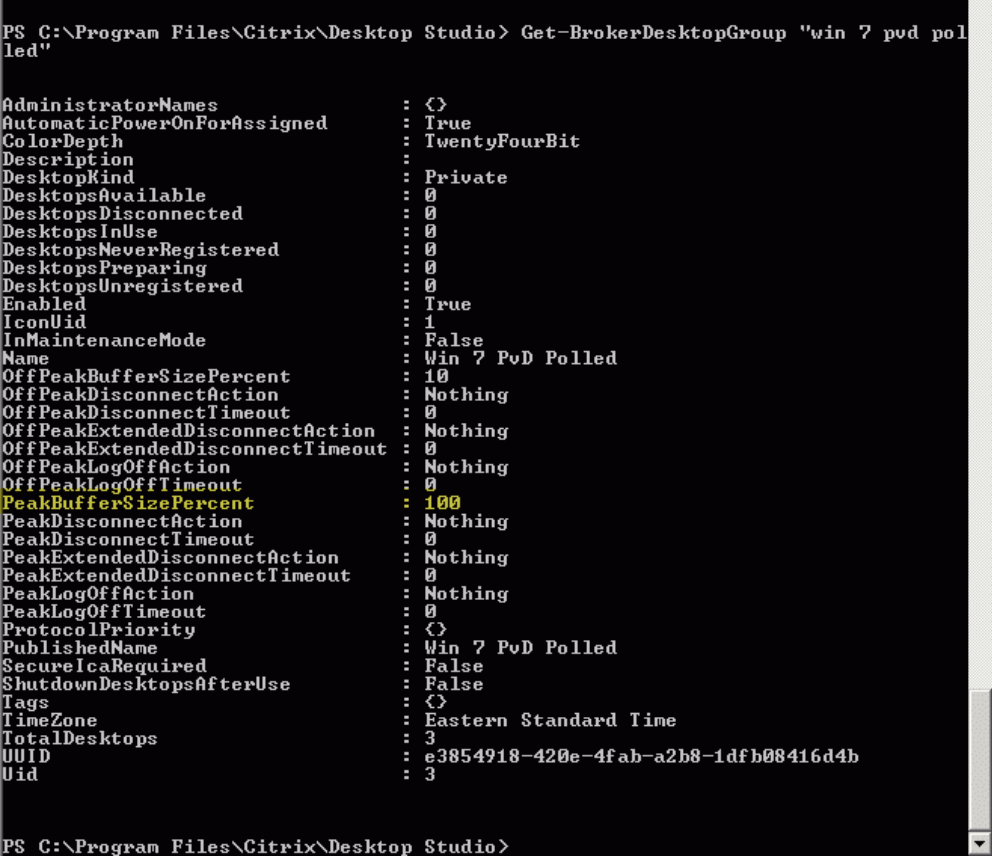
It can take up to an hour for changes to take effect.
To shut down the VDAs after the user logs off, enter:
# Set-BrokerDesktopGroup "Desktop Group Name" -ShutDownDesktopsAfterUse $True
To restart VDAs during peak hours, so that they’re ready for users after they log off, enter:
# Set-BrokerDesktopGroup "Desktop Group Name" -AutomaticPowerOnForAssignedDuringPeak $True
Sessions
- Log off or disconnect a session, or send a message to users
- Configure session prelaunch and session linger
- Control session reconnection when disconnected from machine in maintenance mode
- Configure session roaming
Log off or disconnect a session
- Select Delivery Groups in the left pane.
- Select a delivery group and then select View Machines in the action bar.
- In the middle pane, select the machine, select View Sessions in the action bar, and then select a session.
- Alternatively, in the middle pane, select the Session tab and then select a session.
- To log off from a session, select Log off in the action bar. The session closes and the user is logged out. The machine becomes available to other users unless it is allocated to a specific user.
- To disconnect a session, select Disconnect in the action bar. Applications continue to run in the session and the machine remains allocated to that user. The user can reconnect to the same machine.
You can configure power state timers for single-session OS machines to automatically handle unused sessions. For details, see Power managed machines.
Send a message to a delivery group
- Select Delivery Groups in the left pane.
- Select a delivery group and then select View Machines in the action bar.
- In the middle pane, select a machine to which you want to send a message.
- In the action bar, select View Sessions.
- In the middle pane, select all sessions and then select Send Message in the action bar.
- Type your message and click OK. You can specify the level of severity if needed. Options include Critical, Question, Warning, and Information.
Alternatively, you can send a message using Citrix Director. For more information, see Send messages to users.
Configure session prelaunch and session linger in a delivery group
These features are supported only on multi-session OS machines.
The session prelaunch and session linger features help specified users access applications quickly, by starting sessions before they are requested (session prelaunch) and keeping application sessions active after a user closes all applications (session linger).
By default, session prelaunch and session linger are not used. A session starts (launches) when a user starts an application, and remains active until the last open application in the session closes.
Considerations:
- The delivery group must support applications, and the machines must be running a VDA for multi-session OS, minimum version 7.6.
- These features are supported only when using Citrix Workspace app for Windows, and also require extra Citrix Workspace app configuration. For instructions, search for session prelaunch in the product documentation for your Citrix Workspace app for Windows version.
- Citrix Workspace app for HTML5 is not supported.
- When using session prelaunch, if a user’s machine is put into suspend or hibernate mode, prelaunch does not work (regardless of session prelaunch settings). Users can lock their machines/sessions. However, if a user logs off from Citrix Workspace app, the session is ended and prelaunch no longer applies.
- When using session prelaunch, physical client machines cannot use the suspend or hibernate power management functions. Client machine users can lock their sessions but must not log off.
- Prelaunched and lingering sessions consume a concurrent license, but only when connected. If using a user/device license, the license lasts 90 days. Unused prelaunched and lingering sessions disconnect after 15 minutes by default. This value can be configured in PowerShell (
New/Set-BrokerSessionPreLaunchcmdlet). - Careful planning and monitoring of your users’ activity patterns are essential to tailoring these features to complement each other. Optimal configuration balances the benefits of earlier application availability for users against the cost of keeping licenses in use and resources allocated.
- You can also configure session prelaunch for a scheduled time of day in Citrix Workspace app.
How long unused prelaunched and lingering sessions remain active
There are several ways to specify how long an unused session remains active if the user does not start an application: a configured timeout and server load thresholds. You can configure all of them. The event that occurs first causes the unused session to end.
-
Timeout: A configured timeout specifies the number of minutes, hours, or days an unused prelaunched or lingering session remains active. If you configure too short a timeout, prelaunched sessions end before they provide the user benefit of quicker application access. If you configure too long a timeout, incoming user connections might be denied because the server doesn’t have enough resources.
You can enable this timeout from the SDK only (
New/Set-BrokerSessionPreLaunchcmdlet), not from the management console. If you disable the timeout, it does not appear in the console display for that delivery group or in the Edit Delivery Group pages. -
Thresholds: Automatically ending prelaunched and lingering sessions based on server load ensures that sessions remain open as long as possible, assuming that server resources are available. Unused prelaunched and lingering sessions do not cause denied connections because they are ended automatically when resources are needed for new user sessions.
You can configure two thresholds: the average percentage load of all servers in the delivery group, and the maximum percentage load of a single server in the group. When a threshold is exceeded, the sessions that have been in the prelaunch or lingering state for the longest time are ended. Sessions are ended one-by-one at minute intervals until the load falls below the threshold. While the threshold is exceeded, no new prelaunch sessions are started.
Servers with VDAs that have not registered with a Controller and servers in maintenance mode are considered fully loaded. An unplanned outage causes prelaunch and lingering sessions to end automatically to free capacity.
To enable session prelaunch
- Select a group and then click Edit Delivery Group in the action bar.
-
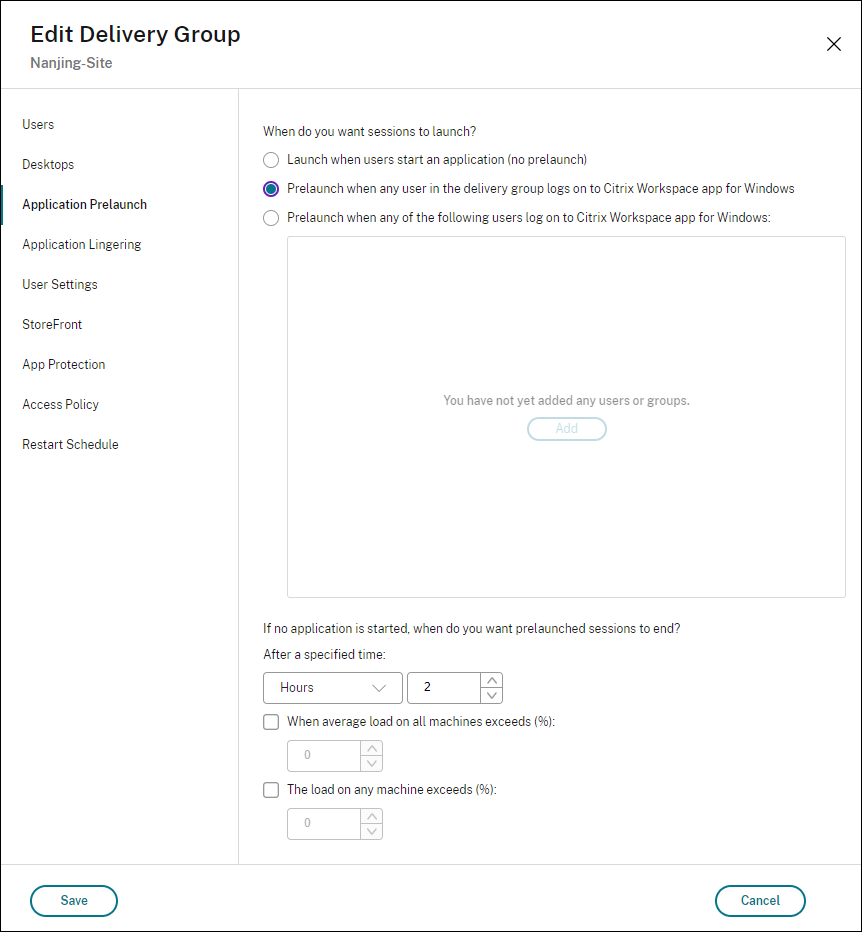
On the Application Prelaunch page, enable session prelaunch by choosing when sessions launch:
- When a user starts an application. This is the default setting. Session prelaunch is disabled.
- When any user in the delivery group logs on to Citrix Workspace app for Windows.
- When anyone in a list of users and user groups logs on to Citrix Workspace app for Windows. Be sure to also specify users or user groups if you choose this option.
-
A prelaunched session is replaced with a regular session when the user starts an application. If the user does not start an application (the prelaunched session is unused), the following settings affect how long that session remains active.
- When a specified time interval elapses. You can change the time interval (1–99 days, 1–2376 hours, or 1–142,560 minutes)
- When the average load on all machines in the delivery group exceeds a specified percentage (1–99%)
- When the load on any machine in the delivery group exceeds a specified percentage (1–99%)
Recap: A prelaunched session remains active until one of the following events occurs: a user starts an application, the specified time elapses, or a specified load threshold is exceeded.
To enable session linger
- Select Delivery Groups in the left pane.
- Select a group and then click Edit Delivery Group in the action bar.
-
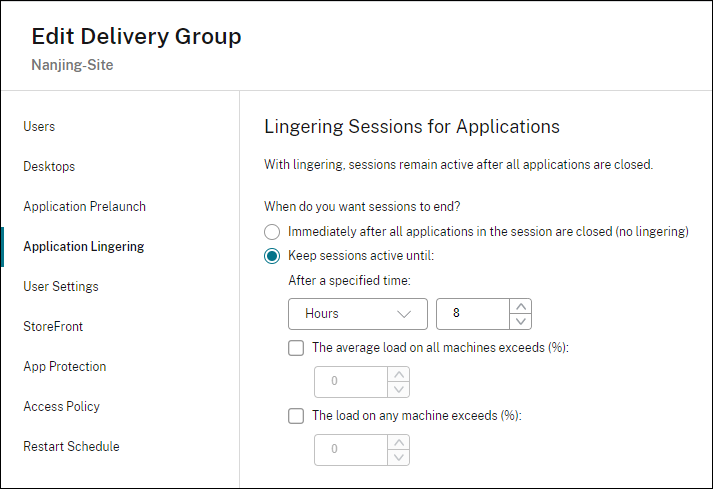
On the Application Lingering page, enable session linger by selecting Keep sessions active until.
-
Several settings affect how long a lingering session remains active if the user does not start another application.
- When a specified time interval elapses. You can change the time interval: 1–99 days, 1–2376 hours, or 1–142,560 minutes.
- When the average load on all machines in the delivery group exceeds a specified percentage: 1–99%.
- When the load on any machine in the delivery group exceeds a specified percentage: 1–99%.
Recap: A lingering session remains active until one of the following events occurs: a user starts an application, the specified time elapses, or a specified load threshold is exceeded.
Control session reconnection when disconnected from machine in maintenance mode
NOTE:
This feature is available only in PowerShell.
You can control whether sessions that are disconnected on machines in maintenance mode are allowed to reconnect to machines in the delivery group.
Before version 2106, reconnection was not allowed for single-session pooled desktop sessions that had disconnected from machines in maintenance mode. As of version 2106, you can configure a delivery group to allow or prohibit reconnections (regardless of session type) after disconnection from a machine in maintenance mode.
When creating or editing a delivery group (New-BrokerDesktopGroup, Set-BrokerDesktopGroup), use the -AllowReconnectInMaintenanceMode <boolean> parameter to allow or prohibit reconnections for machines that were disconnected from a machine in maintenance mode.
- When set to true, sessions can reconnect to machines in the group.
- When set to false, sessions cannot reconnect to machines in the group.
Default values:
- Single-session: Disabled
- Multi-session: Enabled
Configure session roaming
By default, session roaming is enabled for delivery groups. Sessions roam between client devices with the user. When the user launches a session and then moves to another device, the same session is used and applications are simultaneously available on both devices. You can view the applications on multiple devices. The applications follow, regardless of the device or whether current sessions exist. Often, printers and other resources assigned to the application also follow. Alternatively, you can use PowerShell. For more information, see Session roaming.
Configure session roaming for applications
To configure session roaming for applications, follow these steps:
-
In the console, select Delivery Groups in the left pane.
-
Select a group and then select Edit Delivery Group in the action bar.
-
On the Users page, enable session roaming by selecting the Sessions roam with users as they move between devices checkbox.
- When enabled, if a user launches an application session and then moves to another device, the same session is used and available on both devices. When disabled, the session no longer roams between devices.
-
Select OK to apply changes and close the window.
Configure session roaming for desktops
To configure session roaming for a desktop, follow these steps:
-
In the console, select Delivery Groups in the left pane.
-
Select a group and then select Edit in the action bar.
-
On the Desktops page, select the desktop and select Edit.
-
Enable session roaming by selecting the Session roaming checkbox.
- When enabled, if the user launches the desktop and then moves to another device, the same session is used, and applications are available on both devices. When disabled, the session no longer roams between devices.
Select OK to apply changes and close the window.
Applications
View and add applications to a delivery group.
- In the console, select Delivery Groups in the left pane.
- Select a group. If this group contains applications, View Applications appears in the action bar.
- Select View Applications. You are directed to the Applications node where all applications available in this group appear.
- To add more applications to this group, go to the Delivery Groups node, select the group, and select Add Applications in the action bar.
Seamless log in from Citrix Secure Access™ Client on VDA
You can seamlessly log in to Citrix Workspace using Single Sign-On (SSO) from the Citrix Secure Access (CSA) client present on the VDA to Citrix Secure Private Access. This feature is applicable to both single and multi-session VDAs.
The steps to achieve this are as follows:
-
Edit an existing delivery group to enable SPA SSO. For example,
Set-BrokerDesktopGroup -Name <String> -SpaSsoEnabled 1 -
Check the status of SPA SSO of a delivery group using the Get -BrokerDesktopGroup PowerShell command. For example:
Get-BrokerDesktopGroup -Name <String> -property 'SpaSsoEnabled' - SPAで、アプリケーションとポリシーを作成します。「TCP/UDPアプリの構成」および「アプリケーションのアクセスポリシーの構成」を参照してください。
- シングルセッションまたはマルチセッションVDAにRDP接続し、最新のCSAエージェントをインストールします。
- Citrix Workspaceを開き、シングルセッションまたはマルチセッションVDAにログオンします。
トラブルシューティング
-
デリバリーコントローラーに登録されていないVDAは、仲介セッションの起動時に考慮されません。これにより、利用可能なリソースが十分に活用されないことになります。VDAが登録されない理由はさまざまであり、その多くは管理者がトラブルシューティングできます。詳細表示には、カタログ作成ウィザードおよびデリバリーグループにカタログを追加した後のトラブルシューティング情報が表示されます。
デリバリーグループを作成すると、デリバリーグループの詳細ペインには、登録可能だが登録されていないマシンの数が表示されます。たとえば、1台以上のマシンが電源オンでメンテナンスモードではないにもかかわらず、現在コントローラーに登録されていない場合があります。「登録されていないが登録されるべき」マシンを表示している場合は、詳細ペインの [トラブルシューティング] タブで考えられる原因と推奨される是正措置を確認してください。
機能レベルに関するメッセージについては、「VDAのバージョンと機能レベル」を参照してください。
VDA登録のトラブルシューティングについては、「CTX136668」を参照してください。
- デリバリーグループの表示では、詳細ペインの [インストール済みVDAバージョン] が、マシンに実際にインストールされているバージョンと異なる場合があります。マシンのWindowsのプログラムと機能の表示には、実際のVDAバージョンが表示されます。
- [電源状態不明] のステータスのマシンについては、ガイダンスとして「CTX131267」を参照してください。 ```