
Instalar VDA con SCCM
Nota:
Citrix no se hace responsable de los problemas que surjan a causa de la implementación de un Virtual Delivery Agent (VDA) mediante herramientas de distribución de software como Microsoft System Center Configuration Manager (SCCM) adaptadas para coincidir con los entornos de producción del cliente. Para cualquier problema de Citrix relacionado con la instalación, abra un caso de soporte técnico con los registros de instalación pertinentes utilizando el portal de soporte de Citrix.
Información general
Para implementar correctamente un Virtual Delivery Agent (VDA) mediante Microsoft System Center Configuration Manager (SCCM) o herramientas de distribución de software similares, Citrix® recomienda utilizar el instalador de VDA en una secuencia de pasos.
Citrix no recomienda utilizar la utilidad de limpieza de VDA como parte de una instalación o actualización de VDA. Utilice la utilidad de limpieza de VDA solo en el caso limitado de que el instalador de VDA haya fallado previamente.
Reinicios
El número de reinicios necesarios durante la instalación del VDA depende del entorno. Por ejemplo:
-
Puede ser necesario un reinicio para las actualizaciones pendientes o los reinicios de instalaciones de software anteriores.
-
Los archivos bloqueados previamente por otros procesos podrían necesitar actualizaciones, lo que forzaría un reinicio adicional.
-
Algunos componentes opcionales del instalador de VDA (como Citrix Profile Management y Citrix Files) podrían requerir un reinicio.
El secuenciador de tareas de SCCM gestiona todos los reinicios necesarios.
Definir la secuencia de tareas
Después de identificar todos los requisitos previos y reinicios, utilice el secuenciador de tareas de SCCM para completar lo siguiente:
-
El VDA se puede instalar desde una copia accesible del medio de instalación o desde uno de los instaladores independientes de VDA:
-
VDAWorkstationSetup_XXXX.exe -
VDAServerSetup_XXXX.exe -
VDAWorkstationCoreSetup_XXXX.exe
Para obtener más información sobre los instaladores de VDA, consulte Instaladores. -
-
Al actualizar un VDA, la máquina en la que está instalado debe estar en modo de mantenimiento, sin sesiones.
-
Cuando una instalación de VDA se ejecuta por primera vez en una máquina, el instalador de VDA que se utiliza se copia en esa máquina.
-
Cuando se utiliza un instalador de VDA distinto de
VDAWorkstationCoreSetup_XXXX.exe, el instalador de VDA se copia en%ProgramData%\Citrix\XenDesktopSetup\XenDesktopVdaSetup.exe. -
Cuando se utiliza
VDAWorkstationCoreSetup_XXXX.exe, el instalador de VDA se copia en%ProgramData%\Citrix\XenDesktopSetup\XenDesktopRemotePCSetup.exe. `
-
-
La ubicación del directorio del instalador de VDA también se almacena en el registro
“HKEY_LOCAL_MACHINE\SOFTWARE\Citrix\MetaInstall” “MetaInstallerInstallLocation”. -
Agregue las opciones de línea de comandos
/NOREBOOT,/NORESUMEy/QUIETa sus opciones de línea de comandos.-
/QUIET: No muestre la interfaz de usuario durante la instalación, para que SCCM tenga el control del proceso de instalación. -
/NOREBOOT: Suprima el reinicio automático del instalador de VDA. SCCM activa los reinicios cuando es necesario. -
/NORESUME: Normalmente, cuando se necesita un reinicio durante la instalación, el instalador de VDA establece una clave de registrorunonce(\HKEY_LOCAL_MACHINE\SOFTWARE\Microsoft\Windows\CurrentVersion\RunOnce). Cuando la máquina se reinicia, Windows utiliza la clave para iniciar el instalador de VDA. Esto es un problema para SCCM, porque SCCM no puede supervisar la instalación y capturar el código de salida.
-
Ejemplo de secuencia de instalación con SCCM
El siguiente ejemplo muestra la secuencia de instalación.
-
Reiniciar equipo: Prepare la máquina reiniciándola.
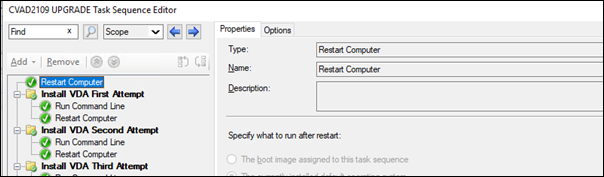
-
Instalar VDA (primer intento): Inicie la instalación del VDA.
-
Agregue las opciones
/quiet,/norebooty/noresumea sus opciones de línea de comandos. -
Ejecute el instalador de VDA de su elección (imagen local o uno de los instaladores mínimos).
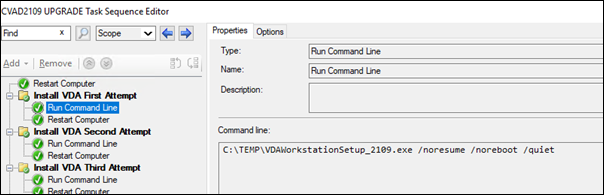
-
SCCM debe capturar el código de retorno.
-
Si el código de retorno es 0 u 8, la instalación se ha completado y es necesario reiniciar.
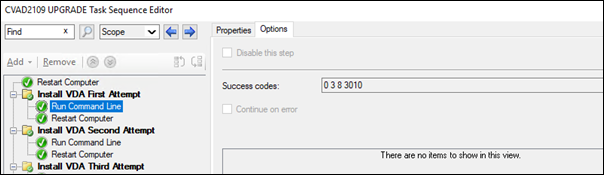
-
Si el código de retorno es 3, reinicie la máquina y, a continuación, pase el control a Install VDA Second Attempt.
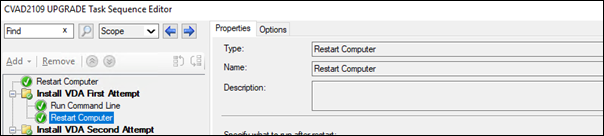
-
-
-
Segundo intento de instalación de VDA: Continuar la instalación de VDA.
-
Después de Install VDA First Attempt, si el archivo
%programdata%\Citrix\XenDesktopSetup\CitrixVirtualDesktopAgent.xmlexiste, la instalación no se ha completado y debe continuar una vez finalizado el reinicio.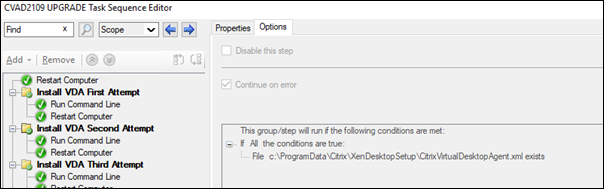
-
Segundo intento de instalación de VDA se repite hasta que el archivo
%programdata%\Citrix\XenDesktopSetup\CitrixVirtualDesktopAgent.xmlno exista o se devuelva un código de retorno distinto de 0 u 8. Cualquier otro código de retorno debe tratarse como un error, y SEGUNDO INTENTO DE INSTALACIÓN DE VDA debe informar de un error y detenerse. -
Reanude la instalación del VDA ejecutando el instalador de VDA adecuado (
XenDesktopVdaSetup.exepara la mayoría de los casos, oXenDesktopRemotePCSetup.exesi se utilizóVDAWorkstationCoreSetup_XXXX.exe) desde el directorio del archivo%programdata%\ Citrix\XenDesktopSetup\sin parámetros de línea de comandos. (El instalador de VDA utiliza los parámetros que guardó durante la primera ejecución del instalador).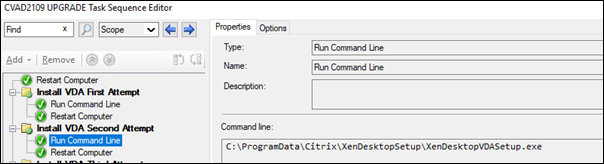
-
Esté atento al código de retorno del instalador de VDA.
-
0 u 8: Correcto, instalación completada, se requiere reiniciar.
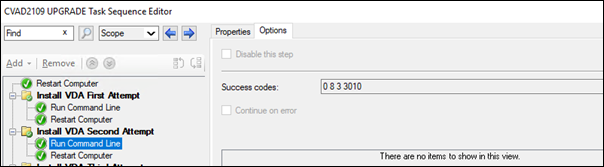
-
3: La instalación no está completa. Reinicie la máquina y repita SEGUNDO INTENTO DE INSTALACIÓN DE VDA hasta que el archivo
%programdata%\ Citrix\XenDesktopSetup\CitrixVirtualDesktopAgent.xmlno exista o hasta que se devuelva un 0 o un 8. Cualquier otro código de retorno debe tratarse como un error, y SEGUNDO INTENTO DE INSTALACIÓN DE VDA debe informar de un error y finalizar.
-
-
Para obtener más información sobre los códigos de retorno, consulte Códigos de retorno de la instalación de Citrix.
Ejemplos de comandos de instalación de VDA
Las opciones de instalación disponibles varían según el instalador utilizado. Consulte los siguientes artículos para obtener detalles sobre las opciones de línea de comandos.
-
Instalar mediante la línea de comandos
Comandos de instalación para Remote PC Access
-
El siguiente comando utiliza el instalador VDA Core de sesión única (
VDAWorkstationCoreSetup.exe):VDAWorkstationCoreSetup.exe /quiet /controllers “control.domain.com” /enable_hdx_ports /noresume /noreboot -
El siguiente comando utiliza el instalador VDA completo de sesión única (
VDAWorkstationSetup.exe):VDAWorkstationSetup.exe /quiet /remotepc /physicalmachine /controllers “control.domain.com” /enable_hdx_ports /noresume /noreboot
Comando de instalación para VDI dedicado
-
El siguiente comando utiliza el instalador VDA completo de sesión única (
VDAWorkstationSetup.exe):VDAWorkstationSetup.exe /quiet /components vda /controllers “control.domain.com” /enable_hdx_ports /enable_remote_assistance /noresume /noreboot