
SCCM を使用した VDA のインストール
注:
Citrix は、お客様の運用環境に合わせて調整された Microsoft System Center Configuration Manager (SCCM) などのソフトウェア配布ツールを使用して Virtual Delivery Agent (VDA) を展開することによって発生する問題について責任を負いません。インストール関連の Citrix の問題については、Citrix サポートポータル を使用して、関連するインストールログを添えてテクニカルサポートケースをオープンしてください。
概要
Microsoft System Center Configuration Manager (SCCM) または同様のソフトウェア配布ツールを使用して Virtual Delivery Agent (VDA) を正常に展開するには、Citrix® は VDA インストーラーを段階的に使用することをお勧めします。
Citrix は、VDA のインストールまたはアップグレードの一部として VDA クリーンアップユーティリティを使用することをお勧めしません。VDA クリーンアップユーティリティは、VDA インストーラーが以前に失敗した場合の限定的なケースでのみ使用してください。
再起動
VDA のインストール中に必要な再起動の回数は、環境によって異なります。例:
-
保留中の更新や以前のソフトウェアインストールからの再起動のために、再起動が必要になる場合があります。
-
他のプロセスによって以前にロックされていたファイルは更新が必要になる場合があり、追加の再起動を強制します。
-
VDA インストーラーの一部のオプションコンポーネント(Citrix Profile Management や Citrix Files など)は、再起動が必要になる場合があります。
SCCMタスクシーケンサーは、必要なすべての再起動を管理します。
タスクシーケンスを定義する
すべての前提条件と再起動を特定したら、SCCM タスクシーケンサーを使用して以下を完了します。
-
VDA は、インストールメディアのアクセス可能なコピーから、または VDA スタンドアロンインストーラーのいずれかからインストールできます。
-
VDAWorkstationSetup_XXXX.exe -
VDAServerSetup_XXXX.exe -
VDAWorkstationCoreSetup_XXXX.exe
VDAインストーラーの詳細については、「インストーラー」を参照してください。 -
-
VDAをアップグレードする場合、それがインストールされているマシンは、セッションがない状態でメンテナンスモードである必要があります。
-
マシン上でVDAのインストールが初めて実行されるとき、使用されているVDAインストーラーはそのマシンにコピーされます。
-
VDAWorkstationCoreSetup_XXXX.exe以外のVDAインストーラーを使用する場合、VDAインストーラーは%ProgramData%\Citrix\XenDesktopSetup\XenDesktopVdaSetup.exeにコピーされます。 -
VDAWorkstationCoreSetup_XXXX.exeを使用する場合、VDAインストーラーは%ProgramData%\Citrix\XenDesktopSetup\XenDesktopRemotePCSetup.exeにコピーされます。 `
-
-
VDAインストーラーのディレクトリの場所は、レジストリ
“HKEY_LOCAL_MACHINE\SOFTWARE\Citrix\MetaInstall” “MetaInstallerInstallLocation”にも保存されます。 -
コマンドラインオプションに
/NOREBOOT、/NORESUME、および/QUIETを追加します。-
/QUIET: インストール中にユーザーインターフェイスを表示しないことで、SCCMがインストールプロセスを制御できるようにします。 -
/NOREBOOT: VDAインストーラーが自動的に再起動するのを抑制します。SCCMは必要に応じて再起動をトリガーします。 -
/NORESUME: 通常、インストール中に再起動が必要な場合、VDAインストーラーはrunonceレジストリキー(\HKEY_LOCAL_MACHINE\SOFTWARE\Microsoft\Windows\CurrentVersion\RunOnce)を設定します。マシンが再起動すると、Windowsはそのキーを使用してVDAインストーラーを起動します。これはSCCMにとって問題です。なぜなら、SCCMはインストールを監視し、終了コードをキャプチャできないからです。
-
SCCM を使用したインストールシーケンスの例
次の例は、インストールシーケンスを示しています。
-
コンピューターの再起動: マシンを再起動して準備します。
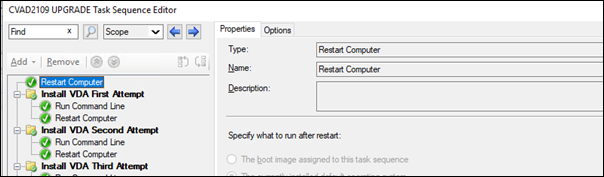
-
VDAのインストール(初回試行): VDAのインストールを開始します。
-
コマンドラインオプションに
/quiet、/noreboot、および/noresumeオプションを追加します。 -
選択したVDAインストーラー(ローカルイメージまたは最小インストーラーのいずれか)を実行します。
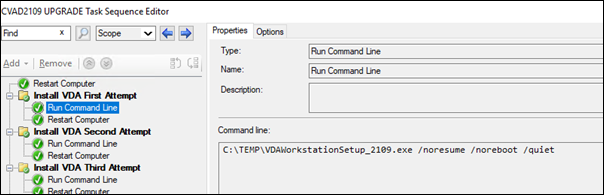
-
SCCMはリターンコードをキャプチャする必要があります。
-
リターンコードが0または8の場合、インストールは完了しており、再起動が必要です。
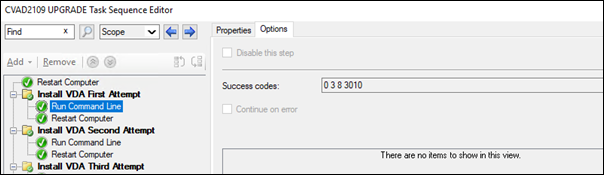
-
リターンコードが3の場合、マシンを再起動してから、**VDAのインストール(2回目試行)**に制御を渡します。
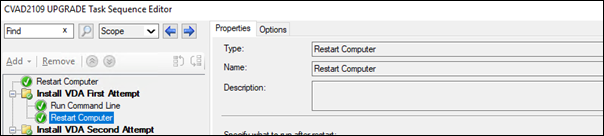
-
-
-
VDAのインストール(2回目試行): VDAのインストールを続行します。
-
**VDAのインストール(初回試行)**の後、ファイル
%programdata%\Citrix\XenDesktopSetup\CitrixVirtualDesktopAgent.xmlが存在する場合、インストールは完了しておらず、再起動が完了した後に続行する必要があります。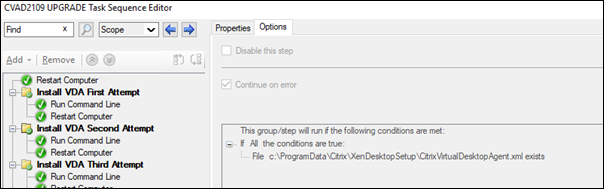
-
**VDAのインストール(2回目試行)**は、ファイル
%programdata%\Citrix\XenDesktopSetup\CitrixVirtualDesktopAgent.xmlが存在しなくなるか、0または8以外のリターンコードが返されるまで繰り返されます。その他のリターンコードはエラーとして扱い、VDAのインストール(2回目試行)はエラーを報告して停止する必要があります。 -
コマンドラインパラメーターなしで、ファイル
%programdata%\ Citrix\XenDesktopSetup\ディレクトリから適切なVDAインストーラー(ほとんどの場合XenDesktopVdaSetup.exe、VDAWorkstationCoreSetup_XXXX.exeが使用された場合はXenDesktopRemotePCSetup.exe)を実行して、VDAのインストールを再開します。(VDAインストーラーは、インストーラーの初回実行時に保存したパラメーターを使用します。)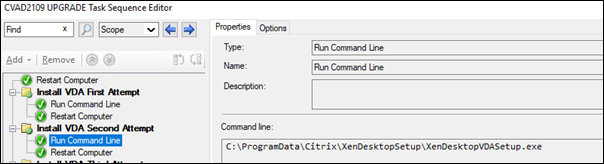
-
VDAインストーラーからのリターンコードに注意してください。
-
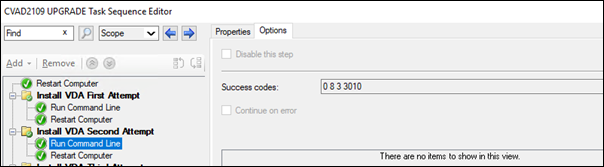
0または8:成功、インストール完了、再起動が必要です。
-
3:インストールは完了していません。マシンを再起動し、ファイル
%programdata%\ Citrix\XenDesktopSetup\CitrixVirtualDesktopAgent.xmlが存在しなくなるか、0または8が返されるまでVDAのインストール(2回目試行)を繰り返します。その他のリターンコードはエラーとして扱い、VDAのインストール(2回目試行)はエラーを報告して終了する必要があります。
-
-
リターンコードの詳細については、Citrixインストールリターンコードを参照してください。
VDAインストールコマンドの例
利用可能なインストールオプションは、使用するインストーラーによって異なります。コマンドラインオプションの詳細については、以下の記事を参照してください。
-
コマンドラインを使用したインストール
Remote PC Access のインストールコマンド
-
次のコマンドは、シングルセッションコア VDA インストーラー (
VDAWorkstationCoreSetup.exe) を使用します。VDAWorkstationCoreSetup.exe /quiet /controllers “control.domain.com” /enable_hdx_ports /noresume /noreboot -
次のコマンドは、シングルセッションフル VDA インストーラー (
VDAWorkstationSetup.exe) を使用します。VDAWorkstationSetup.exe /quiet /remotepc /physicalmachine /controllers “control.domain.com” /enable_hdx_ports /noresume /noreboot
専用 VDI のインストールコマンド
-
次のコマンドは、シングルセッションフル VDA インストーラー (
VDAWorkstationSetup.exe) を使用します。VDAWorkstationSetup.exe /quiet /components vda /controllers “control.domain.com” /enable_hdx_ports /enable_remote_assistance /noresume /noreboot