
Integração do Secure Private Access com o Director (Prévia)
A integração do Secure Private Access com o Director permite que o administrador do help desk ou o administrador completo monitore e solucione problemas de todas as sessões do Secure Private Access no Director. Para oferecer suporte a esse recurso, você deve usar as versões 2402 ou posteriores do Director, Secure Private Access, Citrix Workspace™ app e VDA.
As ações disponíveis incluem a visualização dos detalhes do seguinte:
-
Sessões ativas do Secure Private Access para um usuário no pop-up Selecionar uma Sessão > guia Sessões > Aplicativos Web SaaS e Cliente/Servidor
-
Enumerações falhas ou bloqueadas do Secure Private Access e inicializações de aplicativos falhas no pop-up Selecionar uma Sessão > guia Acesso Negado
-
Visualização de detalhes da sessão e do aplicativo para inicializações de aplicativos ativas e falhas
-
Visualização de detalhes da sessão e do aplicativo para enumerações falhas e bloqueadas
Observação:
A integração do Secure Private Access com o Director é suportada apenas para autenticação baseada em formulários do Director e não é suportada para Autenticação Integrada do Windows ou autenticação baseada em cartão inteligente.
Pré-requisitos
-
Para oferecer suporte a esse recurso, você deve usar o seguinte:
-
Director 2402 ou versão posterior
-
Secure Private Access 2402 ou versão posterior
-
Citrix Workspace app 2402 ou versão posterior
-
-
Certifique-se de que pelo menos um site do Citrix Virtual Apps and Desktops™ esteja configurado no Director.
-
Certifique-se de que o servidor Director tenha conectividade de rede com o servidor Secure Private Access.Observação:Um certificado confiável deve ser instalado no servidor Secure Private Access para estabelecer uma conexão bem-sucedida com o Citrix Director.
-
Certifique-se de que o usuário administrador do Director tenha as seguintes permissões:
-
Administrador Completo ou Administrador Somente Leitura do Secure Private Access no console de administração do Secure Private Access.
-
Help desk do Citrix Virtual Apps™ ou Desktops ou Administrador Completo ou Administrador Somente Leitura no console do Citrix Studio.
-
Configurar o Director com o Secure Private Access
-
Abra um prompt de comando como administrador na máquina onde o Director está instalado.
-
Vá para o caminho da ferramenta
DirectorConfigexecutando o seguinte comando:cd c:\inetpub\wwwroot\Director\tools -
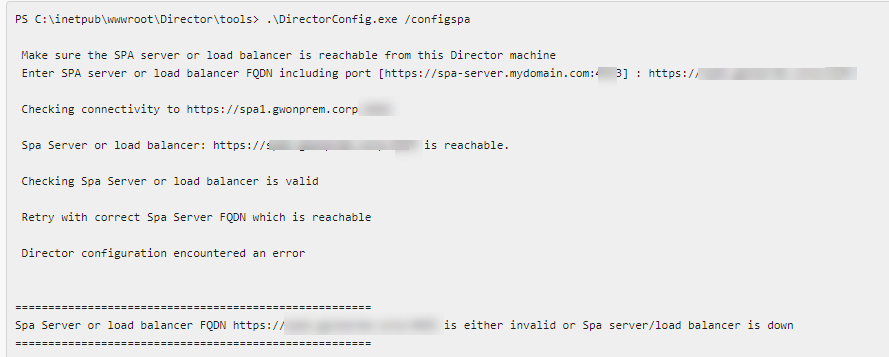
Execute o seguinte comando para configurar o Secure Private Access:
DirectorConfig.exe /configspa -
Insira o FQDN da máquina onde o Secure Private Access está instalado, juntamente com o número da porta.
-
Certifique-se de que a conexão com o Secure Private Access (servidor ou balanceador de carga) seja segura e tenha um certificado confiável aplicado a ela.
Observação:
Os administradores devem ser adicionados ao console do Secure Private Access para visualizar os detalhes da sessão do Secure Private Access no Director. Para obter mais informações, consulte Gerenciar administradores.
Visualizar uma sessão do Secure Private Access por usuário
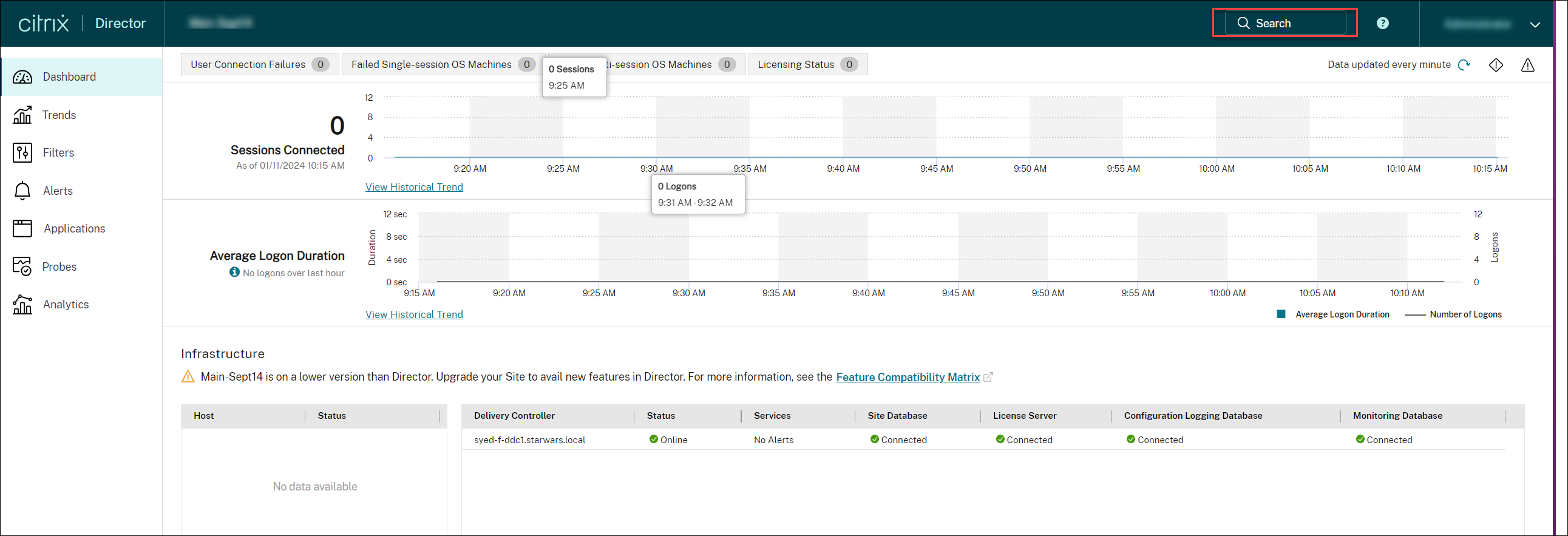
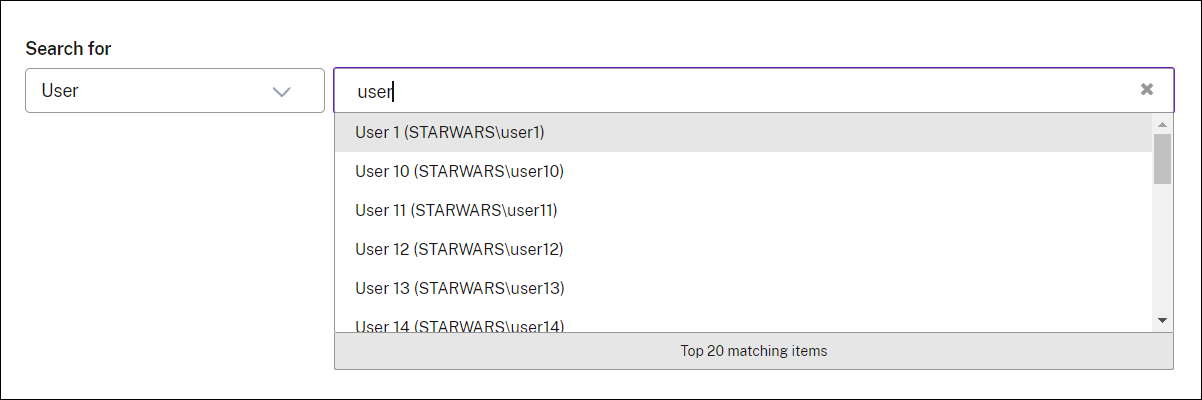
No painel do Director, clique em Pesquisar e insira o nome de usuário. A tela Selecionar uma sessão é exibida.
Administrador completo:
Administrador de help desk:
Visualizar o Gerenciador de Atividades para a sessão do Secure Private Access
O Citrix Director oferece a visualização do Gerenciador de Atividades para sessões do Secure Private Access, que fornece uma visão geral das atividades da sessão. O Gerenciador de Atividades oferece uma visão abrangente de todos os aplicativos e desktops que foram abertos com sucesso, falharam ao abrir e o resultado das políticas definidas no aplicativo Secure Private Access. Este recurso está disponível a partir da versão 2407 ou posterior do Citrix Virtual Apps and Desktops.
Pré-requisitos:
-
Director 2407 ou versão posterior
-
Secure Private Access 2407 ou versão posterior
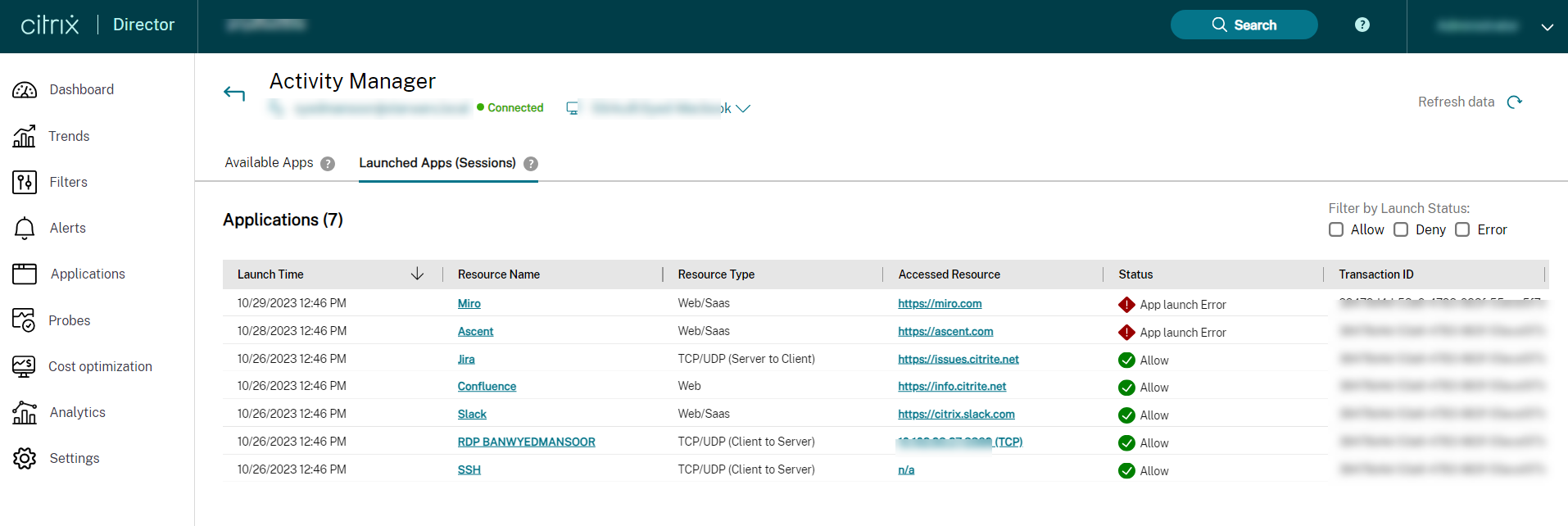
O Gerenciador de Atividades é exibido com os detalhes de Aplicativos Disponíveis e Aplicativos Iniciados. Você pode encontrar os seguintes detalhes da sessão:
-
Hora de início
-
Nome do recurso
-
Tipo de recurso
-
Recurso acessado
-
Status
-
ID da Transação
Para visualizar o Gerenciador de Atividades, faça o seguinte:
-
No painel do Director, clique em Pesquisar e insira o nome de usuário. A tela Selecionar uma sessão é exibida.
-
Selecione uma sessão que foi aberta usando a sessão do Secure Private Access. O Gerenciador de Atividades para a sessão selecionada é exibido.
-
Clique em Aplicativos Disponíveis para visualizar os aplicativos que estão disponíveis no aplicativo Citrix Workspace.
Ou,
Clique em Aplicativos Iniciados (sessões) para visualizar os aplicativos que são abertos no aplicativo Citrix Workspace.
Você pode filtrar os recursos com o status do recurso definido no aplicativo Secure Private Access:
-
Permitir - Recursos que um usuário tem permissão para acessar. Este status é definido usando uma política no aplicativo Secure Private Access. Este recurso está presente para o usuário no aplicativo Citrix Workspace.
-
Negar - Recursos que um usuário não tem permissão para acessar. Este status é definido usando uma política no aplicativo Secure Private Access. Este recurso está presente para o usuário no aplicativo Citrix Workspace.
-
Erro - Recursos que um usuário tem permissão para acessar no aplicativo Secure Private Access. No entanto, devido a algum erro, o recurso não está disponível no aplicativo Citrix Workspace. Existem dois tipos de erros, como erro de enumeração e erro de sessão.
Visualizar aplicativos disponíveis
Os aplicativos Web e SaaS disponíveis no aplicativo Citrix Workspace são exibidos na seção Aplicativos Disponíveis. Esta seção mostra a última tentativa de enumeração dos aplicativos e o status da tentativa de enumeração.
Você pode visualizar os seguintes detalhes:
-
Nome do recurso
-
Status
-
ID da Transação
Você também pode filtrar os detalhes anteriores pelo status do aplicativo, como Permitir, Negar e Erro. Você também pode classificar os detalhes usando as setas para cima e para baixo.
Observação:
Os aplicativos TCP/UDP não estão presentes na seção Aplicativos Disponíveis.
Visualizar aplicativos iniciados
Os aplicativos que são abertos no aplicativo Citrix Workspace são exibidos na seção Aplicativos Iniciados (sessões). Você pode visualizar os seguintes detalhes:
-
Hora de início
-
Nome do recurso
-
Tipo de recurso
-
Recurso acessado
-
Status
-
ID da Transação
Você também pode filtrar os detalhes anteriores pelo status do aplicativo, como Permitir, Negar e Erro. Você também pode classificar os detalhes usando as setas para cima e para baixo.
Visualização da topologia da sessão para aplicativos Secure Private Access
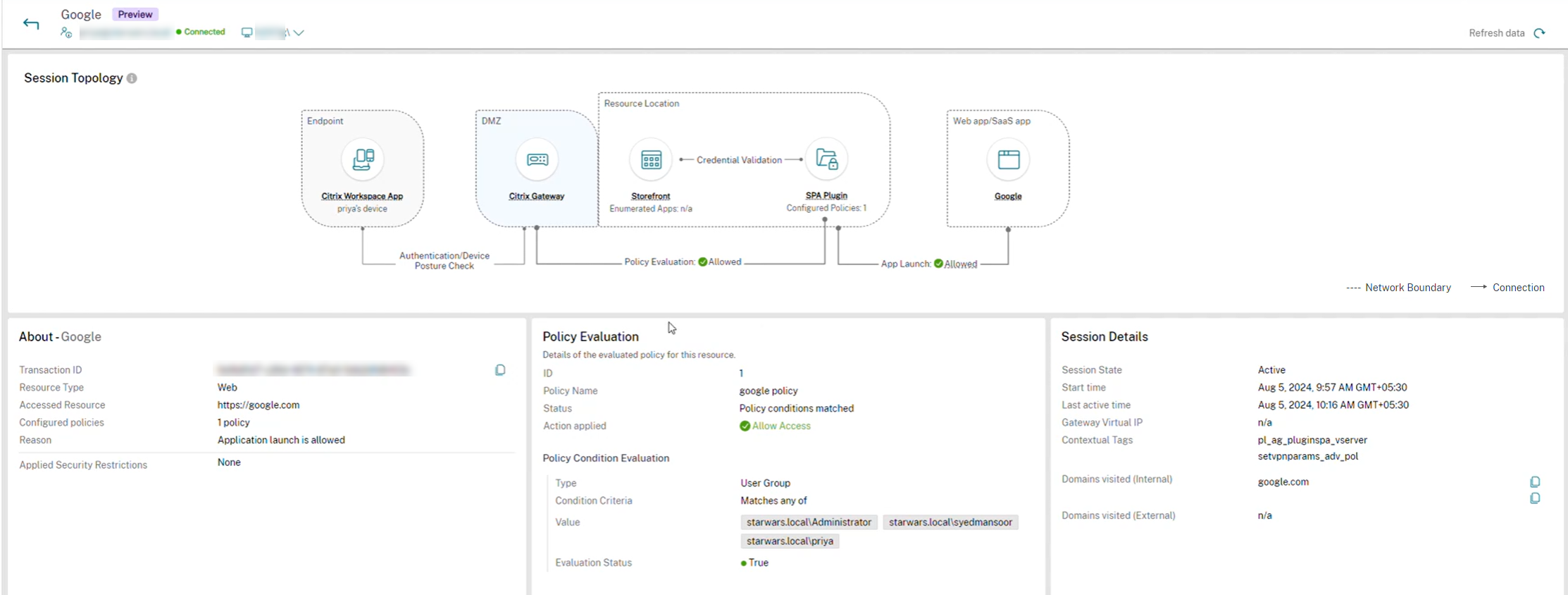
Você pode visualizar a topologia da sessão para os aplicativos abertos usando o Secure Private Access. Clique no aplicativo desejado em Activity Manager para visualizar a Topologia da Sessão do aplicativo selecionado.
Aplicativos Web/SaaS:
Aplicativos TCP/UDP:
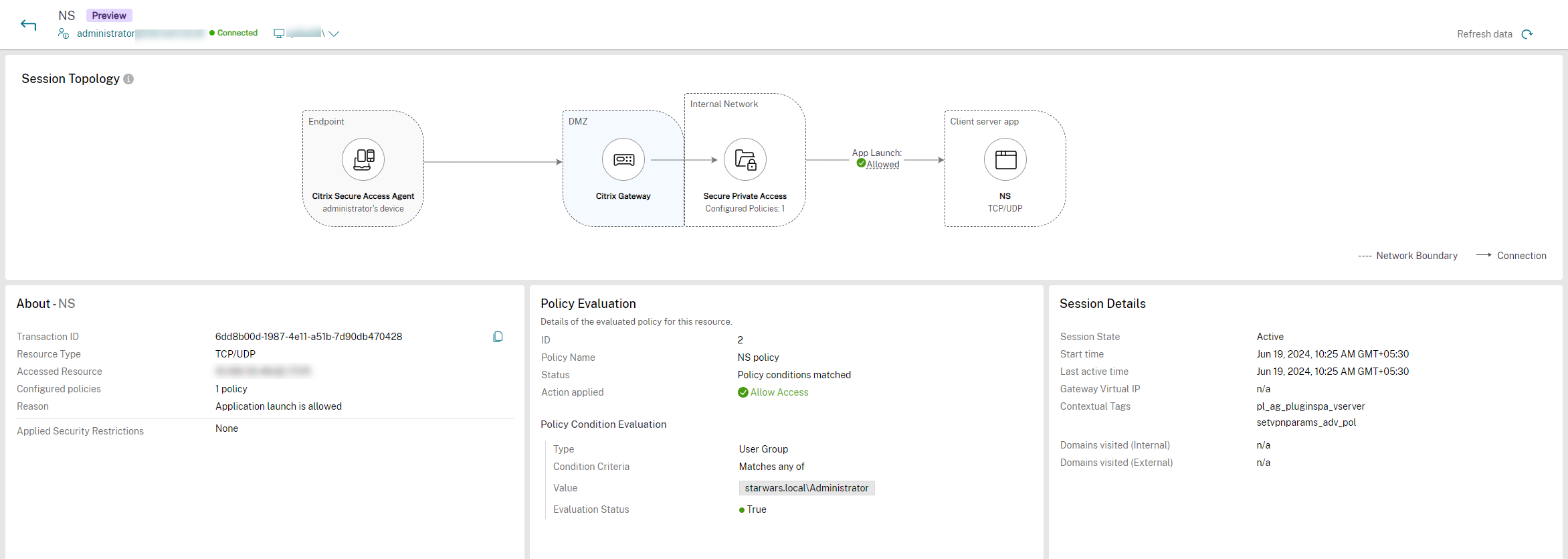
A visualização da Topologia da Sessão fornece o fluxo do processo de inicialização do aplicativo. O endpoint se conecta ao Citrix Gateway e o Citrix Gateway se conecta ao plug-in do Secure Private Access. Usando as informações do plug-in do Secure Private Access, o aplicativo é iniciado. Este recurso está disponível a partir do Citrix Virtual Apps and Desktops versão 2407 ou posterior.
Pré-requisitos:
-
Director 2407 ou versão posterior
-
Secure Private Access 2407 ou versão posterior
-
Citrix Secure Access 24.8.1.x ou versão posterior
Você pode visualizar o seguinte:
-
Endpoint - Exibe o endpoint onde o aplicativo é aberto. As opções possíveis são Citrix Workspace app e Citrix Secure Agent. O ID do dispositivo é exibido.
-
Rede interna - Exibe o número de aplicativos enumerados e o número de políticas configuradas.
-
Avaliação de política - Exibe o resultado da política definida no aplicativo Secure Private Access. Os diferentes valores são Permitido, Negado, Acesso permitido com restrições e Erro. Isso é aplicável apenas para aplicativos Web ou SaaS.
-
Aplicativo iniciado - Exibe o tipo de aplicativos e o status de inicialização do aplicativo. Os valores possíveis para tipos de aplicativos são aplicativo Web/SaaS ou aplicativo TCP/UDP. Da mesma forma, os valores possíveis para status de inicialização de aplicativos são Permitido, Negado, Acesso permitido com restrições e Erro.
Agora você pode visualizar os seguintes detalhes extras na visualização Topologia da Sessão para aplicativos Secure Private Access. Essa alteração se aplica a aplicativos Web e SaaS, além de aplicativos TCP/UDP.
Topologia de Sessão SPA(/en-us/citrix-virtual-apps-desktops/2411/media/session-topology-spa-tcp.png)
Ponto de extremidade:
Clique no link em Ponto de extremidade para visualizar o seguinte:
-
Tipo de ponto de extremidade: Pode ser o Secure Access Agent ou o aplicativo Citrix Workspace.
-
Detalhes de acesso: Visualize como o ponto de extremidade é acessado, seja por meio do StoreFront™ ou do aplicativo Citrix Workspace.
-
SO do ponto de extremidade: Por exemplo, Windows.
-
Tipo de local: Indica se o local é interno ou externo.
Local do Recurso:
Clique no link em Local do Recurso para visualizar o seguinte:
Nota: Isso se aplica apenas a aplicativos Web e SaaS.
-
Número de aplicativos enumerados: Exibe o número de aplicativos enumerados e a URL da loja.
-
Método de acesso: Indica se o ponto de extremidade é acessado por meio do StoreFront ou do aplicativo Citrix Workspace.
Acesso Privado Seguro:
-
Políticas configuradas: Exibe o número de políticas configuradas.
-
Plug-in FQDN: Mostra o FQDN do agente que atendeu à solicitação.
Aplicativo Web e SaaS / Aplicativo Cliente-Servidor (TCP/UDP):
Clique no link dentro de Aplicativo Web e SaaS / Aplicativo Cliente-Servidor para visualizar o seguinte:
-
Nome do aplicativo: O nome do aplicativo.
-
URL de nível superior: Para aplicativos Web ou SaaS, a URL do aplicativo publicado é exibida. Para aplicativos TCP/UDP, o endereço IP do protocolo do aplicativo é exibido.
-
Tipo de aplicativo: Indica se o aplicativo é um aplicativo Web ou SaaS, ou um aplicativo TCP/UDP.
-
Tipo de publicação do aplicativo: Indica se o aplicativo é publicado externamente ou internamente.
Visualizar aplicativos Web e SaaS iniciados com sucesso
Os aplicativos iniciados com sucesso são exibidos na seção Aplicativos Web SaaS e Cliente/Servidor.
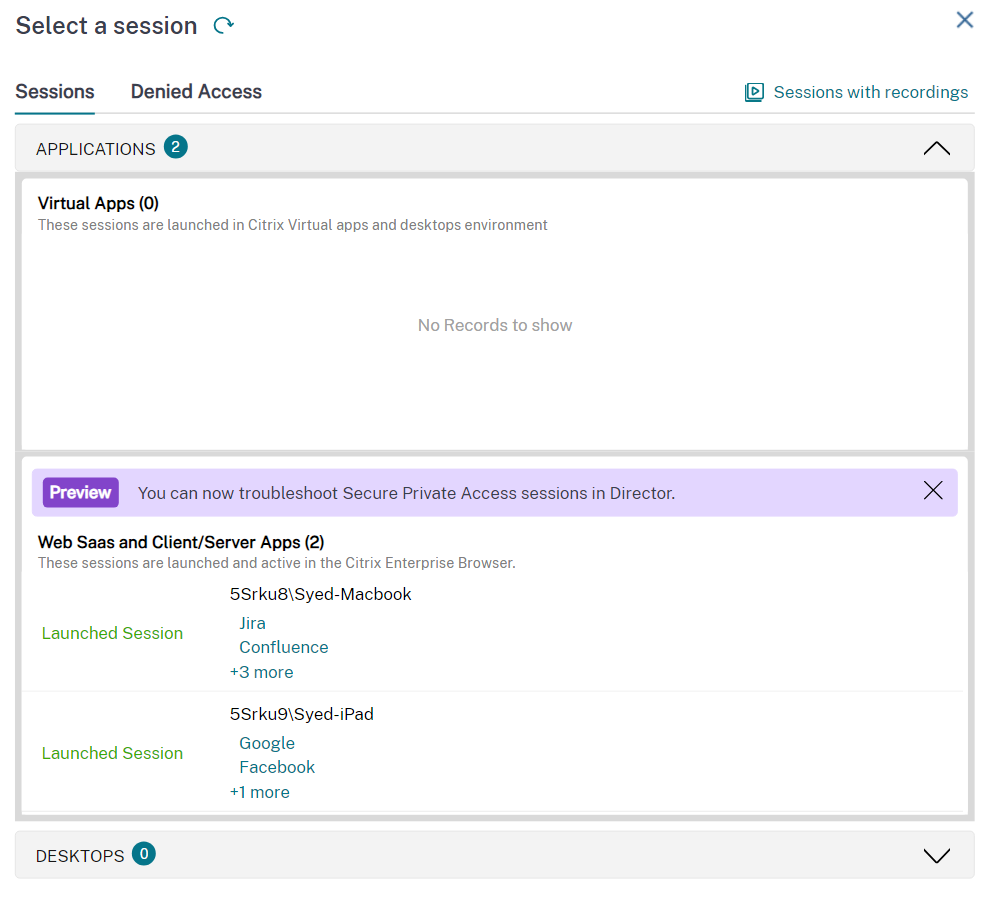
Clique em um aplicativo na seção Aplicativos Web SaaS e Cliente/Servidor para visualizar os detalhes.
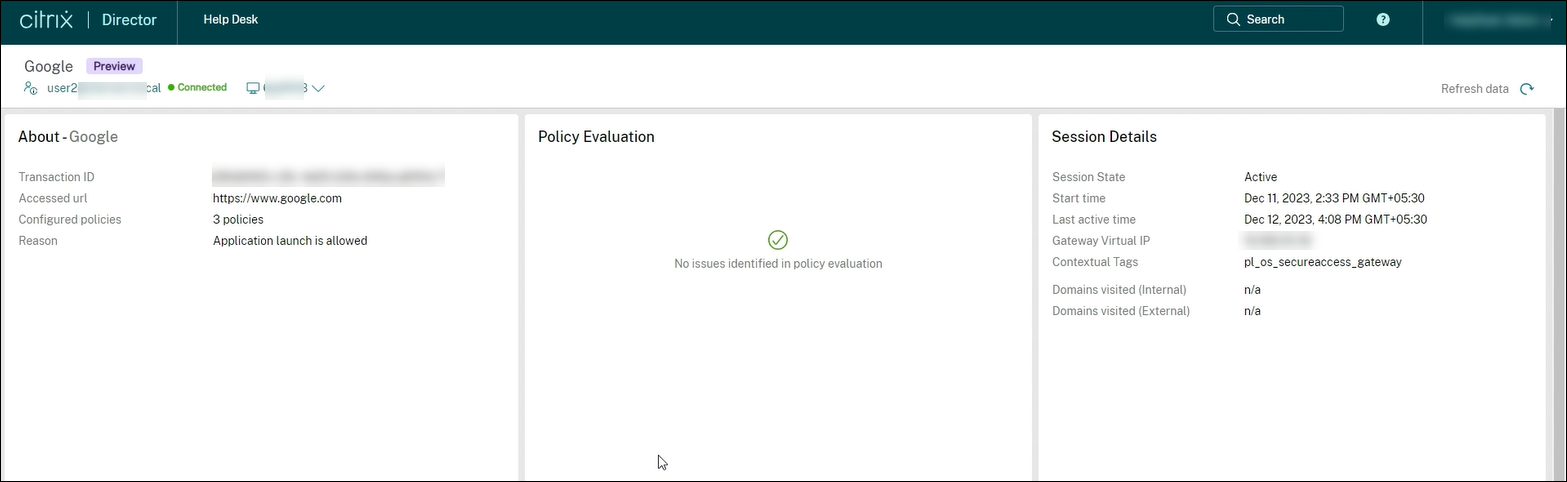
Para obter mais informações sobre códigos de sucesso, consulte Códigos relacionados ao Citrix Director.
Visualizar detalhes sobre os aplicativos com acesso negado
Clique em Verificar Detalhes de Acesso na tela Selecionar uma sessão.
Observação:
O botão Verificar Detalhes de Acesso aparece quando não há sessão ativa.
Ou,
Clique na guia Acesso Negado para visualizar os aplicativos cujo acesso foi negado.
A guia Acesso Negado é aberta.
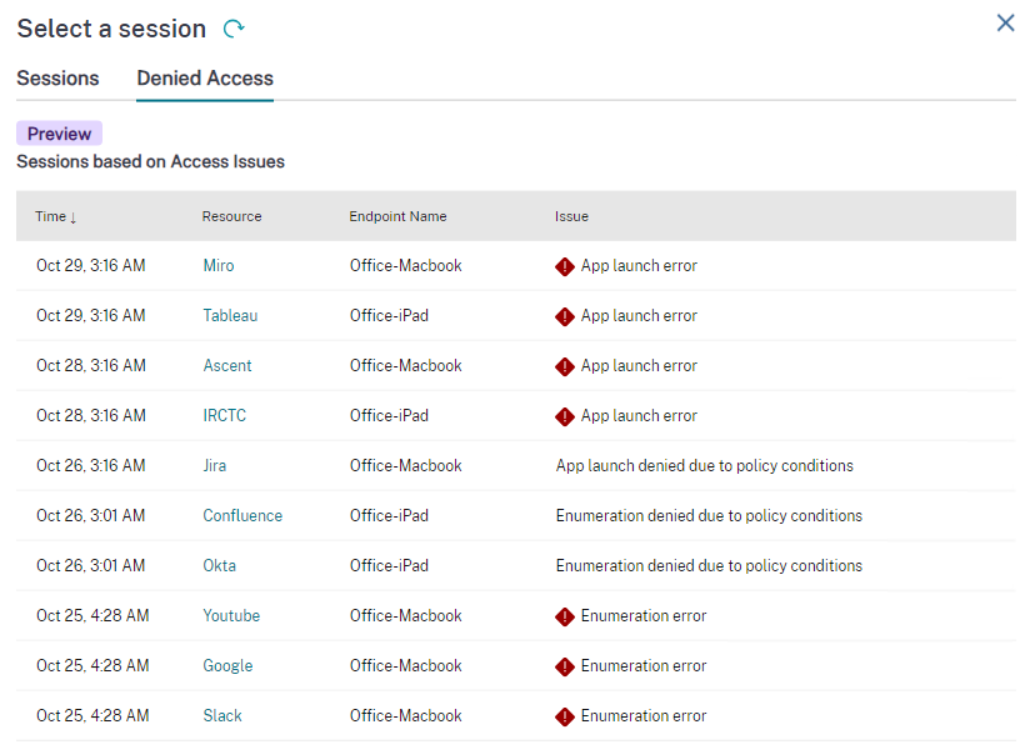
Os detalhes da sessão, como hora, recurso, nome do endpoint e motivo da falha, são exibidos. Para obter mais informações sobre códigos de erro, consulte Códigos relacionados ao Citrix Director.
Atualmente, os seguintes problemas são identificados:
-
Enumeração negada devido a condições de política
-
Erro de inicialização do aplicativo
-
Erros de enumeração
-
Inicialização do aplicativo negada devido a condições de política
Selecione um aplicativo na guia Acesso Negado > coluna Recurso para visualizar os detalhes:
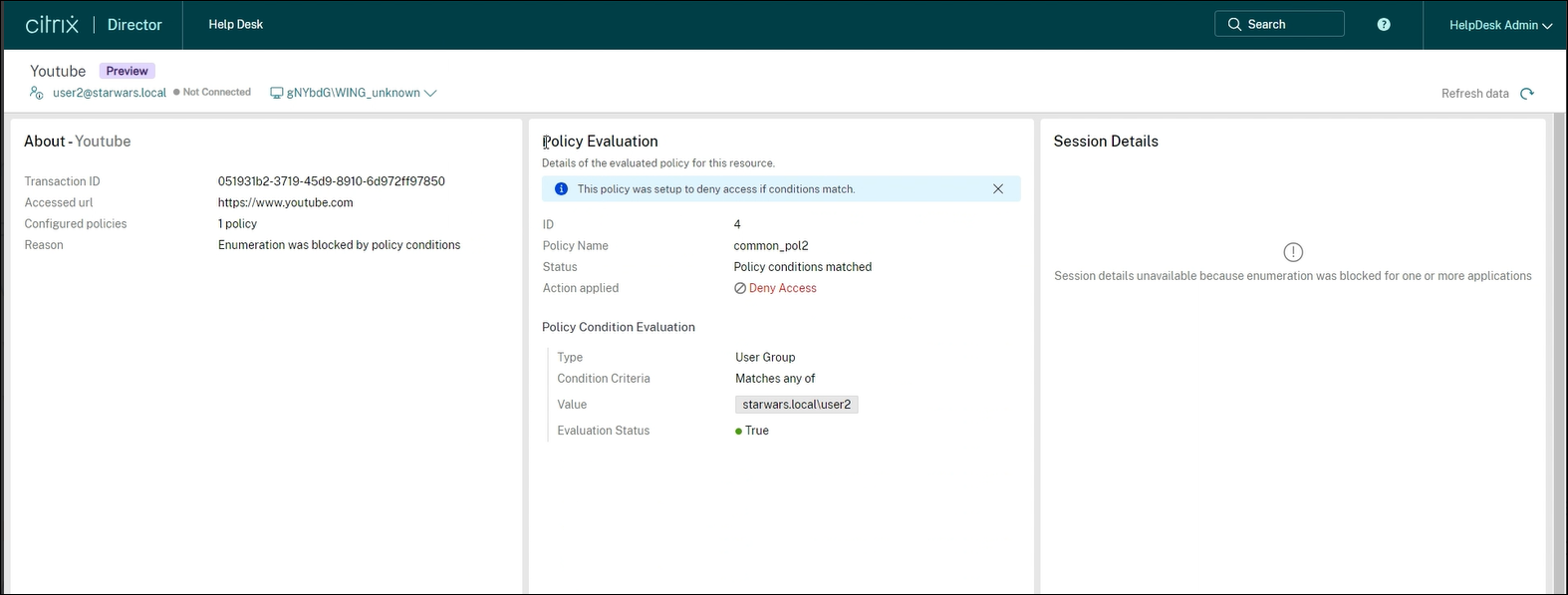
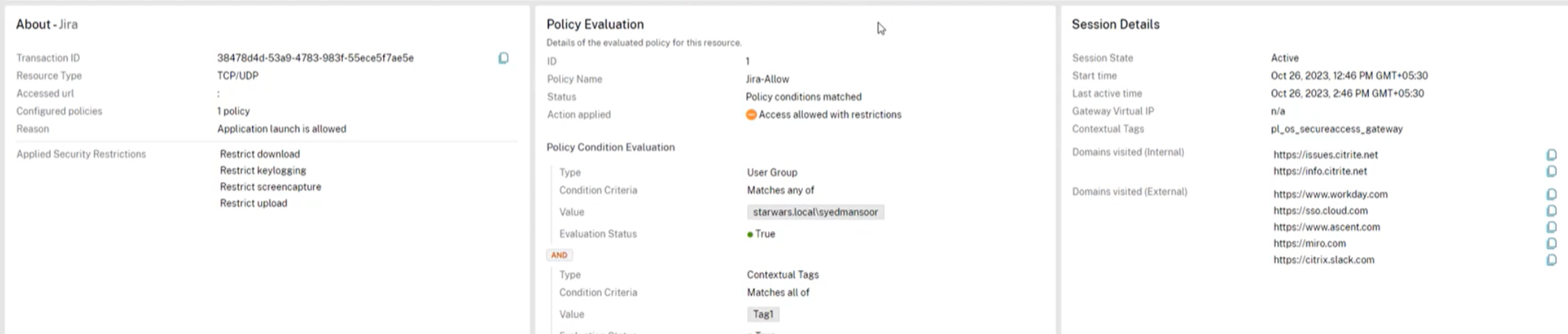
Os seguintes detalhes são exibidos para as sessões bem-sucedidas ou com falha:
-
Sobre o aplicativo
-
Avaliação da política
-
Detalhes da sessão
Sobre o aplicativo
O nome do aplicativo bem-sucedido, falho ou negado é exibido. Juntamente com ele, os seguintes detalhes do aplicativo para o sucesso ou falha são exibidos:
| Campo | Descrição |
|---|---|
| ID da Transação | ID de Transação Citrix durante a sessão ou enumeração. |
| Tipo de Recurso | Exibe o tipo de recurso. Os valores possíveis são Web, SaaS, TCP/UDP (Servidor para Cliente) e TCP/UDP (Cliente para Servidor). |
| Recurso Acessado | A URL do recurso acessado durante a sessão ou enumeração. No caso de um aplicativo TCP ou UDP, ele mostra se o tipo de recurso acessado é TCP ou UDP. |
| Políticas configuradas | O número de políticas que são usadas em uma sessão ou enumeração. |
| Motivo | A análise da atividade da sessão ou enumeração. |
| Restrições de Segurança Aplicadas | Exibe as restrições de segurança aplicadas no aplicativo Secure Private Access. |
Avaliação da política
Exibe que nenhum problema foi encontrado durante a avaliação para uma sessão bem-sucedida. Para uma sessão ou enumeração falha, os seguintes detalhes das políticas avaliadas são exibidos:
| Campo | Descrição |
|---|---|
| ID | ID de Transação Citrix. |
| Nome da Política | O nome da política. Se houver várias políticas, a primeira política que corresponder à condição definida aparecerá. |
| Status | O status da política. |
| Ação aplicada | A ação aplicada à política. Por exemplo, negar acesso. |
| Avaliação da Condição da Política | |
| Tipo | O tipo da condição da política. |
| Critérios da Condição | Os critérios de condição da política aplicada na sessão ou enumeração falha. |
| Valor | O valor da política. |
| Status da Avaliação | O status de avaliação da política. Os diferentes valores são Permitido, Negado, Acesso permitido com restrições e Erro. |
Detalhes da sessão
Para uma sessão com falha, o motivo da falha da sessão é exibido. Para uma sessão bem-sucedida, os seguintes detalhes são exibidos:
| Campo | Descrição |
|---|---|
| Estado da Sessão | Exibe o estado da sessão, seja ela ativa ou inativa. |
| Hora de início | Exibe a hora de início da sessão. |
| Última hora ativa | Exibe a última hora ativa da sessão bem-sucedida. |
| IP Virtual do Gateway | Exibe o endereço IP virtual do gateway ao qual a sessão bem-sucedida está conectada. |
| Tags Contextuais | Exibe as tags contextuais. A tag contextual no plug-in do Secure Private Access é o nome de uma política do NetScaler® Gateway (sessão, pré-autenticação, EPA) que é aplicada às sessões dos usuários autenticados. |
| Domínios visitados (Internos) | Exibe os domínios internos acessados usando a sessão bem-sucedida. |
| Domínios visitados (Externos) | Exibe os domínios externos acessados usando a sessão bem-sucedida. |