
DirectorとのSecure Private Access統合(プレビュー)
DirectorとのSecure Private Access統合により、ヘルプデスク管理者またはフル管理者は、DirectorですべてのSecure Private Accessセッションを監視およびトラブルシューティングできます。この機能をサポートするには、Director、Secure Private Access、Citrix Workspace™アプリ、およびVDAのバージョン2402以降を使用する必要があります。
利用可能なアクションには、以下の詳細の表示が含まれます。
-
Select a Sessionポップアップ > Sessionsタブ > Web SaaS and Client/Server Appsの下にあるユーザーのSecure Private Accessアクティブセッション
-
Select a Sessionポップアップ > Denied Accessタブの下にあるSecure Private Accessの失敗またはブロックされた列挙、および失敗したアプリの起動
-
アクティブおよび失敗したアプリの起動のセッションとアプリケーションの詳細ビュー
-
失敗およびブロックされた列挙のセッションとアプリケーションの詳細ビュー
注:
DirectorとのSecure Private Access統合は、Directorのフォームベース認証でのみサポートされており、統合Windows認証またはスマートカードベース認証ではサポートされていません。
前提条件
-
この機能をサポートするには、以下を使用する必要があります。
-
Director 2402以降のバージョン
-
Secure Private Access 2402以降のバージョン
-
Citrix Workspaceアプリ 2402以降のバージョン
-
-
Directorに少なくとも1つのCitrix Virtual Apps and Desktops™サイトが構成されていることを確認してください。
-
「Secure Private Access をセットアップする」(/ja-jp/citrix-secure-private-access/current-release/spa-onprem-setup-spa.html)。
-
DirectorサーバーがSecure Private Accessサーバーへのネットワーク接続を持っていることを確認してください。注:Citrix Directorへの接続を正常に確立するには、信頼された証明書がSecure Private Accessサーバーにインストールされている必要があります。
-
Director管理者ユーザーが以下の権限を持っていることを確認してください。
-
Secure Private Access管理コンソールでのSecure Private Accessフル管理者または読み取り専用管理者。
-
Citrix StudioコンソールでのCitrix Virtual Apps™またはDesktopsヘルプデスク、フル管理者、または読み取り専用管理者。
-
DirectorをSecure Private Accessで構成する
-
Directorがインストールされているマシンで、管理者としてコマンドプロンプトを開きます。
-
次のコマンドを実行して、
DirectorConfigツールのパスに移動します。cd c:\inetpub\wwwroot\Director\tools -
Secure Private Accessを構成するには、次のコマンドを実行します。
DirectorConfig.exe /configspa -
Secure Private AccessがインストールされているマシンのFQDNとポート番号を入力します。
-
Secure Private Access(サーバーまたはロードバランサー)への接続が安全であり、信頼された証明書が適用されていることを確認してください。Director SPA構成ツール(/en-us/citrix-virtual-apps-desktops/2411/media/director-spa-config-tool.png)
注:
Director で Secure Private Access セッションの詳細を表示するには、管理者を Secure Private Access コンソールに追加する必要があります。詳細については、「管理者の管理」を参照してください。
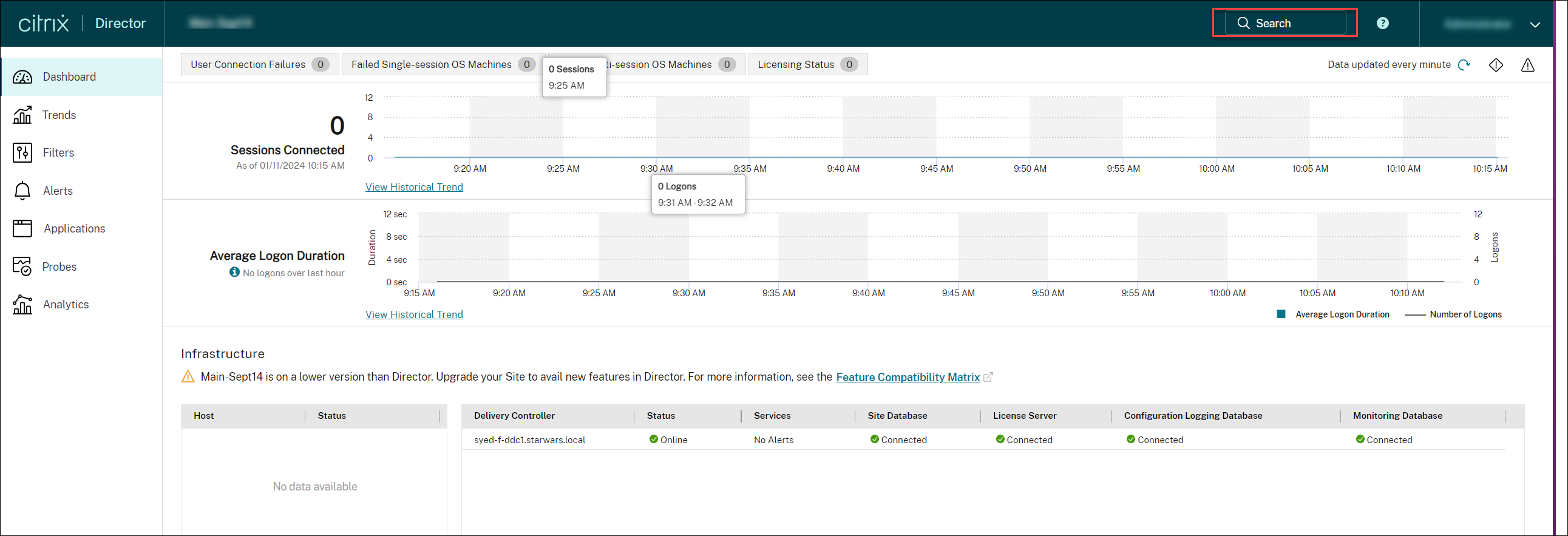
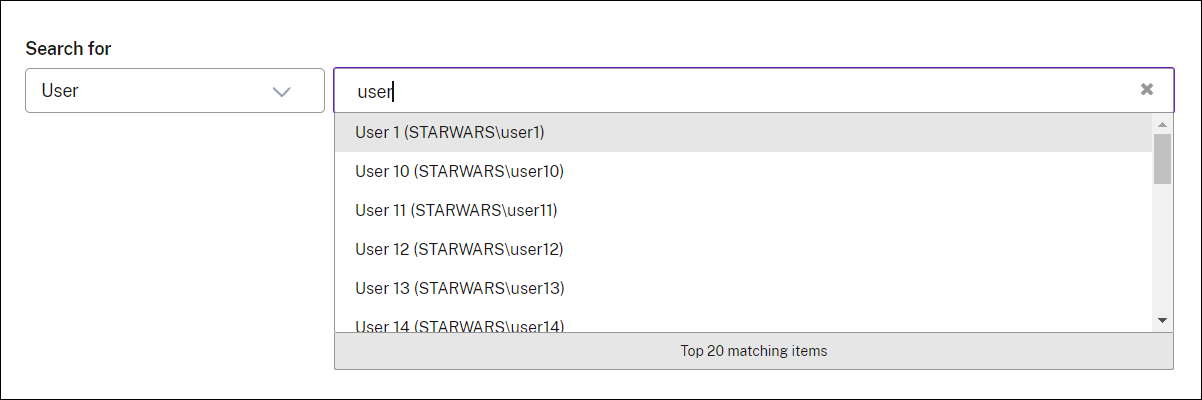
ユーザー別の Secure Private Access セッションの表示
フル管理者:
ヘルプデスク管理者:
Secure Private Access セッションの Activity Manager の表示
Citrix Director は、Secure Private Access セッションの Activity Manager ビューを提供し、セッションアクティビティの全体像を把握できます。Activity Manager は、正常に開かれた、開くのに失敗したすべてのアプリとデスクトップ、および Secure Private Access アプリで設定されたポリシーの結果を包括的に表示します。この機能は、Citrix Virtual Apps and Desktops バージョン 2407 以降で利用できます。
前提条件:
-
Director 2407 以降のバージョン
-
Secure Private Access 2407 以降のバージョン
-
起動時間
-
リソース名
-
リソースの種類
-
アクセスされたリソース
-
ステータス
-
トランザクションID
Activity Managerを表示するには、次の手順を実行します。
-
Directorダッシュボードで、検索をクリックし、ユーザー名を入力します。「セッションの選択」画面が表示されます。
-
Secure Private Accessセッションを使用して開かれたセッションを選択します。選択したセッションのアクティビティマネージャーが表示されます。アクティビティマネージャー(/en-us/citrix-virtual-apps-desktops/2411/media/spa-activity-manager.png)
-
利用可能なアプリをクリックして、Citrix Workspaceアプリで利用可能なアプリを表示します。
または、,
**起動されたアプリ(セッション)**をクリックして、Citrix Workspaceアプリで開かれているアプリを表示します。
Secure Private Accessアプリで設定されたリソースのステータスでリソースをフィルタリングできます。
-
許可 - ユーザーがアクセスを許可されているリソース。このステータスは、Secure Private Accessアプリのポリシーを使用して設定されます。このリソースは、Citrix Workspaceアプリでユーザーに表示されます。
-
拒否 - ユーザーがアクセスを拒否されているリソース。このステータスは、Secure Private Accessアプリのポリシーを使用して設定されます。このリソースは、Citrix Workspaceアプリでユーザーに表示されます。
-
エラー - Secure Private Accessアプリでユーザーがアクセスを許可されているリソース。ただし、何らかのエラーにより、Citrix Workspaceアプリでリソースが利用できません。列挙エラーとセッションエラーの2種類のエラーがあります。
利用可能なアプリを表示
Citrix Workspaceアプリで利用可能なWebアプリとSaaSアプリは、利用可能なアプリセクションに表示されます。このセクションには、アプリの最後の列挙試行と、その列挙試行のステータスが表示されます。
以下の詳細を表示できます。
-
リソース名
-
ステータス
-
トランザクションID
アプリケーションステータス(許可、拒否、エラーなど)で、上記の詳細をフィルタリングすることもできます。上下矢印を使用して詳細を並べ替えることもできます。
注:
TCP/UDPアプリは、利用可能なアプリセクションには表示されません。
起動されたアプリを表示
Citrix Workspaceアプリで開かれたアプリは、**起動されたアプリ(セッション)**セクションに表示されます。次の詳細を表示できます。
-
起動時間
-
リソース名
-
リソースの種類
-
アクセスされたリソース
-
状態
-
トランザクションID
前述の詳細を、許可、拒否、エラーなどのアプリケーションステータスでフィルタリングすることもできます。また、上下の矢印を使用して詳細を並べ替えることもできます。
Secure Private Access アプリのセッション トポロジ ビュー
Secure Private Access を使用して開かれたアプリのセッション トポロジを表示できます。選択したアプリのセッション トポロジを表示するには、アクティビティ マネージャーから目的のアプリをクリックします。
Web/SaaS アプリ:
WebまたはSaaSのセッショントポロジ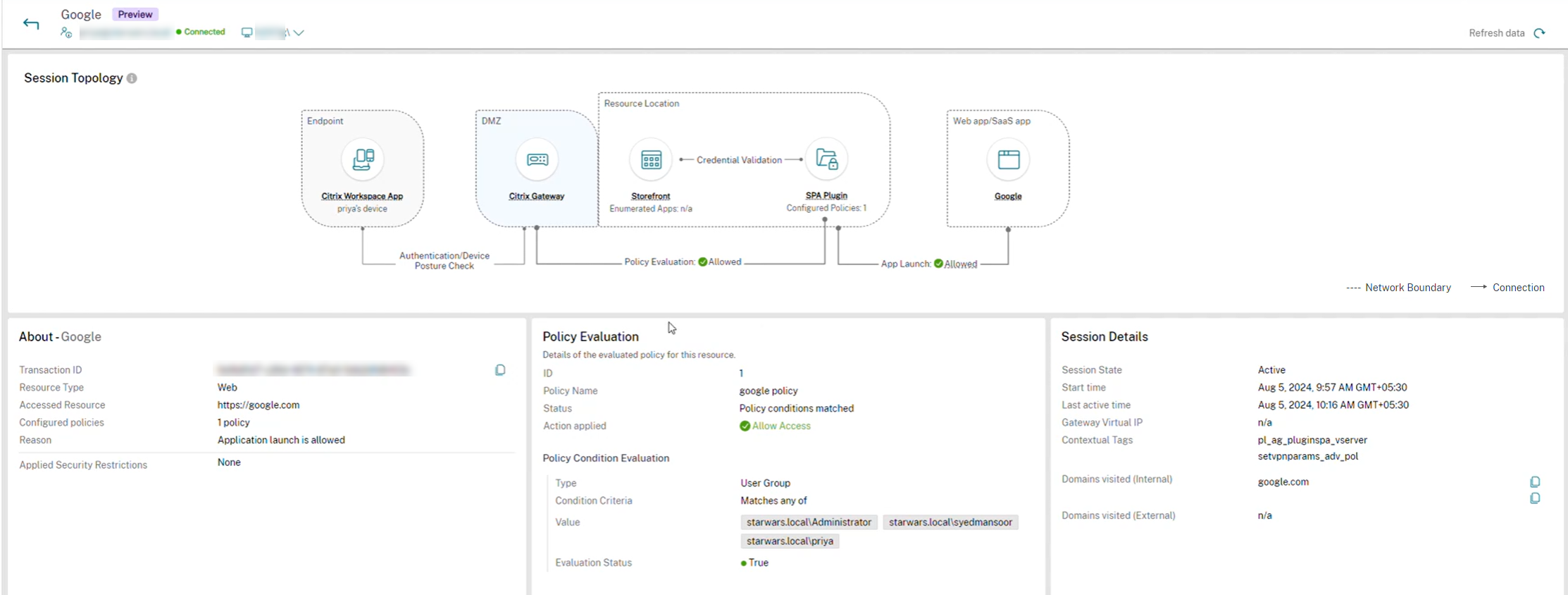
TCP/UDP アプリ:
アクティビティマネージャー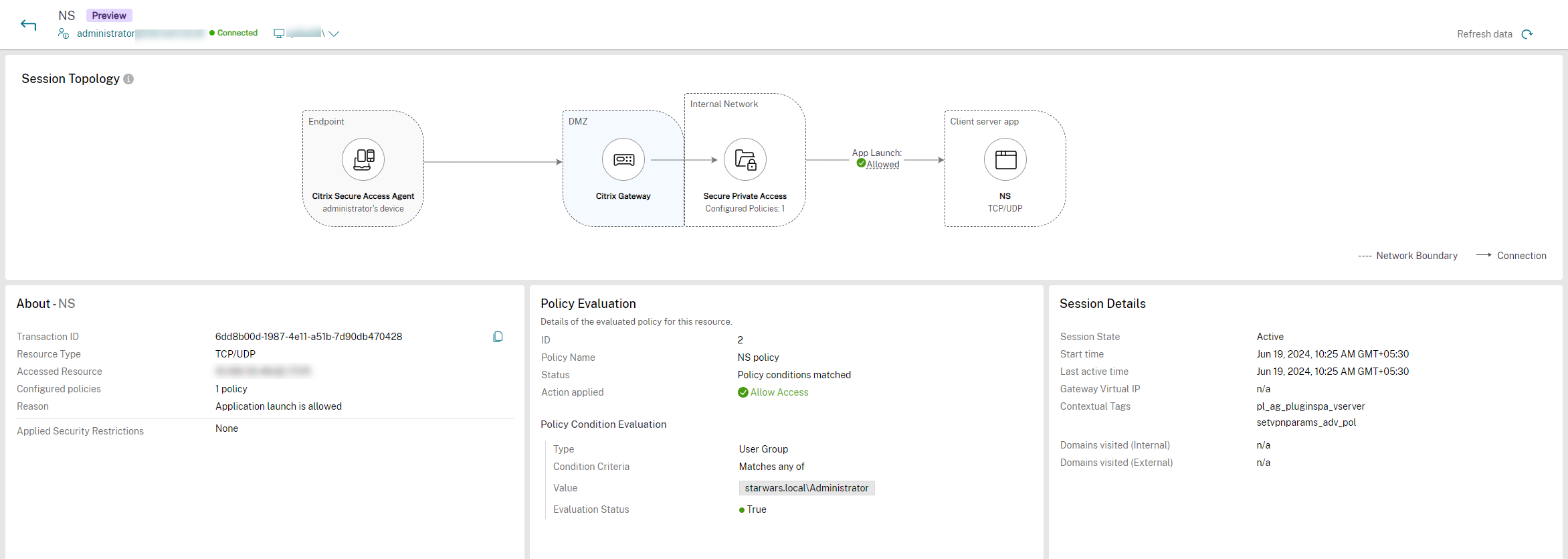
セッショントポロジビューは、アプリ起動プロセスのフローを提供します。エンドポイントはCitrix Gatewayに接続し、Citrix GatewayはSecure Private Accessプラグインに接続します。Secure Private Accessプラグインからの情報を使用して、アプリが起動されます。この機能は、Citrix Virtual Apps and Desktopsバージョン2407以降で利用可能です。
前提条件:
-
Director 2407 以降のバージョン
-
Secure Private Access 2407 以降のバージョン
-
Citrix Secure Access 24.8.1.x 以降のバージョン
以下を表示できます。
-
Endpoint - アプリが開かれるエンドポイントを表示します。選択可能なオプションは、Citrix WorkspaceアプリとCitrix Secure Agentです。デバイスIDが表示されます。
-
Internal network - 列挙されたアプリの数と構成されたポリシーの数を表示します。
-
Policy evaluation - Secure Private Accessアプリに設定されているポリシーの結果を表示します。異なる値は、許可、拒否、制限付きアクセス許可、およびエラーです。これはWebまたはSaaSアプリにのみ適用されます。
-
アプリ起動 - アプリの種類とアプリ起動のステータスを表示します。アプリの種類として可能な値は、Web/SaaSアプリまたはTCP/UDPアプリです。同様に、アプリ起動ステータスとして可能な値は、許可、拒否、制限付きアクセス許可、およびエラーです。
セキュアプライベートアクセスアプリのセッショントポロジビューで、以下の追加の詳細を表示できるようになりました。この変更は、TCP/UDPアプリに加えて、ウェブアプリとサースアプリの両方に適用されます。
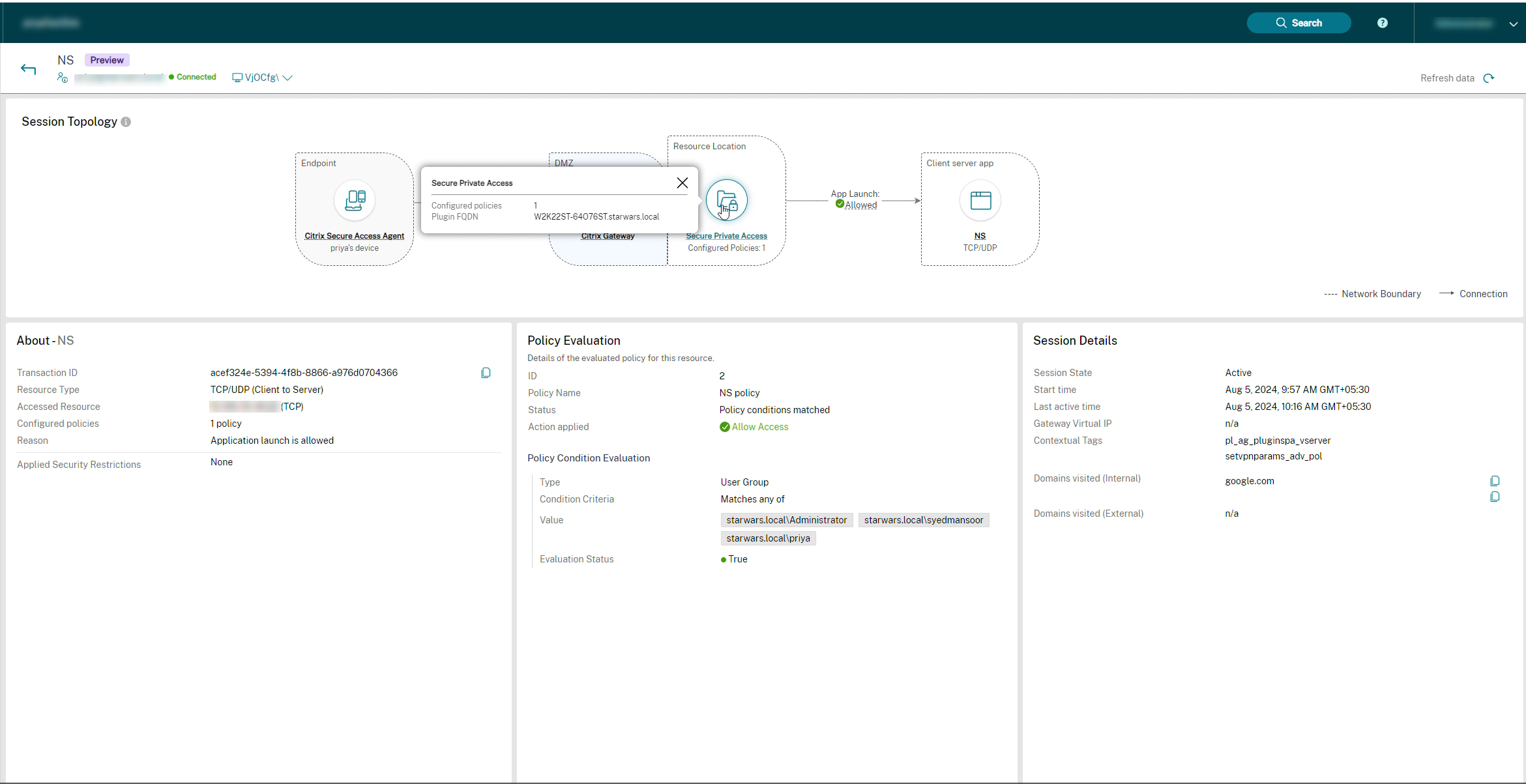
エンドポイント:
エンドポイント内のリンクをクリックすると、以下が表示されます。
-
エンドポイントの種類: これは、Secure Access AgentまたはCitrix Workspaceアプリのいずれかです。
-
アクセス詳細: エンドポイントがStoreFront™またはCitrix Workspaceアプリのどちらを介してアクセスされたかを表示します。
-
エンドポイントOS: 例: Windows。
-
場所の種類: 場所が内部か外部かを示します。
リソースの場所:
リソースの場所内のリンクをクリックすると、以下が表示されます。
注: これは Web および SaaS アプリにのみ適用されます。
-
列挙されたアプリケーションの数: 列挙されたアプリケーションの数とストアURLを表示します。
-
アクセス方法: エンドポイントがStoreFrontまたはCitrix Workspaceアプリを介してアクセスされるかどうかを示します。
セキュアプライベートアクセス:
-
構成済みポリシー: 構成済みポリシーの数を表示します。
-
FQDNプラグイン: リクエストを処理したエージェントのFQDNを表示します。
WebおよびSaaSアプリ / クライアントサーバーアプリ (TCP/UDP):
WebおよびSaaSアプリ / クライアントサーバーアプリ内のリンクをクリックすると、以下が表示されます。
-
アプリ名: アプリの名前。
-
トップレベルURL: WebまたはSaaSアプリの場合、公開されたアプリのURLが表示されます。TCP/UDPアプリの場合、アプリのプロトコルIPアドレスが表示されます。
-
アプリの種類: アプリがWebまたはSaaSアプリであるか、TCP/UDPアプリであるかを示します。
-
アプリの公開タイプ: アプリが外部公開されているか内部公開されているかを示します。
正常に起動されたWebアプリとSaaSアプリを表示する
正常に起動されたアプリは、Web SaaSおよびクライアント/サーバーアプリセクションに表示されます。
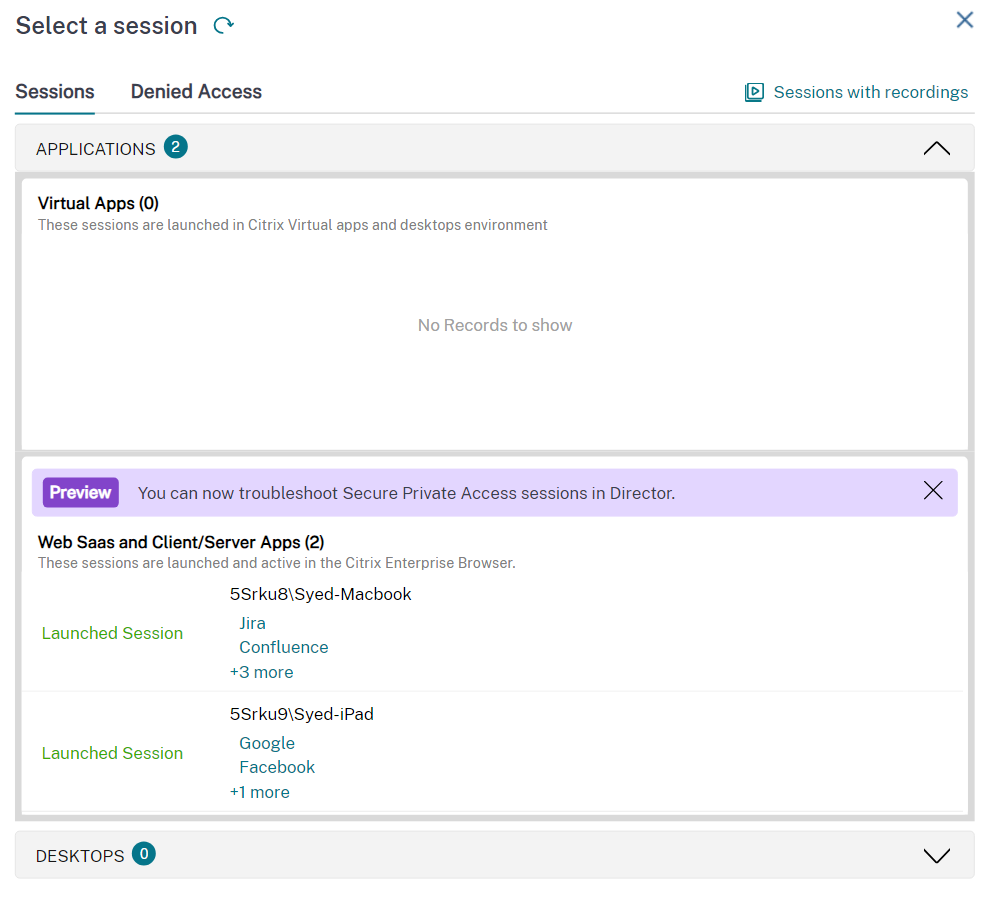
Web SaaSおよびクライアント/サーバーアプリセクションからアプリをクリックすると、詳細が表示されます。
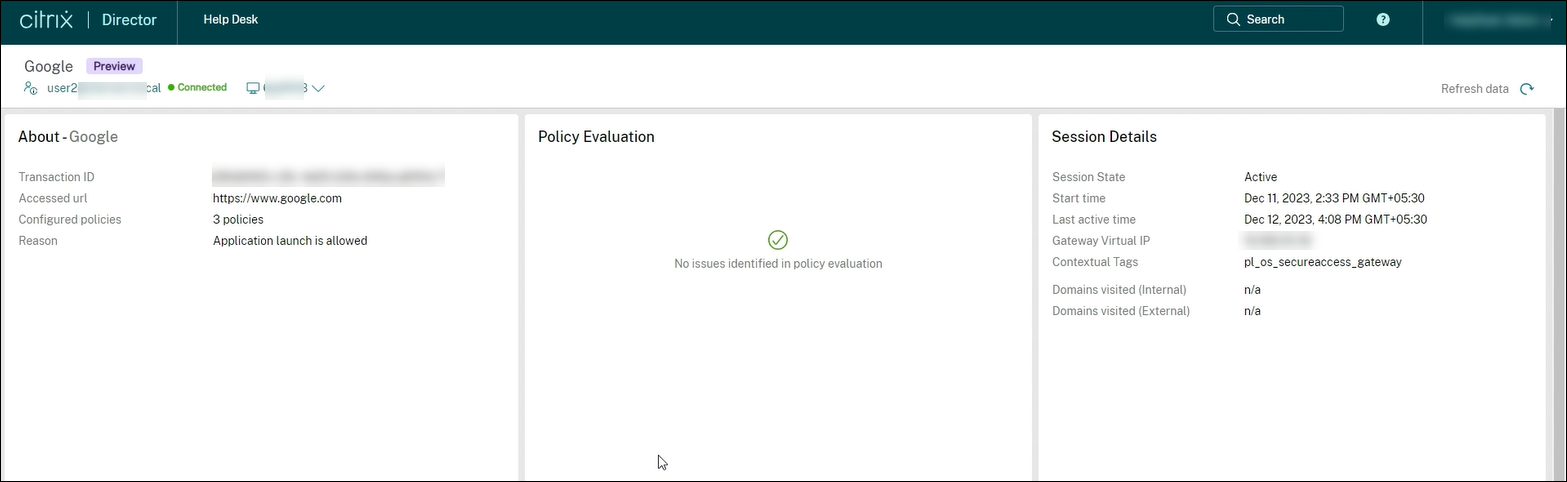
成功コードの詳細については、「Citrix Director関連コード」(/ja-jp/citrix-secure-private-access/current-release/spa-onprem-director-info-codes)を参照してください。
アクセスが拒否されたアプリの詳細を表示する
「セッションの選択」画面で「アクセス詳細の確認」をクリックします。
Director SPAのアクセス詳細を確認(/en-us/citrix-virtual-apps-desktops/2411/media/director-check-access-details.png)
注:
アクティブなセッションがない場合、「アクセス詳細の確認」ボタンが表示されます。
または、,
「アクセス拒否」タブをクリックして、アクセスが拒否されたアプリを表示します。
「アクセス拒否」タブが開きます。
Director SPAのアクセス拒否の詳細(/en-us/citrix-virtual-apps-desktops/2411/media/director-spa-denied-access.png)
時間、リソース、エンドポイント名、失敗の理由などのセッション詳細が表示されます。エラーコードの詳細については、「Citrix Director関連コード」(/ja-jp/citrix-secure-private-access/current-release/spa-onprem-director-info-codes)を参照してください。
現在、以下の問題が特定されています。
-
ポリシー条件により列挙が拒否されました
-
アプリの起動エラー
-
列挙エラー
-
ポリシー条件によりアプリの起動が拒否されました
詳細を表示するには、Denied Access タブ > Resource 列からアプリを選択します。
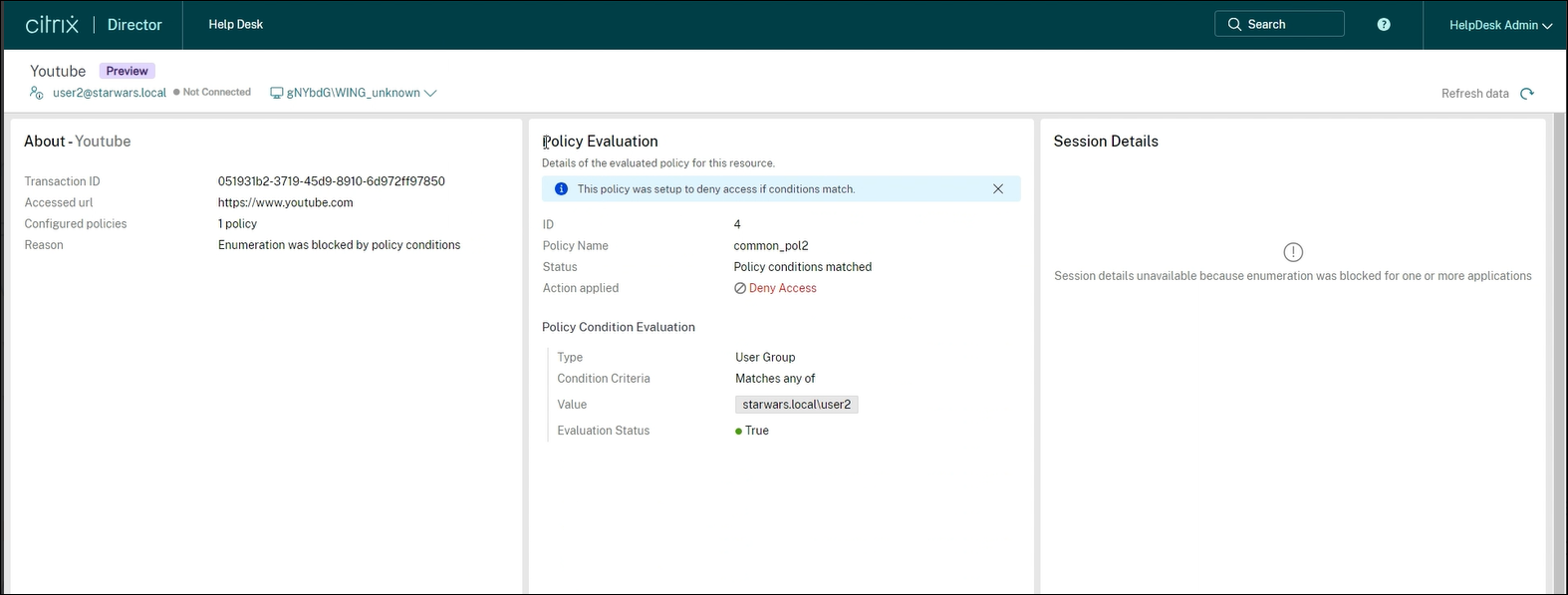
成功または失敗したセッションについて、以下の詳細が表示されます。
-
アプリについて
-
ポリシー評価
-
セッションの詳細
アプリについて
成功、失敗、または拒否されたアプリの名前が表示されます。それに加えて、成功または失敗したアプリの以下の詳細が表示されます。
| フィールド | 説明 |
|---|---|
| トランザクションID | セッション中または列挙中のCitrixトランザクションID。 |
| リソースタイプ | リソースのタイプを表示します。指定可能な値は、Web、SaaS、TCP/UDP (サーバーからクライアントへ)、およびTCP/UDP (クライアントからサーバーへ) です。 |
| アクセスされたリソース | セッションまたは列挙中にアクセスされたリソースのURL。TCPまたはUDPアプリの場合、アクセスされたリソースのタイプがTCPかUDPかを示します。 |
| 構成済みポリシー | セッションまたは列挙内で使用されるポリシーの数。 |
| 理由 | セッションまたは列挙アクティビティの分析。 |
| 適用されたセキュリティ制限 | Secure Private Accessアプリで適用されたセキュリティ制限を表示します。 |
ポリシー評価
成功したセッションの評価中に問題が検出されなかったことを表示します。失敗したセッションまたは列挙の場合、評価されたポリシーの以下の詳細が表示されます。
| フィールド | 説明 |
|---|---|
| ID | Citrix トランザクション ID。 |
| ポリシー名 | ポリシーの名前。複数のポリシーがある場合、設定された条件に一致する最初のポリシーが表示されます。 |
| ステータス | ポリシーのステータス。 |
| 適用されたアクション | ポリシーに適用されたアクション。たとえば、アクセス拒否。 |
| ポリシー条件の評価 | |
| タイプ | ポリシー条件のタイプ。 |
| 条件基準 | 失敗したセッションまたは列挙で適用されたポリシーの条件基準。 |
| 値 | ポリシーの値。 |
| 評価ステータス | ポリシーの評価ステータス。異なる値は、許可済み、拒否済み、制限付きでアクセス許可、およびエラーです。 |
セッションの詳細
失敗したセッションの場合、セッション失敗の理由が表示されます。成功したセッションの場合、次の詳細が表示されます。
| フィールド | 説明 |
|---|---|
| セッションの状態 | セッションがアクティブか非アクティブか、その状態を表示します。 |
| 開始時刻 | セッションの開始時刻を表示します。 |
| 最終アクティブ時刻 | 成功したセッションの最終アクティブ時刻を表示します。 |
| ゲートウェイ仮想IP | 正常に接続されたセッションが接続されているゲートウェイの仮想IPアドレスを表示します。 |
| コンテキストタグ | コンテキストタグを表示します。Secure Private Accessプラグインのコンテキストタグは、認証済みユーザーのセッションに適用されるNetScaler® Gatewayポリシー(セッション、事前認証、EPA)の名前です。 |
| アクセスしたドメイン(内部) | 成功したセッションを使用してアクセスされた内部ドメインを表示します。 |
| アクセスしたドメイン (外部) | 成功したセッションを使用してアクセスされた外部ドメインを表示します。 |