
Solução de problemas
Solução de problemas de encerramento de sessão com aplicativos publicados
Ao publicar aplicativos, apenas o arquivo executável principal do aplicativo publicado é especificado. No entanto, alguns aplicativos podem produzir processos adicionais (filhos) que são executados em segundo plano e não são fechados pelo arquivo executável principal correspondente quando o aplicativo publicado principal é fechado. Processos adicionais também podem ser criados a partir de scripts executados ou de chaves de registro específicas, como
Run e RunOnceKey. Esses aplicativos podem impedir um encerramento de sessão adequado, resultando em sessões persistentes ou travadas e podem fazer com que a sessão não seja fechada e o usuário não seja desconectado.
Nesse caso, você precisa redefinir ou sair dessas sessões usando o Citrix Director.
Para ajudar a identificar e solucionar problemas de sessões que não são encerradas corretamente, a Citrix disponibilizou três entradas de registro. A identificação e a solução de problemas de sessões que não são desconectadas corretamente devido a esses problemas é um processo de três etapas:
-
Identificar quais sessões com aplicativos publicados estão impedindo um encerramento de sessão adequado
Etapa 2: Identificar para esses aplicativos publicados se eles produzem quaisquer processos adicionais (filhos)
Uma vez que um aplicativo publicado é identificado como impedindo um encerramento de sessão adequado, o próximo passo é determinar se este aplicativo produz processos adicionais durante a execução.
Você pode ler
HKCU\Software\CitrixVolatile\Seamless\Sessions\[ID]\LogoffCheckerBlockingProcess para determinar se algum processo está bloqueando um encerramento de sessão adequado quando um aplicativo publicado é fechado.
No exemplo a seguir, a chave
LogoffCheckerBlockingProcess contém as seguintes entradas:
PhoneExperienceHost.exe
 SkypeApp.exe
 SkypeBackgroundHost.exe
Esses processos impediram o encerramento de sessão adequado.
Observação:
Etapa 3: Adicionar esses processos a uma entrada de registro especificada para evitar que eles impeçam o encerramento da sessão
Você pode adicionar esses processos às seguintes chaves de registro para evitar que eles impeçam o encerramento da sessão em futuras sessões:
Add the process file name to the following registry key:
 Caution! Refer to the Disclaimer at the end of this article before using the Registry Editor.
 HKEY_LOCAL_MACHINE\SYSTEM\CurrentControlSet\Control\Citrix\wfshell\TWI
 Value Name:LogoffCheckSysModules
 Type:REG_SZ
 String:MyAppName.exe
Mais informações sobre
LogoffCheckSysModules, consulte Logoff elegante de um aplicativo publicado deixa a sessão em estado ativo.
Guia de solução de problemas passo a passo
-
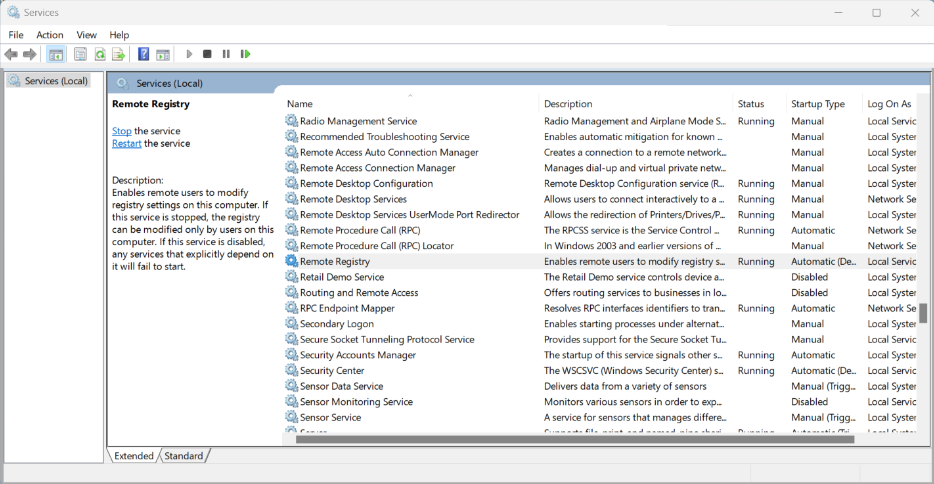
Inicie o serviço de registro remoto no VDA em teste:
-
No Painel de Controle, selecione Ferramentas Administrativas > Serviços.
-
Clique com o botão direito do mouse em Serviço de Registro Remoto e selecione Propriedades.
-
Em Tipo de Inicialização, selecione Automático no menu suspenso.
-
-
Desative o Firewall do Windows no VDA em teste ou crie uma regra de firewall de entrada para habilitar a porta 455:
-
No Painel de Controle, selecione Firewall do Windows Defender > Configurações Avançadas.
-
Clique com o botão direito do mouse em Regras de Entrada e selecione Nova Regra.
-
No Assistente para Nova Regra de Entrada, selecione Porta.
-
Na página Protocolos e Portas, selecione TCP e Portas Locais Específicas. Insira
445como a porta local. -
Selecione Permitir Conexão na página Ação.
-
Selecione os perfis de firewall aos quais você deseja aplicar a nova regra de entrada.
-
Nomeie a regra de firewall e selecione Concluir para sair do Assistente para Nova Regra de Entrada.Porta do firewall do aplicativo publicado(/en-us/citrix-virtual-apps-desktops/2511/media/published-app-firewall-port.png)
-
-
De outra VM no mesmo domínio (pode ser DC, DDC ou outro VDA), execute
Regedite conecte-se a um registro remoto.Editor de registro do aplicativo publicado(/en-us/citrix-virtual-apps-desktops/2511/media/published-app-registry-editor.png) -
Insira o endereço IP do VDA em teste e clique em OK. A árvore
regeditdeve exibir ramificações para o VDA em teste.Regedit do aplicativo publicado(/en-us/citrix-virtual-apps-desktops/2511/media/published-app-regedit.png) -
Abra o aplicativo publicado Command Prompt.Gerenciar aplicativo publicado(/en-us/citrix-virtual-apps-desktops/2511/media/published-app-manage.png)O aplicativo Command Prompt é exibido no Citrix Workspace.Prompt de comando do aplicativo publicado(/en-us/citrix-virtual-apps-desktops/2511/media/published-app-cmd-prompt.png)
-
Abra o Connection Center no cliente. Isso é usado para monitorar quando uma sessão é encerrada, após fechar um aplicativo contínuo aberto. Podemos ver na imagem a seguir que o processo do Prompt de Comando
c:\Windows\system32\cmd.exeestá ativo no VDI remoto.Conexão do aplicativo publicado(/en-us/citrix-virtual-apps-desktops/2511/media/published-app-citrix-workspace-connection-center.png) -
No VDA onde o regedit está em execução, vá para o seguinte local de IP remoto:
HKEY_USERS\S-1-X-XX-XXXXXXXX-XXXXXXXXXXX-XXXXXXXXXX-XXXX\SOFTWARE\CitrixVolatile\Seamless\Sessions\X\Observação:Este caminho muda toda vez que você abre uma nova sessão. -
Existem duas chaves para ler aqui (não as altere aqui): LogoffCheckBlockingProcess e LogoffCheckerBlockingVisibleProcess. Essas chaves exibem quaisquer programas que estejam bloqueando o logoff. A primeira deve exibir
C:\Windows\System32\cmd.exejá que estava aberta e ainda não foi fechada.Observação:LogoffCheckBlockingProcess e LogoffCheckerBlockingVisibleProcess não devem ser editados manualmente. A edição manual desses valores de registro pode levar a sessões instáveis.Aplicativo publicado 2(/en-us/citrix-virtual-apps-desktops/2511/media/published-app-regedit-2.png) -
Clique em X no canto superior direito para sair do Seamless CMD.
-
Verifique o centro de conexão para ver se a sessão é encerrada. Pode levar até 30 segundos para fechar. Se fechar, não houve aplicativos ou processos que impediram um logoff suave.Logoff suave(/en-us/citrix-virtual-apps-desktops/2511/media/published-app-bwd.png)
-
Se a sessão não fechou, atualize a saída do regedit com F5.
-
Verifique o conteúdo de LogoffCheckBlockingProcess e LogoffCheckerBlockingVisibleProcess novamente. O CMD não deve mais estar presente, mas deve haver outro processo listado. Qualquer processo que esteja bloqueando o logoff da sessão deve ser exibido aqui.Neste caso, o Notepad.exe está aberto a partir do prompt de comando publicado antes que o prompt de comando fosse fechado, e este processo remoto do notepad está impedindo um logoff suave.Regedit(/en-us/citrix-virtual-apps-desktops/2511/media/regedit2.png)
-
Anote o caminho para este executável e em qual chave ele apareceu, e insira-o na seguinte chave de registro, sob a árvore remota:
-
Se aparecer em LogoffCheckBlockingProcess:
HKLM\SYSTEM\CurrentControlSet\Control\Citrix\wfshell\TWILogoffCheckSysModulesInternal -
Se aparecer em LogoffCheckerBlockingVisibleProcess:
HKLM\SYSTEM\CurrentControlSet\Control\Citrix\wfshell\TWILogoffCheckVisibleSysModules
Observação:Se já houver uma ou mais entradas na chave, adicione uma vírgula no final e coloque a nova entrada após a vírgula.Regedit-final(/en-us/citrix-virtual-apps-desktops/2511/media/regedit-final.png) -
-
Faça logoff da sessão a partir do centro de conexão no cliente e reabra o Aplicativo Remoto.
-
Repita os passos 9-16 até que a sessão seja encerrada automaticamente em 30 segundos após fechar o Aplicativo Remoto.Observação:Após a solução de problemas, reverta as alterações temporárias do Firewall para permitir o acesso remoto ao registro, se necessário.
Como modificar o LogonUI para visualizar a mensagem de isenção de responsabilidade do Windows em tamanho real ao abrir aplicativos publicados
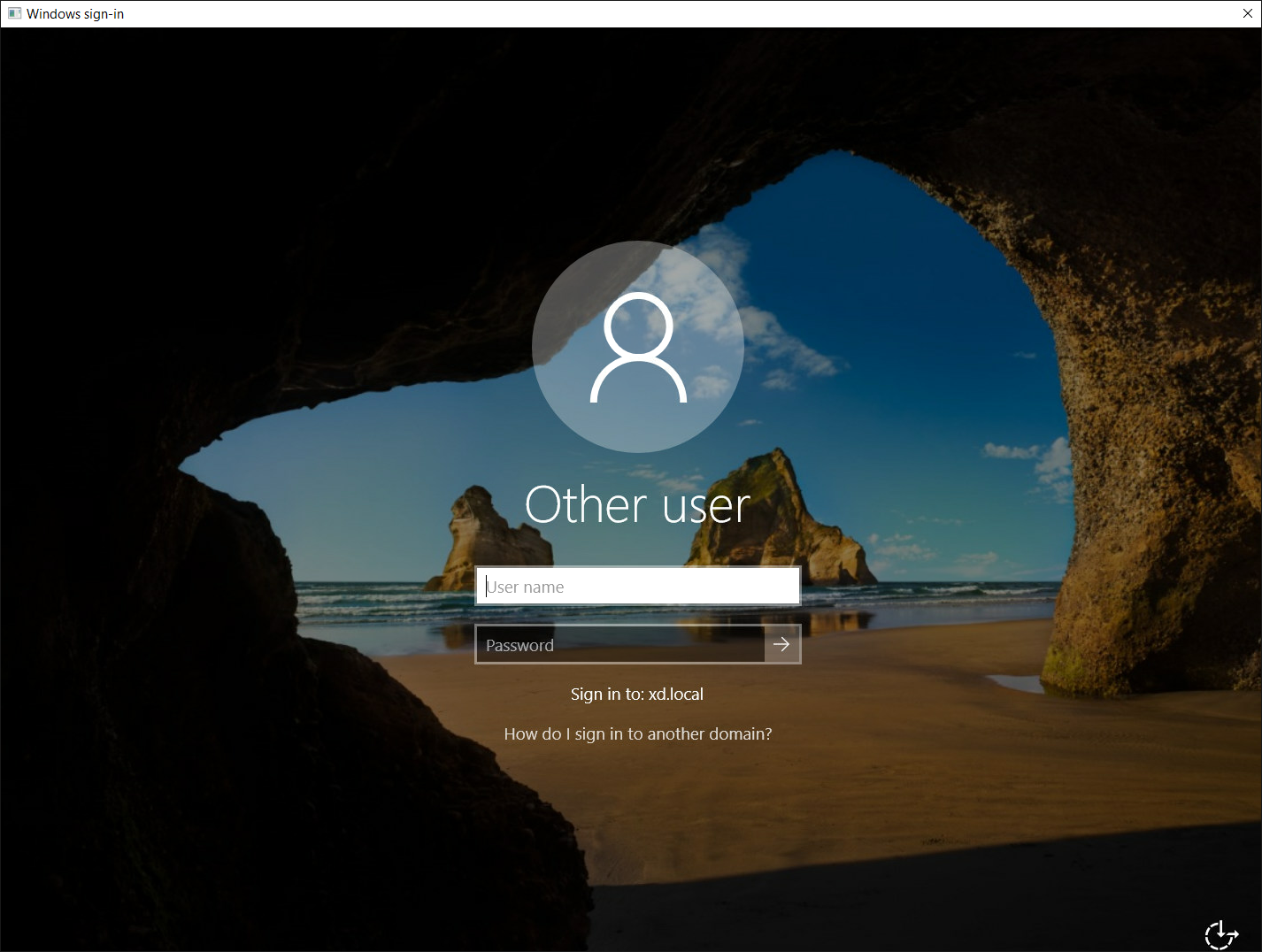
A escala da janela LogonUI foi aprimorada para cenários onde a passagem de autenticação não ocorre. A janela LogonUI é dimensionada com base na resolução do monitor e nas configurações de DPI usadas, o que garante que a janela LogonUI completa esteja visível sem nenhum corte.
O tamanho da janela em pixels também pode ser definido manualmente no registro.
-
Abra o Editor do Registro usando
regeditno comando Executar. -
Vá para
HKEY_LOCAL_MACHINE\Software\Citrix\CtxHook\AppInit_DLLS\Seamless Hook\. -
Crie duas novas chaves DWORD: LogonUIWidth e LogonUIHeight.
-
Defina o valor das chaves para a largura e altura necessárias em pixels para a janela LogonUI.Ao definir manualmente o tamanho da janela LogonUI, o dimensionamento automático é desativado.
Observação:
Esses caminhos de registro foram alterados a partir da versão 2407 e posteriores. Os valores de registro antigos são ignorados e preteridos.
Por padrão, a janela LogonUI inclui uma barra de título com um botão de fechar que permite ao usuário final desconectar-se da sessão, se necessário.
Desativar uma barra de título
Você pode desativar a barra de título na janela LogonUI com a seguinte chave de registro:
-
Abra o Editor do Registro usando
regeditno comando Executar. -
Vá para
HKEY_LOCAL_MACHINE\Software\Citrix\CtxHook\AppInit_DLLS\Seamless Hook\. -
Crie novas chaves DWORD: LogonUICaption e defina o valor da chave para
0.
Aplicativo publicado não aparece
Consulte os artigos de suporte para solucionar problemas quando o aplicativo publicado não inicia ou desaparece durante a inicialização ou quando ele não aparece.
Para solucionar instâncias
Configurações adicionais de configuração do Seamless
Na maioria das circunstâncias, as configurações padrão do servidor são suficientes para a maioria dos aplicativos, e nenhuma configuração adicional é necessária para aplicativos publicados.
Em alguns casos, é necessária uma configuração adicional, incluindo o controle da interação e exibição de janelas de aplicativos especificadas, bem como configurações dentro do próprio ambiente do aplicativo publicado.
Observação:
A Citrix não recomenda alterar essas configurações, a menos que seja explicitamente instruído pelo suporte da Citrix
Essas configurações são descritas no artigo da KB sobre configurações do Seamless.