
将 SAML 作为身份提供程序连接到 Citrix Cloud™ Government
Citrix Cloud Government 支持使用 SAML(安全断言标记语言)作为身份提供程序来验证管理员(预览版)和登录其工作区的订阅者。您可以将您选择的 SAML 2.0 提供程序与本地 Active Directory (AD) 结合使用。
先决条件
将 SAML 身份验证与 Citrix Cloud Government 结合使用具有以下要求:
-
支持 SAML 2.0 的 SAML 提供程序
-
本地 AD 域
-
两个 Cloud Connector 部署到资源位置并加入到您的本地 AD 域。Cloud Connector 用于确保 Citrix Cloud Government 可以与您的资源位置通信。
-
AD 与您的 SAML 提供程序集成。
云连接器
您需要至少两 (2) 台服务器来安装 Citrix Cloud Connector™ 软件。Citrix 建议至少使用两台服务器来实现 Cloud Connector 的高可用性。这些服务器必须满足以下要求:
-
满足 Citrix Cloud Connector 要求 中所述的系统要求。
-
未安装任何其他 Citrix® 组件,不是 AD 域控制器,并且不是对您的资源位置基础结构至关重要的计算机。
-
已加入您的资源所在的域。如果用户访问多个域中的资源,则必须在每个域中安装至少两个 Cloud Connector。
-
连接到可以联系订阅者通过 Citrix Workspace 访问的资源的网络。
-
连接到 Internet。有关详细信息,请参阅 Citrix Cloud Government 的连接要求。
有关安装 Cloud Connector 的更多信息,请参阅 任务 3:安装 Cloud Connector。
活动目录
在配置 SAML 身份验证之前,请执行以下任务:
-
验证您的工作区订阅者在 Active Directory (AD) 中拥有用户帐户。如果配置了 SAML 身份验证,则仅具有 AD 帐户的订阅者无法成功登录其工作区。
-
确保订阅者 AD 帐户中的用户属性已填充。当订阅者登录 Citrix Workspace 时,Citrix Cloud Government 需要这些属性来建立用户上下文。如果未填充这些属性,订阅者将无法登录。这些属性包括:
-
电子邮件地址
-
显示名称(可选)
-
公用名
-
SAM 帐户名
-
用户主体名称
-
对象 GUID
-
SID
-
-
通过在本地 AD 中部署 Cloud Connector,将您的 Active Directory (AD) 连接到您的 Citrix Cloud Government 帐户。
-
将您的 AD 用户同步到 SAML 提供程序。Citrix Cloud Government 需要您的工作区订阅者的 AD 用户属性,以便他们能够成功登录。
SAML 与 Active Directory 集成
在启用 SAML 身份验证之前,您必须将本地 AD 与 SAML 提供程序集成。此集成允许 SAML 提供程序在 SAML 断言中将以下必需的 AD 用户属性传递给 Citrix Cloud:
-
安全标识符 (SID)
-
objectGUID (OID)
-
userPrincipalName (UPN)
-
邮件 (电子邮件)
尽管不同 SAML 提供程序的集成步骤各不相同,但集成过程通常包括以下任务:
-
在您的 AD 域中安装同步代理,以在您的域和 SAML 提供程序之间建立连接。
-
如果您还没有映射到前面描述的 AD 用户属性的自定义属性。请创建自定义属性并将其映射到 AD。有关参考,本文中的 创建和映射自定义 SAML 属性 中描述了此任务的一般步骤。
-
将您的 AD 用户同步到您的 SAML 提供程序。
注意:
如果您已创建映射到本节前面列出的所需 AD 用户属性的自定义属性。您无需创建和映射更多自定义属性。相反,在 Citrix Cloud Government 中 配置 SAML 提供程序的元数据 时,请使用您现有的自定义属性。
有关将 AD 与 SAML 提供程序集成的更多信息,请查阅您的 SAML 提供程序的产品文档。
使用 SAML 2.0 进行管理员身份验证
注意:
Citrix Cloud Government 管理员的 SAML 身份验证处于技术预览阶段。我们建议仅在非生产环境中使用预览功能。
AD 组
您只能使用 AD 组将管理员添加到 Citrix Cloud Government。如果您使用 SAML 身份验证,则无法单独添加管理员。
登录 URL
配置 SAML 身份验证时,您将配置一个登录 URL,管理员可以使用该 URL 登录 Citrix Cloud Government。此 URL 使用
https://citrix.cloud.us/go/myorganization 格式,其中 myorganization 是您为组织选择的唯一标识符。
添加 AD 组后,组中的管理员可以使用您指定的登录 URL 立即登录 Citrix Cloud Government。Citrix 不会发送任何通知来告知管理员他们已获得 Citrix Cloud Government 的访问权限。
支持的权限
仅支持自定义访问权限。添加 AD 组时,您必须选择要授予组中管理员的权限。不支持完全访问权限。
任务概述
要设置 SAML 身份验证,请执行以下任务:
-
在身份和访问管理中,按照将 Active Directory 连接到 Citrix Cloud Government 中所述,将您的本地 AD 连接到 Citrix Cloud Government。
-
按照本文中的SAML 与 Active Directory 集成 中所述,将您的 SAML 提供程序与本地 AD 集成。
-
在身份和访问管理中,配置 Citrix Cloud Government 中的 SAML 身份验证。此任务涉及使用 Citrix Cloud Government 中的 SAML 元数据配置您的 SAML 提供程序。然后使用您的 SAML 提供程序中的元数据配置 Citrix Cloud Government 以创建 SAML 连接。
-
如果您使用 SAML 验证管理员身份:
-
配置登录 URL,管理员可以使用该 URL 登录 Citrix Cloud Japan。
-
通过指定管理员所属的 AD 组,将管理员添加到 Citrix Cloud Government。
-
-
如果您使用 SAML 验证工作区订阅者,请在 Workspace Configuration 中(#enable-saml-authentication-for-workspaces)。如果您仅使用 SAML 验证 Citrix Cloud 管理员,则无需执行此任务。
创建并映射自定义 SAML 属性
如果您的 SAML 提供程序中已配置 SID、UPN、OID 和电子邮件属性的自定义属性,则无需执行此任务。请继续(#create-a-saml-connector-application)并在步骤 8 中使用您现有的自定义 SAML 属性。
注意:
本节中的步骤描述了您在 SAML 提供程序的管理控制台中执行的操作。根据您选择的 SAML 提供程序,用于执行这些操作的特定命令可能与本节中描述的命令有所不同。本节中的 SAML 提供程序命令仅作为示例提供。有关您的 SAML 提供程序相应命令的更多信息,请参阅您的 SAML 提供程序的文档。
-
登录到您的 SAML 提供程序的管理控制台,然后选择用于创建自定义用户属性的选项。例如,根据您的 SAML 提供程序的控制台,您可能会选择 Users > Custom User Fields > New User Field。
-
添加以下属性:
-
cip_sid
-
cip_upn
-
cip_oid
-
cip_email
-
-
选择您已连接到 Citrix Cloud Government 的 AD。例如,根据您的 SAML 提供程序的控制台,您可能会选择 Users > Directories。
-
选择用于添加目录属性的选项。例如,根据您的 SAML 提供程序的控制台,您可能会选择 Directory Attributes。
-
选择用于添加属性的选项,并将以下 AD 属性映射到您在步骤 2 中创建的自定义用户属性:
-
选择
objectSid并映射到cip_sid属性。 -
选择
userPrincipalName并映射到cip_upn属性。 -
选择
ObjectGUID并映射到cip_oid属性。 -
选择
mail并映射到cip_email属性。
-
配置管理员登录 URL
-
在 https://citrix.cloud.us 登录到 Citrix Cloud。
-
从 Citrix Cloud 菜单中,选择 身份和访问管理。
-
找到 SAML 2.0,然后从省略号菜单中选择 连接。
-
出现提示时,为您的公司输入一个简短、URL 友好的标识符,然后选择 保存并继续。将显示 配置 SAML 页面。
-
转到下一节以配置与 Citrix Cloud Government 的 SAML 连接。
配置 SAML 提供程序元数据
在此任务中,您将使用 Citrix Cloud Government 的 SAML 元数据创建连接器应用程序。配置 SAML 应用程序后,您将使用连接器应用程序的 SAML 元数据来配置与 Citrix Cloud Government 的 SAML 连接。
注意:
本节中的某些步骤描述了您在 SAML 提供程序的管理控制台中执行的操作。执行这些操作所使用的具体命令可能与本节中描述的命令有所不同,具体取决于您选择的 SAML 提供程序。本节中的 SAML 提供程序命令仅作为示例提供。有关您的 SAML 提供程序的相应命令的更多信息,请参阅您的 SAML 提供程序的文档。
创建 SAML 连接器应用程序
-
在 https://citrix.cloud.us 登录到 Citrix Cloud Government。
-
从 Citrix Cloud 菜单中,选择身份和访问管理。
-
找到 SAML 2.0,然后从省略号菜单中选择连接。此时将显示配置 SAML 屏幕。
-
在 SAML 提供商的管理控制台中,为具有属性和签名响应的身份提供商添加应用程序。例如,根据提供商的控制台,您可能选择 Applications > Applications > Add App,然后选择 SAML Test Connector (IdP w/ attr w/ sign response)。
-
如果适用,输入显示名称并保存应用程序。
-
在 Citrix Cloud Government 的配置 SAML 屏幕中,在 SAML 元数据中选择下载。元数据 XML 文件将显示在另一个浏览器选项卡中。
-
为连接器应用程序输入以下详细信息:
-
在受众字段中,输入
https://saml.cloud.us。 -
在收件人字段中,输入
https://saml.cloud.us/saml/acs。 -
在 ACS URL 验证器字段中,输入
https://saml.cloud.us/saml/acs。 -
在 ACS URL 字段中,输入
https://saml.cloud.us/saml/acs。 -
在单个注销 URL 字段中,输入
https://saml.cloud.us/saml/logout/callback。
-
-
将您的自定义 SAML 属性添加为应用程序中的参数值:
创建此字段 分配此自定义属性 cip_sid cip_sid 或您现有的 SID 属性 cip_upn cip_upn 或您现有的 UPN 属性 cip_oid cip_oid 或您现有的 OID 属性 cip_email cip_email 或您现有的电子邮件属性 -
将您的 Workspace 订阅者添加为用户,以允许他们访问应用程序。
将 SAML 提供程序元数据添加到 Citrix Cloud Government
-
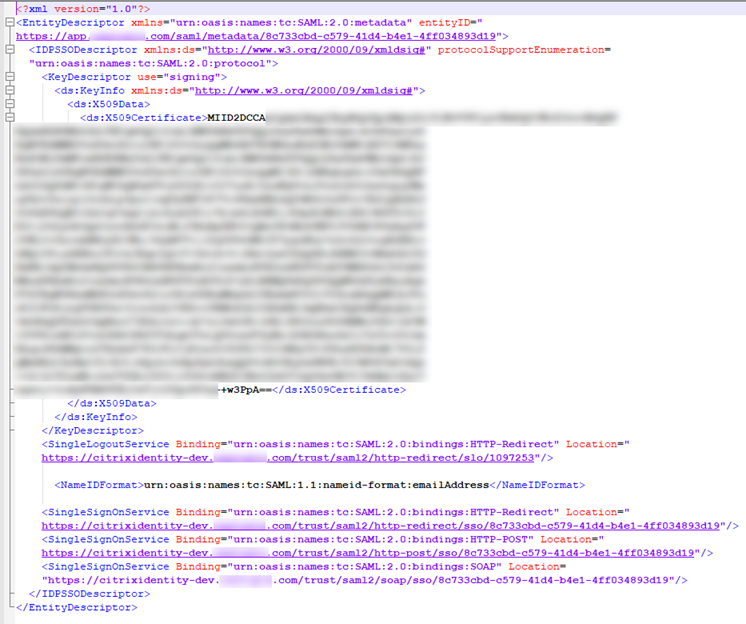
从 SAML 提供程序获取 SAML 元数据。下图是此文件可能显示方式的示例:
-
在 Citrix Cloud Government 的“配置 SAML”屏幕中,输入 SAML 提供程序的元数据文件中的以下值:
-
在“实体 ID”中,输入元数据中 EntityDescriptor 元素中的 entityID 值。

-
在“签名身份验证请求”中,选择“是”以允许 Citrix Cloud Government 签署身份验证请求,证明它们来自 Citrix Cloud Government 而非恶意行为者。如果您希望将 Citrix ACS URL 添加到 SAML 提供程序用于安全发布 SAML 响应的允许列表中,请选择“否”。
-
在“SSO 服务 URL”中,输入要使用的绑定机制的 URL。您可以使用 HTTP-POST 或 HTTP-Redirect 绑定。在元数据文件中,找到 Binding 值为 HTTP-POST 或 HTTP-Redirect 的 SingleSignOnService 元素。

-
在“绑定机制”中,选择与您从元数据文件中选择的 SSO 服务 URL 的绑定匹配的机制。
-
在 SAML 响应中,选择您的 SAML 提供程序用于 SAML 响应和 SAML 断言的签名方法。默认情况下,Citrix Cloud Government 会拒绝任何未按此字段中指定方式签名的响应。
-
-
在您的 SAML 提供程序的管理控制台中,执行以下操作:
-
为 SAML 签名算法选择 SHA-256。
-
将 X.509 证书下载为 PEM 文件。
-
-
在 Citrix Cloud Government 的配置 SAML 屏幕中,选择上传文件并选择您在上一步中下载的 PEM 文件。
-
选择继续以完成上传。
-
在身份验证上下文中,选择您要使用的上下文以及您希望 Citrix Cloud 强制执行此上下文的严格程度。选择最小以请求在所选上下文中进行身份验证,而不强制在该上下文中进行身份验证。选择精确以请求在所选上下文中进行身份验证,并且仅在该上下文中强制进行身份验证。如果您的 SAML 提供程序不支持身份验证上下文,或者您选择不使用它们,请选择未指定和最小。
-
在注销 URL 中,找到您的 SAML 提供程序的元数据文件中具有 HTTP-Redirect 绑定的 SingleSignOnService 元素,然后输入 URL。
-
验证 Citrix Cloud Government 中的以下默认名称属性值是否与您的 SAML 提供程序的管理控制台中的相应属性值匹配。如果您的 SAML 提供程序具有不同的值,您可以在 Citrix Cloud 中更改这些值,以确保它们与您的 SAML 提供程序匹配。
-
用户显示名称的属性名称:
displayName -
用户名字的属性名称:
givenName -
用户姓氏的属性名称:
familyName
-
-
在 Citrix Cloud 中,输入您的 SAML 提供程序的自定义 SAML 属性:
-
在安全标识符 (SID) 的属性名称中,输入您的自定义 SID 属性名称。默认值为
cip_sid。 -
在用户主体名称 (UPN) 的属性名称中,输入您的自定义 UPN 属性名称。默认值为
cip_upn。 -
在“电子邮件的属性名称”中,输入您的自定义电子邮件属性名称。默认值为
cip_email。 -
在“AD 对象标识符 (OID) 的属性名称”中,输入您的自定义 OID 属性名称。默认值为
cip_oid。
-
-
选择“测试并完成”以验证您是否已成功配置连接。
从 AD 向 Citrix Cloud Government 添加管理员
-
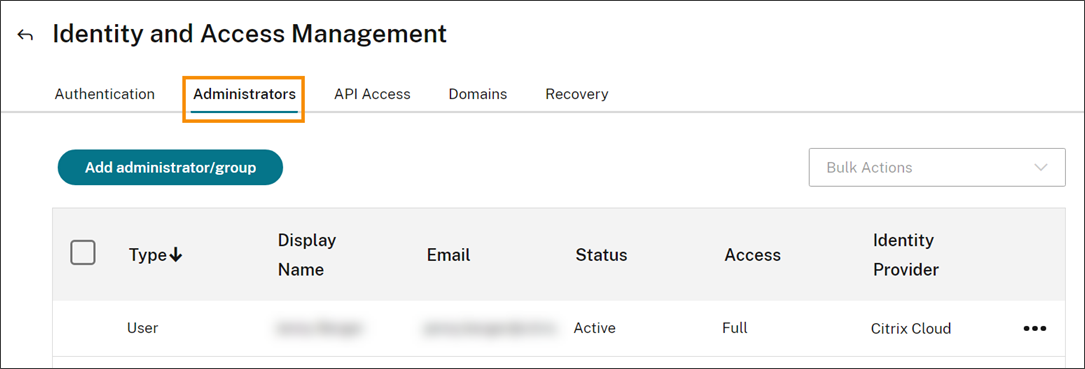
在 Citrix Cloud Government 中,从“身份和访问管理”页面中,选择“管理员”选项卡。
-
在“管理员详细信息”中,选择“Active Directory”,然后选择要使用的域。
-
在“搜索要添加的组”中,在搜索框中开始键入要添加的组的名称。当出现时,单击加号 (+) 以选择该组。
-
选择“下一步”。
-
选择要分配给该组的自定义访问权限或角色。选择“下一步”。
-
查看管理员详细信息。选择“返回”以进行任何更改。
-
完成后,选择“保存”。
为工作区启用 SAML 身份验证
-
从 Citrix Cloud 菜单中,选择“工作区配置”。
-
选择“身份验证”选项卡
-
选择“SAML 2.0”。
故障排除
属性错误
如果 SAML 配置中所需的属性编码不正确,则可能会出现属性错误。当发生属性错误时,Citrix Cloud Government 会显示一条错误消息,其中包含有问题的属性。
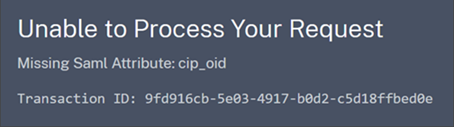
要解决此类错误,请确保这些属性按照下表中的说明进行编码。
| 属性 | 编码 |
|---|---|
| cip_email | 必须采用字符串格式 (user@domain) |
| cip_oid | 必须采用 Base64 或字符串格式 |
| cip_sid | 必须采用 Base64 或字符串格式 |
| cip_upn | 必须采用字符串格式 (user@domain) |
意外错误
Citrix Cloud Government 在以下情况下可能会遇到意外错误:
-
用户使用 IDP 发起的流程启动 SAML 请求。例如,通过身份提供商的应用程序门户选择磁贴而不是直接导航到工作区 URL (
customer.cloud.us) 来发出请求。 -
SAML 证书无效或已过期。
-
身份验证上下文无效。
-
SAML 断言和响应签名不匹配。
发生此错误时,Citrix Cloud Government 会显示一条通用错误消息。
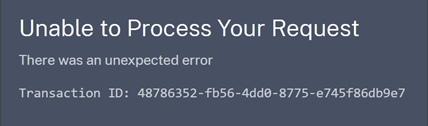
如果此错误是由于通过身份提供商的应用程序门户导航到 Citrix Cloud Government 而导致的,您可以使用以下解决方法:
-
在身份提供商的应用程序门户中创建书签应用程序,该应用程序引用您的工作区 URL(例如,
https://customer.cloud.us)。 -
将用户分配给 SAML 应用程序和书签应用程序。
-
更改 SAML 应用程序和书签应用程序的可见性设置,以便书签应用程序在应用程序门户中可见,而 SAML 应用程序被隐藏。
-
禁用 Prompt=Login 参数以消除其他密码提示。