
Citrix Cloud™ Government にIDプロバイダーとしてSAMLを接続する
Citrix Cloud Government は、管理者(プレビュー)とワークスペースにサインインするサブスクライバーを認証するためのIDプロバイダーとして、SAML (Security Assertion Markup Language) の使用をサポートしています。オンプレミスの Active Directory (AD) とともに、任意の SAML 2.0 プロバイダーを使用できます。
前提条件
Citrix Cloud Government で SAML 認証を使用するには、以下の要件があります。
-
SAML 2.0 をサポートする SAML プロバイダー
-
オンプレミス AD ドメイン
-
リソースの場所に展開され、オンプレミスの AD ドメインに参加している 2 つの Cloud Connector。Cloud Connector は、Citrix Cloud Government がリソースの場所と通信できるようにするために使用されます。
-
SAML プロバイダーとの AD 統合。
クラウドコネクタ
Citrix Cloud Connector™ ソフトウェアをインストールするためのサーバーが少なくとも 2 台必要です。Citrix は、Cloud Connector の高可用性のために少なくとも 2 台のサーバーを推奨しています。これらのサーバーは以下の要件を満たす必要があります。
-
(/ja-jp/citrix-cloud-government/system-requirements/cloud-connector-requirements.html)に記載されているシステム要件を満たしていること。
-
他の Citrix® コンポーネントがインストールされておらず、AD ドメインコントローラーではなく、リソースの場所のインフラストラクチャにとって重要なマシンではないこと。
-
リソースが存在するドメインに参加していること。ユーザーが多数のドメインのリソースにアクセスする場合、各ドメインに少なくとも 2 つの Cloud Connector をインストールする必要があります。
-
サブスクライバーが Citrix Workspace を介してアクセスするリソースにアクセスできるネットワークに接続されていること。
-
インターネットに接続されていること。詳細については、(/ja-jp/citrix-cloud-government/system-requirements/connectivity-requirements.html)を参照してください。
Cloud Connector のインストールに関する詳細については、「タスク 3: Cloud Connector のインストール」(/ja-jp/citrix-cloud-government/install-configure/create-resource-location.html#task-3-install-cloud-connectors)を参照してください。
アクティブディレクトリ
SAML認証を構成する前に、次のタスクを実行してください。
-
ワークスペースのサブスクライバーがActive Directory (AD) にユーザーアカウントを持っていることを確認します。SAML認証が構成されている場合、ADアカウントのみを持つサブスクライバーはワークスペースに正常にサインインできません。
-
サブスクライバーのADアカウントのユーザープロパティが入力されていることを確認します。Citrix Cloud Governmentは、サブスクライバーがCitrix Workspaceにサインインする際にユーザーコンテキストを確立するためにこれらのプロパティを必要とします。これらのプロパティが入力されていない場合、サブスクライバーはサインインできません。これらのプロパティには以下が含まれます。
-
メールアドレス
-
表示名 (オプション)
-
共通名
-
SAMアカウント名
-
ユーザープリンシパル名
-
オブジェクトGUID
-
SID
-
-
オンプレミスのADにCloud Connectorを展開して、Active Directory (AD) をCitrix Cloud Governmentアカウントに接続します。
-
ADユーザーをSAMLプロバイダーに同期します。Citrix Cloud Governmentは、ワークスペースのサブスクライバーが正常にサインインできるように、ADユーザー属性を必要とします。
Active DirectoryとのSAML統合
SAML認証を有効にする前に、オンプレミスADをSAMLプロバイダーと統合する必要があります。この統合により、SAMLプロバイダーは、SAMLアサーションで次の必須ADユーザー属性をCitrix Cloudに渡すことができます。
-
SecurityIDentifier (SID)
-
objectGUID (OID)
-
userPrincipalName (UPN)
-
Mail (メール)
統合の正確な手順はSAMLプロバイダーによって異なりますが、統合プロセスには通常、次のタスクが含まれます。
-
ADドメインに同期エージェントをインストールして、ドメインとSAMLプロバイダー間の接続を確立します。
-
前述のADユーザー属性にマッピングされるカスタム属性がまだない場合。カスタム属性を作成し、それらをADにマッピングします。参考として、このタスクの一般的な手順は、この記事のカスタムSAML属性の作成とマッピングで説明されています。
-
ADユーザーをSAMLプロバイダーに同期します。
注:
このセクションで前述した必須のADユーザー属性にマッピングされるカスタム属性をすでに作成している場合。追加のカスタム属性を作成してマッピングする必要はありません。代わりに、Citrix Cloud GovernmentでSAMLプロバイダーからのメタデータを構成するときに、既存のカスタム属性を使用してください。
ADとSAMLプロバイダーの統合の詳細については、SAMLプロバイダーの製品ドキュメントを参照してください。
SAML 2.0による管理者認証
注:
Citrix Cloud Government管理者向けのSAML認証はテクニカルプレビュー段階です。プレビュー機能は非本番環境でのみ使用することをお勧めします。
AD グループ
AD グループのみを使用して、Citrix Cloud Government に管理者を割り当てることができます。SAML 認証を使用している場合、管理者を個別に割り当てることはできません。
サインイン URL
SAML 認証を構成するときに、管理者が Citrix Cloud Government にサインインするために使用できるサインイン URL を構成します。この URL は
https://citrix.cloud.us/go/myorganization の形式を使用します。ここで、myorganization は組織用に選択する一意の識別子です。
AD グループを追加すると、そのグループの管理者は、指定したサインイン URL を使用してすぐに Citrix Cloud Government にサインインできます。Citrix は、管理者が Citrix Cloud Government へのアクセス権を持っていることを知らせる通知を送信しません。
サポートされる権限
カスタムアクセス権限のみがサポートされています。AD グループを追加するときは、そのグループの管理者に付与する権限を選択する必要があります。フルアクセス権限はサポートされていません。
タスクの概要
SAML 認証を設定するには、次のタスクを実行します。
-
「ID およびアクセス管理」で、Active Directory を Citrix Cloud Government に接続する に記載されているように、オンプレミスの AD を Citrix Cloud Government に接続します。
-
この記事のActive Directory との SAML 統合 に記載されているように、SAML プロバイダーをオンプレミスの AD と統合します。
-
「ID およびアクセス管理」で、Citrix Cloud Government のSAML 認証を構成 します。このタスクには、Citrix Cloud Government からの SAML メタデータを使用して SAML プロバイダーを構成することが含まれます。次に、SAML 接続を作成するために、SAML プロバイダーからのメタデータを使用して Citrix Cloud Government を構成します。
-
SAML を使用して管理者を認証する場合:
-
管理者が Citrix Cloud Japan にサインインするために使用できるサインイン URL を構成 します。
-
管理者が属する AD グループを指定して、Citrix Cloud Government に管理者を割り当て ます。
-
-
ワークスペースサブスクライバーの認証にSAMLを使用している場合は、Workspace ConfigurationでSAML認証方法を有効にする。Citrix Cloud管理者のみの認証にSAMLを使用している場合は、このタスクを実行する必要はありません。
カスタムSAML属性を作成してマッピングする
SAMLプロバイダーでSID、UPN、OID、およびメール属性のカスタム属性がすでに構成されている場合は、このタスクを実行する必要はありません。SAMLコネクタアプリケーションを作成するに進み、手順8で既存のカスタムSAML属性を使用してください。
注:
このセクションの手順では、SAMLプロバイダーの管理コンソールで実行するアクションについて説明します。これらのアクションを実行するために使用する特定のコマンドは、選択したSAMLプロバイダーによって、このセクションで説明されているコマンドとは異なる場合があります。このセクションのSAMLプロバイダーコマンドは、あくまで例として提供されています。SAMLプロバイダーに対応するコマンドの詳細については、SAMLプロバイダーのドキュメントを参照してください。
-
SAMLプロバイダーの管理コンソールにサインインし、カスタムユーザー属性を作成するオプションを選択します。たとえば、SAMLプロバイダーのコンソールによっては、Users > Custom User Fields > New User Fieldを選択する場合があります。
-
次の属性を追加します。
-
cip_sid
-
cip_upn
-
cip_oid
-
cip_email
-
-
Citrix Cloud Governmentに接続したADを選択します。たとえば、SAMLプロバイダーのコンソールによっては、Users > Directoriesを選択する場合があります。
-
ディレクトリ属性を追加するオプションを選択します。たとえば、SAMLプロバイダーのコンソールによっては、Directory Attributesを選択する場合があります。
-
属性を追加するオプションを選択し、次のAD属性を手順2で作成したカスタムユーザー属性にマッピングします。
-
objectSidを選択し、cip_sid属性にマッピングします。 -
userPrincipalNameを選択し、cip_upn属性にマッピングします。 -
ObjectGUIDを選択し、cip_oid属性にマッピングします。 -
mailを選択し、cip_email属性にマッピングします。
-
管理者サインインURLを構成する
-
Citrix Cloud に https://citrix.cloud.us でサインインします。
-
Citrix Cloudメニューから、**[IDおよびアクセス管理]**を選択します。
-
SAML 2.0を見つけ、省略記号メニューから**[接続]**を選択します。
-
プロンプトが表示されたら、会社用の短くURLフレンドリな識別子を入力し、**[保存して続行]を選択します。[SAMLの構成]**ページが表示されます。
-
次のセクションに進み、Citrix Cloud GovernmentへのSAML接続を構成します。
SAMLプロバイダーのメタデータを構成する
このタスクでは、Citrix Cloud GovernmentからのSAMLメタデータを使用してコネクタアプリケーションを作成します。SAMLアプリケーションを構成した後、コネクタアプリケーションからのSAMLメタデータを使用して、Citrix Cloud GovernmentへのSAML接続を構成します。
注:
このセクションの一部の手順では、SAMLプロバイダーの管理コンソールで実行するアクションについて説明しています。これらのアクションを実行するために使用する特定のコマンドは、選択したSAMLプロバイダーによって、このセクションで説明されているコマンドとは異なる場合があります。このセクションのSAMLプロバイダーコマンドは、例としてのみ提供されています。SAMLプロバイダーの対応するコマンドの詳細については、SAMLプロバイダーのドキュメントを参照してください。
SAMLコネクタアプリケーションを作成する
-
Citrix Cloud Government に https://citrix.cloud.us でサインインします。
-
該当する場合は、表示名を入力してアプリを保存します。
-
コネクタアプリケーションに次の詳細を入力します。
-
ACS URL バリデーターのフィールドに
https://saml.cloud.us/saml/acsを入力します。 -
ACS URL のフィールドに
https://saml.cloud.us/saml/acsを入力します。 -
シングルログアウト URL のフィールドに
https://saml.cloud.us/saml/logout/callbackを入力します。
-
カスタム SAML 属性をアプリケーションのパラメーター値として追加します。
このフィールドを作成します このカスタム属性を割り当てます cip_sid cip_sid または既存のSID属性 cip_upn cip_upn または既存のUPN属性 cip_oid cip_oid または既存のOID属性 cip_email cip_email または既存のメール属性 -
Workspaceサブスクライバーをユーザーとして追加し、アプリケーションへのアクセスを許可します。
Citrix Cloud GovernmentにSAMLプロバイダーのメタデータを追加する
-
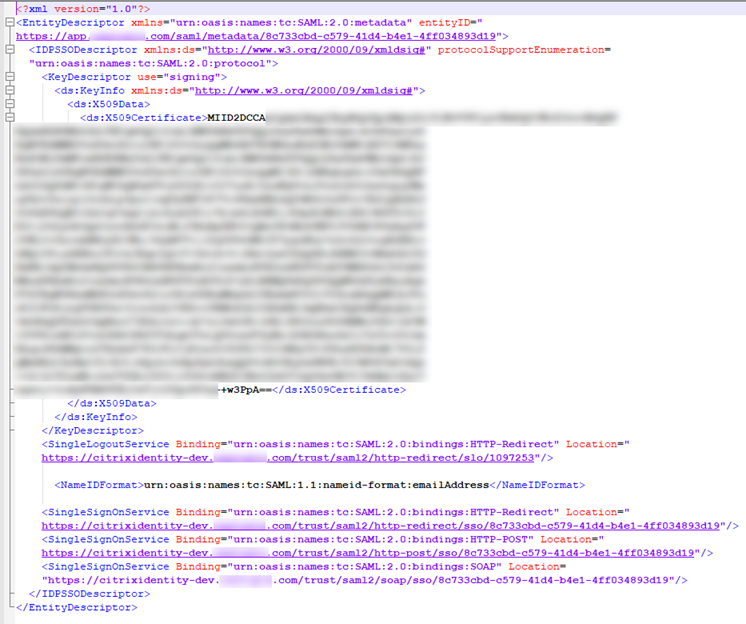
SAMLプロバイダーからSAMLメタデータを取得します。次の画像は、このファイルの例です。
-
Citrix Cloud GovernmentのSAMLの構成画面で、SAMLプロバイダーのメタデータファイルから次の値を入力します。
-
エンティティIDで、メタデータ内のEntityDescriptor要素からentityIDの値を入力します。

-
認証要求に署名で、Citrix Cloud Governmentが認証要求に署名することを許可するには、はいを選択します。これにより、要求がCitrix Cloud Governmentからのものであり、悪意のあるアクターからのものではないことが証明されます。SAMLプロバイダーがSAML応答を安全に投稿するために使用する許可リストにCitrix ACS URLを追加する場合は、いいえを選択します。
-
SSOサービスURLで、使用するバインディングメカニズムのURLを入力します。HTTP-POSTまたはHTTP-Redirectバインディングのいずれかを使用できます。メタデータファイルで、バインディング値がHTTP-POSTまたはHTTP-RedirectのいずれかであるSingleSignOnService要素を見つけます。

-
バインディングメカニズムで、メタデータファイルから選択したSSOサービスURLのバインディングに一致するメカニズムを選択します。
-
「SAML応答」で、SAMLプロバイダーがSAML応答とSAMLアサーションに使用する署名方法を選択します。デフォルトでは、Citrix Cloud Governmentは、このフィールドで指定されたとおりに署名されていない応答をすべて拒否します。
-
-
SAMLプロバイダーの管理コンソールで、次の操作を実行します。
-
SAML署名アルゴリズムに「SHA-256」を選択します。
-
X.509証明書をPEMファイルとしてダウンロードします。
-
-
Citrix Cloud Governmentの「SAMLの構成」画面で、「ファイルのアップロード」を選択し、前の手順でダウンロードしたPEMファイルを選択します。
-
「続行」を選択してアップロードを完了します。
-
「認証コンテキスト」で、使用するコンテキストと、Citrix Cloudがこのコンテキストをどの程度厳密に適用するかを選択します。「最小」を選択すると、選択したコンテキストでの認証を要求しますが、そのコンテキストでの認証は強制されません。「完全」を選択すると、選択したコンテキストでの認証を要求し、そのコンテキストでのみ認証を強制します。SAMLプロバイダーが認証コンテキストをサポートしていない場合、または使用しない場合は、「未指定」と「最小」を選択します。
-
「ログアウトURL」で、SAMLプロバイダーのメタデータファイルにあるHTTP-Redirectバインディングを持つSingleSignOnService要素を見つけて、URLを入力します。
-
Citrix Cloud Governmentの次のデフォルトの名前属性値が、SAMLプロバイダーの管理コンソールにある対応する属性値と一致することを確認します。SAMLプロバイダーの値が異なる場合は、Citrix Cloudでこれらの値を変更して、SAMLプロバイダーと一致するようにできます。
-
「ユーザー表示名の属性名」:
displayName -
「ユーザー名の属性名」:
givenName -
「ユーザー姓の属性名」:
familyName
-
-
Citrix Cloudで、SAMLプロバイダーからのカスタムSAML属性を入力します。
-
「セキュリティ識別子(SID)の属性名」に、カスタムSID属性名を入力します。デフォルト値は
cip_sidです。 -
「ユーザープリンシパル名(UPN)の属性名」に、カスタムUPN属性名を入力します。デフォルト値は
cip_upnです。 -
「Email の属性名」で、カスタムの Email 属性名を入力します。デフォルト値は
cip_emailです。 -
「AD オブジェクト識別子 (OID) の属性名」で、カスタムの OID 属性名を入力します。デフォルト値は
cip_oidです。
-
-
「テストと完了」を選択して、接続が正常に構成されたことを確認します。
AD から Citrix Cloud Government に管理者を追加する
-
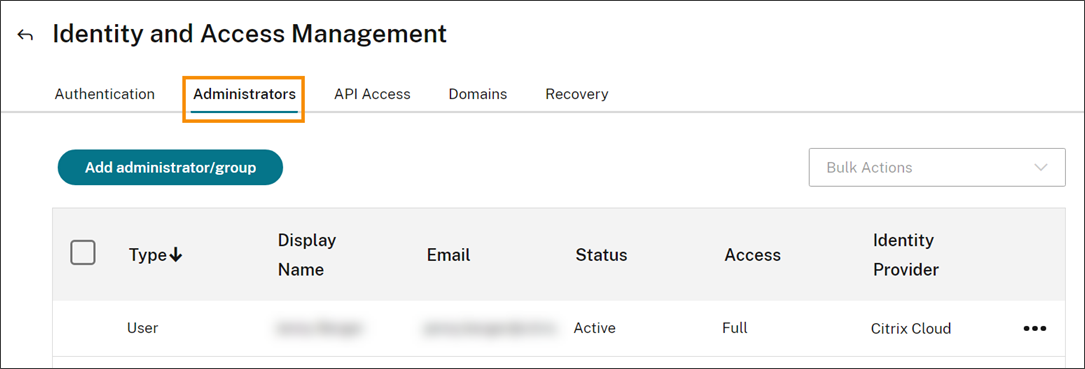
Citrix Cloud Government で、「ID およびアクセス管理」ページから「管理者」タブを選択します。
-
「管理者詳細」で「Active Directory」を選択し、使用するドメインを選択します。
-
「追加するグループを検索」で、検索ボックスに追加するグループの名前を入力し始めます。表示されたら、プラス記号 (+) をクリックしてグループを選択します。
-
「次へ」を選択します。
-
グループに割り当てるカスタムアクセス権限または役割を選択します。「次へ」を選択します。
-
管理者詳細を確認します。変更を行うには「戻る」を選択します。
-
完了したら、「保存」を選択します。
ワークスペースの SAML 認証を有効にする
-
Citrix Cloud メニューから、「ワークスペース構成」を選択します。
-
「認証」タブを選択します。
-
「SAML 2.0」を選択します。
トラブルシューティング
属性エラー
SAML構成で必要な属性が正しくエンコードされていない場合、属性エラーが発生する可能性があります。属性エラーが発生すると、Citrix Cloud Governmentは、問題のある属性を含むエラーメッセージを表示します。
cip_oidが引用された属性エラーメッセージ(/en-us/citrix-cloud-government/media/saml-idp-missing-attribute-error.png)
この種のエラーを解決するには、以下の表に記載されているとおりにこれらの属性がエンコードされていることを確認してください。
| 属性 | エンコード |
|---|---|
| cip_email | 文字列形式である必要があります (user@domain) |
| cip_oid | Base64または文字列形式である必要があります |
| cip_sid | Base64または文字列形式である必要があります |
| cip_upn | 文字列形式である必要があります (user@domain) |
予期せぬエラー
Citrix Cloud Government は、次の場合に予期せぬエラーが発生する可能性があります。
-
ユーザーが IDP 開始フローを使用して SAML リクエストを開始した場合。たとえば、ワークスペース URL (
customer.cloud.us) に直接移動する代わりに、ID プロバイダーのアプリポータルからタイルを選択してリクエストが行われた場合。 -
SAML 証明書が無効であるか、期限切れである場合。
-
認証コンテキストが無効である場合。
-
SAML アサーションと応答署名が一致しない場合。
このエラーが発生すると、Citrix Cloud Government は一般的なエラーメッセージを表示します。
予期せぬエラーメッセージ(/en-us/citrix-cloud-government/media/saml-idp-flow-error.png)
このエラーが、ID プロバイダーのアプリポータルを介して Citrix Cloud Government に移動した結果である場合、次の回避策を使用できます。
-
ID プロバイダーのアプリポータルで、ワークスペース URL (例:
https://customer.cloud.us) を参照するブックマークアプリを作成します。 -
SAML アプリとブックマークアプリの両方にユーザーを割り当てます。
-
ブックマークアプリが表示され、SAML アプリがアプリポータルで非表示になるように、SAML アプリとブックマークアプリの表示設定を変更します。
-
Prompt=Login パラメーターを無効にして、追加のパスワードプロンプトを削除します。