
创建资源位置
注册 Citrix Cloud™ Government 后,通过创建资源位置继续设置您的帐户。
什么是资源位置?
资源位置包含向用户交付服务所需的计算和网络资源。您的资源位置包含的资源取决于您要交付的服务。例如,如果您计划通过 Citrix DaaS(以前称为 Citrix Virtual Apps and Desktops™ 服务)交付应用程序和桌面,您的资源位置可能包括以下组件:
-
用于对希望访问应用程序和桌面的用户进行身份验证和授权的 Active Directory 域。
-
一个或多个虚拟投递代理 (VDA),用于管理托管应用程序和桌面的计算机之间的连接。您可能希望交付用于访问这些资源的设备。
-
受支持的管理程序或云服务(例如 Citrix XenServer® 或 Microsoft Azure),用于预配交付应用程序和桌面的虚拟机。
-
Citrix Gateway,用于使外部用户能够安全地访问应用程序和桌面。
默认资源位置
如果您的 Citrix Cloud Government 帐户中没有资源位置,并且您在域中安装了 Cloud Connector。Citrix Cloud Government 创建的资源位置将成为默认资源位置。您的帐户中只能有一个默认资源位置。如果需要,您可以在 Citrix Cloud Government 中创建其他资源位置。在其他域中安装 Cloud Connector 时,选择您想要的资源位置。
您也可以先在控制台中创建所需的资源位置,然后再在域中安装 Cloud Connector。Cloud Connector 安装程序会在安装过程中提示您选择所需的资源位置。
任务 1:准备计算机
-
查看Citrix Cloud Connector 要求,了解重要注意事项、支持的 Active Directory 功能级别和故障排除信息。
-
准备满足配置要求的计算机。
-
将准备好的计算机加入您的域。
任务 2: 验证连接
从数据中心连接到 Internet 需要打开端口 443 以进行出站连接。但是,要在包含 Internet 代理服务器或防火墙限制的环境中运行,可能需要进一步配置。
-
查看 连接要求 以获取可用服务的可联系地址列表。
-
确保端口 443 (HTTPS) 已打开以进行出站连接。
-
确保可以联系到所需的地址,以便您可以运行和使用 Citrix Cloud Government 服务。
-
查看 Citrix Cloud Connector 代理和防火墙配置 以获取有关将 Cloud Connector 与 Web 代理结合使用的信息。
任务 3: 安装 Cloud Connector
注意:
连接器设备不适用于 Citrix Cloud Government。
在安装过程中,Cloud Connector 需要访问云以验证执行安装的用户身份。验证安装程序的权限,下载并配置 Cloud Connector 提供的服务。安装以启动安装的用户的权限进行。
-
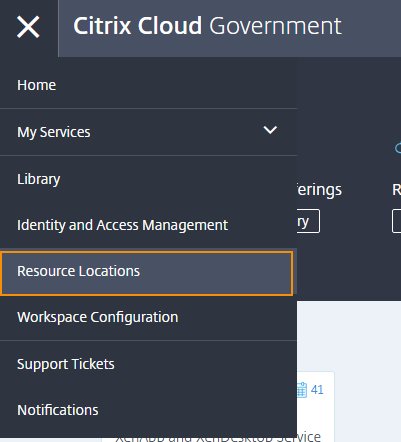
在 Citrix Cloud Government 菜单中,选择 资源位置。
-
单击 下载 以下载 Cloud Connector 安装程序。
-
双击安装程序。Citrix Cloud Government 执行初始连接检查,并提示您输入 Citrix Cloud Government 管理员用户名和密码。
-
按照向导安装和配置 Cloud Connector。安装完成后,Citrix Cloud Government 执行最终连接检查,以验证 Cloud Connector 是否可以与 Citrix Cloud Government 通信。
安装后,Citrix Cloud 会在 身份和访问管理 中注册您的域。
备注:
-
如果您是多个组织账户的管理员,Citrix Cloud Government 会提示您选择要与 Cloud Connector 关联的账户。
-
不建议在一段时间内重复使用相同的 Cloud Connector 安装程序进行安装。
-
从 Citrix Cloud Government 控制台的“资源位置”页面下载新的 Cloud Connector。
为用户配置连接
提供对您在资源位置中提供的服务的内部或外部访问。外部用户的安全访问需要您环境中现有的 Citrix Gateway。
-
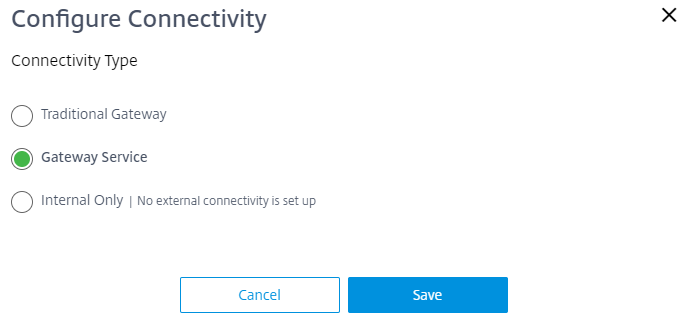
在“资源位置”页面上,找到要配置的资源位置,然后单击“网关”。“配置连接”对话框随即出现。
-
要使用本地网关为外部用户配置安全访问:
-
选择“传统网关”。
-
输入 Citrix Gateway 的外部 FQDN。示例:myns.my-domain.com
-
-
要使用 Citrix Gateway 服务为外部用户提供对应用程序和桌面的安全访问,请选择“网关服务”
-
要配置仅限内部访问,请选择“仅限内部”。
-
单击“保存”。
创建更多资源位置
-
在 Citrix Cloud Government 管理控制台中,单击菜单按钮并选择“资源位置”。
-
点击 资源位置 并输入一个易记的名称。
-
点击 保存。Citrix Cloud Government 会显示新资源位置的磁贴。
-
点击 Cloud Connectors,然后点击 下载 以获取 Cloud Connector 软件。
-
在每台准备好的计算机上,使用安装向导或命令行安装 来安装 Cloud Connector 软件。Citrix Cloud Government 会提示您选择要与 Cloud Connector 关联的资源位置。
Cloud Connector 安装日志
Cloud Connector 安装日志位于 %LOCALAPPDATA%\\Temp\\CitrixLogs\\CloudServicesSetup。
此外,安装后日志会添加到 %ProgramData%\\Citrix\\WorkspaceCloud\\InstallLogs。