
リソースの場所を作成する
Citrix Cloud™ Government にサインアップした後、リソースの場所を作成してアカウントのセットアップを続行します。
リソースの場所とは?
リソースの場所には、ユーザーにサービスを提供するために必要なコンピューティングリソースとネットワークリソースが含まれています。リソースの場所に含まれるリソースは、提供するサービスによって異なります。たとえば、Citrix DaaS (旧 Citrix Virtual Apps and Desktops™ サービス) を介してアプリケーションとデスクトップを提供する場合、リソースの場所には次のコンポーネントが含まれることがあります。
-
アプリケーションとデスクトップにアクセスするユーザーを認証および承認するための Active Directory ドメイン。
-
アプリケーションとデスクトップをホストするマシン間の接続を管理するための 1 つ以上の Virtual Delivery Agent (VDA)。これらのリソースにアクセスするために使用されるデバイスを提供することもできます。
-
アプリケーションとデスクトップを提供する仮想マシンをプロビジョニングするための、Citrix XenServer® や Microsoft Azure などのサポートされているハイパーバイザーまたはクラウドサービス。
-
外部ユーザーがアプリケーションとデスクトップに安全にアクセスできるようにする Citrix Gateway。
デフォルトのリソースの場所
Citrix Cloud Government アカウントにリソースの場所がなく、ドメインに Cloud Connector をインストールした場合、Citrix Cloud Government が作成するリソースの場所がデフォルトのリソースの場所になります。アカウントにはデフォルトのリソースの場所を 1 つだけ設定できます。必要に応じて、Citrix Cloud Government で 別のリソースの場所を作成する ことができます。他のドメインに Cloud Connector をインストールするときに、目的のリソースの場所を選択します。
ドメインに Cloud Connector をインストールする前に、コンソールで必要なリソースの場所を最初に作成することもできます。Cloud Connector インストーラーは、インストール中に目的のリソースの場所を選択するように求めます。
タスク 1: マシンの準備
-
重要な考慮事項、サポートされている Active Directory の機能レベル、およびトラブルシューティング情報については、Citrix Cloud Connector の要件 を確認してください。
-
構成要件を満たすマシンを準備します。
-
準備したマシンをドメインに参加させます。
タスク 2: 接続を確認する
データセンターからインターネットに接続するには、ポート 443 をアウトバウンド接続用に開く必要があります。ただし、インターネットプロキシサーバーやファイアウォールの制限がある環境で動作させるには、さらなる構成が必要になる場合があります。
-
利用可能なサービスの接続先アドレスのリストについては、接続要件 を確認してください。
-
ポート 443 (HTTPS) がアウトバウンド接続用に開いていることを確認してください。
-
必要なアドレスに接続できることを確認して、Citrix Cloud Government サービスを運用および利用できるようにしてください。
-
Web プロキシで Cloud Connector を使用する方法については、Citrix Cloud Connector のプロキシとファイアウォールの構成 を確認してください。
タスク 3: Cloud Connector をインストールする
注:
Connector Appliance は Citrix Cloud Government では利用できません。
インストール中、Cloud Connector は、インストールを実行するユーザーを認証するためにクラウドへのアクセスを必要とします。インストーラーの権限を検証し、Cloud Connector が提供するサービスをダウンロードして構成します。インストールは、インストールを開始したユーザーの権限で実行されます。
-
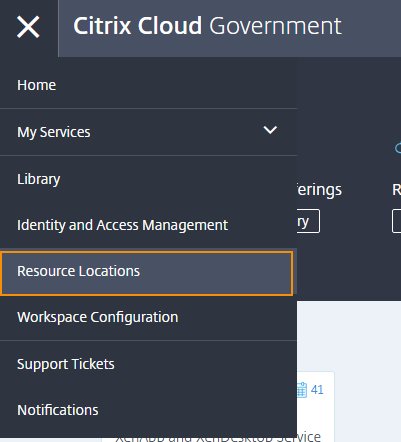
Citrix Cloud Government メニューから、リソースの場所を選択します。
-
ダウンロードをクリックして、Cloud Connector インストーラーをダウンロードします。
-
インストーラーをダブルクリックします。Citrix Cloud Government は初期接続チェックを実行し、Citrix Cloud Government 管理者のユーザー名とパスワードの入力を求めます。
-
ウィザードに従って Cloud Connector をインストールおよび構成します。インストールが完了すると、Citrix Cloud Government は最終接続チェックを実行し、Cloud Connector が Citrix Cloud Government と通信できることを確認します。
インストール後、Citrix Cloud は ID およびアクセス管理にドメインを登録します。
注:
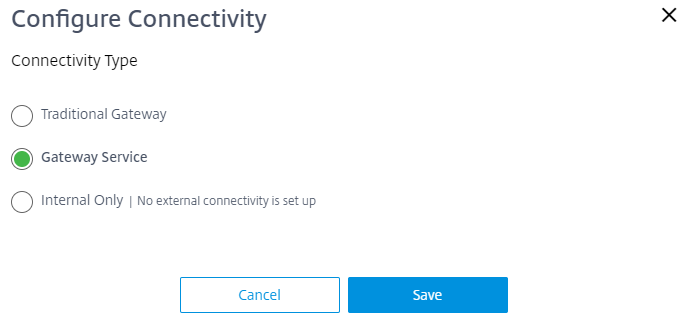
ユーザーの接続を構成する
リソースの場所で利用可能にするサービスへの内部または外部アクセスを提供します。外部ユーザーのセキュアなアクセスには、環境内に既存の Citrix Gateway が必要です。
その他のリソースの場所を作成する
-
「リソースの場所」をクリックし、わかりやすい名前を入力します。
-
「保存」をクリックします。Citrix Cloud Government に新しいリソースの場所のタイルが表示されます。
-
「Cloud Connectors」をクリックし、次に「ダウンロード」をクリックして Cloud Connector ソフトウェアを入手します。
-
準備された各マシンに、インストールウィザードまたは(/ja-jp/citrix-cloud-government/install-configure/connector-install-command.html)を使用して Cloud Connector ソフトウェアをインストールします。Citrix Cloud Government は、Cloud Connector に関連付けるリソースの場所を選択するように求めます。
Cloud Connector のインストールログ
Cloud Connector のインストールログは、%LOCALAPPDATA%\\Temp\\CitrixLogs\\CloudServicesSetup にあります。
また、インストール後にログが %ProgramData%\\Citrix\\WorkspaceCloud\\InstallLogs に追加されます。