
导向器
Director 是一个用于 Citrix Virtual Apps and Desktops 的监控和故障排除控制台。
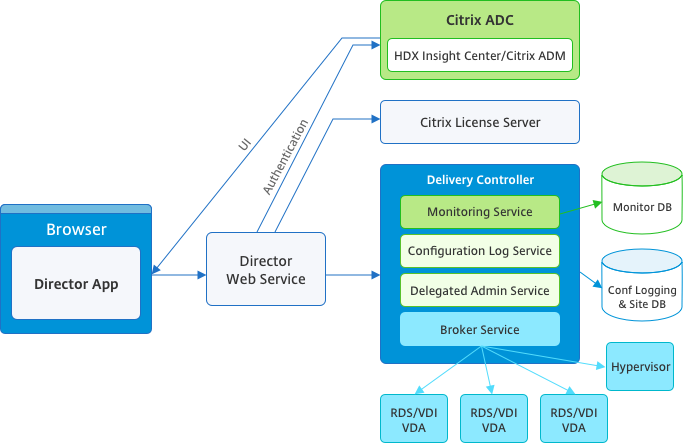
Director 可以访问:
-
来自 Broker Agent 的实时数据,使用与 Analytics、Performance Manager 和 Network Inspector 集成的统一控制台。以下分析由 Citrix ADM 提供支持,用于识别您的 Citrix Virtual Apps™ 或 Desktops 环境中由于网络造成的瓶颈:
-
用于健康状况和容量保障的性能管理
-
历史趋势和网络分析
-
-
存储在 Monitor 数据库中的历史数据,用于访问 Configuration Logging 数据库。
-
来自 Citrix Gateway 的 ICA® 数据,使用 Citrix ADM。
-
深入了解 Citrix Virtual Apps 或 Desktops 的虚拟应用程序、桌面和用户的最终用户体验。
-
将网络数据与应用程序数据和实时指标关联起来,以实现有效的故障排除。
-
与 Citrix Virtual Desktop 7 Director 监控工具集成。
-
Director 使用故障排除控制板,提供 Citrix Virtual Apps 或 Desktops 站点的实时和历史健康状况监控。此功能允许您实时查看故障,从而更好地了解最终用户的体验。
有关 Director 功能与 Delivery Controller (DC)、VDA 和任何其他相关组件兼容性的更多信息,请参阅 功能兼容性矩阵。
注意:
随着 Meltdown 和 Spectre 推测执行侧信道漏洞的披露,Citrix 建议您安装相关的缓解补丁。这些补丁可能会影响 SQL Server 性能。有关更多信息,请参阅 Microsoft 支持文章:保护 SQL Server 免受 Spectre 和 Meltdown 侧信道漏洞攻击。Citrix 建议您在生产环境中推出补丁之前,测试规模并规划工作负载。
Director 默认作为网站安装在 Delivery Controller 上。有关先决条件和其他详细信息,请参阅本版本的系统要求文档。有关 Director 安装和配置的具体信息,请参阅安装和配置 Director。
登录 Director
Director 网站位于 https 或
http://<Server FQDN>/Director。
如果多站点部署中的某个站点出现故障,则在尝试连接到该故障站点时,登录时间会稍长一些。
将 Director 与 PIV 智能卡身份验证结合使用
Director 现在支持基于个人身份验证 (PIV) 的智能卡身份验证登录。此功能对于使用基于智能卡的身份验证进行访问控制的组织和政府机构非常有用。 智能卡身份验证需要在 Director 服务器和 Active Directory 中进行特定配置。配置步骤详见配置 PIV 智能卡身份验证。
注意:
智能卡身份验证仅支持来自同一 Active Directory 域的用户。
完成所需配置后,您可以使用智能卡登录 Director:
-
将智能卡插入智能卡读卡器。
-
打开浏览器并访问 Director URL,
https://<directorfqdn>/Director。 -
从显示的列表中选择一个有效的用户证书。
-
输入您的智能卡令牌。
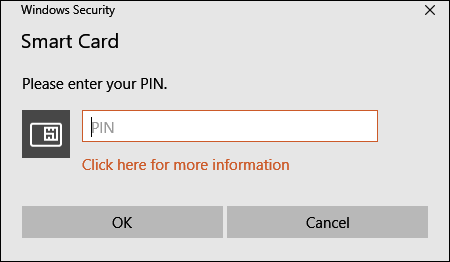
-
身份验证成功后,您无需在 Director 登录页面上输入额外凭据即可访问 Director。
将 Director 与集成 Windows 身份验证结合使用
通过集成 Windows 身份验证 (IWA),加入域的用户可以直接访问 Director,而无需在 Director 登录页面上重新输入其凭据。使用集成 Windows 身份验证和 Director 的先决条件是:
-
在托管 Director 的 IIS 网站上启用集成 Windows 身份验证。安装 Director 时,会启用匿名身份验证和表单身份验证。为了支持集成 Windows 身份验证和 Director,请禁用匿名身份验证并启用 Windows 身份验证。对于非域用户的身份验证,表单身份验证必须保持启用状态。
-
启动 IIS 管理器。
-
转至 站点 \> Default Web Site \> Director。
-
选择身份验证。
-
右键单击匿名身份验证,然后选择禁用。
-
右键单击Windows 身份验证,然后选择启用。
-
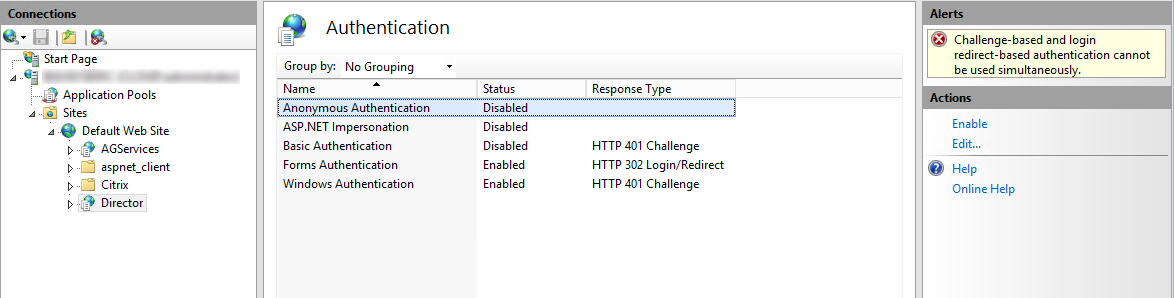
-
为 Director 计算机配置 Active Directory 委派权限。仅当 Director 和 Delivery Controller™ 安装在不同的计算机上时才需要进行配置。
-
在 Active Directory 计算机上,打开 Active Directory 管理控制台。
-
在 Active Directory 管理控制台中,导航到 域名 \> 计算机。选择 Director 计算机。
-
右键单击并选择属性。
-
在“属性”中,选择委派选项卡。
-
选择选项信任此计算机以委派给任何服务(仅限 Kerberos)。
-
-
用于访问 Director 的浏览器必须支持集成 Windows 身份验证。Firefox 和 Chrome 中可能需要额外的配置步骤。有关详细信息,请参阅浏览器文档。
-
监控服务必须运行 Microsoft .NET Framework 4.5.1 或 Director 系统要求中列出的更高版本。有关详细信息,请参阅系统要求。
当用户从 Director 注销或会话超时时,将显示登录页面。在登录页面上,用户可以将身份验证类型设置为自动登录或用户凭据。
界面视图
Director 提供针对特定管理员量身定制的不同界面视图。产品权限决定了显示的内容和可用的命令。
例如,技术支持管理员会看到一个针对技术支持任务量身定制的界面。Director 允许技术支持管理员搜索报告问题的用户,并显示与该用户相关的活动。例如,用户应用程序和进程的状态。他们可以通过执行以下操作快速解决问题:结束无响应的应用程序或进程、在用户计算机上执行影子操作、重新启动计算机或重置用户配置文件。
相比之下,完全管理员可以查看和管理整个站点,并可以对多个用户和计算机执行命令。仪表板提供了部署关键方面的概述,例如会话状态、用户登录和站点基础结构。信息每分钟更新一次。如果出现问题,会自动显示有关已发生的故障数量和类型的详细信息。
有关 Director 中各种角色及其权限的详细信息,请参阅委派管理和 Director
Google Analytics 收集使用情况数据
Director 安装后,Director 服务开始使用 Google Analytics 收集使用情况数据。将收集有关“趋势”页面使用情况和 OData API 调用分析的统计信息。分析数据收集符合 Citrix 隐私策略。默认情况下,在安装 Director 时启用数据收集。
要选择退出 Google Analytics 数据收集,请编辑安装 Director 的计算机上的注册表项。如果注册表项不存在,请创建并将其设置为所需值。更改注册表项值后,刷新 Director 实例。
**注意:**不正确使用注册表编辑器可能会导致严重问题,可能需要重新安装操作系统。Citrix 无法保证可以解决因不正确使用注册表编辑器而导致的问题。使用注册表编辑器风险自负。Citrix 建议您在更改 Windows 注册表之前对其进行备份。
位置:HKEY\_LOCAL\_MACHINE\Software\Citrix\Director
名称:DisableGoogleAnalytics
值:0 = 启用(默认),1 = 禁用
您可以使用以下 PowerShell cmdlet 禁用 Google Analytics 的数据收集:
New-Item HKLM:\SOFTWARE\Citrix -Name Director

 New-ItemProperty HKLM:\SOFTWARE\Citrix\Director -Name DisableGoogleAnalytics -PropertyType DWORD -Value 1
新功能指南
Director 具有产品内指南,该指南使用 Pendo 深入了解 Director 当前版本中发布的新功能。快速概述与适当的产品内消息相结合,可帮助您了解产品中的新增功能。
要选择退出此功能,请按照以下说明在安装 Director 的计算机上编辑注册表项。如果注册表项不存在,请创建并将其设置为所需值。更改注册表项值后,刷新 Director 实例。
注意:
不正确地使用注册表编辑器会导致严重问题,可能需要重新安装操作系统。Citrix 无法保证能够解决因不正确使用注册表编辑器而导致的问题。请自行承担使用注册表编辑器的风险。Citrix 建议您在更改 Windows 注册表之前对其进行备份。
位置:HKEY_LOCAL_MACHINE\Software\Citrix\Director
名称:DisableGuidedHelp
值:0 = 启用(默认),1 = 禁用
您可以使用以下 PowerShell cmdlet 禁用产品内指南:
New-Item HKLM:\SOFTWARE\Citrix -Name Director

 New-ItemProperty HKLM:\SOFTWARE\Citrix\Director -Name DisableGuidedHelp -PropertyType DWORD -Value 1