
标签
注意:
您可以使用两个管理控制台管理您的 Citrix Virtual Apps and Desktops™ 部署:Web Studio(基于 Web)和 Citrix Studio(基于 Windows)。本文仅介绍 Web Studio。有关 Citrix Studio 的信息,请参阅 Citrix Virtual Apps and Desktops 7 2212 或更早版本中的等效文章。
简介
标签是用于标识项目(例如计算机、应用程序、桌面、交付组、应用程序组和策略)的字符串。创建标签并将其添加到项目后,您可以自定义某些操作,使其仅应用于具有指定标签的项目。
-
自定义 Web Studio 中的搜索显示。例如,要仅显示已针对测试人员优化的应用程序,请创建一个名为“test”的标签,然后将其添加(应用)到这些应用程序。现在,您可以使用“test”标签筛选 Web Studio 搜索。
-
从应用程序组发布应用程序或从交付组发布特定桌面时,仅考虑所选交付组中的一部分计算机。这称为标签限制。通过标签限制,您可以将现有计算机用于多个发布任务,从而节省部署和管理更多计算机的成本。标签限制可以看作是对交付组中的计算机进行细分(或分区)。其功能与 XenApp 7.x 之前的版本中的辅助角色组类似,但并不完全相同。使用带有标签限制的应用程序组或桌面有助于隔离和排查交付组中一部分计算机的问题。
-
为交付组中的一部分计算机安排定期重新启动。对计算机使用标签限制可让您使用新的 PowerShell cmdlet 为交付组中的一部分计算机配置多个重新启动计划。有关示例和详细信息,请参阅 管理交付组。
-
自定义 Citrix 策略的应用程序(分配),使其应用于交付组、交付组类型或具有(或不具有)指定标签的 OU 中的一部分计算机。例如,如果您只想将 Citrix 策略应用于功能更强大的工作站,请为这些计算机添加一个名为“high power”的标签。然后,在“创建策略”向导的 “分配策略” 页面上,选择该标签和 “启用” 复选框。您还可以向交付组添加标签,然后将 Citrix 策略应用于该组。有关详细信息,请参阅 创建策略。
您可以将标签应用于:
-
计算机
-
应用程序
-
计算机目录(仅限 PowerShell;请参阅 计算机目录上的标签)
-
交付组
-
应用程序组
在 Web Studio 中创建或编辑以下内容时,可以配置标签限制:
-
共享交付组中的桌面
-
应用程序组
重要提示:
标签可以显式应用于计算机,也可以显式应用于计算机目录或交付组级别。当标签应用于计算机目录或交付组级别时,该目录或交付组中的所有计算机都会隐式继承该标签。这些继承的标签无法在计算机级别删除。要移除标签效果,必须从计算机目录或交付组级别移除该标签。
桌面或应用程序组的标签限制
标签限制涉及以下几个步骤:
-
创建标签,然后将其添加(应用)到计算机。
-
创建或编辑具有标签限制的组(换句话说,“将启动限制为具有标签 x 的计算机”)。
标签限制扩展了代理的计算机选择过程。代理从关联的交付组中选择一台计算机,选择过程受访问策略、配置的用户列表、区域首选项和启动就绪状态以及标签限制(如果存在)的约束。对于应用程序,代理会按优先级顺序回退到其他交付组,并对每个考虑的交付组应用相同的计算机选择规则。
示例 1:简单布局
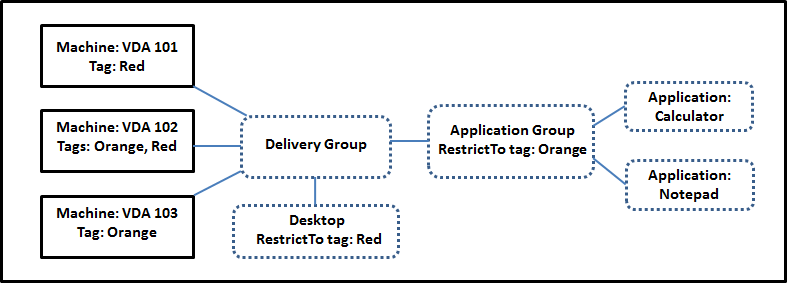
本示例介绍了一种简单布局,该布局使用标签限制来限制哪些计算机可用于某些桌面和应用程序启动。该站点有一个共享交付组、一个已发布的桌面和一个配置了两个应用程序的应用程序组。
-
已将标记添加到三台计算机(VDA 101–103)中的每一台。
-
共享交付组中的桌面是使用名为“Red”的标签限制创建的。桌面只能在该交付组中具有“Red”标签的计算机上启动:VDA 101 和 102。
-
应用程序组是使用“Orange”标签限制创建的,因此其每个应用程序(计算器和记事本)只能在该交付组中具有“Orange”标签的计算机上启动:VDA 102 和 103。
计算机 VDA 102 具有两个标签(Red 和 Orange),因此可以考虑用于启动应用程序和桌面。
示例 2:更复杂的布局
本示例包含多个使用标签限制创建的应用程序组。这样,与仅使用交付组相比,可以使用更少的计算机交付更多的应用程序。
如何配置示例 2 显示了在此示例中用于创建和应用标签,然后配置标签限制的步骤。

此示例使用 10 台计算机 (VDA 101–110)、一个交付组 (D01) 和三个应用程序组 (A100、A200、A300)。通过对每台计算机应用标签,然后在创建每个应用程序组时指定标签限制,可以实现以下目的:
-
组中的会计用户可以在五台计算机 (VDA 101–105) 上访问他们所需的应用程序
-
组中的 CAD 设计人员可以在五台计算机 (VDA 106-110) 上访问他们所需的应用程序
-
组中需要 Office 应用程序的用户可以在 10 台计算机 (VDA 101–110) 上访问 Office 应用程序
仅使用 10 台计算机,且只有一个交付组。如果仅使用交付组(不使用应用程序组),则需要两倍的计算机,因为一台计算机只能属于一个交付组。
管理标签和标签限制
通过 Web Studio 中的管理标签操作,可以对选定项目创建、添加(应用)、编辑和删除标签。
(例外:用于策略分配的标签通过 Web Studio 中的管理标签操作创建、编辑和删除。但是,标签是在创建策略时应用(分配)的。有关详细信息,请参阅创建策略。)
在交付组中创建或编辑桌面以及创建和编辑应用程序组时,将配置标签限制。
在 Web Studio 中使用“管理标签”对话框
在 Web Studio 中,选择要应用标签的项目(一台或多台计算机、应用程序、桌面、交付组或应用程序组),然后在操作栏中选择管理标签。该对话框列出了站点中已创建的所有标签,而不仅仅是您选择的项目所使用的标签。
-
包含复选标记的复选框表示该标签已添加到所选项目。(在下面的屏幕截图中,所选计算机已应用名为“Tag1”的标签。)
-
如果您选择了多个项目,则包含连字符的复选框表示部分(但并非所有)选定项目已添加该标签。

以下操作可从管理标签对话框中获取。请务必查看使用标签时的注意事项。
-
创建标签:点击“创建”。输入名称和描述。标签名称必须唯一且不区分大小写。然后点击“确定”。(创建标签不会自动将其应用于您选择的任何项目。使用复选框应用标签。)
-
添加(应用)一个或多个标签:选中标签名称旁边的复选框。如果您选择了多个项目,并且标签旁边的复选框包含连字符(表示部分而非全部选定项目已应用该标签),则将其更改为复选标记会影响所有选定的计算机。如果您尝试将标签添加到一个或多个计算机,并且该标签在应用程序组中用作限制,则会收到警告,指出此操作可能导致这些计算机可用于启动。如果这是您的意图,请继续。
-
删除一个或多个标签:清除标签名称旁边的复选框。如果您选择了多个项目,并且标签旁边的复选框包含连字符(表示部分而非全部选定项目已应用该标签),则清除该复选框会从所有选定的计算机中删除该标签。如果您尝试从将某个标签用作限制的计算机中删除该标签,则会收到警告,指出此操作可能会影响哪些计算机被考虑用于启动。如果这是您的意图,请继续。
-
编辑标签:选择一个标签,然后点击“编辑”。输入新名称、新描述或两者。您一次只能编辑一个标签。
-
删除一个或多个标签:选择标签,然后点击“删除”。“删除标签”对话框会显示当前有多少项目正在使用所选标签(例如“2 台计算机”)。点击一个项目以显示更多信息。例如,点击“2 台计算机”项目会显示已应用该标签的两台计算机的名称。确认是否要删除这些标签。您不能使用 Web Studio 删除用作限制的标签。首先,编辑应用程序组并删除标签限制或选择其他标签。
在“管理标签”对话框中完成后,点击“保存”。
要查看计算机是否已应用任何标签:在左侧窗格中选择“交付组”。在中间窗格中选择一个交付组,然后在操作栏中选择“查看计算机”。在中间窗格中选择一台计算机,然后在“详细信息”窗格中选择“标签”选项卡。
管理标签限制
配置标签限制是一个多步骤过程:首先创建标签并将其添加/应用到计算机。然后,将限制添加到应用程序组或桌面。
-
创建并应用标签:创建标签,然后使用前面描述的“管理标签”操作将其添加(应用)到受标签限制影响的计算机。
-
将标签限制添加到应用程序组:创建或编辑应用程序组。在“交付组”页面上,选择“将启动限制到具有该标签的计算机”,然后从列表中选择该标签。
-
更改或删除应用程序组上的标签限制:编辑组。在“交付组”页面上,可以从列表中选择其他标签,也可以通过清除“将启动限制到具有该标签的计算机”来完全删除标签限制。
-
将标签限制添加到桌面:创建或编辑交付组。在“桌面”页面上,单击“添加”或“编辑”。在“添加桌面”对话框中,选择“将启动限制到具有该标签的计算机”,然后从菜单中选择该标签。
-
更改或删除交付组上的标签限制:编辑组。在“桌面”页面上,单击“编辑”。在对话框中,可以从列表中选择其他标签,也可以通过清除“将启动限制到具有该标签的计算机”来完全删除标签限制。
使用标签时的注意事项
应用于项目的标签可以用于不同的目的,因此请记住,添加、删除和移除标签可能会产生意外影响。您可以使用标签在 Web Studio 搜索字段中对计算机显示进行排序。在配置应用程序组或桌面时,可以将同一标签用作限制。该标签将启动考虑范围限制为仅包含指定交付组中具有该标签的计算机。
当您尝试将标签添加到计算机,而该标签已配置为桌面或应用程序组的标签限制时,将显示警告。添加该标签可能会使计算机可用于启动其他应用程序或桌面。如果这是您的预期,请继续。如果不是,您可以取消操作。
例如,假设您创建了一个具有“Red”标签限制的应用程序组。稍后,您在该应用程序组使用的相同交付组中添加了其他几台计算机。如果您随后尝试将“Red”标签添加到这些计算机,Web Studio 将显示类似以下内容的消息:“标签‘Red’用作以下应用程序组的限制。添加此标签可能会使选定的计算机可用于在此应用程序组中启动应用程序。”然后,您可以确认或取消将该标签添加到这些额外的计算机。
同样,如果应用程序组使用标签来限制启动,Web Studio 会警告您,在编辑组以将其作为限制删除之前,您无法删除该标签。(如果允许您删除用作应用程序组中限制的标签,则可能会导致允许应用程序在与该应用程序组关联的交付组中的所有计算机上启动。)如果标签用作桌面启动的限制,则同样禁止删除该标签。在您编辑交付组中的应用程序组或桌面以删除该标签限制后,即可删除该标签。
并非所有计算机都可能具有相同的应用程序集。一个用户可以属于多个应用程序组,每个组都有不同的标签限制以及来自交付组的不同或重叠的计算机集。下表列出了如何确定计算机注意事项。
| 当应用程序已添加到 | 所选交付组中的这些计算机被视为可用于启动 |
|---|---|
| 一个没有标签限制的应用程序组 | 任何计算机。 |
| 一个具有标签限制 A 的应用程序组 | 已应用标签 A 的计算机。 |
| 两个应用程序组,一个具有标签限制 A,另一个具有标签限制 B | 具有标签 A 和标签 B 的计算机。如果没有可用,则为具有标签 A 或标签 B 的计算机。 |
| 两个应用程序组,一个具有标签限制 A,另一个没有标签限制 | 具有标签 A 的计算机。如果没有可用,则为任何计算机。 |
如果您在计算机重新启动计划中使用了标签限制,则您所做的任何影响标签应用或限制的更改都会影响下一个计算机重新启动周期。它不会影响在进行更改时正在进行的任何重新启动周期。
如何配置示例 2
以下序列展示了创建和应用标签,然后为第二个示例中所示的应用程序组配置标签限制的步骤。
VDA 和应用程序已安装在计算机上,并且已创建交付组。
创建标签并将其应用于计算机:
-
在 Web Studio 中,选择交付组 D01,然后在操作栏中选择 View Machines。
-
选择计算机 VDA 101–105,然后在操作栏中选择 Manage Tags。
-
在“管理标签”对话框中,单击 Create,然后创建名为
CADApps的标签。单击 OK。 -
再次单击 Create,然后创建名为 OfficeApps 的标签。单击 OK。
-
在 Manage Tags 对话框中,通过启用每个标签名称(
CADApps和OfficeApps)旁边的复选框,将新创建的标签添加(应用)到选定的计算机。完成后,关闭对话框。 -
选择交付组 D01,在操作栏中选择 View Machines。
-
选择计算机 VDA 106–110,然后在操作栏中选择 Manage Tags。
-
在 Manage Tags 对话框中,单击 Create。创建名为
AcctgApps的标签。单击 OK。 -
通过单击每个标签名称旁边的复选框,将新创建的
AcctgApps标签和OfficeApps标签应用于选定的计算机,然后关闭对话框。
创建具有标签限制的应用程序组。
-
在 Web Studio 中,在左侧窗格中选择 Applications,选择 Application Groups 选项卡,然后在操作栏中选择 Create Application Group。“创建应用程序组”向导启动。
-
在向导的 Delivery Groups 页面上,选择交付组 D01。选择 Restrict launches to machines with tag,然后从列表中选择
AcctgApps标签。 -
完成向导,指定会计用户和会计应用程序。(添加应用程序时,选择从“开始”菜单源,该源会在具有
AcctgApps标记的计算机上搜索应用程序。)在摘要页面上,将组命名为A100。 -
重复上述步骤以创建应用程序组
A200,指定具有CADApps标记的计算机以及相应的用户和应用程序。 -
重复步骤以创建应用程序组
A300,指定具有OfficeApps标记的计算机以及相应的用户和应用程序。
计算机目录上的标记
您可以在计算机目录上使用标记。创建标记然后将其应用于目录的总体顺序与前面所述相同。但是,仅通过 PowerShell 界面支持将标记应用于目录。您不能使用 Web Studio 将标记应用于目录或从目录中删除标记。Web Studio 中的目录显示不指示是否应用了标记。
摘要:您可以使用 Web Studio 或 PowerShell 创建或删除用于目录的标记。使用 PowerShell 将标记应用于目录。
以下是一些将标记与目录结合使用的示例:
-
交付组包含来自多个目录的计算机,但您希望某个操作(例如重新启动计划)仅影响特定目录中的计算机。将标记应用于该目录即可实现此目的。
-
在应用程序组中,您希望将应用程序会话限制为特定目录中的计算机。将标记应用于该目录即可实现此目的。
受影响的 PowerShell cmdlet:
-
您可以将目录对象传递给
Add-BrokerTag和Remove-BrokerTag等 cmdlet。 -
Get-BrokerTagUsage显示有多少个目录包含标记。 -
Get-BrokerCatalog具有一个名为Tags的属性。
例如,以下 cmdlet 将名为
fy2018 的标记添加到名为 acctg 的目录中: Get-BrokerCatalog -Name acctg | Add-BrokerTag fy2018。(该标记之前已使用 Web Studio 或 PowerShell 创建。)
有关更多指导和语法,请参阅 PowerShell cmdlet 帮助。
自动标签 (预览)
自动标记允许管理员根据自定义规则自动设置和删除各种 Citrix Virtual Apps and Desktops 对象的标签。此增强功能消除了维护定期运行以优化环境的不同脚本的需要。
用例
通过自动标记,您可以实施与您的业务驱动因素相关的规则,例如降低成本、优化基础架构和推动消费。以下是一些用例:
-
回收未使用的 VDI - 将超过预配置天数未使用的专用工作负载释放到可用池中。
-
清除应用程序冗余 - 通过识别超过预配置天数未使用的应用程序来减少应用程序冗余。
-
功能级别低于 X 的交付组 - 查找功能级别低于特定级别的交付组。
-
不活跃用户 - 回收超过预配置天数未登录的用户的资源。
PowerShell 命令
您可以使用 PowerShell 命令创建自动标签。创建自动标签规则后,它会以 600 秒的频率进行评估。有关详细信息,请参阅 New-BrokerAutoTagRule。
示例
-
标记超过 30 天未使用的专用 VDI,并使用 ID 123:
-
定义一个标签来标记未使用的 VDI,例如 unused-VDI。
-
标签名称 : unused-VDI
-
标签 ID : 123
-
-
创建自动标记规则以标记未使用的计算机。定义规则参数:
-
名称 : 规则的通用名称。
-
对象类型 : 计算机。
-
规则文本 : 静态、已分配的计算机,其上次连接时间 > 30 天或无值。
-
标签 Uid : 您要关联的标签 ID,123。
New-BrokerAutoTagRule -Name ‘UnusedVdi’ -ObjectType ‘Machine’ -RuleText “-AllocationType Static -IsAssigned $true -Filter { SummaryState -ne `”InUse`” -and ( LastConnectionTime -lt ‘-30’ -or LastConnectionTime -eq `$null ) }” -TagUid 123 -
-
检查标记为 unused-VDI 的计算机并释放它们。
-
-
标记功能级别低于 X 的交付组(使用 L7_20 作为阈值功能级别):
New-BrokerAutoTagRule -Name 'LowFL' -ObjectType 'DesktopGroup' -RuleText " -Filter { MinimumFunctionalLevel -lt 'L7_20' } " -TagUid 123
-
标记未发布到文件夹中的用户可见应用程序:
New-BrokerAutoTagRule -Name 'NoFolder' -ObjectType 'Application' -RuleText "-Enabled $true -Filter { ClientFolder -eq $null )} " -TagUid 123
更多信息
博客文章:如何将桌面分配给特定服务器。