
映像管理
简介
MCS 目录创建或更新过程分为两个阶段:
-
主映像制作:将源映像转换为已发布映像
-
克隆:从已发布映像创建新的 VM
借助映像管理功能,MCS 将主映像制作阶段与整个预配工作流分离。
您可以从单个源映像准备各种 MCS 映像版本(准备好的映像),并在多个不同的 MCS 计算机目录中使用它们。此实施显著降低了存储和时间成本,并简化了 VM 部署和映像更新过程。
使用此映像管理功能的好处包括:
-
无需创建目录即可提前生成准备好的映像。
-
在多种场景中重复使用准备好的映像,例如创建和更新目录。
-
显著缩短目录创建或更新时间。
注意:
-
此功能目前适用于 Azure 和 VMware 虚拟化环境。
-
您可以在不使用准备好的映像的情况下创建 MCS 计算机目录。在这种情况下,您无法获得此功能的好处。
-
此功能从 Citrix Virtual Apps and Desktops™ 2402 LTSR CU2 开始普遍可用。
用例
映像管理功能的一些用例包括:
-
版本管理:映像版本允许您执行以下操作:
-
管理特定映像的不同迭代或更新。
-
维护映像的多个版本以用于不同目的。
-
-
逻辑分组:您可以创建多个映像定义以:
-
根据项目、部门或应用程序和桌面类型等各种条件对映像版本进行逻辑分组。
-
在组织内更高效地管理映像。
-
什么是准备好的映像?
借助映像管理功能,MCS 将主映像阶段从整体目录创建或更新工作流中分离出来,并将该过程分解为两个阶段:
-
从单个源映像创建准备好的映像。
-
使用准备好的映像创建或更新 MCS 计算机目录。
您可以提前创建准备好的映像。您可以使用单个准备好的映像来创建或更新多个 MCS 预配的计算机目录。
了解当您从映像使用 Web Studio 时,准备好的映像如何在多个 MCS 计算机目录中使用的:
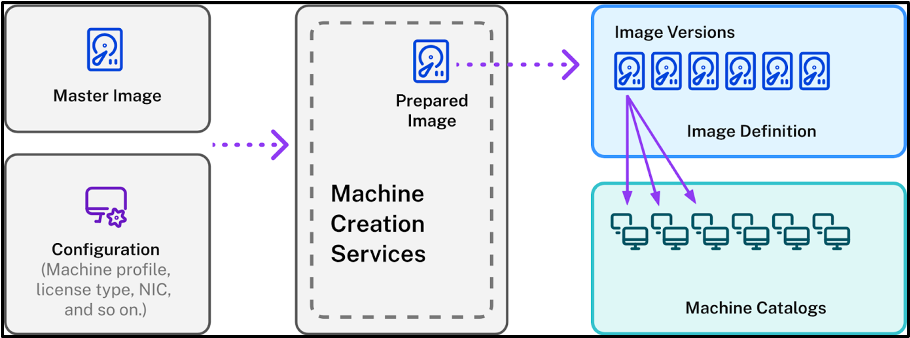
映像定义:映像定义是映像版本的逻辑分组。映像定义包含以下信息:
-
映像创建的原因
-
它适用于哪个操作系统
-
有关使用映像的其他信息。
目录不是从映像定义创建的,而是从基于映像定义创建的映像版本创建的。
映像版本:映像版本管理映像定义的版本控制。一个映像定义可以有多个映像版本。使用映像版本作为准备好的映像来创建或更新目录。
或者,如果您想使用 PowerShell 命令创建预配方案以创建或更新目录,则必须根据您的环境需要,基于主映像版本规范创建准备好的映像版本规范。
要求
-
对于 Windows 主映像,仅支持 VDA 2311 或更高版本的映像。必须明确选择并安装 MCS/IO 组件。启用或禁用 MCS I/O 配置必须在计算机目录创建或更新期间确定,因为它默认未启用。
限制
目前,此功能不支持以下内容:
-
Azure 中的多个 NIC
-
持久数据磁盘功能
-
多会话休眠
-
映像类型更改
使用 Web Studio 进行映像生命周期管理
使用 Web Studio 时映像的生命周期为:
-
创建准备好的映像:创建映像定义及其初始映像版本。
-
从初始映像版本创建映像版本。
-
使用映像版本作为准备好的映像来创建目录。
-
使用不同的准备好的映像更新计算机目录。
-
管理映像定义和版本:编辑映像版本的名称和描述,以及映像定义的描述。
-
删除映像版本。
-
删除映像定义。
此外,您还可以使用 PowerShell 管理映像。请参阅使用 PowerShell 管理映像生命周期。
使用准备好的映像创建或更新目录
创建准备好的映像,并使用这些准备好的映像通过以下方式创建或更新 MCS 计算机目录:
使用 Web Studio
请参阅以下主题:
了解“映像”节点
使用“映像”节点创建和管理 MCS 准备的映像。其主视图分为四个部分:
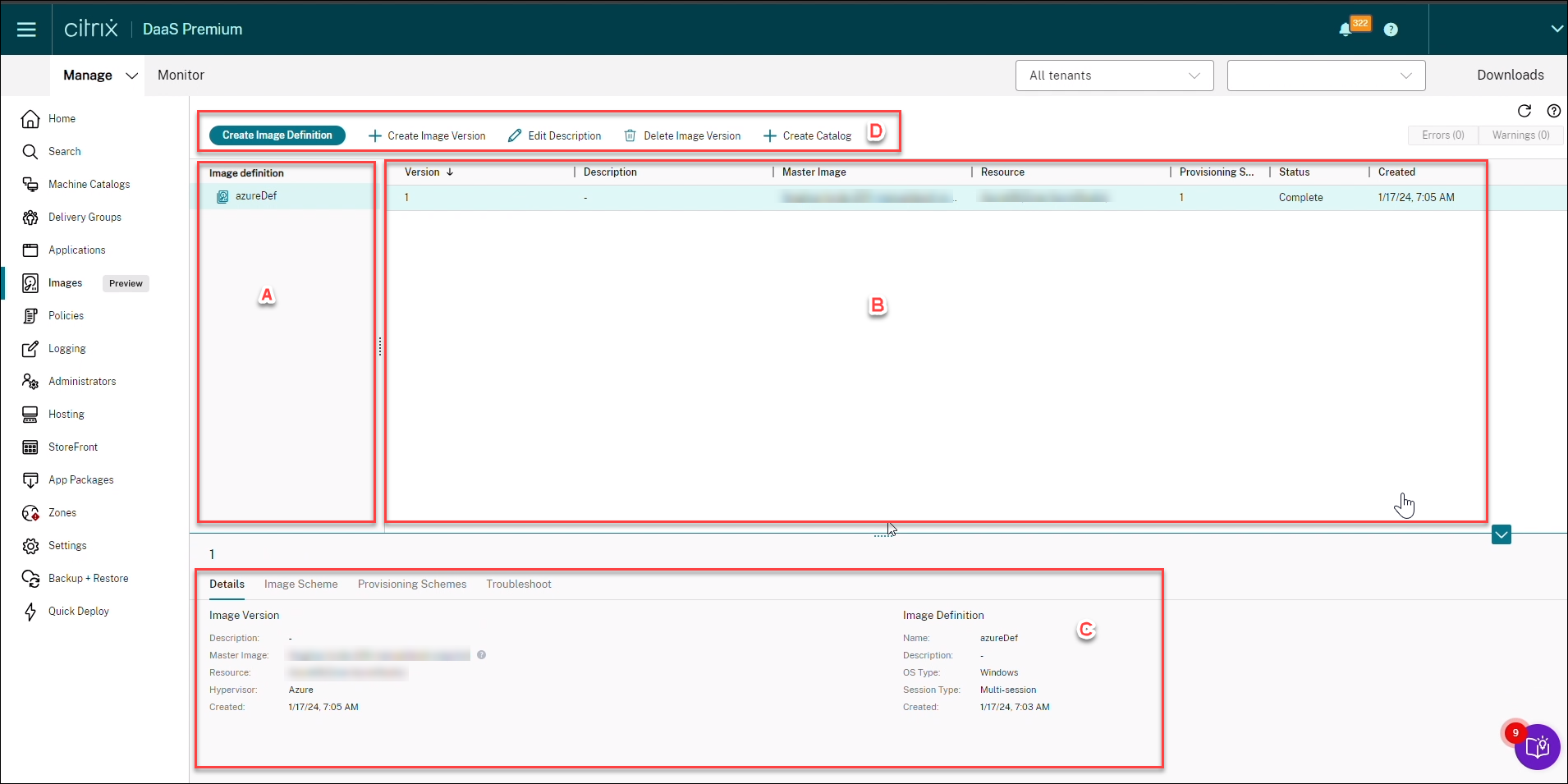
| 标签 | 部分 | 描述 |
|---|---|---|
| A | 映像定义 | 列出以前创建的映像定义。 |
| B | 映像版本 | 显示所选映像定义的映像版本。 |
| C | 详细信息 |
|
| D | 操作栏 | 列出了您可以对映像定义和版本执行的操作,例如创建映像版本、编辑描述、删除映像版本和创建目录。 |
使用准备好的映像创建计算机目录
使用准备好的镜像创建 MCS 计算机目录的关键步骤如下:
-
创建镜像定义和初始镜像版本。
-
使用映像版本作为准备好的映像来创建目录。
创建镜像定义和初始镜像版本
要创建镜像定义和初始镜像版本,请执行以下操作:
-
登录 Web Studio 并选择映像节点。在简介页面上单击下一步。
-
在“镜像定义”页面上,为镜像定义指定“操作系统类型”和“会话类型”。
-
在映像页面上,选择资源和要用作创建映像版本模板的主映像。您可以选中使用计算机配置文件复选框并选择一个计算机配置文件。注意:在选择映像之前,请验证主映像是否已安装 VDA 2311 或更高版本,并且 VDA 上是否已安装 MCSIO 驱动程序。
-
(仅适用于 Azure)在存储和许可证类型页面上,选择要在映像准备过程中使用的存储和许可证类型。注意:如果在映像页面上选择计算机配置文件,则计算机配置文件的许可证类型会根据配置文件设置预先选择。
-
在计算机规范页面上:
-
对于 Azure,选择一个计算机大小。如果在映像页面上选择计算机配置文件,则默认选择该计算机配置文件的计算机大小。
-
对于 VMware,如果选择计算机配置文件,则可以看到从计算机配置文件派生的虚拟 CPU 计数,并且该计数不可更改。如果不选择计算机配置文件,则只能看到从主映像派生的内存大小。
-
-
在网卡页面上,为准备映像选择或添加网卡。对于每个网卡,选择一个关联的虚拟网络。对于 VMware,如果不选择计算机配置文件,则默认选择与主映像关联的 NIC。如果选择计算机配置文件,则 NIC 从计算机配置文件派生,并且计数不可更改。注意:Azure 不支持多个 NIC。
-
(仅适用于 Azure)在磁盘设置页面上,选择客户管理的加密密钥 (CMEK)。如果计算机配置文件没有 CMEK 但主映像有,则会预先选择主映像中的 CMEK。
-
在版本描述页面上,输入所创建的初始映像版本的描述。
-
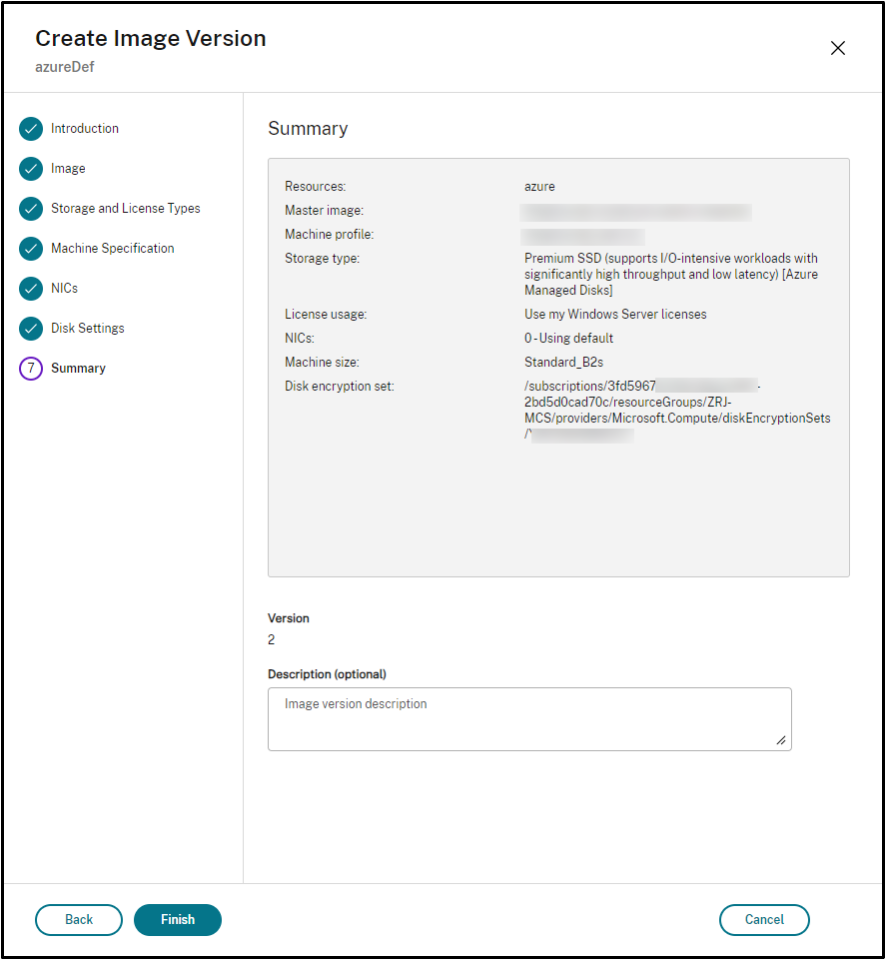
在摘要页面上,检查映像定义和所创建的初始映像版本的详细信息。输入映像定义的名称和描述。单击完成。
创建映像版本
映像版本允许管理特定映像的不同迭代或更新。此功能使您能够为不同目的维护映像的多个版本。
要从初始映像版本创建映像版本,请执行以下操作:
注意:
所有映像版本的主机单元必须相同。
-
转到映像节点,选择一个映像版本,然后选择创建映像版本。
-
如果希望映像版本的配置与初始配置的映像版本不同,请在创建映像版本对话框的映像、存储和许可证类型、计算机规范、NIC和磁盘设置页面上配置设置。
-
添加映像版本的描述。单击完成。
从“映像”节点创建计算机目录
使用“映像”节点中的“创建目录”选项,使用映像版本创建目录。
或者,您可以在计算机目录节点中创建目录时选择版本,链接到目录创建工作流中的准备好的映像选项。请参阅从计算机目录节点创建计算机目录
要从映像节点创建 MCS 计算机目录,请执行以下操作:
-
选择一个映像版本,然后单击创建目录。在简介页面上单击下一步。
-
在桌面体验页面上,选择所需的桌面体验。
-
从“映像”页面到“磁盘设置”页面,设置将根据所选映像版本预先选择。
-
(对于 Azure)在资源组页面上,您可以选择创建新的资源组或使用现有资源组来放置此目录的资源。
-
在以下页面上完成设置。
-
在摘要页面上,检查计算机目录的详细信息。输入计算机目录的名称和描述。单击完成。
-
转到计算机目录节点以查看创建的计算机目录。
从计算机目录节点创建计算机目录
要从计算机目录节点创建 MCS 计算机目录,请执行以下操作:
-
在左侧导航窗格中单击计算机目录。
-
单击创建计算机目录。此时将显示计算机目录设置页面。依次单击简介、计算机类型和计算机管理页面上的下一步。
-
在映像页面上:
-
选择准备好的映像。
-
在“准备好的映像”下,选择映像定义的映像版本。
-
单击映像版本名称。要查看有关所选映像版本的更多详细信息,请单击带下划线的版本号。
-
如果所选映像版本配置了计算机配置文件,请选择一个计算机配置文件。如果所选映像版本未配置计算机配置文件,则无法选择使用计算机配置文件。
-
-
配置以下页面上的设置。
-
在“磁盘设置”页面上,如果所选的准备好的映像使用磁盘加密集,则无法删除加密集,但可以将密钥更改为另一个加密密钥。
-
(对于 Azure)在资源组页面上,您可以选择创建新的资源组或使用现有资源组来放置此目录的资源。
-
在以下页面上完成设置。
-
在摘要页面上,检查计算机目录的详细信息。输入计算机目录的名称和描述。单击完成。
使用不同的准备好的映像更新计算机目录
要使用不同的准备好的映像更新现有 MCS 计算机目录,请执行以下操作:
-
在左侧导航窗格中单击“计算机目录”,然后选择要更新的计算机目录。右键单击并选择“更改准备好的映像”。
-
在“映像”页面上,选择一个准备好的映像。
-
在“推出策略”页面上,选择何时要使用选定的准备好的映像更新此目录。
-
在“摘要”页面上,检查详细信息。单击“完成”。
您可以查看对目录所做的映像更改历史记录。要查看历史记录,请执行以下操作:
-
选择一个计算机目录。
-
在“模板属性”选项卡下的“准备好的映像”字段中,单击“查看映像历史记录”。
管理映像定义和版本
您可以编辑和删除映像定义和版本,以管理各种已创建映像版本和定义的使用。
编辑映像定义
您可以编辑映像定义的名称和描述。
要编辑映像定义,请执行以下操作:
-
转到“映像”节点,选择一个映像定义,然后选择“编辑映像定义”。
编辑映像版本
您可以编辑映像版本的描述,以指定该映像版本的用途。
要编辑映像版本,请执行以下操作:
-
转到“映像”节点,选择一个映像版本,然后选择“编辑说明”。
删除映像版本
要删除映像版本,请执行以下操作:
-
转到“映像”节点,选择一个映像版本,然后选择“删除映像版本”。
注意:
如果映像版本正在被计算机目录使用,则无法将其删除。
删除映像定义
要删除映像定义,请执行以下操作:
-
转到“映像”节点,选择一个映像定义,然后选择“删除映像定义”。
注意:
如果映像定义包含映像版本,则无法将其删除。
使用 PowerShell 管理映像生命周期
如果要使用 PowerShell 命令创建预配方案,则必须根据主映像版本规范创建准备好的映像版本规范,以满足您的环境需求。
主映像版本规范:主映像版本规范是在映像版本下添加或创建的特定映像。您可以将管理程序中的现有映像添加为主映像版本规范,也可以根据主映像版本规范创建准备好的映像版本规范,以满足您的环境需求。准备好的映像版本规范可用于多个预配方案。
使用 PowerShell 命令时,映像的生命周期为:
-
创建映像:
-
创建映像定义。
-
创建映像版本。
-
添加主映像版本规范。
-
创建准备好的映像版本规范。
-
-
使用准备好的映像版本规范创建 MCS 计算机目录:
-
创建代理目录。
-
创建身份池。
-
使用
New-ProvScheme命令创建预配方案,其中包含准备好的映像版本规范 Uid 参数。 -
将代理目录与预配方案链接。
-
-
在 MCS 计算机目录中创建 VM。
-
使用
Set-ProvScheme命令更改预配方案的准备好的映像版本规范。 -
管理映像定义和版本:编辑映像版本和映像定义。
-
删除 MCS 计算机目录:删除顺序为:准备好的映像版本规范 > 主映像版本规范 > 映像版本 > 映像定义。在删除映像版本规范之前,请确保准备好的映像版本规范未与任何 MCS 计算机目录关联。
使用 PowerShell
您可以使用 PowerShell 命令执行以下操作:
-
使用准备好的映像版本规范更新目录(#update-a-catalog-using-a-prepared-image-version-spec)
-
删除映像定义、映像版本和准备好的映像版本规范(#delete-image-definition-image-version-and-prepared-image-version-spec)
-
管理映像定义和映像版本(#manage-image-definition-and-image-version)
-
获取映像定义、映像版本、准备好的映像版本规范和预配方案详细信息(#get-image-definition-image-version-prepared-image-version-spec-and-provisioning-scheme-details)
创建准备好的映像
用于创建准备好的映像版本规范的详细 PowerShell 命令如下:
-
使用
Test-ProvImageDefinitionNameAvailable command检查可用的映像定义名称。例如,Test-ProvImageDefinitionNameAvailable -ImageDefinitionName <string[]> -
使用
New-ProvImageDefinition命令创建映像定义。例如,New-ProvImageDefinition -ImageDefinitionName image1 -OsType Windows -VdaSessionSupport MultiSession -
使用
New-ProvImageVersion命令创建映像版本。例如,New-ProvImageVersion -ImageDefinitionName image1 -Description "version 1" -
使用
Add-ProvImageVersionSpec命令将主映像版本规范添加到映像版本。例如,Add-ProvImageVersionSpec -ImageDefinitionName image1 -ImageVersionNumber 1 -HostingUnitName azure -MasterImagePath "XDHyp:\HostingUnits\azure\image.folder\azureresourcegroup.resourcegroup\win2022-snapshot.snapshot"注意:您只能为一个主机单元的一个映像版本添加一个主映像版本规范。 -
使用
New-ProvImageVersionSpec命令从主映像版本规范创建准备好的映像版本规范。例如,New-ProvImageVersionSpec
-SourceImageVersionSpecUid c6e7384c-b2f8-46d6-9519-29a2c57ed3cb
-NetworkMapping @{"0"="XDHyp:\HostingUnits\azure\virtualprivatecloud.folder\azureresourcegroup.resourcegroup\azure-vnet-eastus.virtualprivatecloud\dev.network"
-ServiceOffering "XDHyp:\HostingUnits\azure\serviceoffering.folder\Standard_B2ms.serviceoffering" -CustomProperties "<CustomProperties xmlns=`"http://schemas.citrix.com/2014/xd/machinecreation`" xmlns:xsi=`"http://www.w3.org/2001/XMLSchema-instance`"></CustomProperties>" -RunAsynchronously注意:一个托管单元和准备类型只能有一个准备好的实例。
在 Azure 中创建映像定义、映像版本和准备好的映像版本规范的完整 Powershell 命令集示例:
$ImageDefintion = New-ProvImageDefinition
 -ImageDefinitionName image1 -OsType Windows -VdaSessionSupport MultiSession
  $ImageVersion = New-ProvImageVersion -ImageDefinitionName $ImageDefintion.ImageDefinitionName -Description "version 1"
 $MasterImagePath = "XDHyp:\HostingUnits\azure\image.folder\azureresourcegroup.resourcegroup\win2022-snapshot.snapshot"
 $SourceImageVersionSpec = Add-ProvImageVersionSpec -ImageDefinitionName $ImageVersion.ImageDefinitionName -ImageVersionNumber $ImageVersion.ImageVersionNumber -HostingUnitName azure -MasterImagePath $MasterImagePath
 $Task = New-ProvImageVersionSpec -SourceImageVersionSpecUid  $SourceImageVersionSpec.ImageVersionSpecUid -NetworkMapping @{"0"="XDHyp:\HostingUnits\azure\virtualprivatecloud.folder\azureresourcegroup.resourcegroup\azure-vnet-eastus.virtualprivatecloud\dev.network"} -ServiceOffering "XDHyp:\HostingUnits\azure\serviceoffering.folder\Standard_B2ms.serviceoffering" -CustomProperties "<CustomProperties xmlns=`"http://schemas.citrix.com/2014/xd/machinecreation`" xmlns:xsi=`"http://www.w3.org/2001/XMLSchema-instance`"></CustomProperties>" -RunAsynchronously
 Get-ProvTask -TaskId $Task.TaskId
在 VMware 中创建映像定义、映像版本和准备好的映像版本规范的完整 Powershell 命令集示例:
$ImageDefintion = New-ProvImageDefinition -ImageDefinitionName image2 -OsType Windows -VdaSessionSupport SingleSession
 $ImageVersion = New-ProvImageVersion -ImageDefinitionName $ImageDefintion.ImageDefinitionName -Description "version 1"
 $MasterImagePath = "XDHyp:\HostingUnits\vmware\win10-master.vm\win10-master-snap.snapshot"
 $SourceImageVersionSpec = Add-ProvImageVersionSpec -ImageDefinitionName $ImageVersion.ImageDefinitionName -ImageVersionNumber $ImageVersion.ImageVersionNumber -HostingUnitName vmware -MasterImagePath $MasterImagePath
 $Task = New-ProvImageVersionSpec -SourceImageVersionSpecUid  $SourceImageVersionSpec.ImageVersionSpecUid -NetworkMapping @{"0"="XDHyp:\HostingUnits\vmware\\DSwitch-VM Network.network"} -VMCpuCount 2 -VMMemoryMB 4096 -RunAsynchronously
 Get-ProvTask -TaskId $Task.TaskId
注意:
-
映像定义中的所有映像版本规范必须属于同一托管单元。
-
一个映像版本只能有一个主映像版本规范和一个准备好的映像版本规范。
-
所有映像版本规范必须具有计算机配置文件,或者所有映像版本规范都不能具有计算机配置文件。
-
创建映像版本规范时,不能指定资源组。
使用准备好的映像版本规范创建目录
使用
New-ProvScheme 命令从准备好的映像版本规范创建 MCS 计算机目录。例如,
New-ProvScheme -ProvisioningSchemeName <string> -ImageVersionSpecUid <Guid> -HostingUnitUid <Guid> -IdentityPoolUid <Guid> [-VMCpuCount <int>] [-VMMemoryMB <int>] [-UseWriteBackCache] [-NetworkMapping <Hashtable>] [-CleanOnBoot] [-Scope <string[]>] [-Metadata <Hashtable>] [-ServiceOffering <string>] [-SecurityGroup <string[]>] [-TenancyType <string>] [-MachineProfile <string>] [-CustomProperties <string>] [-ResetAdministratorPasswords] [-UseFullDiskCloneProvisioning] [-RunAsynchronously] [-PurgeJobOnSuccess] [-ProvisioningSchemeType <ProvisioningSchemeType>]
或者,
New-ProvScheme -ProvisioningSchemeName <string> -ImageVersionSpecUid <Guid> -HostingUnitName <string> -IdentityPoolName <string> [-VMCpuCount <int>] [-VMMemoryMB <int>] [-UseWriteBackCache] [-NetworkMapping <Hashtable>] [-CleanOnBoot] [-Scope <string[]>] [-Metadata <Hashtable>] [-ServiceOffering <string>] [-SecurityGroup <string[]>] [-TenancyType <string>] [-MachineProfile <string>] [-CustomProperties <string>] [-ResetAdministratorPasswords] [-UseFullDiskCloneProvisioning] [-RunAsynchronously] [-PurgeJobOnSuccess] [-ProvisioningSchemeType <ProvisioningSchemeType>]
在 Azure 中创建目录的完整 Powershell 命令集示例:
$Catalog = New-BrokerCatalog  -AllocationType "Random"  -IsRemotePC $False  -MinimumFunctionalLevel "L7_20" -Name "azurecatalog" -PersistUserChanges "Discard" -ProvisioningType "MCS" -Scope @() -SessionSupport "MultiSession"
 $IdentityPool = New-AcctIdentityPool  -AllowUnicode  -Domain "azure.local" -IdentityPoolName "azurecatalog" -IdentityType "ActiveDirectory"  -NamingScheme "azure##" -NamingSchemeType "Numeric" -Scope @()
 $PreparedImageVersionSpec = Get-ProvImageVersionSpec -ImageDefinitionName image1 -ImageVersionNumber 1 -Filter "PreparationType -eq 'Mcs'"
 $Task = New-ProvScheme -ProvisioningSchemeName azurecatalog -ImageVersionSpecUid $PreparedImageVersionSpec.ImageVersionSpecUid -HostingUnitName azure -IdentityPoolName azurecatalog -CleanOnBoot -Scope @() -SecurityGroup @() -ServiceOffering "XDHyp:\HostingUnits\azure\serviceoffering.folder\Standard_B2s.serviceoffering" -NetworkMapping @{"0"="XDHyp:\HostingUnits\azure\virtualprivatecloud.folder\azureresourcegroup.resourcegroup\azure-vnet-eastus.virtualprivatecloud\dev.network"} -CustomProperties "<CustomProperties xmlns=`"http://schemas.citrix.com/2014/xd/machinecreation`" xmlns:xsi=`"http://www.w3.org/2001/XMLSchema-instance`"><Property xsi:type=`"StringProperty`" Name=`"StorageAccountType`" Value=`"StandardSSD_LRS`" /></CustomProperties>" -RunAsynchronously
 Get-ProvTask -TaskId $Task.TaskId
 $ProvScheme = Get-ProvScheme -ProvisioningSchemeName azurecatalog
 Set-BrokerCatalog -Name $Catalog.Name -ProvisioningSchemeId $ProvScheme.ProvisioningSchemeUid
在 VMware 中创建目录的完整 Powershell 命令集示例:
$Catalog = New-BrokerCatalog  -AllocationType "Random"  -IsRemotePC $False  -MinimumFunctionalLevel "L7_20" -Name "vmwarecatalog" -PersistUserChanges "Discard" -ProvisioningType "MCS" -Scope @() -SessionSupport "MultiSession"
 $IdentityPool = New-AcctIdentityPool  -AllowUnicode  -Domain "vmware.local" -IdentityPoolName "vmwarecatalog" -IdentityType "ActiveDirectory"  -NamingScheme "vmware##" -NamingSchemeType "Numeric" -Scope @()
 $PreparedImageVersionSpec = Get-ProvImageVersionSpec -ImageDefinitionName image2 -ImageVersionNumber 1 -Filter "PreparationType -eq 'Mcs'"
 $Task = New-ProvScheme -ProvisioningSchemeName vmwarecatalog -ImageVersionSpecUid $PreparedImageVersionSpec.ImageVersionSpecUid -HostingUnitName vmware -IdentityPoolName vmwarecatalog -CleanOnBoot -Scope @() -SecurityGroup @() -NetworkMapping @{"0"="XDHyp:\HostingUnits\vmware\\DSwitch-VM Network.network"} -VMCpuCount 2 -VMMemoryMB 4096 -RunAsynchronously
 Get-ProvTask -TaskId $Task.TaskId
 $ProvScheme = Get-ProvScheme -ProvisioningSchemeName vmwarecatalog
 Set-BrokerCatalog -Name $Catalog.Name -ProvisioningSchemeId $ProvScheme.ProvisioningSchemeUid
使用准备好的映像版本规范更新目录
您可以使用
Set-ProvSchemeImage 命令更新目录。例如,
Set-ProvSchemeImage -ProvisioningSchemeUid <Guid> -ImageVersionSpecUid <Guid> [-DoNotStoreOldImage] [-RunAsynchronously] [-PurgeJobOnSuccess]
或者,
Set-ProvSchemeImage -ProvisioningSchemeName <string> -ImageVersionSpecUid <Guid> [-DoNotStoreOldImage] [-RunAsynchronously] [-PurgeJobOnSuccess]
更新目录的完整 Powershell 命令集示例:
$PreparedImageVersionSpec = Get-ProvImageVersionSpec -ImageDefinitionName image1 -ImageVersionNumber 2 -Filter "PreparationType -eq 'Mcs'"
 Set-ProvSchemeImage -ProvisioningSchemeName azurecatalog -ImageVersionSpecUid $PreparedImageVersionSpec.ImageVersionSpecUid -RunAsynchronously
删除映像定义、映像版本和准备好的映像版本规范
在删除映像定义、映像版本和准备好的映像版本规范之前,请考虑以下事项:
-
如果映像定义包含任何映像版本,则无法删除该映像定义。
-
如果映像版本包含任何映像版本规范,则无法删除该映像版本。
-
如果主映像版本规范被任何其他准备好的映像版本规范使用,则无法删除该主映像版本规范。
-
如果准备好的映像版本规范被任何预配方案使用,则无法删除该准备好的映像版本规范。
详细步骤如下:
-
删除准备好的映像版本规范。例如,
$PreparedImageVersionSpec = Get-ProvImageVersionSpec -ImageDefinitionName image1 -ImageVersionNumber 1 -Filter "PreparationType -eq 'Mcs'"
Remove-ProvImageVersionSpec -ImageVersionSpecUid $PreparedImageVersionSpec.ImageVersionSpecUid -RunAsynchronously注意:仅当没有关联的准备好的映像版本规范时,才能删除主映像版本规范。 -
删除主映像版本规范。例如,
$MasterImageVersionSpec = Get-ProvImageVersionSpec -ImageDefinitionName image1 -ImageVersionNumber 1 -Filter "PreparationType -eq 'None'"
Remove-ProvImageVersionSpec -ImageVersionSpecUid $PreparedImageVersionSpec.ImageVersionSpecUid -RunAsynchronously -
删除映像版本。例如,
Remove-ProvImageVersion -ImageDefinitionName image1 -ImageVersionNumber 1 -
删除映像定义。例如,
Remove-ProvImageDefinition -ImageDefinitionName image1
PowerShell 命令完整集的示例:
$PreparedImageVersionSpec = Get-ProvImageVersionSpec -ImageDefinitionName image1 -ImageVersionNumber 1 -Filter "PreparationType -eq 'Mcs'"
 $Task = Remove-ProvImageVersionSpec -ImageVersionSpecUid $PreparedImageVersionSpec.ImageVersionSpecUid -RunAsynchronously
 $MasterImageVersionSpec = Get-ProvImageVersionSpec -ImageDefinitionName image1 -ImageVersionNumber 1 -Filter "PreparationType -eq 'None'"
 $Task = Remove-ProvImageVersionSpec -ImageVersionSpecUid $PreparedImageVersionSpec.ImageVersionSpecUid -RunAsynchronously
 Remove-ProvImageVersion -ImageDefinitionName image1 -ImageVersionNumber 1
 Remove-ProvImageDefinition -ImageDefinitionName image1
管理映像定义和映像版本
您可以重命名和编辑映像定义,以及编辑映像版本。
-
使用
Rename-ProvImageDefinition命令重命名映像定义。例如:Rename-ProvImageDefinition -ImageDefinitionUid <Guid> -NewImageDefinitionName <string>或者,Rename-ProvImageDefinition -ImageDefinitionName <string> -NewImageDefinitionName <string> -
使用
Set-ProvImageDefinition命令编辑映像定义。例如:Set-ProvImageDefinition -ImageDefinitionUid <Guid> [-Description <string>]或者,Set-ProvImageDefinition -ImageDefinitionName <string> [-Description <string>] -
使用
Set-ProvImageVersion命令编辑映像版本。例如:Set-ProvImageVersion -ImageVersionUid <Guid> [-Description <string>]或者,Set-ProvImageVersion -ImageDefinitionName <string> -ImageVersionNumber <int> [-Description <string>]
获取映像定义、映像版本、准备好的映像版本规范和预配方案详细信息
-
使用
Get-ProvImageDefinition命令获取映像定义详细信息。例如:Get-ProvImageDefinition [-ImageDefinitionName <string>] [-ImageDefinitionUid <Guid>] [-ReturnTotalRecordCount] [-MaxRecordCount <int>] [-Skip <int>] [-SortBy <string>] [-Filter <string>] -
使用
Get-ProvImageVersion命令获取映像版本详细信息。例如:-
要列出映像定义中的映像版本,
Get-ProvImageVersion -ImageDefinitionUid <Guid>或者,Get-ProvImageVersion -ImageDefinitionName <string> -
要获取映像版本详细信息,
Get-ProvImageVersion -ImageVersionUid <Guid>或者,Get-ProvImageVersion -ImageDefinitionName <string> -ImageVersionNumber <int>
-
-
使用
Get-ProvImageVersionSpec命令获取准备好的映像版本规范。例如:-
要列出映像版本中的所有准备好的映像版本规范,
Get-ProvImageVersionSpec -ImageVersionUid <Guid> -
要列出准备好的映像版本规范中的主映像版本规范,
Get-ProvImageVersionSpec -ImageVersionUid <Guid> -Filter 'PreparationType -eq "None"' -
要列出映像版本中与主映像关联的准备好的映像版本规范,
Get-ProvImageVersionSpec -ImageVersionUid <Guid> -Filter 'PreparationType -eq "MCS" -and SourceImageVersionSpecUid -eq "xxxxxxxx-xxxx-xxxx-xxxx-xxxxxxxxxxxx"' -
要获取映像版本中成功的准备好的映像版本规范,
Get-ProvImageVersionSpec -ImageVersionUid <Guid> -Filter 'PreparationType -eq "MCS" -and SourceImageVersionSpecUid -eq "xxxxxxxx-xxxx-xxxx-xxxx-xxxxxxxxxxxx" -and ImageVersionSpecStatus -eq "Complete"' -
要获取准备好的映像版本规范详细信息,
Get-ProvImageVersionSpec -ImageVersionSpecUid <Guid>
-
-
使用
Get-ProvScheme命令获取预配方案详细信息。例如:Get-ProvScheme [[-ProvisioningSchemeName] <String>] [-ProvisioningSchemeUid <Guid>] [-ScopeId <Guid>] [-ScopeName <String>] [-ReturnTotalRecordCount] [-MaxRecordCount <Int32>] [-Skip <Int32>] [-SortBy <String>] [-Filter <String>] [-FilterScope <Guid>] -
使用
Get-ProvSchemeImageVersionSpecHistory命令获取预配方案的准备好的映像版本规范历史记录。例如:Get-ProvSchemeImageVersionSpecHistory [-ProvisioningSchemeName <String>] [-ProvisioningSchemeUid <Guid>] [-ImageVersionSpecUid <Guid>] [-ImageVersionSpecHistoryUid <Guid>] [-ReturnTotalRecordCount] [-MaxRecordCount <Int32>] [-Skip <Int32>] [-SortBy <String>] [-Filter <String>] [-FilterScope <Guid>]