
创建应用商店
您可以根据需要创建任意数量的应用商店;例如,您可以为特定用户组创建应用商店,或将一组特定的资源组合在一起。
重要提示:
在多服务器部署中,一次只能使用一台服务器对服务器组的配置进行更改。确保 Citrix StoreFront 管理控制台未在部署中的任何其他服务器上运行。完成后, 将配置更改传播到服务器组,以便更新部署中的其他服务器。
要创建应用商店,您需要识别并配置与提供您希望在应用商店中提供的资源的服务器的通信。然后,您可以选择通过 Citrix Gateway 配置对应用商店的远程访问。
-
在操作窗格中,单击创建应用商店。
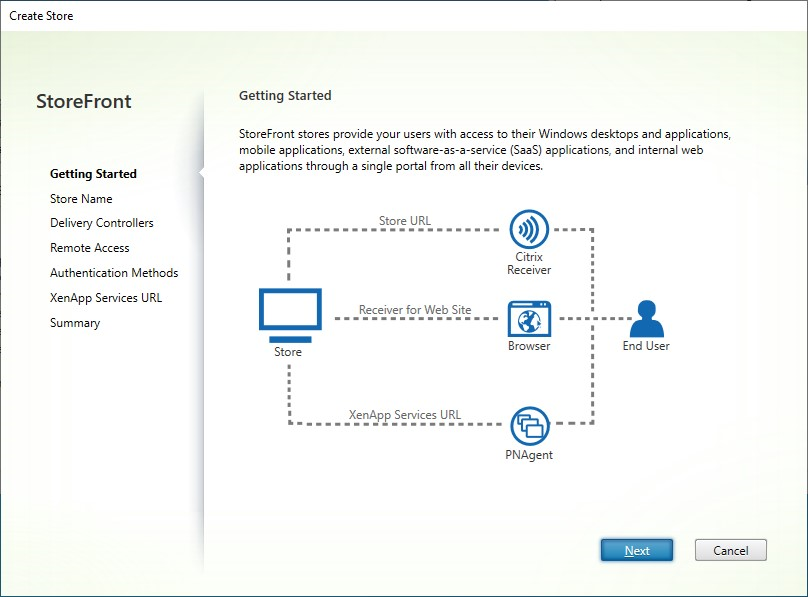 单击下一步
-
在应用商店名称选项卡上填写以下内容:
-
输入应用商店名称
-
如果您希望允许用户匿名或未经身份验证地访问应用商店,请勾选仅允许未经身份验证的用户访问此应用商店。创建未经身份验证的应用商店时,身份验证方法和远程访问页面不可用,左侧和操作窗格中的服务器组节点将替换为更改基本 URL。(这是唯一可用的选项,因为非域加入服务器中不提供服务器组。)
(/en-us/storefront/2402-ltsr/media/configure-manage-stores/create-store-store-name.png)单击下一步 -
-
在交付控制器选项卡上,为您的虚拟桌面和应用程序添加资源源。有关更多详细信息,请参阅(./manage-controllers.html)
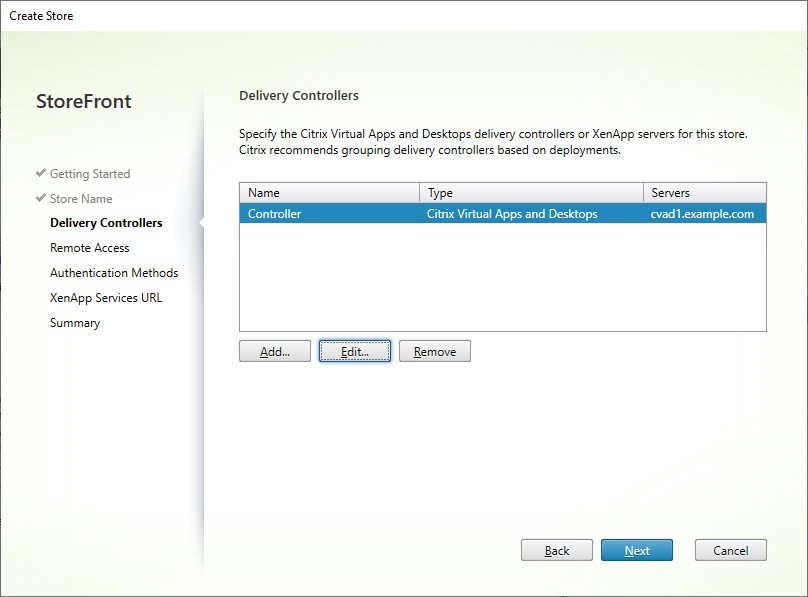 单击下一步。
-
在“远程访问”选项卡上,选择是否要通过 Citrix Gateway 使商店可用。有关更多详细信息,请参阅 通过 Citrix Gateway 管理对商店的远程访问。
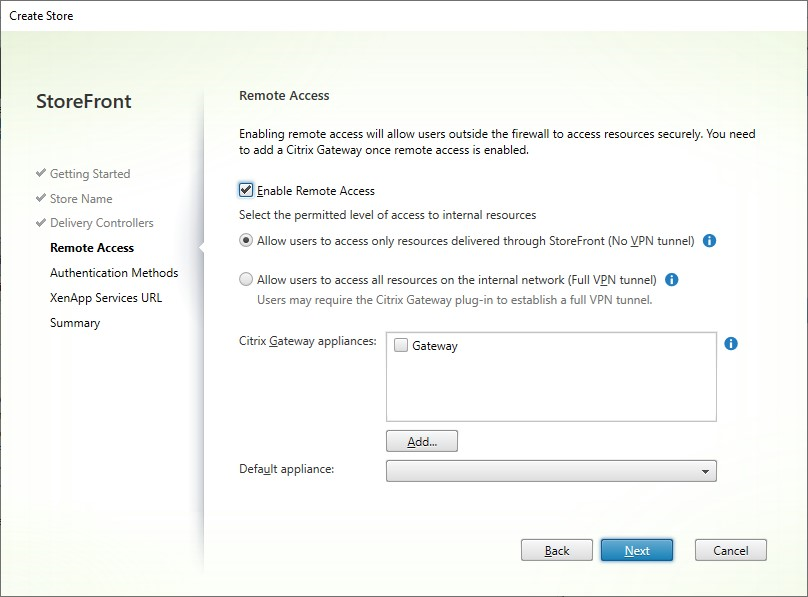
-
在“身份验证方法”选项卡上,选择用户将用于向商店进行身份验证的方法,然后单击“下一步”。有关可用身份验证方法的更多详细信息,请参阅 配置身份验证。除了为该商店单独配置身份验证方法之外,还可以与另一个商店共享身份验证配置。为此,请勾选“使用共享身份验证服务”,然后选择一个现有商店。
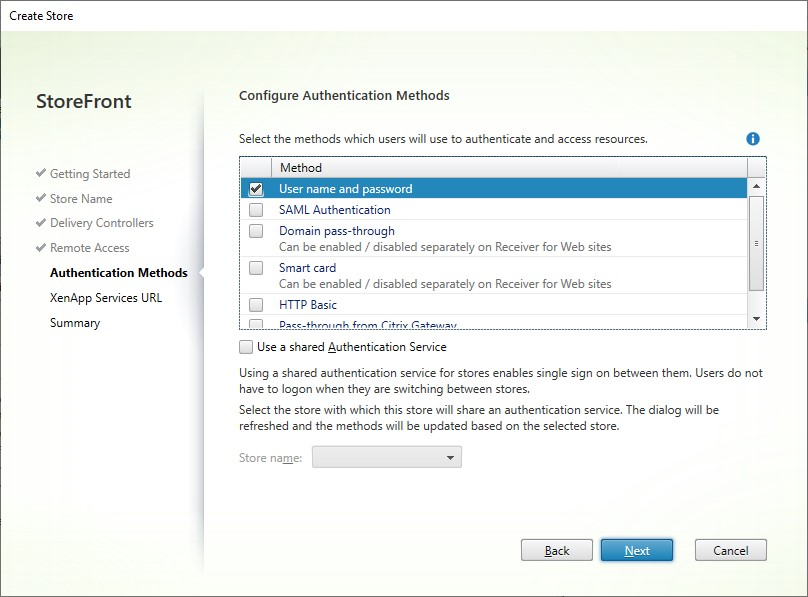 单击“下一步”
-
在“XenApp® Services URL”选项卡上,如果您有需要 PNAgent 的旧设备,请保持勾选“启用 XenApp Services URL”,否则取消勾选。
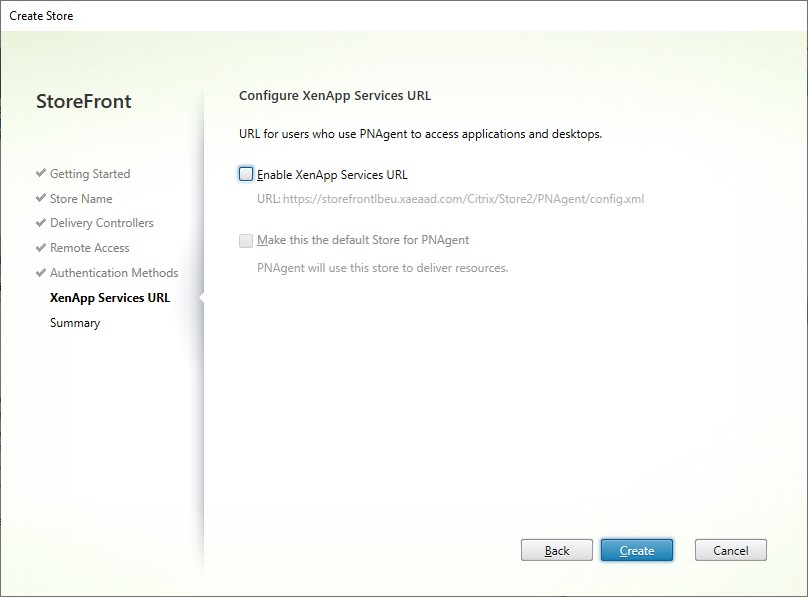 单击“创建”
-
商店创建完成后,单击“完成”。
创建新商店时,还会创建一个新网站,以允许用户访问该商店。您可以 配置此网站或创建其他网站。
PowerShell SDK
使用 PowerShell SDK 创建商店:
-
使用 Add-STFAuthenticationService 创建身份验证服务。按照惯例,虚拟路径通常为
/Citrix/[StoreName]Auth。或者,您可以使用 Get-STFAuthenticationService 获取现有身份验证服务。匿名商店不需要此步骤。 -
根据需要配置身份验证服务。请参阅 配置身份验证。
-
-
将
-AuthenticationService设置为在步骤 1 中创建的身份验证服务。或者,对于匿名应用商店,设置-Anonymous $True。 -
您可以包含一个资源源的详细信息。其他资源源必须单独配置。