
类别设置
注意:
此功能仅在使用经典体验时可用。
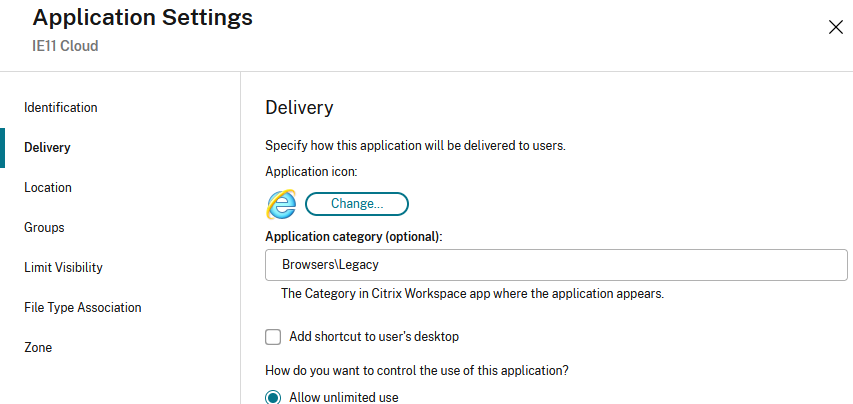
在 Citrix Virtual Apps and Desktops 中,您可以将每个应用程序分配到一个类别,如应用程序文章中所述。使用
\ 符号创建类别的文件夹层次结构。在 StoreFront 中,您可以配置此文件夹层次结构的显示方式。
要修改类别设置,请转到编辑 Web 版 Receiver 站点并选择类别设置选项卡。
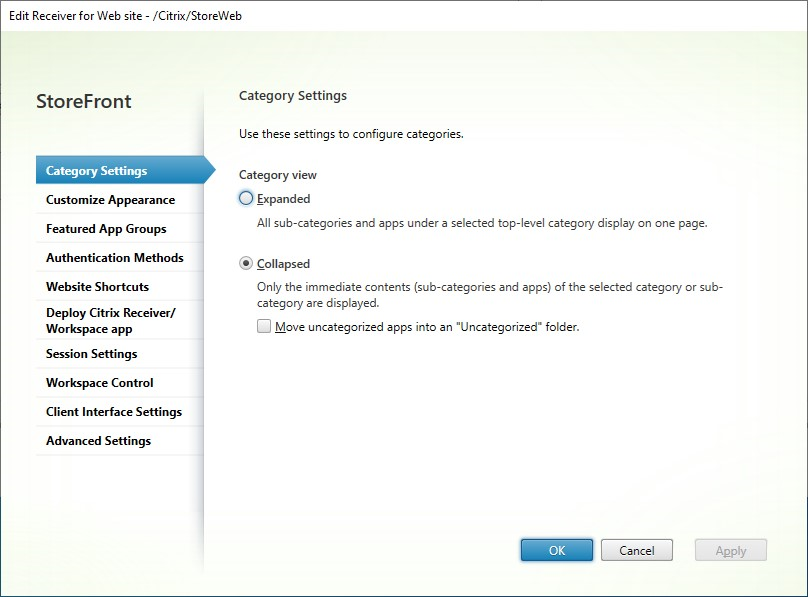
类别视图
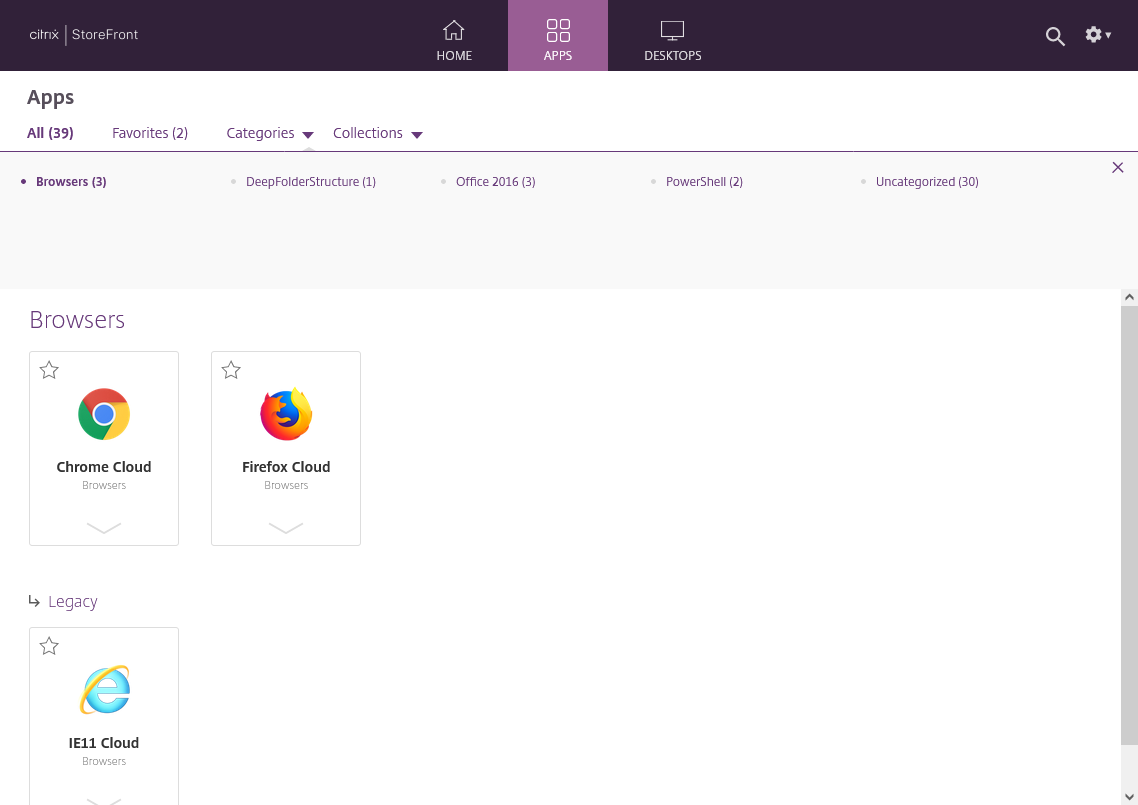
在展开视图中,StoreFront 显示顶级类别列表。当用户单击顶级类别时,StoreFront 会在一个页面上显示所有子类别中的所有应用程序。
例如,如果您有一个类别“浏览器”及其子类别“旧版”,则它会在一个页面上显示所有浏览器,包括旧版下的浏览器:
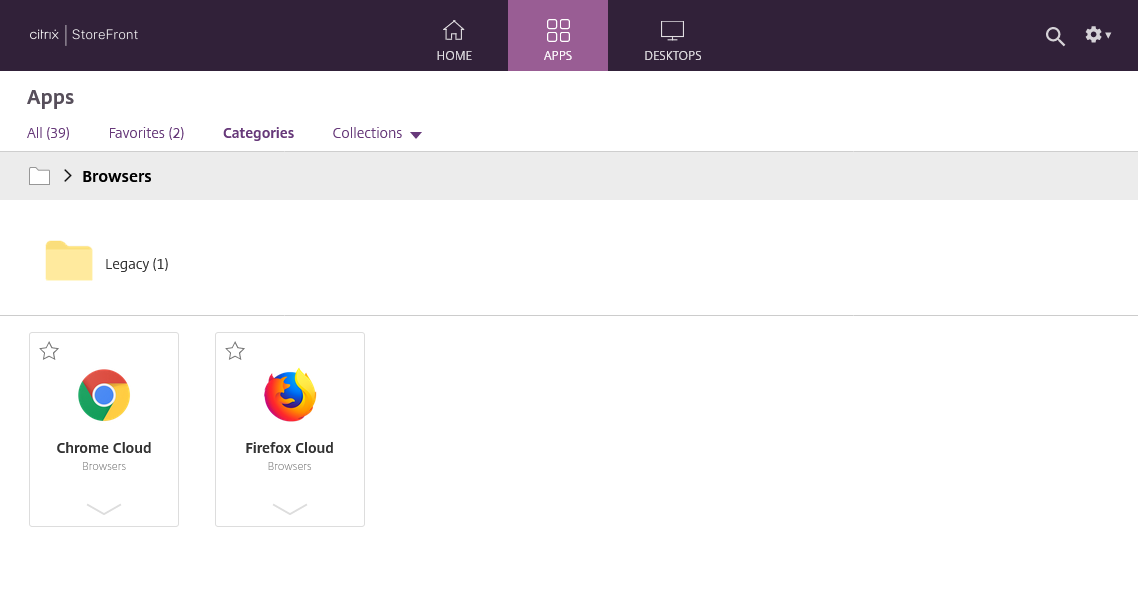
在折叠视图中,StoreFront 最初显示顶级类别列表,并可选择显示所有未分类的应用程序。当用户单击某个类别时,StoreFront 仅显示所选类别的直接内容(子类别和应用程序)。用户可以单击每个子类别以展开内容。
未分类的应用程序
在折叠视图中,清除将未分类的应用程序移动到“未分类”文件夹中选项,以在初始视图中显示所有未分类的应用程序和桌面。此行为与早期版本的 StoreFront 类似。
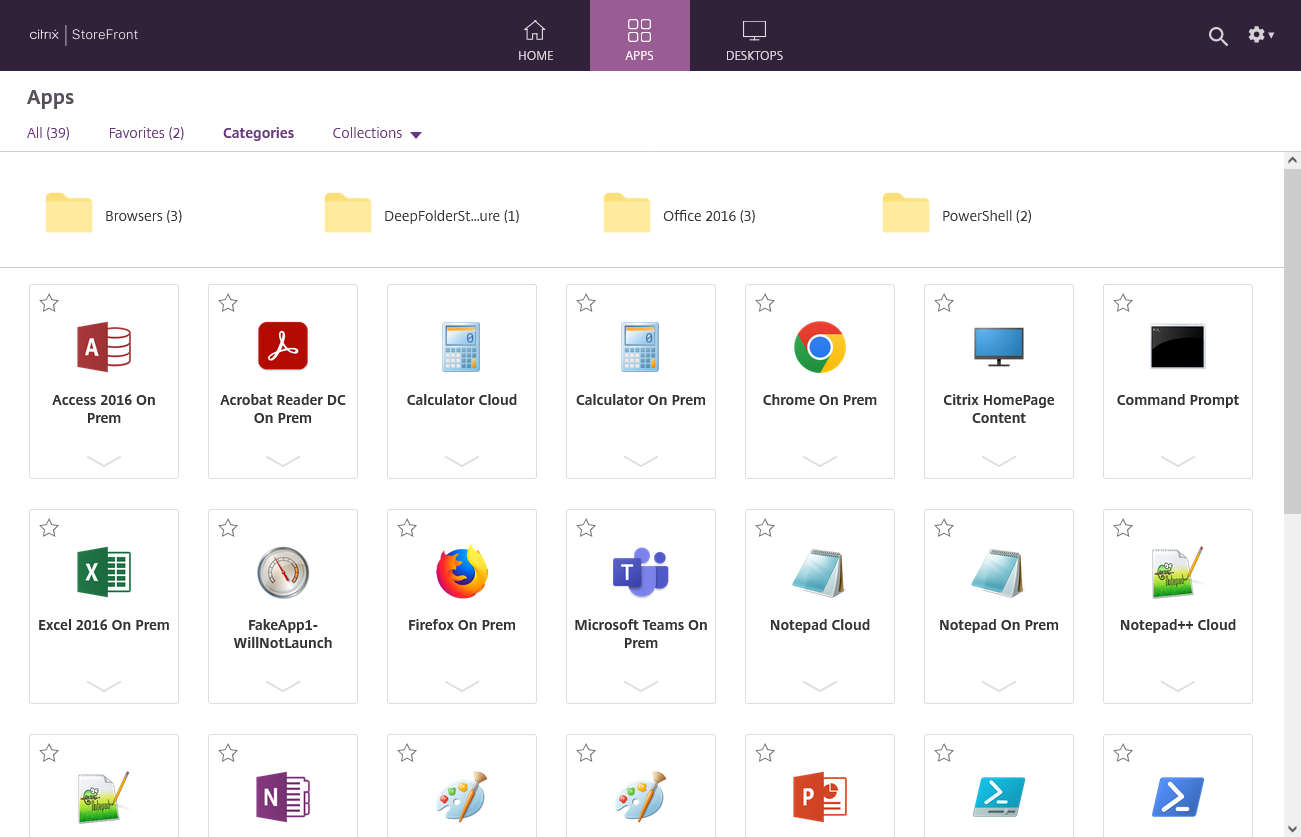
在折叠视图中,勾选“将未分类的应用程序移至“未分类”文件夹”以将所有未分类的应用程序和桌面移至单独的“未分类”文件夹。
类别设置屏幕截图(/en-us/storefront/2402-ltsr/media/manage-citrix-receiver-for-web-site/category-settings-uncategorized-folder.png)
隐藏类别视图
要隐藏“类别”视图,请在“高级设置”选项卡上清除 启用文件夹视图。
使用 PowerShell SDK 配置类别设置
要使用 PowerShell SDK 启用或禁用类别视图,请调用 cmdlet Set-STFWebReceiverUserInterface 并使用参数
EnableAppsFolderView。
要使用 PowerShell SDK 更改类别视图,请调用 cmdlet Set-STFWebReceiverUserInterface 并使用参数
CategoryViewCollapsed。