
Citrix Workspace 应用程序部署
默认情况下,当用户首次在 Windows、macOS 或 Linux 上的 Web 浏览器中打开应用商店时,StoreFront 会尝试确定是否在本地安装了 Citrix Workspace 应用程序。如果无法检测到本地部署的 Citrix Workspace 应用程序,系统会提示用户下载并安装它。默认下载位置是 Citrix 网站,但您也可以在 StoreFront 服务器或其他位置托管安装程序。安装后,用户可以打开本地安装的 Citrix Workspace 应用程序并将其连接到应用商店,或者继续在浏览器中操作,但在其本地安装的 Citrix Workspace 应用程序 HDX 客户端中连接到虚拟应用和桌面。
或者,无法在本地安装 Citrix Workspace 应用程序的用户可以使用 Web 浏览器访问应用商店并连接到虚拟应用和桌面。
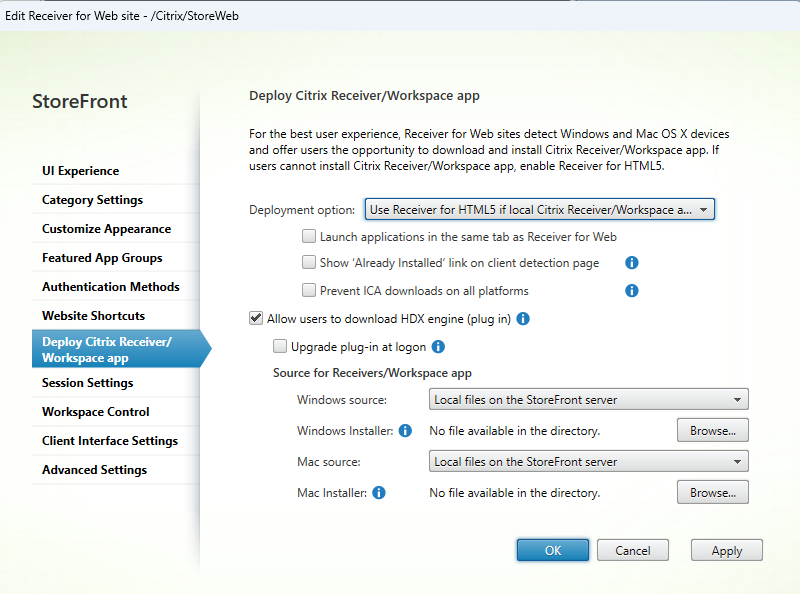
要修改部署选项,请转到 Edit Receiver for web site 并选择 Deploy Citrix Receiver/Workspace app 选项卡。
要求使用 Citrix Workspace™ 应用程序
管理员可以强制使用本机 Citrix Workspace 应用程序,从而消除用户使用 Web 浏览器连接到应用商店的选项。此功能专为希望充分利用 Citrix Workspace 应用程序优势的客户而设计。Citrix Workspace 应用程序具有内置的应用程序保护服务、避免浏览器版本兼容性问题、增强的安全性以及用于监视和故障排除的遥测功能等优势。有关详细信息,请参阅 User access options。
在使用经典体验或 Citrix Gateway 时,此功能可通过插件获得。在使用没有 Citrix Gateway 的现代体验时,此功能不可用。
支持的平台
自动配置 Citrix Workspace 应用程序需要以下版本。
-
适用于 Windows 的 Citrix Workspace 应用程序 24.9.0 或更高版本
-
适用于 Mac 的 Citrix Workspace 应用程序 24.5.0 或更高版本
-
适用于 Android 的 Citrix Workspace 应用程序 24.9.0 或更高版本
-
{{cwa-ios}} 24.9.0 或更高版本
使用经典体验在 StoreFront 上配置
您可以在 StoreFront 服务器上安装插件以要求使用 Citrix Workspace 应用程序。
-
从 Citrix 下载 下载插件。
-
将 zip 文件和 citrix-ui-plugin.tar.gz 提取到 StoreFront 服务器上的任意目录。它包含 PowerShell 文件、Javascript 文件和配置文件。
-
在文本编辑器中打开 plugin.config 文件。按如下方式配置:如果要启用本机应用程序强制功能,请按如下方式保留键值对:
<param name="requireNativeAppUse" value="true" />如果要禁用本机应用程序强制功能,请按如下方式保留键值对:<param name="requireNativeAppUse" value="false" /> -
以管理员身份打开 PowerShell。
-
导航到提取的文件夹。
-
运行
./CitrixPluginInstaller.ps1 -VirtualPath /Citrix/<store web name>。 -
对 StoreFront 服务器组中的每个服务器重复此操作。
-
通过打开 Web 浏览器并导航到应用商店网站来验证其是否已正确安装。
使用 Citrix Gateway 进行配置
如果用户通过 Citrix Gateway 访问其应用商店,则可以在网关上安装插件以要求使用 Citrix Workspace 应用程序。有关详细信息,请参阅通过网关要求使用 Citrix Workspace 应用程序。
部署选项
-
如果您希望用户始终通过 Web 浏览器访问资源,而无需提示用户在本地下载和安装 Citrix Workspace 应用程序,请选择始终使用 Receiver for HTML5。选择此选项后,HTML5 版 Workspace 用户始终直接通过其浏览器访问资源。
-
如果您希望应用商店网站提示用户在本地下载并安装 Citrix Workspace 应用程序,但在无法安装 Citrix Workspace 应用程序时回退到通过浏览器访问资源,请选择如果本地 Receiver 不可用,则使用 Receiver for HTML5。没有 Citrix Workspace 应用程序的用户每次登录站点时都会收到下载和安装该应用程序的提示。
-
如果您希望站点始终通过本地安装的 Citrix Workspace 应用程序访问资源,请选择本地安装。系统会提示用户下载并安装适用于其平台的相应 Citrix Workspace 应用程序。用户可以继续通过 Web 浏览器访问应用商店,但当他们启动资源时,该资源会在本地安装的 Workspace 应用程序中打开。
在同一选项卡中启动应用程序
如果您选择了始终使用 Receiver for HTML5或如果本地 Receiver 不可用,则使用 Receiver for HTML5,则默认情况下,在浏览器中启动的资源会在新的浏览器选项卡中打开。如果您希望资源在同一选项卡中打开,替换 Workspace app for HTML5,请选择在与 Receiver for Web 相同的选项卡中启动应用程序。此设置仅适用于经典体验。
在客户端检测页面上显示“已安装”链接
注意:
此设置仅适用于 Windows、macOS 和 Linux 设备。如果用户已安装 Workspace Web 扩展,则客户端检测和启动由 Web 扩展处理。在这种情况下,此设置不适用。
当最终用户首次在 Windows、macOS 或 Linux 上通过浏览器打开应用商店时,网站会尝试使用 Citrix Workspace 启动器检测本地安装的应用程序。随后,当用户启动资源时,Citrix Workspace 启动器会与本地安装的 Citrix Workspace 应用程序通信。如果用户单击已安装选项,则会跳过客户端检测过程。因此,当用户启动资源时,会下载一个
.ica 文件,用户可以使用本地安装的 Citrix Workspace 应用程序打开该文件。这不支持域直通和应用程序保护等功能。
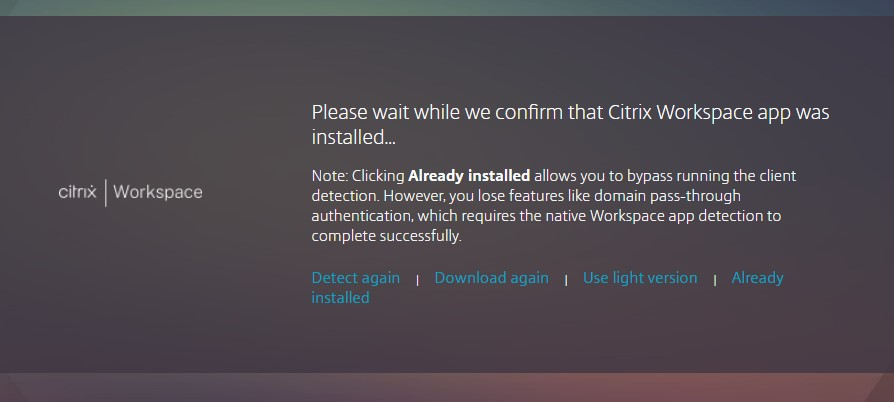
此下载的
.ica 文件可能存在安全风险。Citrix 建议您取消选中在客户端检测页面上显示“已安装”链接复选框以隐藏已安装选项。
重要提示:
隐藏已安装选项对之前选择过已安装的用户没有影响。除非被阻止,否则这些用户将继续下载 ICA 文件。要为这些用户重置 Citrix Workspace 应用程序检测,请将以下脚本添加到网站目录中的
custom/script.js:
CTXS.Extensions.preInitialize = function() {
    if(CTXS.getCookie("CtxsClientDetectionDone")=="true" && CTXS.getCookie("CtxsUserPreferredClient")=="Native" && CTXS.getCookie("CtxsClientVersion")==null)
    {
        CTXS.removeCookie("CtxsClientDetectionDone");
        CTXS.removeCookie("CtxsUserPreferredClient");
    }
    callback();
 };
阻止所有平台上的 ICA 下载
这通过完全阻止所有平台上的
.ica 下载提供了额外的保护级别。由于 Citrix Workspace 启动器在 iOS、Android 或 Chrome 上不可用,用户必须选择使用精简版(如果可用),或者将他们的应用商店添加到本地安装的 Citrix Workspace 应用程序中。
重要提示:
此选项不应与客户端检测页面上的**显示“已安装”**选项结合使用。
允许用户下载 Citrix Workspace 应用程序
如果您选择允许用户下载 HDX™ 引擎(插件),则用户首次登录 Windows 或 Mac 设备时,系统会提供下载应用程序的选项。
如果您选择了部署选项中的始终使用 Receiver for HTML5,则此功能不可用。
登录时升级 Workspace 应用程序
如果选择登录时升级插件,适用于 HTML5 的 Workspace 应用程序将为用户提供在登录时升级本地安装的 Citrix Workspace 应用程序客户端的选项。用户可以选择跳过升级,并且除非清除其浏览器 Cookie,否则不会再次收到升级提示。要启用此功能,请确保 Citrix Workspace 应用程序文件在 StoreFront 服务器上可用。
下载源
当最终用户单击下载按钮时,您可以选择是将其重定向到 Citrix 网站,还是直接从服务器下载文件。您可以选择Citrix 网站、StoreFront 服务器上的本地文件或远程服务器上的文件(通过 URL)。
PowerShell SDK
要使用 PowerShell SDK 配置这些设置,请使用 cmdlet Set-STFWebReceiverPluginAssistant。