
Web 控制台服务
Web 控制台服务提供 HTTPS 服务,以支持 Workspace Environment Management (WEM) Web 控制台并与 WEM 基础架构服务通信。
帐户:一个指定的域用户帐户,该帐户具有 WEM 全局完全访问权限,并且属于运行 Web 控制台服务的 Web 控制台服务器上的管理员用户组。
我们建议在运行 WEM 基础架构服务的计算机上安装 Web 控制台服务。
安装 Web 控制台服务
要安装 Web 控制台服务,请运行 Citrix Workspace Environment Management Web Console.exe。默认情况下,基础架构服务安装到以下文件夹中:
C:\\Program Files (x86)\\Citrix\\Workspace Environment Management Web Console。
您可以使用以下参数自定义安装:
ApiLocation:安装 Web 控制台服务的目录。
您可以选择静默安装或升级基础架构服务。例如:
-
.\Citrix 工作区环境管理 Web 控制台.exe
/quiet ApiLocation="C:\WEM\webconsole" -
.\setup.exe /quiet ApiLocation="path:\to\install" /log="path:\to\log"-
setup.exe。允许您将其替换为安装程序的名称。
-
/quiet。表示在安装过程中不显示用户界面。 -
/log。指示日志文件位置。 -
ApiLocation="path:\to\install"。指定安装 Web 控制台服务的位置。
-
配置 Web 控制台服务
您必须使用安装路径中的以下工具配置 Web 控制台服务:
WEM Web Console Configuration.exe。
先决条件
此版本的 Web 控制台服务与 WEM 2303 及更高版本部署兼容。
对于早于 2303 的部署,请先升级到 2303,然后再配置 Web 控制台服务。
配置并启动 Web 控制台服务
要配置并启动 Web 控制台服务,请完成以下步骤。
-
在 Web 控制台服务文件夹中启动
WEM Web Console Configuration.exe工具,然后单击下一步。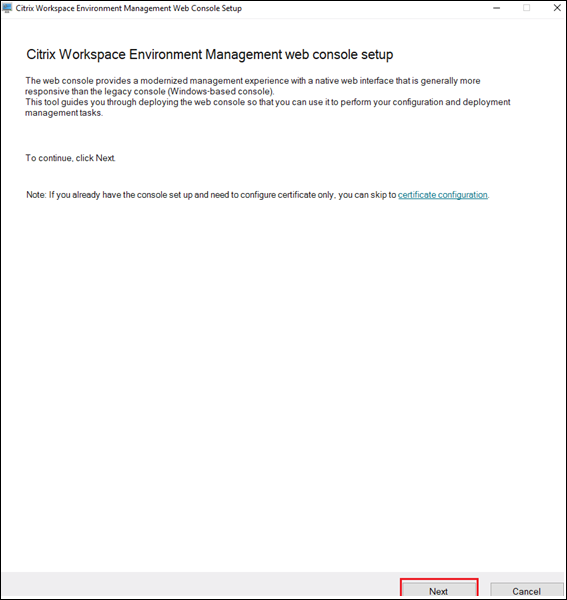
-
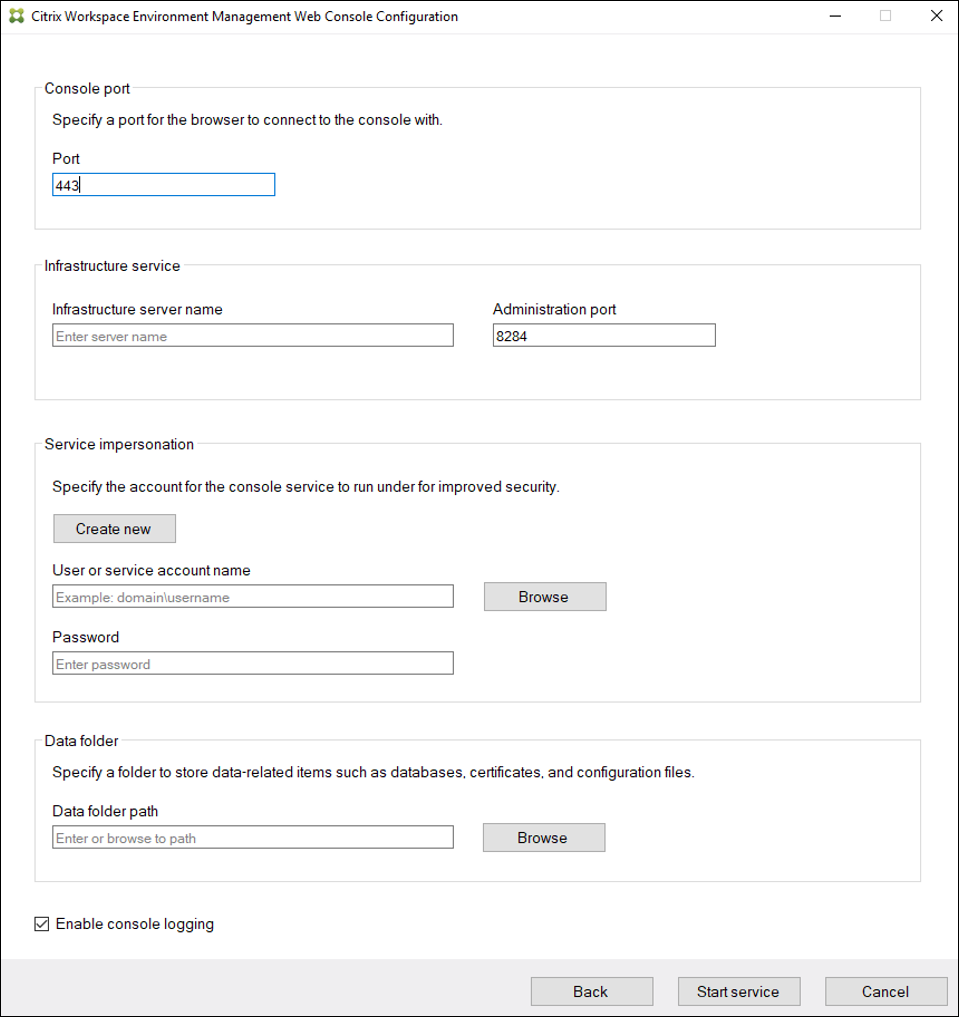
通过指定浏览器连接到控制台的端口来配置控制台端口。默认端口为 443。
-
通过指定基础结构服务信息来配置基础结构服务。
-
对于基础结构服务器名称,键入 WEM 基础结构服务器的计算机名称、完全限定域名或 IP 地址。
-
对于管理端口,键入 Web 控制台连接到基础结构服务的端口。默认端口为 8284。
-
-
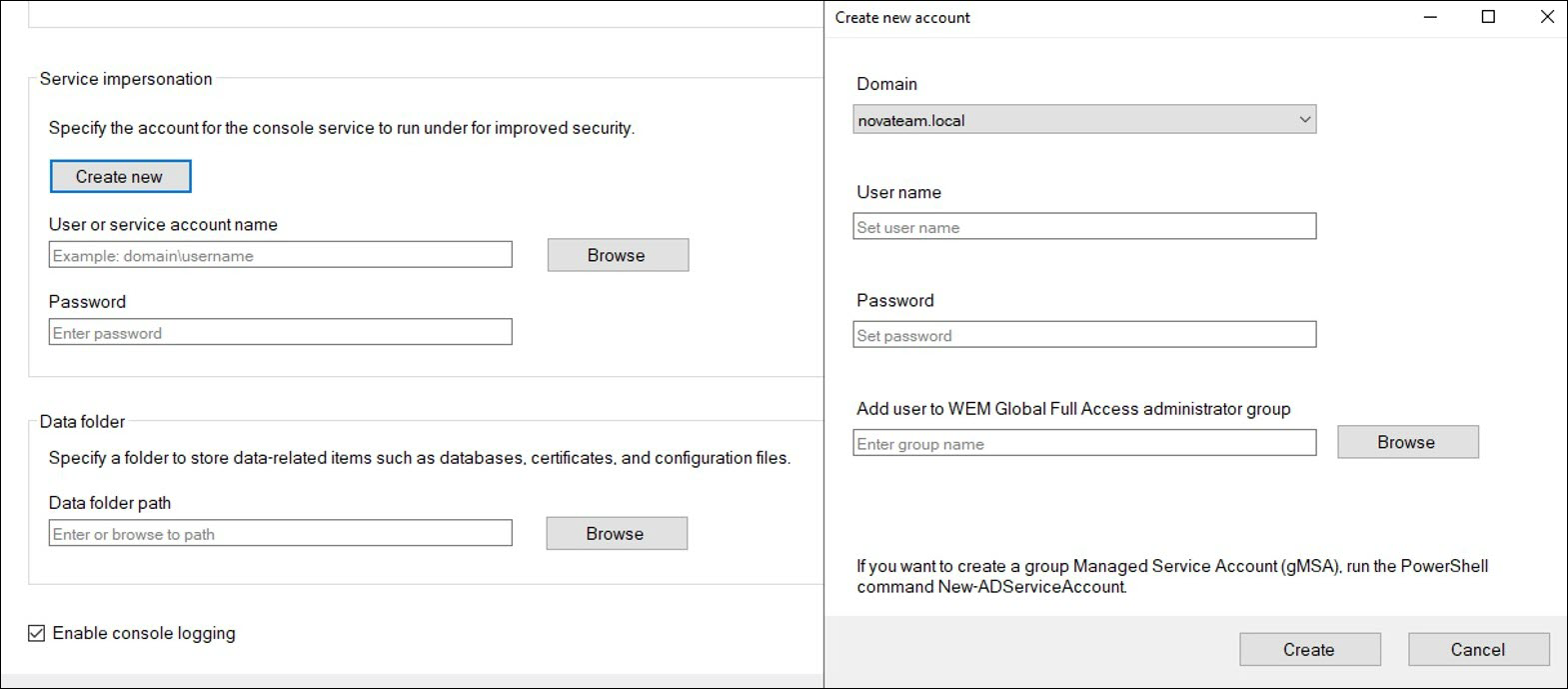
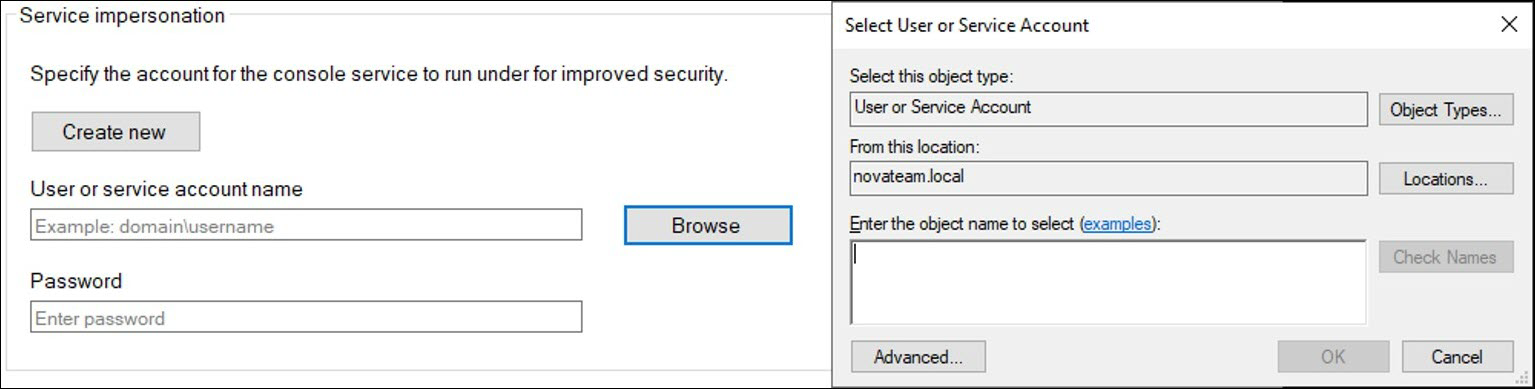
当 Web 控制台服务模拟特定帐户以提高安全性时,请配置服务模拟。您可以创建新用户或选择现有用户。
-
创建新用户并将该用户添加到 WEM 全局完全访问权限管理员组。
-
从 WEM 全局完全访问管理员组中选择一个现有用户。
-
-
通过指定一个用于共享数据库和配置文件等数据相关项的文件夹来配置数据文件夹。

-
单击启动服务。
-
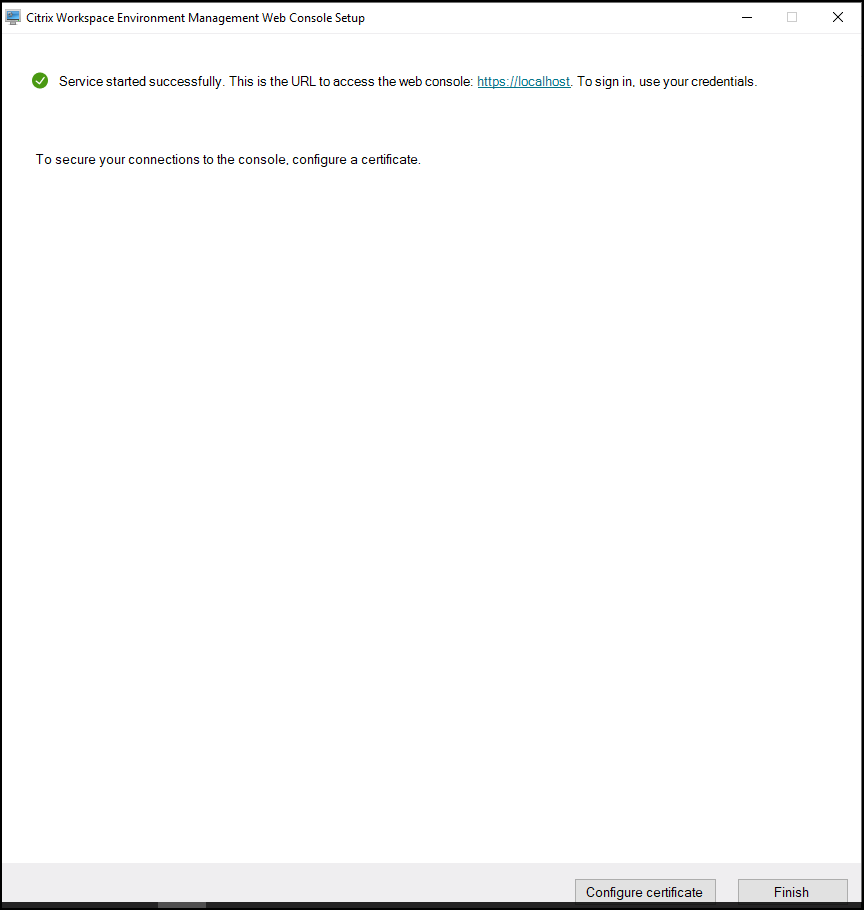
Web 控制台服务成功启动后,单击配置证书以配置证书。有两种方法可以配置证书。
-
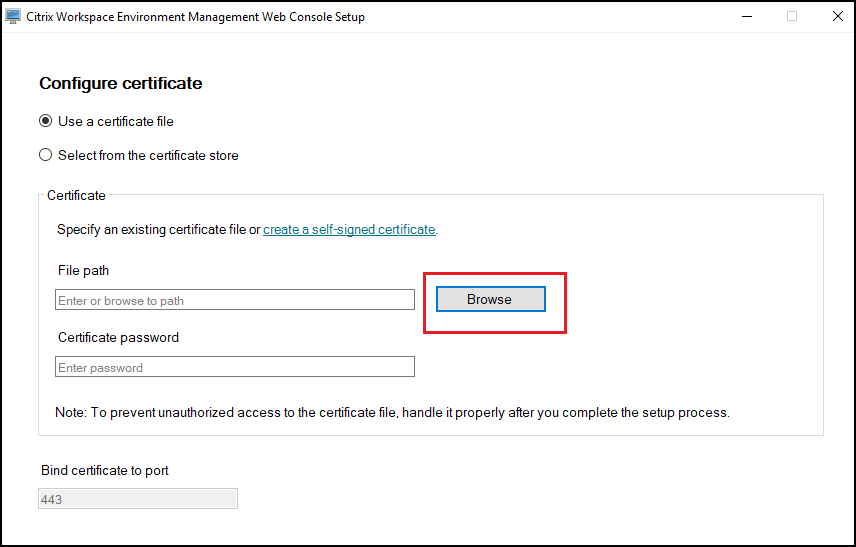
要使用证书文件,请单击浏览。
-
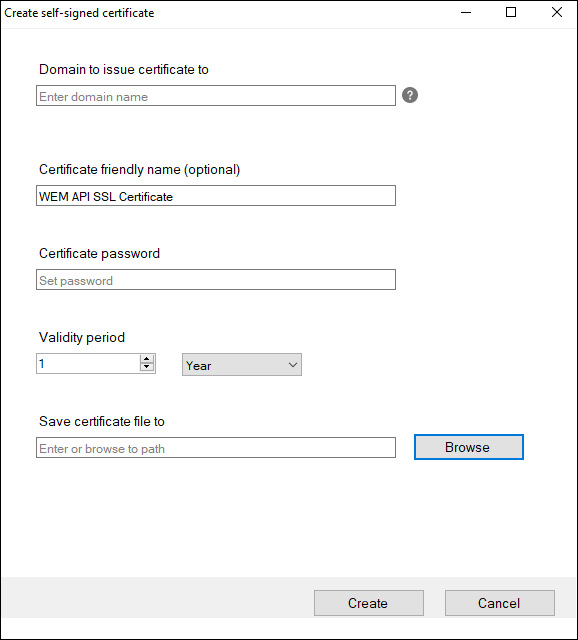
要创建自签名证书,请单击创建自签名证书。
-
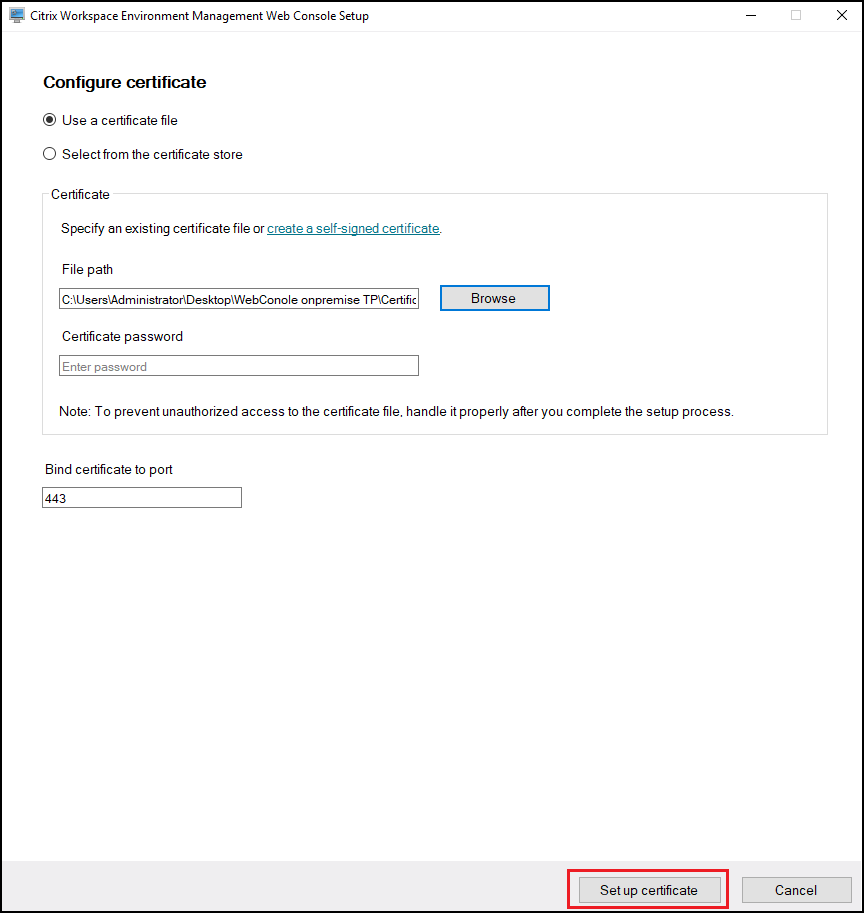
单击设置证书。
-
成功配置证书后,单击完成。
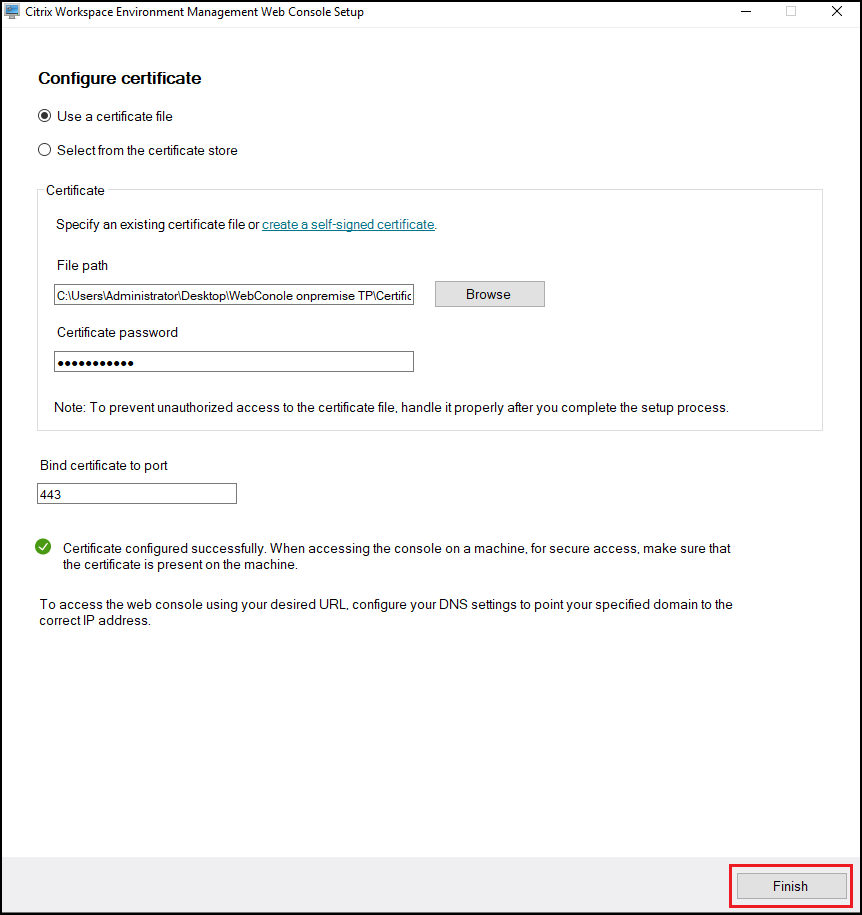
-
要使用证书存储中的证书,请选择所需的证书。
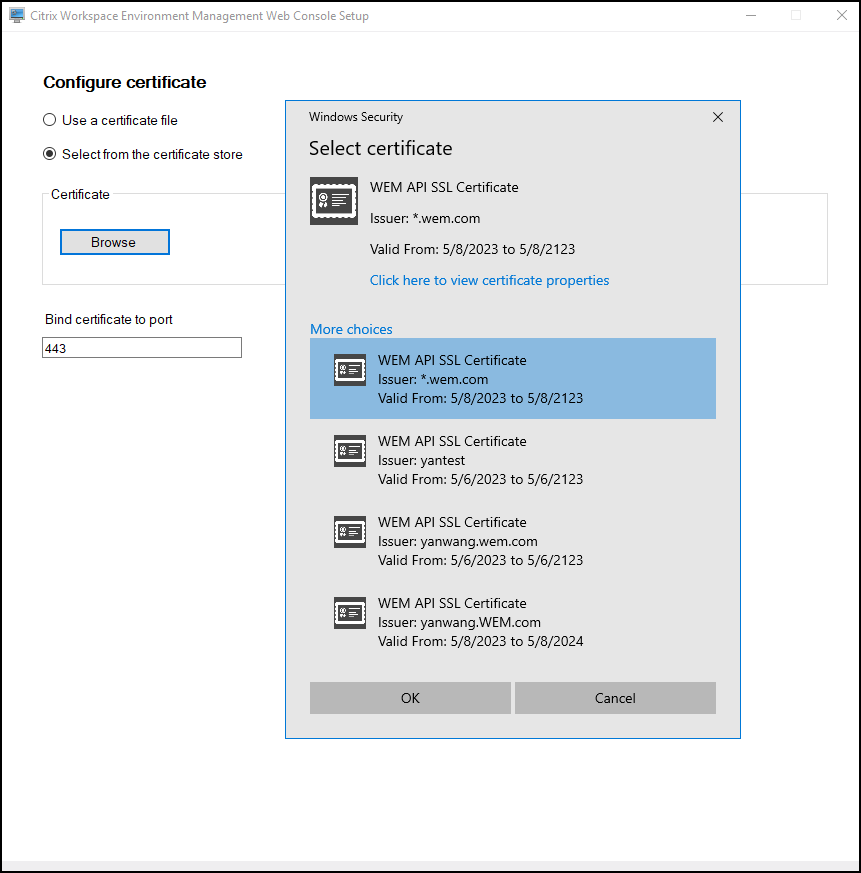
-
单击 设置证书。
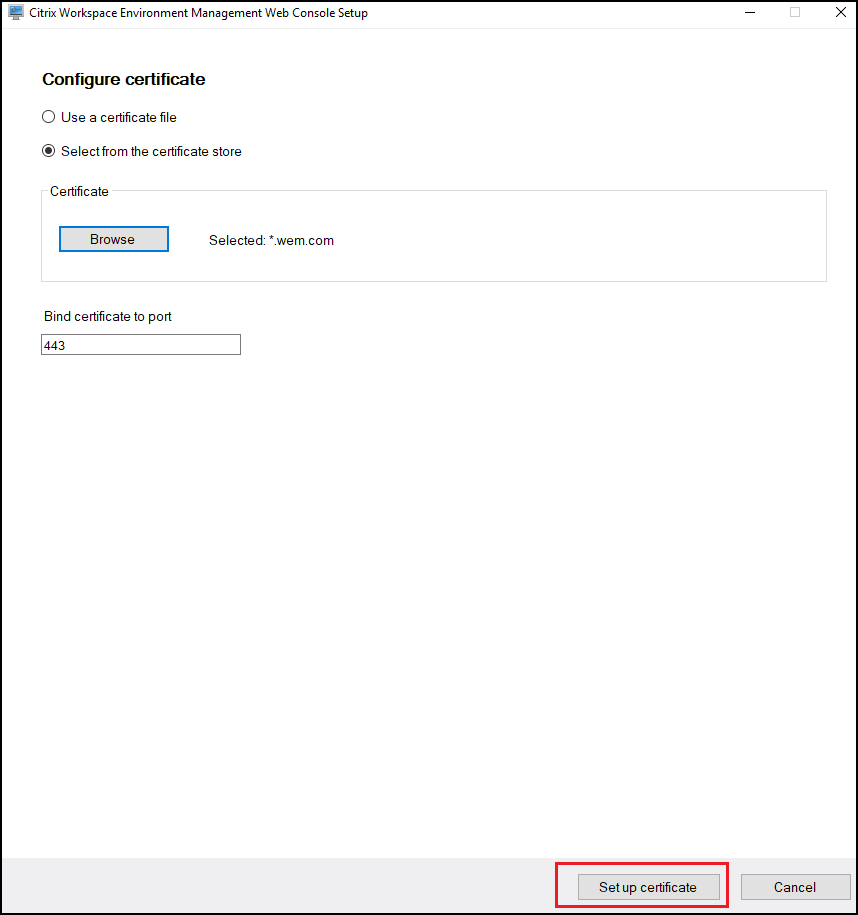
-
成功配置证书后,单击 完成。
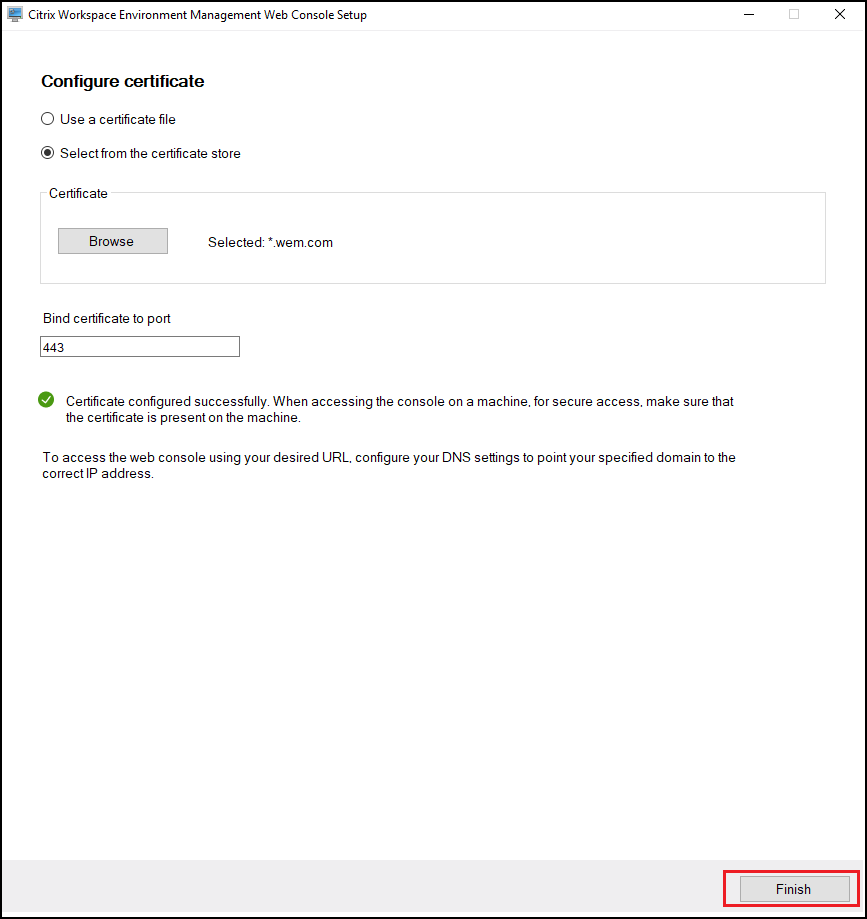
-
-
要创建全局完全访问帐户,请转到旧版控制台,然后单击 管理 以管理权限。注意:Windows 域帐户必须是全局完全访问帐户。在使用 Web 控制台之前,您必须使用 Windows 域帐户登录。有关 WEM Web 控制台的更多信息,请参阅 管理(Web 控制台)。
-
要使用基于模板的 GPO、脚本任务、备份和还原以及文件,您必须设置一个共享存储文件夹。注意:要设置共享文件夹的权限,请遵循以下准则:
-
确保至少一个用户对共享文件夹具有完全访问权限,但不包括更改权限或取得所有权的权限。
-
验证从托管 Web 控制台服务的计算机可以访问共享文件夹。
-
如果配置的用户与 Web 控制台服务模拟的用户相同,则在 Web 控制台中配置共享文件夹时可以省略凭据。否则,必须指定凭据。建议使用模拟用户。 为了增强安全性并最大程度地减少访问,请尽可能限制对共享文件夹具有权限的帐户数量。
转到 Web 控制台,单击右上角的帐户名,单击“存储文件夹”,然后配置共享 SMB 路径。 -