
设置许可
Workspace Environment Management™ (WEM) 通过 Citrix 许可证服务器验证您的许可证授权。根据您使用的控制台设置 WEM 的许可:
-
如果您使用旧版控制台,请为 WEM 基础架构服务设置许可。
-
如果您使用 Web 控制台,请为 WEM 基础架构服务和 Web 控制台设置许可。
WEM 许可证授权不影响 WEM 代理功能。它仅影响管理员通过 Web 控制台或旧版控制台配置设置的能力。如果没有有效的许可证,管理员无法通过控制台部署新策略或修改现有策略。已交付给代理的策略不受影响。
注意:
WEM 使用 Citrix® 许可激活服务 (LAS) 来验证授权。我们建议您升级到:
-
如果您使用旧版控制台,请升级到 WEM 版本 2511 或更高版本。
-
如果您使用 Web 控制台,请升级到 WEM 版本 2603 或更高版本。
先决条件
在设置许可之前,请确保以下事项:
-
具有有效 WEM 授权的 Citrix 许可证服务器可用。
-
WEM 基础架构服务器可以通过 HTTPS 在 LAS 端口(默认值:8083)上访问许可证服务器。注意:如果许可证服务器无法访问,则许可证配置和证书接受将失败。有关连接检查的更多信息,请参阅排查 WEM LAS 问题。
配置基础架构服务的许可
您可以通过两种方式为基础架构服务配置 WEM 许可证:
为 WEM 基础架构服务全局配置许可证服务器
如果您有多个 WEM 基础架构服务器,请在 WEM 旧版控制台中全局配置许可证服务器,并将相同的设置应用于所有服务器。
-
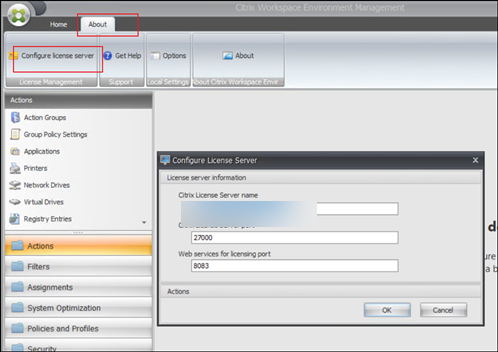
在 WEM 控制台中,单击“关于”>“配置许可证服务器”以打开配置对话框。
-
输入许可证服务器信息。
-
单击 确定。
-
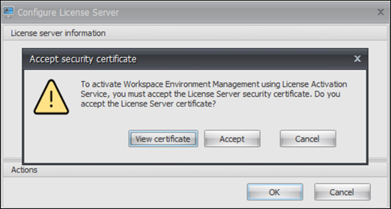
当出现“接受安全证书”对话框时,接受证书以完成配置。
为单个 WEM 基础架构服务器配置许可证服务器
使用“WEM 基础架构服务配置实用程序”为特定的 WEM 基础架构服务器配置许可证服务器。
-
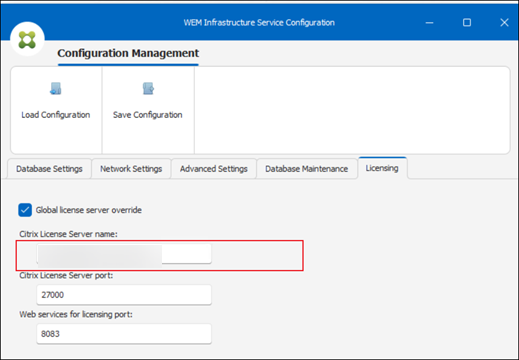
启动“WEM 基础架构服务配置实用程序”。
-
在“许可”选项卡上,输入许可证服务器信息。
-
单击“保存配置”。
-
当出现“接受安全证书”对话框时,接受证书以完成配置。
为 Web 控制台配置许可
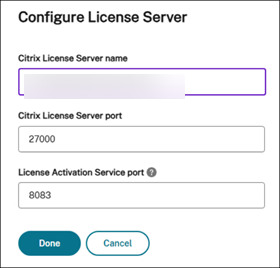
如果您使用的是 Web 控制台版本 2603 或更高版本,请在为基础架构服务配置许可后,为 Web 控制台配置许可证服务器。提供 Citrix 许可证服务器连接详细信息,包括许可证服务器 FQDN、端口和许可证激活服务 (LAS) 端口。
注意:
LAS 通过消除下载、上传或管理许可证激活码和特定产品许可证文件的需要,简化了许可体验。有关详细信息,请参阅许可证激活服务。
-
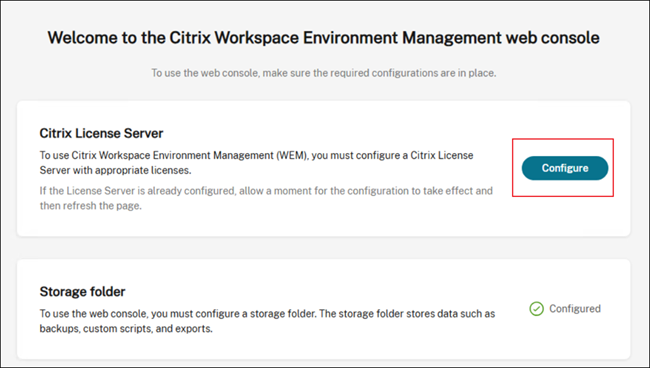
启动 Web 控制台。如果未配置许可证服务器,则会出现提示。
-
单击“配置”,然后输入许可证服务器信息。
-
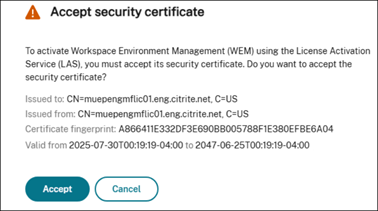
当出现“接受安全证书”对话框时,接受证书以完成配置。
重新接受许可证服务器证书
首次配置许可证服务器时,您将接受证书作为配置步骤的一部分。在以下情况下,您必须重新接受证书:
-
您正在将 WEM 从不支持 LAS 的版本升级到首次支持 LAS 的版本。
-
您已续订或替换许可证服务器证书。
注意:
如果您已将许可证服务器证书添加到计算机的“受信任的根证书颁发机构”中,则不会显示该对话框。这是预期行为,因为证书已受信任,所以 LAS 仍然有效。
要重新接受证书,请使用配置许可证服务器时所用的相同方法:
-
WEM Infrastructure Service Configuration utility(WEM 基础结构服务配置实用程序)。重新启动该实用程序,然后单击保存配置。当出现接受安全证书对话框时,接受该证书。
-
WEM console(WEM 控制台)。在 WEM 控制台中重新配置许可证服务器。此操作会触发证书接受过程。
验证 WEM LAS 是否正常工作
配置许可证服务器并接受证书后,根据您使用的组件验证 LAS:
验证基础结构服务和旧版控制台的 LAS
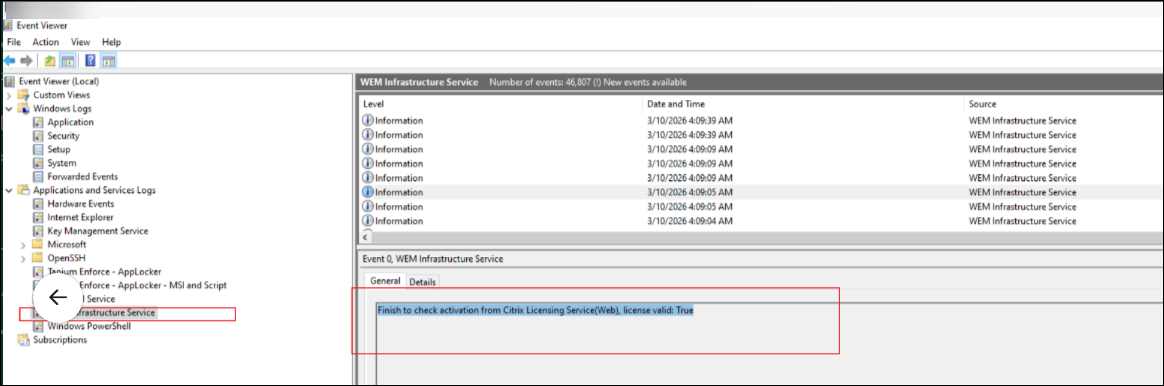
要验证 WEM 是否正在使用 LAS,请在 Event Viewer(事件查看器)或 Citrix WEM Infrastructure Service Debug.log 中检查以下日志条目。要启用日志文件,请参阅查看日志文件。
Finish to check activation from Citrix Licensing Service (Web), license valid: True
如果存在此日志条目,则表示 WEM 已使用 LAS 成功激活。
注意:
如果 LAS 失败,WEM 将切换到旧版 V6 许可证。在这种情况下,日志条目将包含
Citrix Licensing Service (Legacy)。
检查 Web 控制台中的许可证服务器信息
您可以在 Web 控制台中检查当前的许可证服务器信息:
-
单击右上角的您的姓名,然后选择许可。此时将显示一个对话框,其中包含当前的许可证信息。Web 控制台中的许可菜单项(/en-us/workspace-environment-management/2607/media/web-console-licensing-menu.png)
-
检查许可证状态,并在需要时重新配置许可证服务器信息。Web 控制台中的当前许可证信息(/en-us/workspace-environment-management/2607/media/web-console-license-info.png)
排查许可证问题
如果许可证配置失败,或未显示证书接受对话框,请参阅 排查 WEM LAS 问题 以获取有关证书错误、主机名不匹配和连接性检查的指导。