
代理洞察
Agent Insights 是 WEM 代理提供的一个工具,可帮助您实时监控和排查会话性能、配置文件容器使用情况和登录活动。
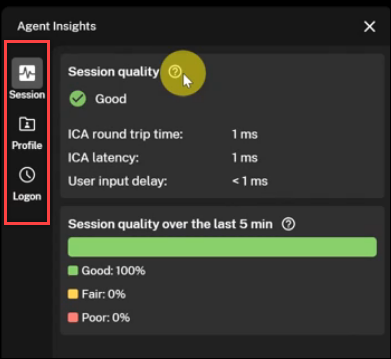
借助 Agent Insights,您可以在计算机上查看以下详细信息:
-
会话:当前会话状态以及过去五分钟的会话质量。
-
配置文件:配置文件容器详细信息,包括配置文件类型、存储路径、容量和大型文件列表。
-
登录:登录持续时间、开始和结束时间以及关键登录指标。
WEM 管理员:在 WEM 控制台中启用和配置 Agent Insights
如果代理以 基本模式 以外的模式运行,请使用 WEM Web 控制台为您的计算机启用和配置 Agent Insights。为此,请执行以下操作:
如果代理在 基本模式 下运行,请使用组策略启用以下代理洞察设置:
-
enableAgentInsightsManagement -
enableLargeFileScan
有关详细信息,请参阅管理基本部署代理。
用户:在计算机上启用并打开代理洞察
WEM 管理员在WEM Web 控制台 中启用并配置代理洞察后,作为最终用户,您可以从您的计算机访问该功能。
启用并打开代理洞察面板以查看详细的会话性能、配置文件容器使用情况和登录活动。为此,请执行以下操作:
-
在 UI 模式 下运行代理。有关详细信息,请参阅CMD 和 UI 模式下的代理。
-
右键单击通知区域中的代理图标,然后选择 启用代理洞察。要禁用代理洞察,请再次右键单击该图标,然后选择 禁用代理洞察。
-
单击通知区域中的代理图标。代理洞察面板随即打开。
-
使用面板左侧的选项卡可查看以下方面的洞察:
参考
代理洞察面板中的以下选项卡提供详细指标,以帮助排查会话性能、配置文件容器使用情况和登录活动问题:
配置文件选项卡
注意:
此选项卡仅适用于使用 Citrix Profile Management 或 Microsoft FSLogix 的配置文件容器部署。
配置文件选项卡显示:
-
配置文件类型
-
配置文件大小
-
容量
-
大型文件列表(如果可用)
注意:
大型文件数据仅在 Agent Insights 加载时更新。选择刷新以更新数据。
登录选项卡
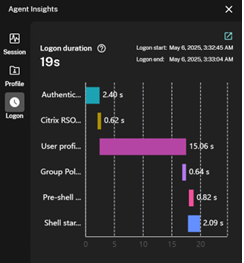
登录选项卡显示以下指标:
| 指标 | 描述 |
|---|---|
| 登录持续时间 | 登录过程所需的总时间。 |
| 开始时间和结束时间 | 登录开始和结束的时间戳。 |
| 基本指标 | 登录性能的关键指标。 |
在加载登录数据之前,会显示一个等待页面。用户登录后,将显示摘要。
提示:
如果安装了 Citrix Environment Tool Hub,请选择数据区域或面板右上角的图标以查看更多详细信息。如果未安装,则会在同一位置显示下载链接。安装 Citrix Environment Tool Hub 以访问扩展诊断和监视功能。