App-Layer erstellen oder klonen
Ein App-Layer ist eine virtuelle Festplatte, die eine oder mehrere Anwendungen enthält. Typischerweise enthält ein App-Layer eine Anwendung. Wenn Sie mehr als eine Anwendung in einen Layer aufnehmen, beschränken Sie dies auf Dinge, die Sie normalerweise gleichzeitig aktualisieren.
App-Layer von Grund auf neu erstellen
Dieser Abschnitt führt Sie durch die Erstellung eines App-Layers, einschließlich:
- Anforderungen und Überlegungen
- Einen neuen App-Layer starten
- Die Packaging-Maschine bereitstellen
- Die Anwendung installieren
- Meldungen zur Layer-Integrität, die möglicherweise angezeigt werden
- Den Layer überprüfen und die Maschine herunterfahren
- Microsoft
Ngen.exe-Operationen beschleunigen, falls erforderlich - Den Layer finalisieren
Anforderungen und Überlegungen
Ein App-Layer enthält eine oder mehrere Anwendungen und zugehörige Einstellungen. Installieren Sie MS Office immer in einem App-Layer und niemals im OS-Layer.
- Antiviren-Anwendungen: Platzieren Sie Ihre Antiviren-Anwendung immer in einem App-Layer, indem Sie die Anweisungen hier befolgen. Gehen Sie strategisch mit Ihren Updates der Virendefinitionsdateien um. Beachten Sie auch Funktionen zur Dateikennzeichnung, z. B. das Virtual Image Exception Tool von Symantec. Berücksichtigen Sie hostbasierte Scan-Engines und beachten Sie die Verzögerung bei der Benutzeranmeldung. Stellen Sie sicher, dass das veröffentlichte Layer-Image gescannt wird, nicht der Layer selbst. Das Scannen erfolgt nur beim Benutzerzugriff auf Citrix Virtual Apps und Citrix Virtual Desktops.
- MS Office: Verwenden Sie dieses Rezept, um Office zu installieren. Für VDI-Bereitstellungen von Office 2010 und höher ist KMS eine Voraussetzung. Für Office 2007 und früher ist die Volumenlizenzierung eine Voraussetzung. Die Verwendung anderer Lizenzstrukturen ist weniger bequem, da jede Lizenz auf jedem Desktop aktiviert werden muss. Um Benutzereinstellungen und -daten beizubehalten, aktivieren Sie Office 365 User Layer Stores für .OST- und Streaming-Dateien. Die Suchindizes werden nicht gespeichert.
- Rezepte für das Layering bestimmter Anwendungen: Praktisch jede Anwendung kann ge-layert werden, aber einige sind einfacher zu layern, wenn Sie mit den Tipps beginnen, die wir in unserem App Layering Recipes-Forum zusammengestellt haben. Bevor Sie beginnen, konsultieren Sie das Forum für Tipps und Verfahren zu den spezifischen Anwendungen, die Sie layern möchten.
- Anwendungen, die das Hinzufügen eines lokalen Benutzers oder Administrators erfordern. Ein lokaler Benutzer oder Administrator, den Sie während der Installation einer Anwendung auf einem App-Layer hinzufügen oder ändern, bleibt nicht bestehen. Der OS-Layer bewahrt alle lokalen Benutzer oder Gruppen, die Sie hinzufügen, aber Ihre App-Layer tun dies nicht. Fügen Sie den lokalen Benutzer oder Administrator entweder dem OS-Layer hinzu, bevor Sie die Anwendung installieren, oder erwägen Sie die Installation der Anwendung auf dem OS-Layer.
Einen neuen App-Layer starten
So erstellen Sie eine Packaging-Maschine, auf der Sie die Anwendung installieren können:
- Melden Sie sich bei der Managementkonsole an und wählen Sie Layers > App Layers.
- Klicken Sie in der Aktionsleiste auf Create Layer.
- Geben Sie einen Layer Name und eine Version ein, beides Pflichtfelder. Sie können auch andere Werte eingeben.
- Wählen Sie auf der Registerkarte „OS Layer“ den OS-Layer aus, den Sie diesem App-Layer zuordnen möchten.
- (Optional) Die Registerkarte „Prerequisite layers“ bietet Ihnen die Möglichkeit, andere App-Layer anzugeben, die während der Installation der Anwendungen auf diesem Layer vorhanden sein müssen. Verwenden Sie dies nur, wenn die erforderlichen Anwendungen nicht im selben Layer enthalten sein können. Weitere Informationen zu dieser erweiterten Funktion finden Sie in den folgenden Abschnitten unter „Prerequisite layers“. Hinweis: Wenn Sie eine neue Version zu einem bestehenden App-Layer hinzufügen, müssen Sie die erforderlichen Prerequisite layers angeben. Diese werden nicht von Version zu Version übernommen.
- Wählen Sie auf der Registerkarte „Connector“ eine Connector-Konfiguration aus, die die Anmeldeinformationen für die Plattform, auf der Sie den Layer erstellen möchten, und den Speicherort enthält. Wenn die benötigte Konfiguration nicht aufgeführt ist, klicken Sie auf New, um eine hinzuzufügen.
- Geben Sie auf der Registerkarte „Packaging Disk“ einen Dateinamen für die Packaging-Disk ein und wählen Sie das Disk-Format. Diese Disk wird für die Packaging-Maschine verwendet, die virtuelle Maschine, auf der Sie die Anwendung installieren.
- Wählen Sie auf der Registerkarte „Icon Assignment“ ein Symbol aus, das dem Layer zugewiesen werden soll. Dieses Symbol repräsentiert den Layer im Modul „Layers“.
- Um ein vorhandenes Bild zu verwenden, wählen Sie ein Bild im Bilddialogfeld aus.
- Um ein neues Bild zu importieren, klicken Sie auf Browse und wählen Sie ein Bild im PNG- oder JPG-Format aus.
- Wenn Sie einen Connector mit ausgewählter „Offload Compositing“-Option verwenden und eines der Symbole auswählen, die mit App Layering geliefert wurden, versucht die Packaging-Maschine, ein Symbol basierend auf dem Inhalt des Layers zuzuweisen, wenn der Layer finalisiert wird.
- Überprüfen Sie auf der Registerkarte „Confirm and Complete“ die Details des App-Layers und klicken Sie dann auf Create Layer. Sie können einen optionalen Kommentar eingeben, bevor Sie den Layer erstellen. Ihre Kommentare werden in der Audit History der Informationsansicht angezeigt. Nach dem Erstellen der Packaging-Disk zeigt die Taskleiste einen Link zur Packaging-Disk in Ihrem Hypervisor an, wo Sie die Packaging-Maschine bereitstellen können.
- Wählen Sie die Seite Tasks und klicken Sie auf die Aufgabe Packaging Disk. Klicken Sie auf das Info-Symbol, um die vollständige Aufgabenbeschreibung anzuzeigen, einschließlich eines Links zum Speicherort, an dem die Packaging-Maschine für diesen Layer veröffentlicht wird.
Als Nächstes können Sie die Packaging-Maschine für Ihren Layer bereitstellen.
Die Packaging-Maschine bereitstellen
Wählen Sie Ihren Hypervisor:
- XenServer®, Hyper-V, Nutanix oder vSphere
- Azure
- Anderer Hypervisor (Netzwerkdateifreigabe)
- Google Cloud Platform (GCP)
XenServer, Hyper-V, Nutanix, vSphere
- Melden Sie sich bei Ihrem Hypervisor-Client an (XenServer, Hyper-V Manager, Nutanix Prism oder vSphere).
- Melden Sie sich bei der App Layering Managementkonsole an und wählen Sie die Seite Tasks, um die aktuellen Aufgaben anzuzeigen.
- Wählen Sie die Aufgabe Create App layer aus und klicken Sie auf das Info-Symbol, um die vollständige Aufgabenbeschreibung anzuzeigen.
- Verwenden Sie die in der Aufgabenbeschreibung angegebene URL, um im Hypervisor-Client zur Packaging-Maschine zu navigieren.
- Die Packaging-Maschine wird eingeschaltet.
Sie können nun die Anwendungen für diesen Layer auf der Packaging-Maschine installieren.
Azure
Die Appliance öffnet die Azure-Vorlage Custom deployment, in der Sie die Packaging-Maschine erstellen können.
- Melden Sie sich beim Azure-Portal an (https://portal.azure.com). Hinweis: Sie müssen sich anmelden, bevor Sie den nächsten Schritt versuchen.
- Gehen Sie zur App Layering Managementkonsole und wählen Sie die Seite Tasks. Wählen Sie die Aufgabe Create App layer aus und klicken Sie auf das Info-Symbol, um Details anzuzeigen.
- Verwenden Sie den Link in den Aufgabendetails, um in Azure zur Packaging-Maschine zu navigieren. Das Panel „Custom deployment“ wird geöffnet.
- Legen Sie die Azure-Parameter fest.
- Packaging Machine Name – muss den Anforderungen für Azure-VM-Namen entsprechen.
- Size – Größe der virtuellen Maschine.
- Virtual Network und Subnet – für die Bereitstellung der Packaging-Maschine. WICHTIG: Stellen Sie sicher, dass der Wert des Resource group location mit dem Storage account location übereinstimmt, den Sie in der Connector-Konfiguration konfiguriert haben. Wenn diese Speicherorte nicht identisch sind, schlägt die Bereitstellung der Packaging-Maschine fehl. Wenn Ihre Bereitstellung fehlschlägt, können Sie den Link erneut in den Browser einfügen und von vorne beginnen.
- Sobald Ihre Packaging-Maschine eingeschaltet ist, können Sie die Anwendung installieren, die Sie in den Layer aufnehmen möchten.
Anderer Hypervisor (über die Netzwerkdateifreigabe der Appliance)
-
Suchen Sie die Packaging-Disk im folgenden Verzeichnis auf der Netzwerkdateifreigabe: \Unidesk\Packaging Disks
-
Kopieren Sie die Packaging-Disk an einen separaten Speicherort auf Ihrem Hypervisor. Dies schafft Platz für die Dateien, die von Ihrem Hypervisor generiert werden, wenn Sie die Disk verwenden, um eine neue virtuelle Maschine zu erstellen.
Wichtig: Kopieren Sie die Disk nicht in den Ordner „Finalize“, bevor sie zur Finalisierung bereit ist. Eine Disk im Ordner „Finalize“ kann nicht an die neue virtuelle Maschine angehängt werden, die Sie als Nächstes erstellen werden.
-
Erstellen Sie eine virtuelle Maschine unter Verwendung der Packaging-Disk als Boot-Disk.
-
Schalten Sie die Packaging-Maschine ein.
Sobald Ihre Packaging-Maschine eingeschaltet ist, können Sie die Anwendung installieren, die Sie in den Layer aufnehmen möchten.
Die Anwendung installieren
Wenn Sie Ihre Anwendung auf der Packaging-Maschine installieren, belassen Sie die Anwendung so, wie die Benutzer sie sehen sollen, wenn sie sich anmelden. Der Zustand der Anwendung ist das, was Benutzer jedes Mal erleben, wenn sie auf die App zugreifen.
- Melden Sie sich remote an der Packaging-Maschine mit dem Benutzerkonto an, das zum Erstellen des Betriebssystems verwendet wurde.
- Installieren Sie die Anwendung zusammen mit allen Treibern, Boot-Level-Anwendungen oder Dateien, die für die App erforderlich sind.
- Wenn ein Systemneustart erforderlich ist, starten Sie es manuell neu. Die Packaging-Maschine startet nicht automatisch neu. Wenn die von Ihnen installierte Anwendung Boot-Level-Komponenten betrifft, starten Sie die Packaging-Maschine als Teil der Finalisierung des Layers neu.
- Stellen Sie sicher, dass sich die Packaging-Maschine in dem Zustand befindet, in dem Sie sie für den Benutzer haben möchten:
- Wenn die Anwendung eine Nachinstallations-Einrichtung oder Registrierung erfordert, führen Sie diese Schritte jetzt aus.
- Entfernen Sie alle Einstellungen, Konfigurationen, Dateien, zugeordneten Laufwerke oder Anwendungen, die Sie nicht auf der Packaging-Maschine einschließen möchten.
Den Layer überprüfen und die Maschine herunterfahren
Sobald die Anwendung auf der Packaging-Maschine installiert ist, überprüfen Sie, ob der Layer zur Finalisierung bereit ist. Ein Layer ist zur Finalisierung bereit, wenn alle Nachinstallationsprozesse abgeschlossen sind.
Um zu überprüfen, ob alle ausstehenden Prozesse abgeschlossen sind, können Sie das Tool Shutdown For Finalize auf dem Desktop der Packaging-Maschine ausführen.
So verwenden Sie das Tool „Shutdown For Finalize“:
- Wenn Sie nicht an der Packaging-Maschine angemeldet sind, melden Sie sich remote als der Benutzer an, der die Maschine erstellt hat.
- Doppelklicken Sie auf das Symbol Shutdown For Finalize. Ein Befehlszeilenfenster zeigt Meldungen an, die den Layer-Überprüfungsprozess detailliert beschreiben.
- Wenn ein ausstehender Vorgang abgeschlossen werden muss, bevor der Layer finalisiert werden kann, werden Sie aufgefordert, den Prozess abzuschließen. Wenn eine
Microsoft Ngen.exe-Operation abgeschlossen werden muss, können Sie dieNgen.exe-Operation möglicherweise beschleunigen, wie später in diesem Artikel beschrieben. - Sobald alle ausstehenden Vorgänge abgeschlossen sind, doppelklicken Sie erneut auf das Symbol Shutdown For Finalize. Dies fährt die Packaging-Maschine herunter, und der Layer ist zur Finalisierung bereit.
Meldungen zur Layer-Integrität, die während des Finalisierungsprozesses angezeigt werden können
Die folgenden Meldungen zur Layer-Integrität informieren Sie darüber, welche in der Warteschlange befindlichen Operationen abgeschlossen werden müssen, bevor der Layer zur Finalisierung bereit ist:
- Ein RunOnce-Skript ist ausstehend – Überprüfen Sie die Packaging-Maschine und starten Sie sie neu.
- Ein Neustart nach der Installation steht aus – Überprüfen Sie die Packaging-Maschine und starten Sie sie neu.
- Eine Microsoft Ngen.exe-Operation läuft im Hintergrund.
- Eine MSI-Installationsoperation läuft – Überprüfen Sie die Packaging-Maschine.
- Ein Neustart steht aus, um Treiber auf der Boot-Disk zu aktualisieren – Überprüfen Sie die Packaging-Maschine und starten Sie sie neu.
- Eine Microsoft Ngen.exe-Operation ist erforderlich.
- Der Software Center Client ist zur Ausführung konfiguriert, aber die SMSCFG.INI ist noch vorhanden. Weitere Informationen zur Bereitstellung von SCCM in einem Layer finden Sie im Artikel App Layering Recipe: How to deploy Microsoft SCCM in a layer.
Details dazu, was die Meldungen zur Layer-Integrität bedeuten und wie man sie debuggt, finden Sie unter Debugging Layer Integrity Problems in Citrix App Layering.
Sie können Meldungen zur Layer-Integrität nicht umgehen, indem Sie die Maschine herunterfahren, da die App Layering-Software anhält und Sie zur Packaging-Maschine zurückkehrt, bis alle Prozesse abgeschlossen sind.
Wenn eine Microsoft Ngen.exe-Operation läuft, können Sie diese möglicherweise beschleunigen, wie im nächsten Abschnitt beschrieben.
Microsoft Ngen.exe-Operationen beschleunigen, falls erforderlich
Sobald alle Software-Updates installiert wurden, müssen Sie Ngen.exe erlauben, .NET-Bytecode im Wesentlichen in native Images neu zu kompilieren und die Registrierungseinträge zu erstellen, um diese zu verwalten.
Ngen.exe ist der Microsoft Native Image Generator, der Teil des .NET-Systems ist. Windows bestimmt, wann Ngen.exe ausgeführt werden soll, basierend auf der installierten Software und dem, was Windows in der Konfiguration erkennt.
Wichtig:
Wenn
Ngen.exeausgeführt wird, müssen Sie es abschließen lassen. Eine unterbrocheneNgen.exe-Operation kann zu nicht funktionierenden.NET-Assemblies oder anderen Problemen im.NET-System führen.
Normalerweise ist Ngen.exe ein Hintergrundvorgang, der pausiert, wenn eine Vordergrundaktivität stattfindet. Wenn Sie eine Ngen.exe-Operation beschleunigen möchten, können Sie die Aufgabe in den Vordergrund bringen, um sie so schnell wie möglich abzuschließen.
So bringen Sie die Aufgabe in den Vordergrund:
- Öffnen Sie eine Eingabeaufforderung als Administrator.
-
Wechseln Sie in das Verzeichnis
Microsoft.NET\Frameworkfür die aktuell verwendete Version:cd C:\Windows\Microsoft.NET\FrameworkNN\vX.X.XXXXX <!--NeedCopy--> -
Geben Sie den folgenden
Ngen.exe-Befehl ein, um alle in der Warteschlange befindlichen Elemente auszuführen. Dieser Befehl verarbeitet in der Warteschlange befindliche Komponenteninstallationen, bevor Assemblies erstellt werden.ngen eqi 3 <!--NeedCopy-->Die
Ngen.exe-Aufgabe wechselt in der Eingabeaufforderung in den Vordergrund und listet die kompilierten Assemblies auf. Es ist in Ordnung, wenn Sie Kompilierungsmeldungen sehen.Sie können den Task-Manager verwenden, um zu sehen, ob eine Instanz von
MSCORSVW.EXEausgeführt wird. Wenn ja, lassen Sie sie abschließen oder führen Siengen eqi 3aus.Vorsicht:
Starten Sie nicht neu, um die Aufgabe zu beenden. Lassen Sie die Aufgabe abschließen!
- Stellen Sie sicher, dass alle
Ngen.exe-Prozesse vollständig ausgeführt wurden. - Wenn abgeschlossen, fahren Sie die virtuelle Maschine mit der Verknüpfung Shutdown For Finalize auf Ihrem Desktop herunter.
Den Layer finalisieren
Sobald die Software installiert und die Packaging-Maschine überprüft und heruntergefahren wurde, können Sie den Layer finalisieren.
Hyper-V:
Wenn in Ihrer Connector-Konfiguration Offload Compositing ausgewählt ist, erfolgt die Finalisierung automatisch als Teil des Compositing-Prozesses.
XenServer, Azure, Hyper-V, Nutanix AHV, VMware vSphere
Nachdem der Layer überprüft und heruntergefahren wurde, ist er zur Finalisierung bereit.
Hyper-V:
Wenn Sie einen Connector mit ausgewählter Option Offload Compositing verwenden, ist dieser Finalisierungsprozess automatisiert und Sie müssen diese manuellen Schritte nicht ausführen.
- Kehren Sie zur Managementkonsole zurück.
- Wählen Sie Layers > App layers und den von Ihnen vorbereiteten Layer aus.
- Wählen Sie Ihre Layer-Version auf der Registerkarte Version Information aus und klicken Sie in der Aktionsleiste auf Finalize.
- Klicken Sie auf Finalize, um die Erstellung des Layers abzuschließen.
- Überwachen Sie die Taskleiste, um zu überprüfen, ob die Aktion erfolgreich abgeschlossen wurde.
Sobald der Layer überprüft wurde, wird die Packaging-Maschine entfernt, um den verwendeten Speicherplatz zu minimieren.
Anderer Hypervisor (Netzwerkdateifreigabe)
Nachdem der Layer überprüft und heruntergefahren wurde, ist er zur Finalisierung bereit.
-
Kopieren Sie die Packaging-Disk aus dem Ordner, der die Packaging-Maschinen-Dateien enthält, in den Ordner „Finalize“ auf der Netzwerkdateifreigabe: \Unidesk\Finalize
-
Kehren Sie zur Managementkonsole zurück.
-
Wählen Sie Layers > App Layers.
-
Wählen Sie Ihre Layer-Version auf der Registerkarte Version Information aus und klicken Sie in der Aktionsleiste auf Finalize.
-
Überwachen Sie die Taskleiste, um zu überprüfen, ob die Aktion erfolgreich abgeschlossen wird und der Layer bereitgestellt werden kann.
App-Layer klonen
Sie können einen App-Layer erstellen, der einem vorhandenen Layer entspricht, indem Sie eine bestimmte Version des Layers klonen. Während des Klonvorgangs werden Sie nach spezifischen Informationen für den Layer gefragt. Sie können den App-Layer aktualisieren, indem Sie Versionen hinzufügen. Da nur eine Version eines Layers geklont wird, hat der neue Layer zunächst nur eine Version, selbst wenn der Layer, von dem er geklont wurde, viele hatte.
So klonen Sie einen Layer:
- Wählen Sie den App-Layer aus, den Sie kopieren möchten, und klicken Sie in der Aktionsleiste auf Clone Layer.
- Wählen Sie die Quell-Layer-Version zum Klonen aus. Sie können die gewünschte Version aus dem Dropdown-Menü auswählen.
- Geben Sie einen Namen für den Layer und eine Beschreibung ein, falls die zusätzlichen Informationen hilfreich sind. Beschreibungen sind optional.
- Geben Sie die Version und eine Beschreibung der Version ein, falls die zusätzlichen Informationen hilfreich sind.
- Wählen Sie auf der Registerkarte „Icon Assignment“ das Symbol für den neuen Layer aus.
- Überprüfen Sie auf der Registerkarte „Confirm and Clone“ die Einstellungen und klicken Sie auf die Schaltfläche Clone Layer.
Ein neuer Layer wird mit denselben Layer-Eigenschaften wie die Quelle erstellt, mit Ausnahme des Symbols. Die Layer-Priorität ist höher als die des Quell-Layers, da jeder neue App-Layer eine höhere Priorität hat als der zuletzt erstellte App-Layer. Die Größe des neuen Layers könnte kleiner sein als die des Originals, dies deutet jedoch lediglich darauf hin, dass beim Klonen leerer Speicherplatz entfernt wurde. Der Layer funktioniert genauso wie die Quelle.
Sie können den neuen Layer wie jeden anderen Layer verwenden, und er ist in keiner Weise mit dem ursprünglichen Layer verbunden.
Erweiterte App-Layer-Optionen
Beim Erstellen und Aktualisieren von App-Layern sollten Sie die folgenden erweiterten Funktionen beachten.
- Benutzerdefiniertes Layer-Skript
- Layer-Caching
- Voraussetzungs-Layer
Benutzerdefiniertes Layer-Skript
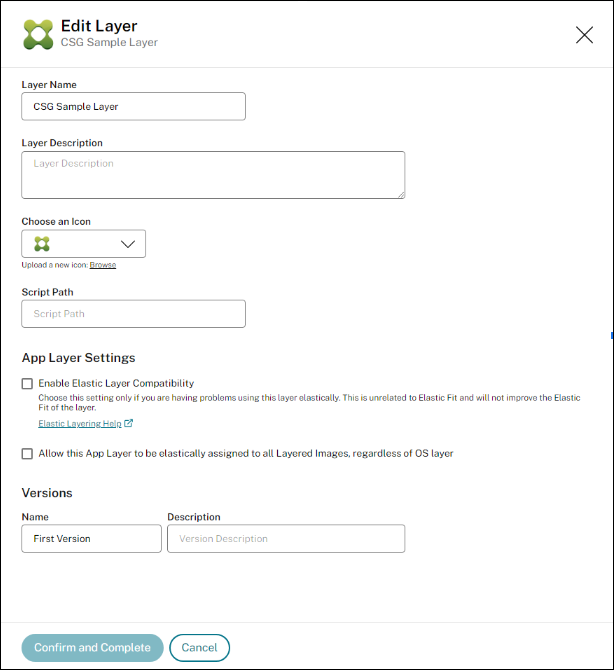
Sie können ein Skript in einen App-Layer aufnehmen, das einmal beim Systemstart ausgeführt wird. Um das Skript zu konfigurieren, bearbeiten Sie die Eigenschaften des Anwendungs-Layers.
Hinweis:
Sie können die Eigenschaften für die Layer-Revision auch bearbeiten, während die Revision erstellt wird, oder sogar nachdem sie finalisiert wurde.
Das Skript wird ausgeführt, wenn ein Layer-Image, das den App-Layer enthält, zum ersten Mal startet. Wenn der App-Layer elastisch ge-layert ist, wird das benutzerdefinierte Layer-Skript beim Mounten der App-Layer-Disk ausgeführt. Benutzerdefinierte Layer-Skripte werden typischerweise für Anwendungen wie MS Office verwendet, die beim ersten Start eine Lizenzaktivierung erfordern.
Layer-Caching für schnellere App-Layer-Erstellung
Sie können Layer-Caching verwenden, um die Erstellungszeiten von Layern zu beschleunigen.
Wie Caching funktioniert
Wenn Sie zum ersten Mal einen App-Layer erstellen und die Cache-Größe groß genug eingestellt ist, wird eine Vorlage, bestehend aus der Boot-Disk und der leeren Packaging-Disk, im Cache gespeichert. Die Boot-Disk enthält den OS-Layer, den Plattform-Layer und den Prerequisite-Layer (falls vorhanden), die in den App-Layer-Einstellungen angegeben sind.
Immer wenn Sie einen App-Layer erstellen, der dieselbe Kombination aus OS-Layer, Prerequisite-Layer und Plattform-Layer verwendet, verwendet die App Layering-Software die Vorlage wieder, wodurch die Erstellungszeit erheblich verkürzt wird.
Wenn Sie dann einen App-Layer erstellen, der eine andere Kombination aus OS-Layer, Prerequisite-Layer und Plattform-Layer verwendet, erstellt die App Layering-Software eine Vorlage und fügt sie dem Cache hinzu.
Empfohlene Cache-Größe
Die empfohlene Cache-Größe hängt davon ab, wie viele OS-, Plattform- und Prerequisite-Layer-Kombinationen Sie für Ihre App-Layer benötigen. Die Anzahl der Kombinationen bestimmt die Anzahl der im Cache gespeicherten Vorlagen.
So schätzen Sie den für jede Vorlage erforderlichen Speicherplatz:
- Wählen Sie das i-Symbol für jeden OS-, Plattform- und Prerequisite-Layer aus und suchen Sie die Maximum Layer Size.
- Addieren Sie die maximalen Disk-Größen. Die Summe ist die Cache-Größe, die Sie für diese Vorlage benötigen.
Um den für den Cache erforderlichen Speicherplatz zu schätzen, addieren Sie die Größe, die Sie für jede Ihrer Vorlagen ermittelt haben.
Voraussetzungs-Layer
Selten empfohlen, ermöglichen Prerequisite-Layer das Einschließen eines oder mehrerer vorhandener App-Layer auf der Packaging-Disk beim Erstellen eines Layers oder Hinzufügen einer Version dazu.
Verwenden Sie Prerequisite-Layer nur, wenn sie erforderlich sind, da sie etwas in den Layer einfügen können, das für die Bereitstellung der aktuellen Anwendung nicht erforderlich ist. Dieses Verhalten kann in Zukunft zu Konflikten führen.
Wann Prerequisite-Layer verwendet werden sollten
Prerequisite-Layer können aus mehreren Gründen erforderlich sein:
- Wenn die Installation der Anwendung auf dem aktuellen Layer die Anwesenheit einer anderen Anwendung erfordert. Zum Beispiel, wenn Sie eine Anwendung installieren, die Java benötigt, und Java sich in einem separaten Layer befindet.
- Wenn die Installation der Software Einstellungen zu einer vorhandenen Anwendung hinzufügt. Zum Beispiel, wenn Sie ein Office-Add-In installieren, müssen Sie zuerst Microsoft Office installieren.
- Wenn zwei Anwendungen denselben Registrierungsschlüssel ändern und die zweite Anwendung zu einem Schlüssel hinzufügen und ihn nicht ersetzen muss. Zum Beispiel zwei Anwendungen, die beide Anmeldeschlüssel in Windows ändern, wie Citrix Agent und Imprivata.
Hinweis
Einige dieser Probleme können auch gelöst werden, indem die beiden Anwendungen im selben Layer platziert werden, anstatt Prerequisite-Layer zu verwenden.
Eigenschaften von Prerequisite-Layern
Prerequisite-Layer haben die folgenden Eigenschaften:
- Prerequisite-Layer sind nicht in dem App-Layer enthalten, den sie erstellen.
- Der von Ihnen erstellte App-Layer und jeder seiner Prerequisite-Layer müssen denselben OS-Layer verwenden.
- Beim Hinzufügen einer Version zu einem App-Layer sind Prerequisite-Layer standardmäßig nicht enthalten. Jedes Mal, wenn Sie eine Version zu einem Layer hinzufügen, müssen Sie einen oder mehrere Prerequisite-Layer auswählen.