Benutzerdefinierte Aktivitäten, Aktionen und Tabellen
Der ITSM Adapter-Dienst bietet eine Reihe von benutzerdefinierten Aktivitäten, Aktionen und Tabellen über das Citrix ITSM Connector-Plug-in. Damit können Entwickler Citrix ITSM-Workflows erstellen, die Ihren Anforderungen am besten entsprechen:
-
Mit den Aktivitäten können Entwickler Workflows für Citrix-Anwendungen und -Desktops mithilfe des ServiceNow Workflow Editor erstellen.
Aktivitäten sind Bausteine von ServiceNow-Workflows. Das Citrix ITSM Connector-Plug-in bietet benutzerdefinierte Aktivitäten für Citrix-Anwendungen und -Desktops. Nehmen Sie als Beispiel die Aktivität ‘Sitzungen abrufen’. Sie ruft Informationen zu Citrix-Anwendungs- und Desktopsitzungen basierend auf Variablenwerten ab.
-
Mit den Aktionen können Entwickler Workflows für Citrix-Anwendungen und -Desktops mithilfe des ServiceNow Flow Designer erstellen.
-
Mit den Tabellen können Sie Daten aus Citrix-Umgebungen abrufen.
Weitere Informationen finden Sie in der Citrix ITSM-Entwicklerdokumentation.
Aktivität: PowerShell-Skripte auf einem Computer ausführen
Mit der benutzerdefinierten Aktivität PowerShell-Skripte auf einem Computer ausführen können Sie PowerShell-Skripte remote auf einem Zielcomputer ausführen.
Übersicht
Das folgende Diagramm veranschaulicht den Verarbeitungsablauf dieser benutzerdefinierten Aktivität.
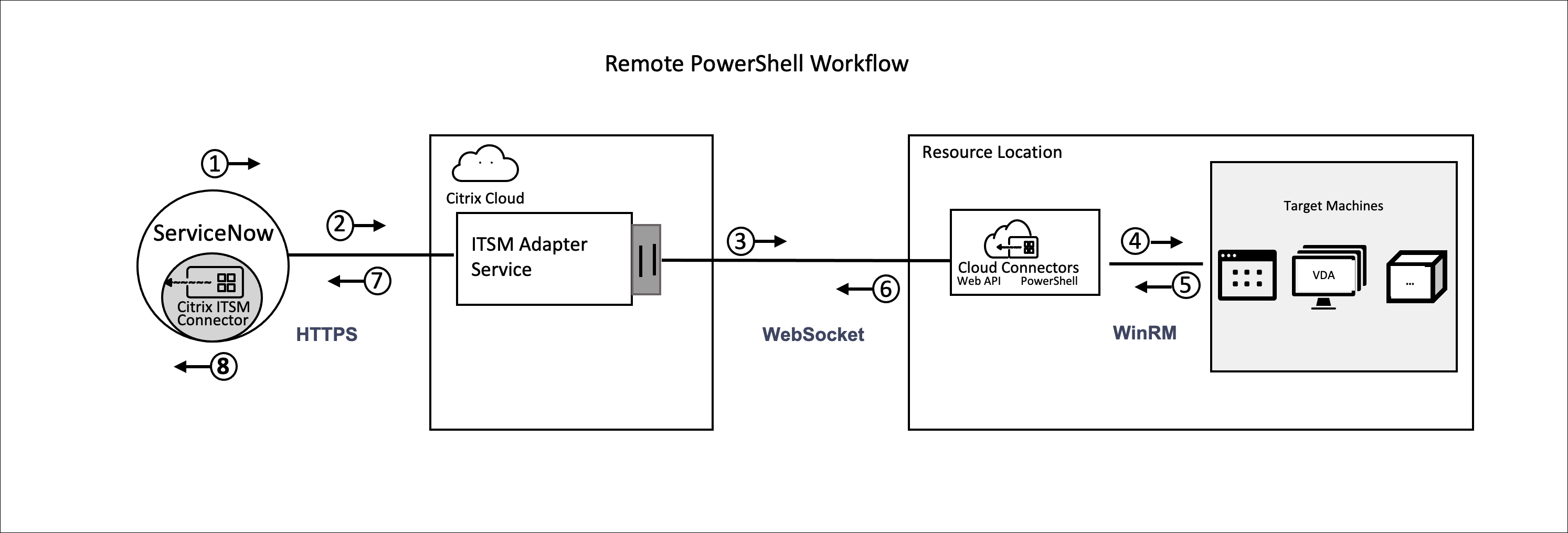
Der detaillierte Prozess ist wie folgt:
- 1 und 2: Das Citrix ITSM Connector-Plug-in erfasst Daten von der Aktivität und sendet sie an den Citrix ITSM Adapter-Dienst.
- 3: Der Citrix ITSM Adapter-Dienst analysiert die empfangenen Daten und sendet sie an die Ziel-Cloud Connectors.
- 4: Die Cloud Connectors analysieren die empfangenen Daten und übermitteln das Skript zur Ausführung an die Zielmaschine.
- 5, 6 und 7: Die Zielmaschine führt das Skript aus und gibt das Ergebnis an ServiceNow zurück. Dabei werden HTTPS-, WebSocket- und WinRM-Protokolle verwendet.
Diese Aktivität enthält die folgenden Daten:
- Kunden-ID und Ressourcenstandort-ID. Identifizieren Sie die Cloud Connectors für die Skriptbereitstellung.
- Maschinenname. Identifiziert die Zielmaschine, auf der das Skript ausgeführt werden soll.
- Benutzername und Kennwort. Identifizieren Sie die Anmeldeinformationen, um PowerShell auf der Maschine auszuführen.
- Skript. Identifiziert das PowerShell-Skript.
Weitere Informationen finden Sie unter Run PowerShell scripts on a machine in der Citrix ITSM-Entwicklerdokumentation.
Voraussetzungen
Bevor Sie diese Aktivität verwenden, müssen Sie Folgendes tun:
- Aktivieren Sie Remote-PowerShell im Citrix ITSM-Konnektor. Weitere Informationen finden Sie unter Enable remote PowerShell.
- Aktivieren Sie VDA-Maschinen, um Remote-Befehle zu empfangen. Weitere Informationen finden Sie in diesem Microsoft-Artikel.
Erste Schritte mit dem Beispiel-Workflow
Das ServiceNow Service Management Portal bietet einen Beispiel-Workflow, der Ihnen hilft zu verstehen, wie diese benutzerdefinierte Aktivität verwendet wird.
Um diesen Beispiel-Workflow als Benutzer zu erleben, führen Sie die folgenden Schritte aus:
- Im ServiceNow Service Management Portal gehen Sie zu Citrix IT Service Management Connector > Services > Citrix Virtual Apps and Desktops™.
- Klicken Sie auf PowerShell-Skripte auf einem Computer ausführen (Beispiel-Workflow).
- Suchen Sie nach einem Zielcomputer mithilfe des Benutzernamens, der Bereitstellungsgruppe oder des Maschinenkatalogs (beliebig oder alle), und wählen Sie dann einen Computer aus den Suchergebnissen aus.
- Geben Sie in den Feldern Benutzername und Kennwort die Anmeldeinformationen ein, um das PowerShell-Skript auf dem Computer auszuführen.
- Geben Sie im Feld Skriptinhalt das PowerShell-Skript ein, das auf dem Computer ausgeführt werden soll. Ab der ITSM Adapter-Dienstversion 23.7.0 können Sie Parameter im Skript verwenden. Parameter werden als
${ScriptParameters.<key>}dargestellt. Jeder Schlüsselname entspricht einem anderen Parameter, z. B.${ScriptParameters.ExampleParam1}und${ScriptParameters.ExampleParam2}. - Wenn Sie Parameter im Skript verwenden, geben Sie im Feld Skriptparameter Schlüssel-Wert-Paare im JSON-Format ein, um den Schlüsseln im Skript Werte zuzuweisen. Beispiel:
{"ExampleParam1":"Value1","ExampleParam2":"Value2"} - Klicken Sie auf Senden.
Beispiel
Skriptinhalt:
$processes = Get-Process -Name “${ScriptParameters.appname}”
foreach ($process in $processes){
    Stop-Process -id $process.Id
}

<!--NeedCopy-->
Skriptparameter:
{"appname":"chrome"}
Endgültiges Skript:
$processes = Get-Process -Name “chrome”
foreach ($process in $processes){
    Stop-Process -id $process.Id
}
<!--NeedCopy-->
Um die Designdetails dieses Workflows anzuzeigen, führen Sie die folgenden Schritte aus:
- Wählen Sie im ServiceNow Service Management Portal im linken Navigationsmenü den Workflow Editor aus.
- Wählen Sie auf der Registerkarte Workflows den Workflow CTX Remote PowerShell aus. Die Designdetails werden angezeigt.