Administratoren – Citrix ITSM-Einstellungen konfigurieren
Dieser Artikel enthält Anleitungen zum Ausführen der folgenden Administratoraufgaben:
- Manuelles Synchronisieren von Citrix DaaS™-Daten
- Citrix-Daten in ServiceNow importieren
- IT-Dienste für Citrix Virtual Apps and Desktops™ verwalten
- Erweiterte Einstellungen des ITSM-Connectors verwalten
Erforderliche Rollen
Citrix ITSM-Administratorrolle (x_cion_citrix_it_s.ctx_itsm_admin)
Manuelles Synchronisieren von Citrix DaaS-Daten
Der Citrix ITSM-Connector synchronisiert Bereitstellungsdaten von den verbundenen Citrix Cloud™-Konten mit dem Menü Studio-Dashboard. Die Synchronisierung erfolgt alle vier Stunden. Citrix ITSM-Administratoren können die Daten sofort synchronisieren, indem sie die folgenden Schritte ausführen:
-
Melden Sie sich bei Ihrem ServiceNow Service Management Portal an.
-
Gehen Sie zu Citrix IT Service Management Connector > Home.
-
Klicken Sie auf der Kachel Datensynchronisierung auf Daten aktualisieren.
Citrix-Daten in ServiceNow importieren
Standardmäßig importiert der Citrix ITSM-Connector fünf Arten von Bereitstellungsdaten von Citrix DaaS in Ihre ServiceNow-Instanz. Weitere Informationen finden Sie unter Citrix DaaS-Bereitstellungsinformationen anzeigen. Ab Citrix ITSM-Connector 22.6 können Sie weitere Bereitstellungsdaten importieren, indem Sie Datenimportrichtlinien konfigurieren.
Wenn Sie beispielsweise die Richtlinien konfigurieren, können Sie VDA- und Lizenzinformationen von Citrix DaaS in Ihre ServiceNow-Instanz importieren:
Hinweis:
Der Citrix ITSM-Connector stellt zwei ServiceNow-Tabellen bereit, um VDA- und Lizenzinformationen zu speichern. Entwickler können diese Tabellen aufrufen, wenn sie benutzerdefinierte ITSM-Workflows erstellen oder Ihre Asset-Informationen in der Configuration Management Database aktualisieren. Weitere Informationen finden Sie unter ServiceNow-Tabellen in der Citrix ITSM-Entwicklerdokumentation.
VDA-Informationen importieren
Mit Datenimportrichtlinien können Sie täglich VDA-Informationen von Ihren Citrix Cloud-Konten in Ihre ServiceNow-Instanz importieren.
Führen Sie die folgenden Schritte aus, um eine Datenimportrichtlinie zu erstellen:
-
Melden Sie sich bei Ihrem ServiceNow Service Management Portal an.
-
Gehen Sie zu Citrix IT Service Management Connector > Konfigurationen > Datenimportrichtlinien. Die Seite „Datenimportrichtlinien“ wird angezeigt.
-
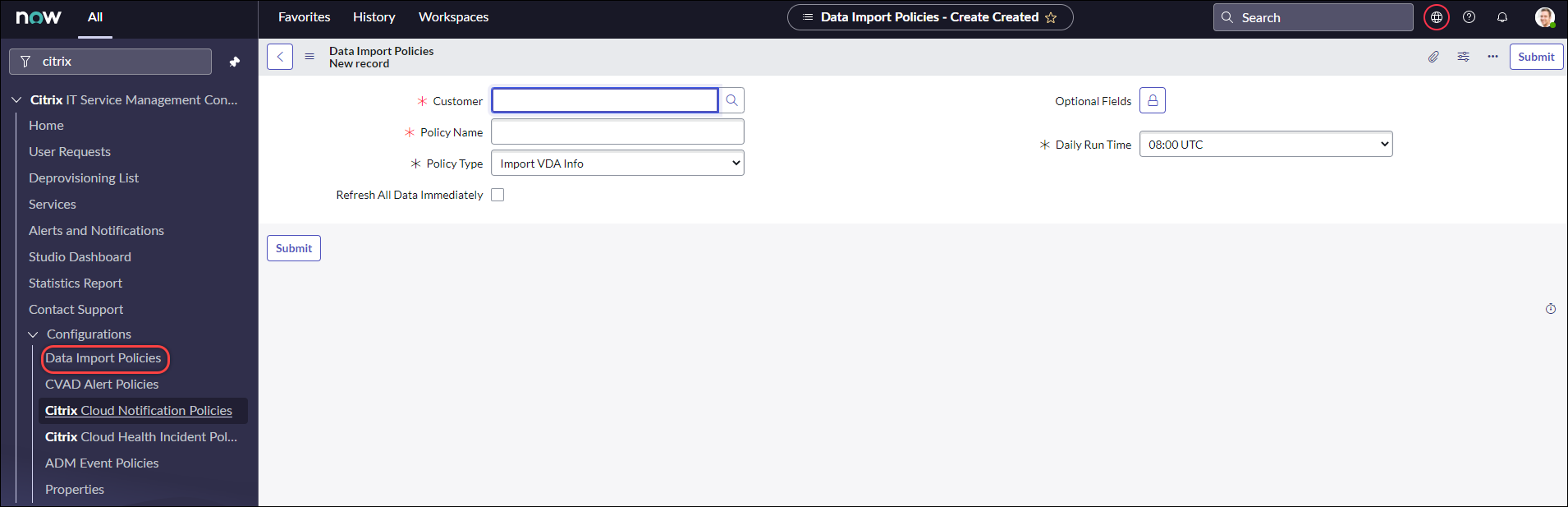
Klicken Sie oben rechts auf Neu. Die folgende Seite wird angezeigt.
-
Wählen Sie im Feld Kunde ein Citrix Cloud-Konto aus, das Sie verwalten möchten.
-
Geben Sie im Feld Richtlinienname einen aussagekräftigen Namen für die Richtlinie ein.
-
Wählen Sie aus der Liste Richtlinientyp die Option VDA-Informationen importieren aus.
-
Wählen Sie im Feld Optionale Felder alle zusätzlichen Felder aus, die Sie wie folgt importieren möchten:
- Klicken Sie auf das Schlosssymbol.
- Wählen Sie aus der angezeigten Liste die zu importierenden Felder aus.
- Klicken Sie auf das Entsperrsymbol, um die Änderungen zu speichern.
Hinweis:
- Standardmäßig importiert die Richtlinie automatisch mehrere VDA-Felder, z. B. den Maschinennamen und den Desktopgruppennamen.
- Damit die Richtlinie wirksam wird, wenn das installierte Citrix ITSM Connector-Plug-in Version 22.6 ist, müssen Sie mindestens ein optionales Feld hinzufügen. Um diese Einschränkung zu entfernen, aktualisieren Sie das Plug-in auf Version 22.9 oder höher.
- Das Importieren weiterer Felder verbraucht mehr Ressourcen auf Ihrer ServiceNow-Instanz, z. B. Speicherkapazität, Rechenleistung und Netzwerkbandbreite.
-
Wählen Sie in der Dropdown-Liste Tägliche Laufzeit die Tageszeit aus, zu der die Importaufgabe ausgeführt werden soll.
-
Um VDA sofort nach dem Erstellen der Richtlinie in ServiceNow zu importieren, wählen Sie Alle Daten sofort aktualisieren.
-
Klicken Sie auf Senden.
Auf der Studio-Dashboard-Seite wird eine neue Registerkarte, Veröffentlichte VDI-Liste, angezeigt, auf der IT-Helpdesks die VDA-Maschineninformationen anzeigen können. Die importierten VDA-Daten werden auch in der
x_cion_citrix_it_s_citrix_vdis-Datenbanktabelle gespeichert. Weitere Informationen finden Sie in der Citrix ITSM-Entwicklerdokumentation.
Nachdem Sie eine Datenimportrichtlinie erstellt haben, lädt der erste Import alle VDA-Datensätze vom Citrix Cloud-Konto in Ihre ServiceNow-Instanz. Nachfolgende Importe laden nur die VDA-Datensätze, die seit dem vorherigen Import hinzugefügt wurden. Bei Bedarf können Sie vorhandene VDA-Daten in ServiceNow mit den neuesten Daten aus Citrix Cloud aktualisieren.
Führen Sie die folgenden Schritte aus, um VDA-Daten in ServiceNow mit den neuesten Daten aus Citrix Cloud zu aktualisieren:
-
Gehen Sie zu Citrix IT Service Management Connector > Konfigurationen > Datenimportrichtlinien. Die Seite „Datenimportrichtlinien“ wird angezeigt.
-
Öffnen Sie bei Bedarf eine Richtlinie.
-
Wählen Sie Alle Daten sofort aktualisieren.
-
Klicken Sie auf Aktualisieren.
Lizenzinformationen importieren
Führen Sie die folgenden Schritte aus, um tägliche Nutzungsdaten für Citrix App- und Desktop-Lizenzen zu importieren:
-
Gehen Sie zu Citrix IT Service Management Connector > Konfigurationen > Datenimportrichtlinien. Die Seite „Datenimportrichtlinien“ wird angezeigt.
-
Klicken Sie oben rechts auf Neu. Die Seite „Neuer Datensatz“ wird angezeigt.
-
Wählen Sie im Feld Kunde ein Citrix Cloud-Konto aus, das Sie verwalten möchten.
-
Geben Sie im Feld Richtlinienname einen aussagekräftigen Namen für die Richtlinie ein.
-
Wählen Sie aus der Liste Richtlinientyp die Option Lizenzinformationen importieren aus.
-
Wählen Sie aus der Liste Lizenztyp den Lizenztyp aus, den Sie importieren möchten.
Weitere Informationen finden Sie unter Lizenztypen in der Citrix Licensing-Dokumentation.
-
Klicken Sie auf Senden.
Die importierten Lizenznutzungsdaten werden in der Datenbanktabelle
x_cion_citrix_it_s_cvad_active_usegespeichert. Weitere Informationen zu dieser Tabelle finden Sie in der Citrix ITSM-Entwicklerdokumentation. Weitere Informationen zu Lizenznutzungsdaten finden Sie unter Lizenzen und aktive Nutzung für Cloud-Dienste überwachen in der Citrix Cloud-Dokumentation.
IT-Dienste für Citrix Virtual Apps and Desktops verwalten
Verwenden Sie das Studio Dashboard, um IT-Dienste für Citrix Virtual Apps and Desktops zu verwalten, einschließlich:
- Anwendungs- und Desktop-Verfügbarkeit für Benutzeranfragen festlegen
- Automatische Genehmigung für Anwendungen aktivieren
- Automatische Genehmigung für Desktops aktivieren
- Bereitstellung inaktiver Desktops aufheben aktivieren
- VM-Größenänderung aktivieren
Anwendungs- und Desktop-Verfügbarkeit für Benutzeranfragen festlegen
Standardmäßig sind alle veröffentlichten Anwendungen und Desktops für Benutzeranfragen nicht verfügbar. Sie können deren Verfügbarkeit bei Bedarf aktivieren. Die detaillierten Schritte sind wie folgt:
-
Melden Sie sich bei Ihrem ServiceNow Service Management Portal an.
-
Gehen Sie zu Citrix IT Service Management Connector > Studio Dashboard.
-
Klicken Sie je nach Bedarf auf die Registerkarte Veröffentlichte Anwendungen oder Veröffentlichte Desktops.
-
Suchen Sie eine Anwendung oder einen Desktop und klicken Sie dann auf das Feld Veröffentlichter Name. Die Informationsseite der Anwendung oder des Desktops wird angezeigt.
-
Um die Anwendungen oder Desktops für Benutzeranfragen verfügbar zu machen, wählen Sie Verfügbarkeit für Anfragen.
-
Um die Anwendung oder den Desktop aus der Anfrageliste auszublenden, deaktivieren Sie Verfügbar für Anfragen.
-
Klicken Sie auf Aktualisieren.
Automatische Genehmigung für Anwendungen aktivieren
Standardmäßig erfordern Anwendungsanfragen eine manuelle Genehmigung. Um den Genehmigungsprozess für eine Anwendung zu beschleunigen, können Sie die automatische Genehmigung dafür aktivieren. Die detaillierten Schritte sind wie folgt:
-
Gehen Sie zu Citrix IT Service Management Connector > Studio Dashboard.
-
Klicken Sie auf die Registerkarte Veröffentlichte Anwendungen.
-
Suchen Sie eine Anwendung und klicken Sie auf das Feld Veröffentlichter Name. Die Seite mit den Anwendungsinformationen wird angezeigt.
-
Wählen Sie Automatische Genehmigung aktivieren.
-
Legen Sie die Regel für das Hinzufügen von Benutzern zu einer Ressourcengruppe fest:
- AD-Gruppe für automatische Genehmigung. Klicken Sie auf das Schlosssymbol und dann auf das Symbol Mehrere hinzufügen/verschieben. Active Directory-Gruppen, die die Berechtigung zur Nutzung dieser Anwendung haben, werden angezeigt. Befolgen Sie die Anweisungen auf dem Bildschirm, um Gruppen nach Bedarf hinzuzufügen.
- Bereitstellungsgruppe für automatische Genehmigung. Klicken Sie auf das Schlosssymbol und dann auf das Symbol Mehrere hinzufügen/verschieben. Bereitstellungsgruppen, die die Berechtigung zur Nutzung dieser Anwendung haben, werden angezeigt. Befolgen Sie die Anweisungen auf dem Bildschirm, um Gruppen nach Bedarf hinzuzufügen.
- Anwendungsgruppe für automatische Genehmigung. Klicken Sie auf das Schlosssymbol und dann auf das Symbol Mehrere hinzufügen/verschieben. Anwendungsgruppen, die die Berechtigung zur Nutzung dieser Anwendung haben, werden angezeigt. Befolgen Sie die Anweisungen auf dem Bildschirm, um Gruppen nach Bedarf hinzuzufügen.
-
Klicken Sie auf Aktualisieren.
Automatische Genehmigung für Desktops aktivieren
Standardmäßig erfordern Desktop-Anfragen eine manuelle Genehmigung. Um den Genehmigungsprozess für einen Desktop zu beschleunigen, können Sie die automatische Genehmigung dafür aktivieren. Die detaillierten Schritte sind wie folgt:
-
Gehen Sie zu Citrix IT Service Management Connector > Studio Dashboard.
-
Klicken Sie auf die Registerkarte Veröffentlichte Desktops.
-
Suchen Sie einen Desktop und klicken Sie auf das Feld Veröffentlichter Name. Die Desktop-Informationsseite wird angezeigt.
-
Wählen Sie Automatische Genehmigung aktivieren.
-
Um Benutzer zur angezeigten Bereitstellungsgruppe hinzuzufügen, klicken Sie auf Aktualisieren.
-
Um Benutzer zu einer AD-Gruppe hinzuzufügen, die die Berechtigung zur Nutzung des Desktops hat, gehen Sie wie folgt vor:
- Wählen Sie Stattdessen AD-Gruppe hinzufügen.
- Wählen Sie aus der Liste AD-Gruppe für automatische Genehmigung bei Bedarf eine AD-Gruppe aus. Die Liste zeigt AD-Gruppen an, die die Berechtigung zur Nutzung des Desktops haben.
- Klicken Sie auf Aktualisieren.
Bereitstellung von inaktiven Desktops aufheben
Durch das Aufheben der Bereitstellung von inaktiven Desktops können Ressourcenmanager ungenutzte Ressourcen zurückgewinnen und so die Ressourcenauslastung erhöhen. Sie können die Aufhebung der Bereitstellung von inaktiven Desktops basierend auf Bereitstellungsgruppen aktivieren. Bei Bedarf können Sie auch die automatische Aufhebung der Bereitstellung aktivieren.
Hinweis:
Die Aufhebung der Bereitstellung von inaktiven Desktops wird nur für statische VDI-Desktops unterstützt.
Die detaillierten Schritte sind wie folgt:
-
Gehen Sie zu Citrix IT Service Management Connector > Studio Dashboard.
-
Klicken Sie auf die Registerkarte Bereitstellungsgruppen.
-
Suchen Sie eine Bereitstellungsgruppe, deren Feld Zuweisungstyp den Wert Statisch anzeigt, und klicken Sie dann auf das Feld Name. Die Informationsseite der Bereitstellungsgruppe wird angezeigt.
Klicken auf den Namen einer Bereitstellungsgruppe(/en-us/citrix-itsm-adapter-service/media/clicking-the-name-of-a-static-delivery-group.png)
-
Wählen Sie Deprovisionierung aktivieren.
-
Ändern Sie im angezeigten Feld Tage der Inaktivität vor Warnungen den Standardwert bei Bedarf.
Wenn ein Desktop in der Bereitstellungsgruppe länger als die angegebenen Tage inaktiv war, wird der Desktop im Menü „Deprovisionierungsliste“ angezeigt. Im Feld Status wird Zur Deprovisionierung markiert angezeigt, was darauf hinweist, dass der Desktop bald zur Deprovisionierung bereit ist. Um die Generierung solcher Benachrichtigungen zu vermeiden, setzen Sie Tage der Inaktivität vor Warnungen auf 0.
-
Ändern Sie im angezeigten Feld Tage der Inaktivität vor Deprovisionierung den Standardwert bei Bedarf.
Wenn ein Desktop in der Bereitstellungsgruppe länger als die angegebenen Tage inaktiv war, wird der Desktop im Menü „Deprovisionierungsliste“ angezeigt. Im Feld Status wird Bereit zur Deprovisionierung angezeigt.
-
Um die automatische Deprovisionierung zu aktivieren, wählen Sie Automatische Deprovisionierung und wählen Sie dann einen Deprovisionierungstyp aus:
- Desktop entfernen
- Desktop beibehalten, aber die Benutzerzuweisung entfernen
-
Klicken Sie auf Aktualisieren.
VM-Größenänderung aktivieren
Als ITSM-Administrator können Sie die VM-Größenänderung für einen MCS-bereitgestellten Maschinenkatalog aktivieren. Nachdem Sie diese Funktion aktiviert haben, können Maschinen in diesem Katalog auf die von Ihnen angegebenen VM-Größen angepasst werden. Diese Funktion ermöglicht es Helpdesks und Endbenutzern, Desktops anzufordern, die an die Workload-Anforderungen angepasst werden können.
Um die VM-Größenänderung zu aktivieren, führen Sie die folgenden Schritte aus:
-
Gehen Sie zu Citrix IT Service Management Connector > Studio Dashboard.
-
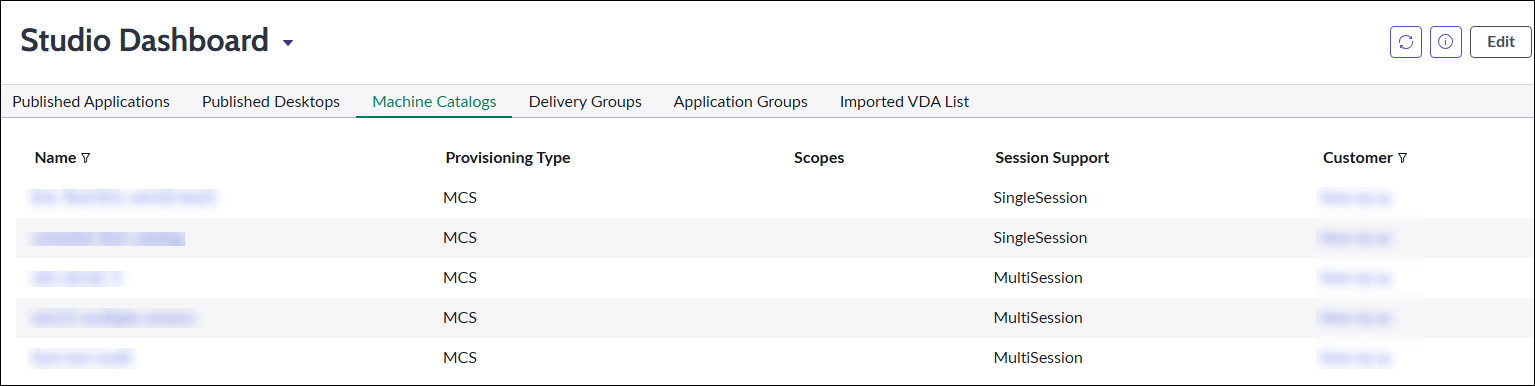
Klicken Sie auf die Registerkarte Maschinenkataloge.
-
Suchen Sie einen Maschinenkatalog, bei dem das Feld Bereitstellungstyp MCS anzeigt, und klicken Sie auf dessen Namen. Die Detailseite des Maschinenkatalogs wird angezeigt.
-
Wählen Sie VM-Größenänderung aktivieren.
-
Geben Sie im angezeigten Feld Größenänderungstyp die für die Größenänderung verfügbaren VM-Größen an:
- Klicken Sie auf das Schlosssymbol, um das Feld zu entsperren.
- Klicken Sie auf das Lupensymbol neben Ziel-Datensatz auswählen, um die verfügbaren Optionen anzuzeigen.
- Wählen Sie eine VM-Größenoption aus der Liste aus.
-
Wiederholen Sie bei Bedarf die Schritte b–c, um weitere VM-Größenoptionen hinzuzufügen.
Hinweis:
Die ausgewählten Größen bestimmen die VM-Größenänderungsoptionen, die für Helpdesks und Endbenutzer zur Anforderung verfügbar sind. Wählen Sie Größen basierend auf den Workload-Anforderungen.
-
Klicken Sie auf Aktualisieren.
Nachdem Sie diese Schritte ausgeführt haben, ist die Größenänderung für den ausgewählten Maschinenkatalog aktiviert.
Erweiterte Einstellungen des ITSM-Konnektors verwalten
Verwenden Sie Konfigurationen > Eigenschaften, um erweiterte Einstellungen für den ITSM-Konnektor zu verwalten, einschließlich:
- Remote-PowerShell aktivieren
- Automatische Löschung für Citrix-Warnungen und -Benachrichtigungen aktivieren(#enable-auto-deletion-for-citrix-alerts-and-notifications)
- Unterstützung für Citrix Cloud-Konten mit mehreren AD-Domänen aktivieren(#enable-support-for-multiple-ad-domain-citrix-cloud-accounts)
- AD-Vorgänge über ITSM aktivieren(#enable-ad-operations-through-itsm)
Remote-PowerShell aktivieren
Um die PowerShell-Skripte auf einem Computer ausführen benutzerdefinierte Aktivität zu unterstützen, aktivieren Sie die Remote-PowerShell-Funktion im Citrix ITSM-Konnektor wie folgt:
-
Melden Sie sich bei Ihrem ServiceNow Service Management Portal an.
-
Wählen Sie im linken Bereich Citrix IT Service Management Connector > Konfigurationen > Eigenschaften. Die Seite Citrix-Kunden wird angezeigt und listet die Citrix Cloud-Konten auf, die Sie dem Plug-in hinzugefügt haben.
-
Suchen Sie einen Kunden und klicken Sie dann auf Anzeigename. Die Kundeninformationsseite wird angezeigt.
-
Wählen Sie Remote-PowerShell aktivieren.
-
Klicken Sie auf Aktualisieren.
Weitere Informationen zu dieser benutzerdefinierten Aktivität finden Sie unter (/de-de/citrix-itsm-adapter-service/orchestration.html).
Hinweis:
Ihre Einstellung wird in 24 Stunden wirksam. Damit sie sofort wirksam wird, starten Sie die Cloud Connectors neu.
Automatische Löschung für Citrix-Warnungen und -Benachrichtigungen aktivieren
Der Citrix ITSM-Konnektor synchronisiert die folgenden Daten kontinuierlich von Citrix Cloud mit Ihrer ServiceNow-Instanz. Um Speicherplatz zu sparen, können Sie die automatische Löschung der Daten aktivieren und eine Aufbewahrungsfrist dafür festlegen.
- Warnungen von Citrix DaaS und Citrix Virtual Apps and Desktops
- Benachrichtigungen von Citrix Cloud
- Ereignisse von Citrix Application Delivery Management (ADM)
- Lizenznutzungsdaten von Citrix DaaS
Führen Sie die folgenden Schritte aus, um die automatische Löschung für Citrix-Daten zu aktivieren:
-
Melden Sie sich bei Ihrem ServiceNow Service Management Portal an.
-
Wählen Sie im linken Bereich Citrix IT Service Management Connector > Configurations > Properties. Die Seite Citrix Customers wird angezeigt und listet die Citrix Cloud-Konten auf, die Sie dem Plug-In hinzugefügt haben.
-
Suchen Sie einen Kunden und klicken Sie dann auf Display Name. Die Seite mit den Kundeninformationen wird angezeigt.
-
Wählen Sie Enable Data Auto-Deletion.
-
Geben Sie im angezeigten Feld Days of Retention einen Aufbewahrungszeitraum in Tagen ein.
-
Klicken Sie auf Update.
Unterstützung für Citrix Cloud-Konten mit mehreren AD-Domänen aktivieren
In Citrix Cloud-Konten mit mehreren AD-Domänen werden Benutzer durch Benutzernamen und Domänennamen identifiziert. Um dem ITSM-Connector-Plug-In das Abrufen von Benutzersitzungsdaten aus diesen Konten zu ermöglichen, wählen Sie den SAM Account Name oder den User Principal Name (UPN) als eindeutige Benutzeridentität aus.
Führen Sie die folgenden Schritte aus, um die Unterstützung zu aktivieren:
-
Melden Sie sich bei Ihrem ServiceNow Service Management Portal an.
-
Wählen Sie im linken Bereich Citrix IT Service Management Connector > Konfigurationen > Eigenschaften. Die Seite Citrix Kunden wird angezeigt, auf der die Citrix Cloud-Konten aufgeführt sind, die Sie dem Plug-In hinzugefügt haben.
-
Suchen Sie einen Kunden mit mehr als einer AD-Domäne, und klicken Sie dann auf Anzeigename. Die Kundeninformationsseite wird angezeigt.
-
Wählen Sie in der Liste Eindeutige Benutzeridentität das Feld aus, das den sAMAccountName oder UPN speichert. Die Optionen stammen aus den Feldnamen in der Tabelle Organisation > Benutzer.
-
Klicken Sie auf Aktualisieren, um die Änderung zu speichern.
-
Wiederholen Sie für die anderen Kunden mit mehreren AD-Domänen in der Liste die Schritte 3–5 für jeden Kunden.
AD-Vorgänge über ITSM aktivieren
Bei der Genehmigung von Benutzeranfragen für Anwendungen und Desktops können Ressourcenmanager Benutzern Anwendungen und Desktops zuweisen, indem sie diese zu Active Directory (AD)-Gruppen hinzufügen, die über die Berechtigung zur Nutzung der Anwendungen oder Desktops verfügen. Um diese Funktionalität zu aktivieren, müssen Sie AD-Vorgänge mit einer der folgenden Methoden aktivieren:
- ServiceNow für AD-Vorgänge verwenden: Aktivieren Sie die Lösung Active Directory Automation in ServiceNow. Weitere Informationen finden Sie in diesem ServiceNow-Artikel.
- ITSM für AD-Vorgänge verwenden: Aktivieren Sie die Eigenschaft AD-Vorgang über ITSM aktivieren. Diese Konfiguration verwendet den Citrix Identity-Dienst, um eine Verbindung zu Ihrem AD-Server herzustellen.
Um die Eigenschaft AD-Vorgang über ITSM aktivieren zu aktivieren, führen Sie die folgenden Schritte aus:
-
Melden Sie sich bei Ihrem ServiceNow Service Management Portal an.
-
Wählen Sie im linken Bereich Citrix IT Service Management Connector > Konfigurationen > Eigenschaften. Die Seite Citrix Kunden wird angezeigt, auf der die Citrix Cloud-Konten aufgeführt sind, die Sie dem Plug-In hinzugefügt haben.
-
Suchen Sie ein Konto, und klicken Sie dann auf das Feld Anzeigename. Die Kundeninformationsseite wird angezeigt.
-
Wählen Sie AD-Vorgang über ITSM.
-
Geben Sie in den angezeigten Feldern AD-Konto und AD-Kennwort die Anmeldeinformationen mit der Berechtigung zum Hinzufügen von Benutzern zu AD-Gruppen ein.
-
Klicken Sie auf Aktualisieren.